...
Для создания брони необходимо нажать кнопку "Создать бронь" в левом верхнем углу окна Службы приёма.
Будет открыт Мастер бронирования.
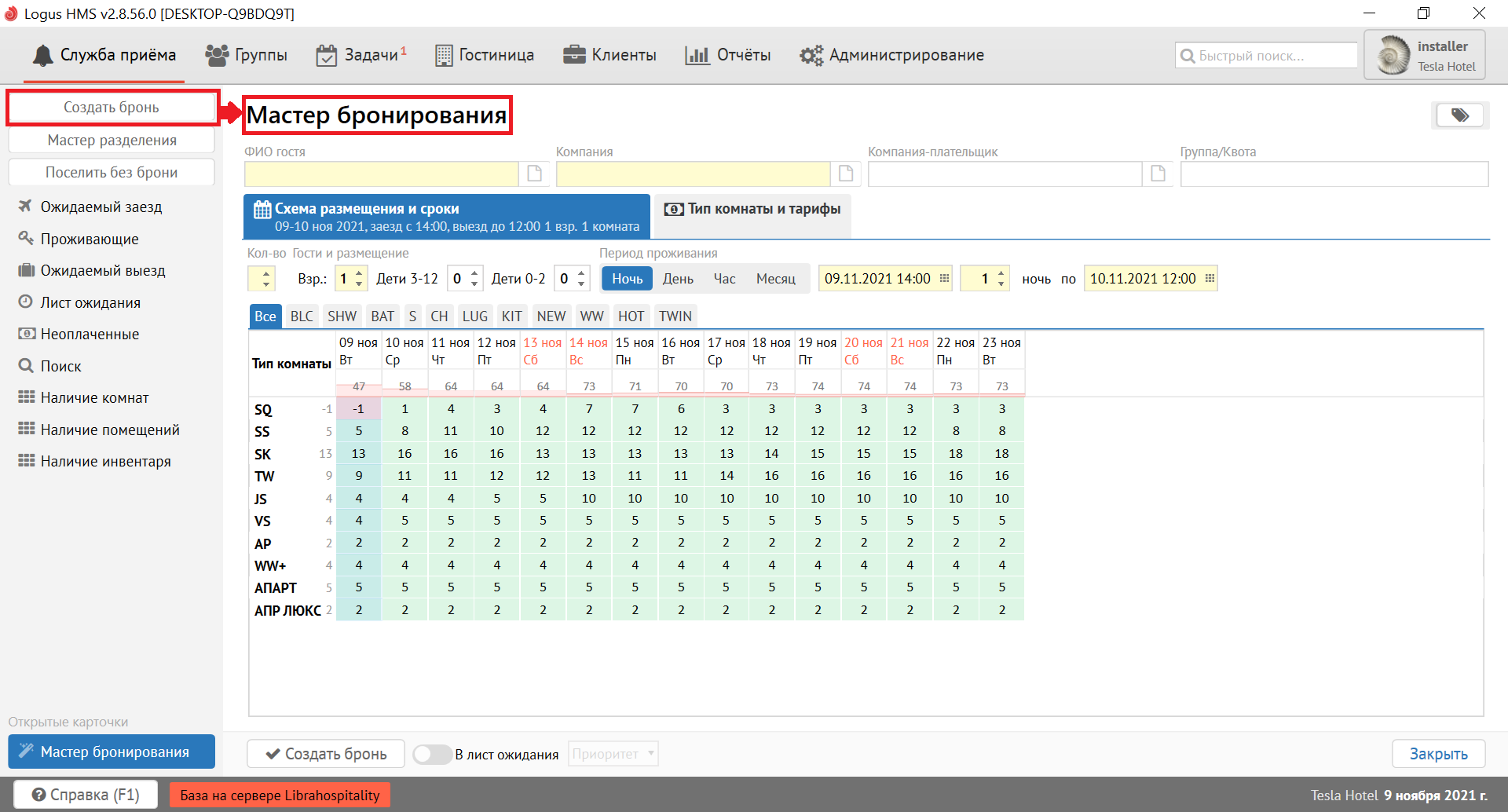
Мастер бронирования
Шаг 1: "Схема размещения и сроки"
Во вкладке "Схема размещения и сроки" необходимо заполнить информацию по планируемому заезду и гостю, на чьё имя производится бронирование.
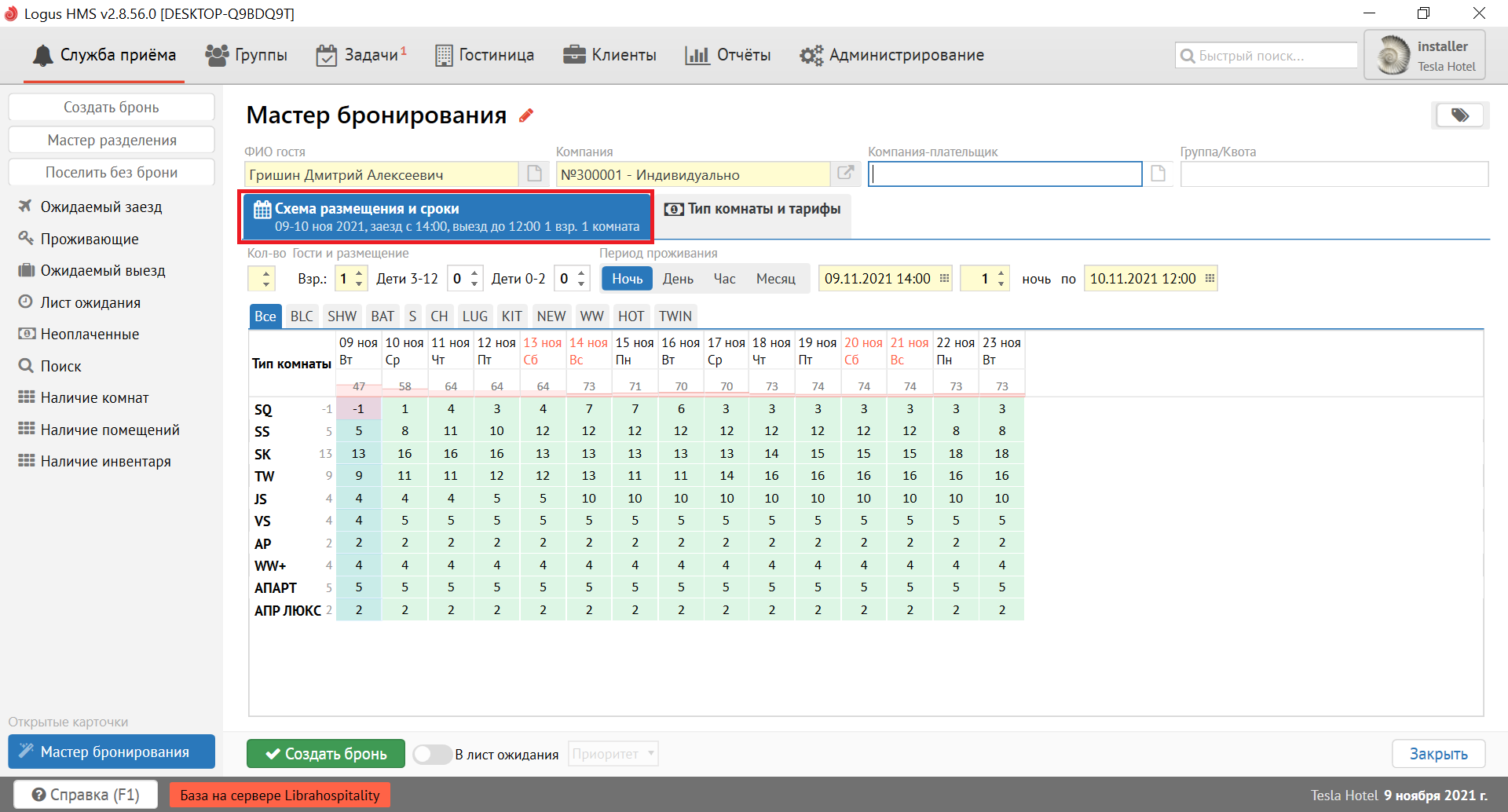
В поле "ФИО гостя" необходимо указать ФИО гостя, на которого создаётся бронь.
...
Вместо кнопки создания нового объекта появится кнопка 

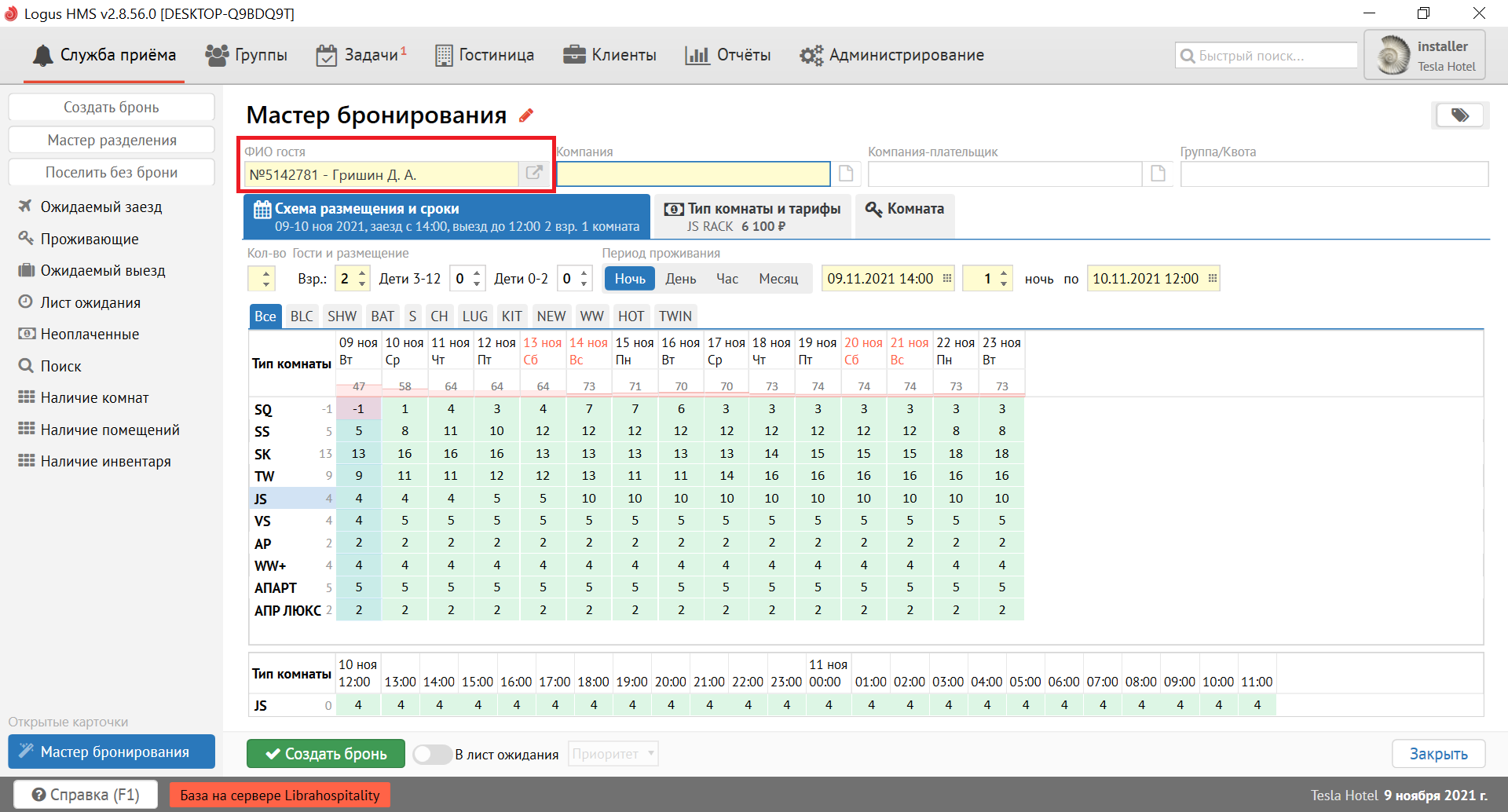
В поле "Компания" необходимо выбрать Компанию, от которой прибыл гость.
...
После сохранения возле названия компании появится номер её профайла (профайлы компаний всегда начинаются с цифры "3") 
Вместо кнопки создания нового объекта появится кнопка Перейдите к карточке нового объекта и заполните необходимые реквизиты.
Подробнее о создании профайлов компаний смотрите в разделе Клиенты.
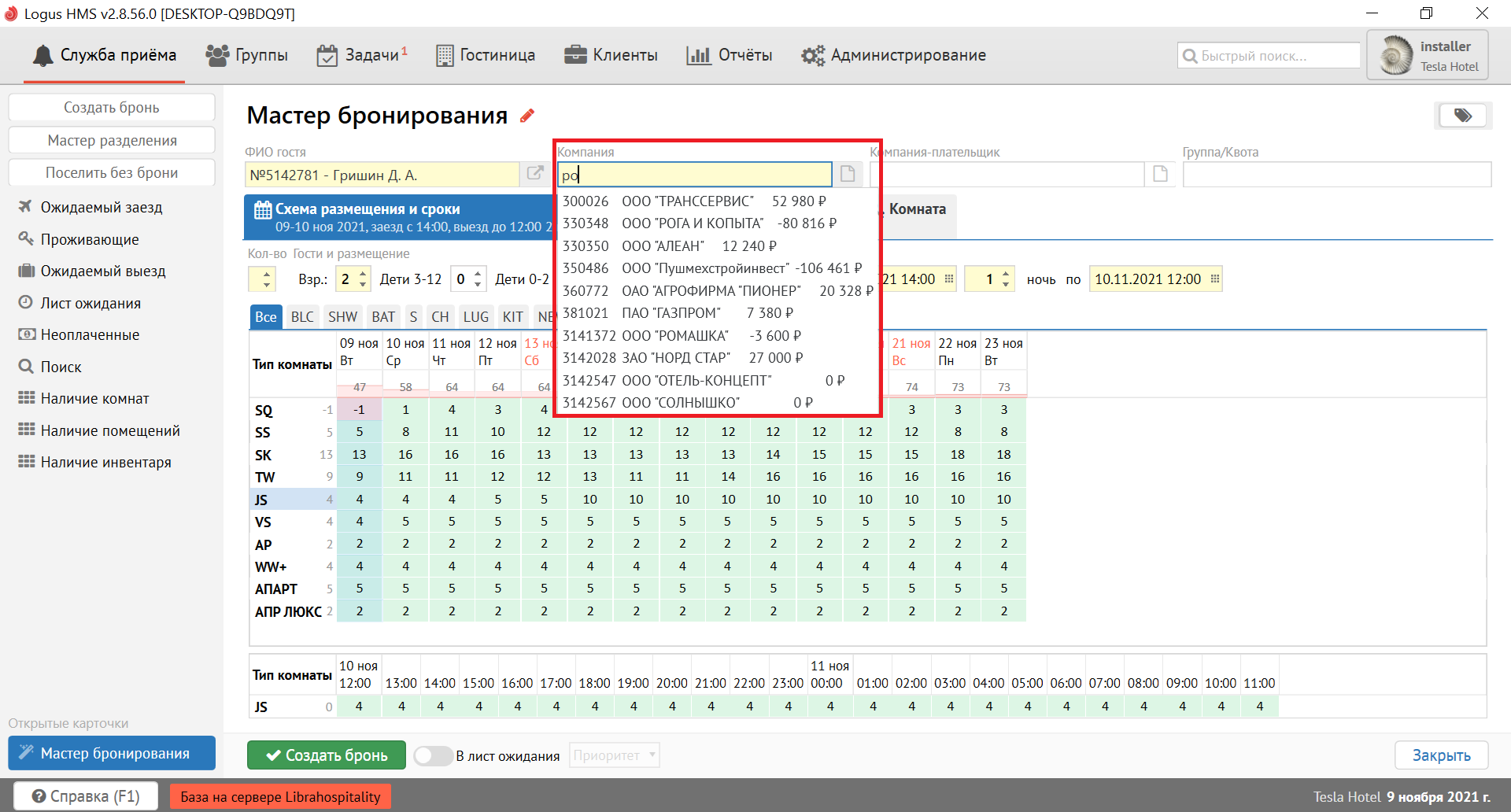
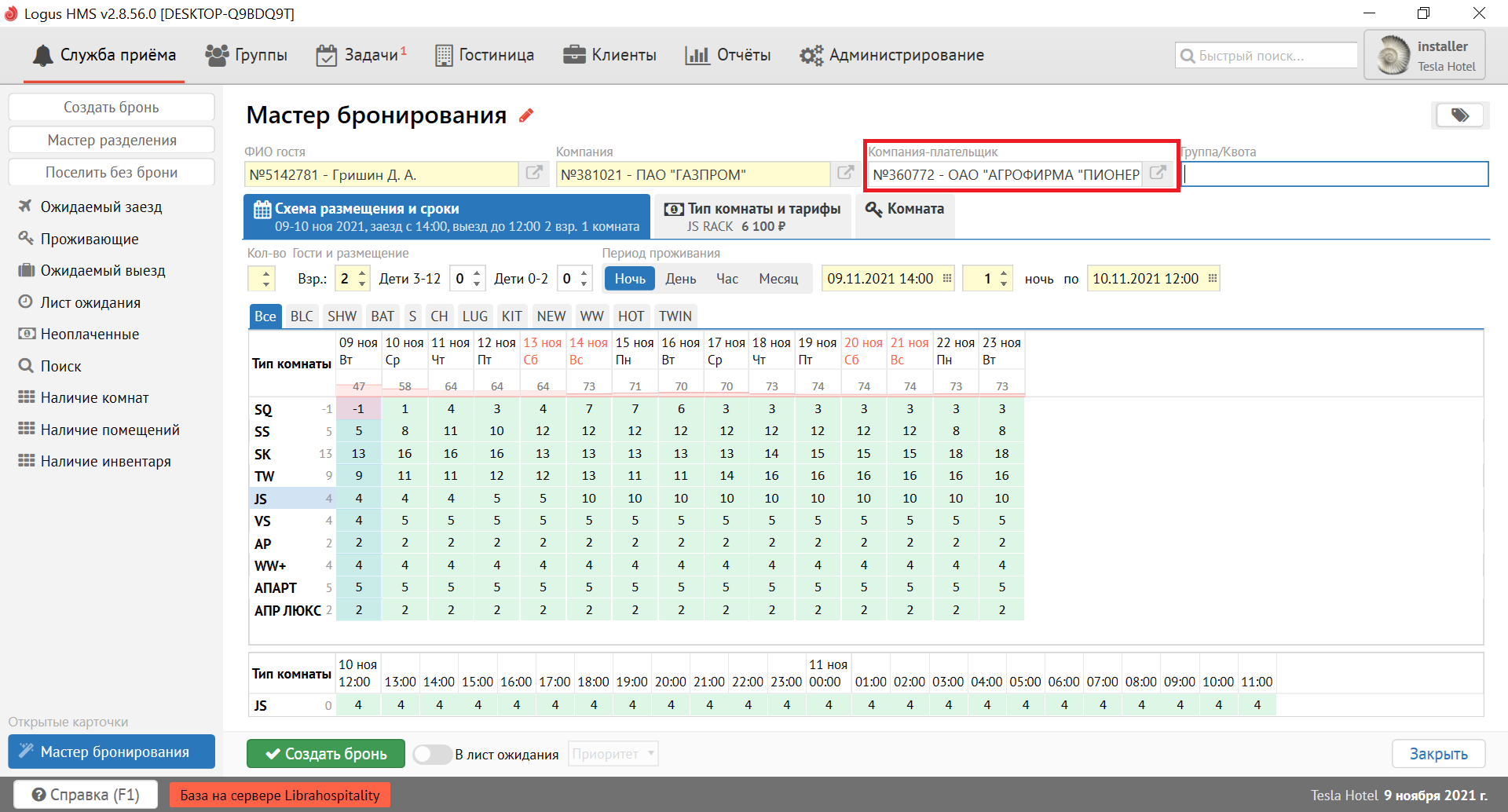
Поле "Компания-плательщик" обязательно заполняется в том случае, когда известно, что бронь предварительно будет оплачена по безналичному расчету.
Работа с созданием профайла плательщика происходит по тому же принципу, что и создание компаний (см. описание выше).
Подробнее о создании профайлов компаний смотрите в разделе Клиенты.
Компания-плательщик может отличаться от компании, от которой приехал гость, но может быть и той же.
| Page properties | ||||
|---|---|---|---|---|
|
Поле "Квота/группа" заполняется в том случае, когда необходимо текущее бронирование привязать к существующей группе или создать его в рамках какой-либо квоты.
Поле заполняется с клавиатуры. Поиск производится по названию или номеру группы/квоты (оба варианта отображены на рисунке ниже).
...
Заполнение параметров в разделе "Гости и размещение":
Кол-во - количество бронируемых номеров.
...
Заполнение параметров в разделе "Период проживания":
Тип размещения:
- Ночь - расчёт стоимости проживания по суткам
- День - расчёт стоимости проживания календарными днями
- Час - расчёт стоимости проживания по часам
- Месяц - расчёт стоимости проживания по месяцам
...
После заполнения всех необходимый полей во вкладке "Схема размещения и сроки" Мастер бронирования отобразит таблицу наличия номеров на ближайший период в соответствии со всеми обозначенными условиями.
Если на момент создания брони в отеле нет свободной комнаты или гость не уверен, что сможет приехать, можно поместить бронь в лист ожидания, переключив бегунок "В лист ожидания" в положение ON рядом с кнопкой "Создать бронь" и назначив ему необходимый приоритет (высокий, средний, низкий, WL).
...
Для выбора необходимого типа комнаты и тарифа откройте следующую вкладку, как описано в шаге 2.
Шаг 2. "Тип комнаты и тарифы"
Во вкладке "Тип комнаты и тарифы" установите курсор в ячейке на пересечении нужного типа комнаты и выбранного тарифа.
...
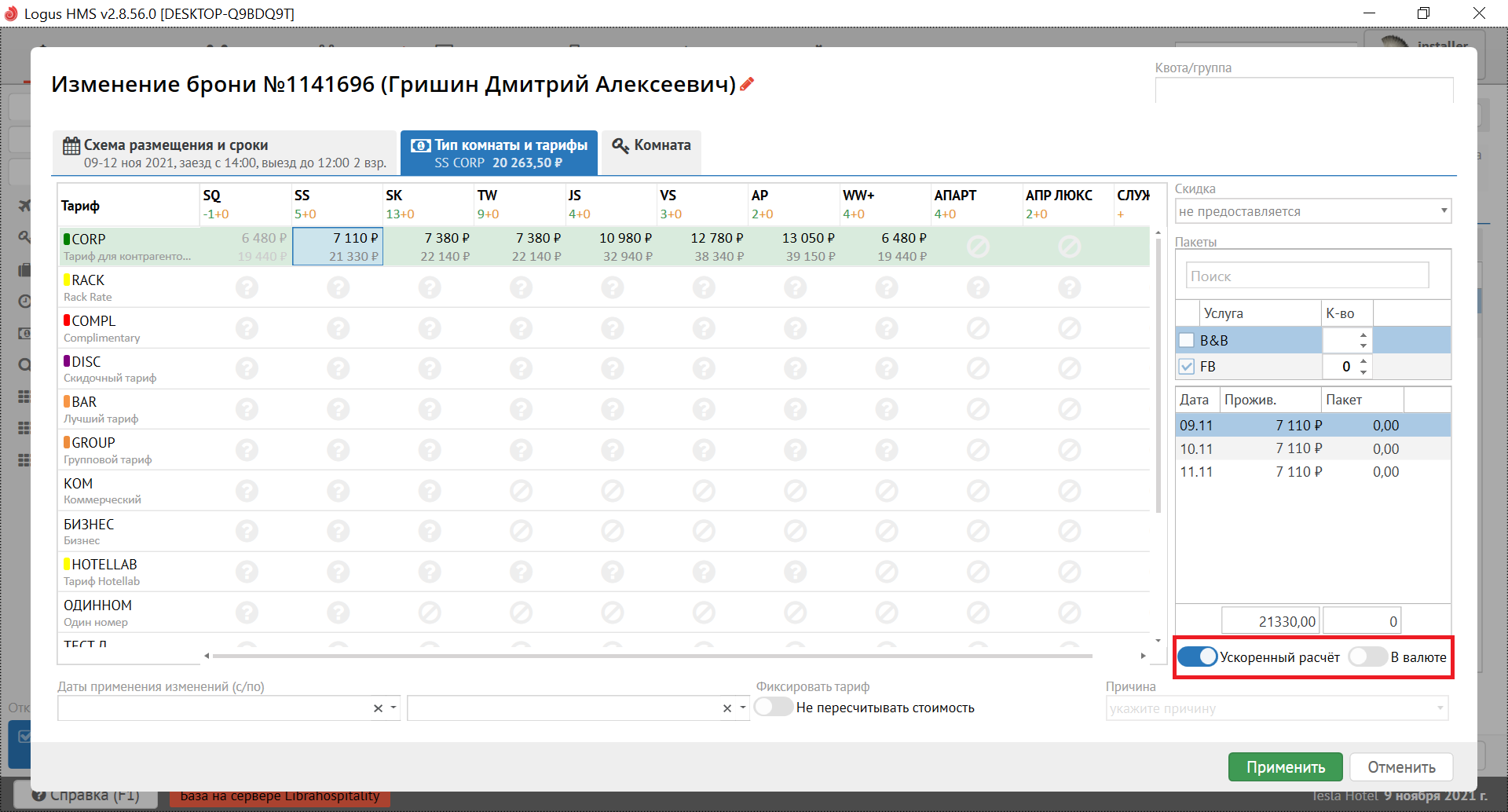
В правой части окна расположена группа дополнительных настроек размещения.
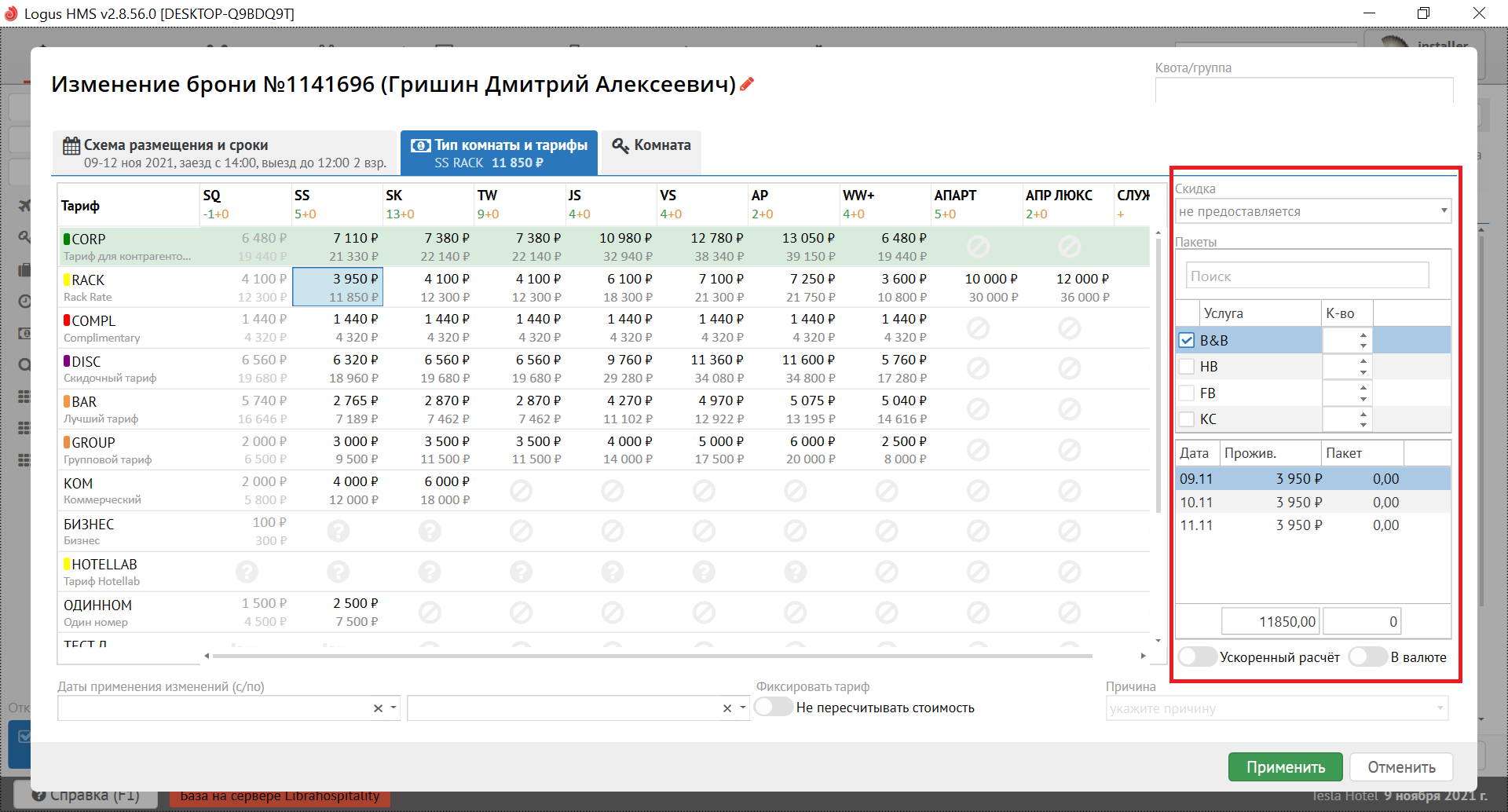
Скидка - поле для выбора индивидуальной (для данной брони) скидки из справочника. При выборе скидки происходит автоматический перерасчёт стоимости проживания.
| Info |
|---|
С версии 3.35.1 добавлена возможность ввода скидки вручную в поле "Скидка". При вводе значения скидки (например, 2) выводить все виды скидок с этим значением. |
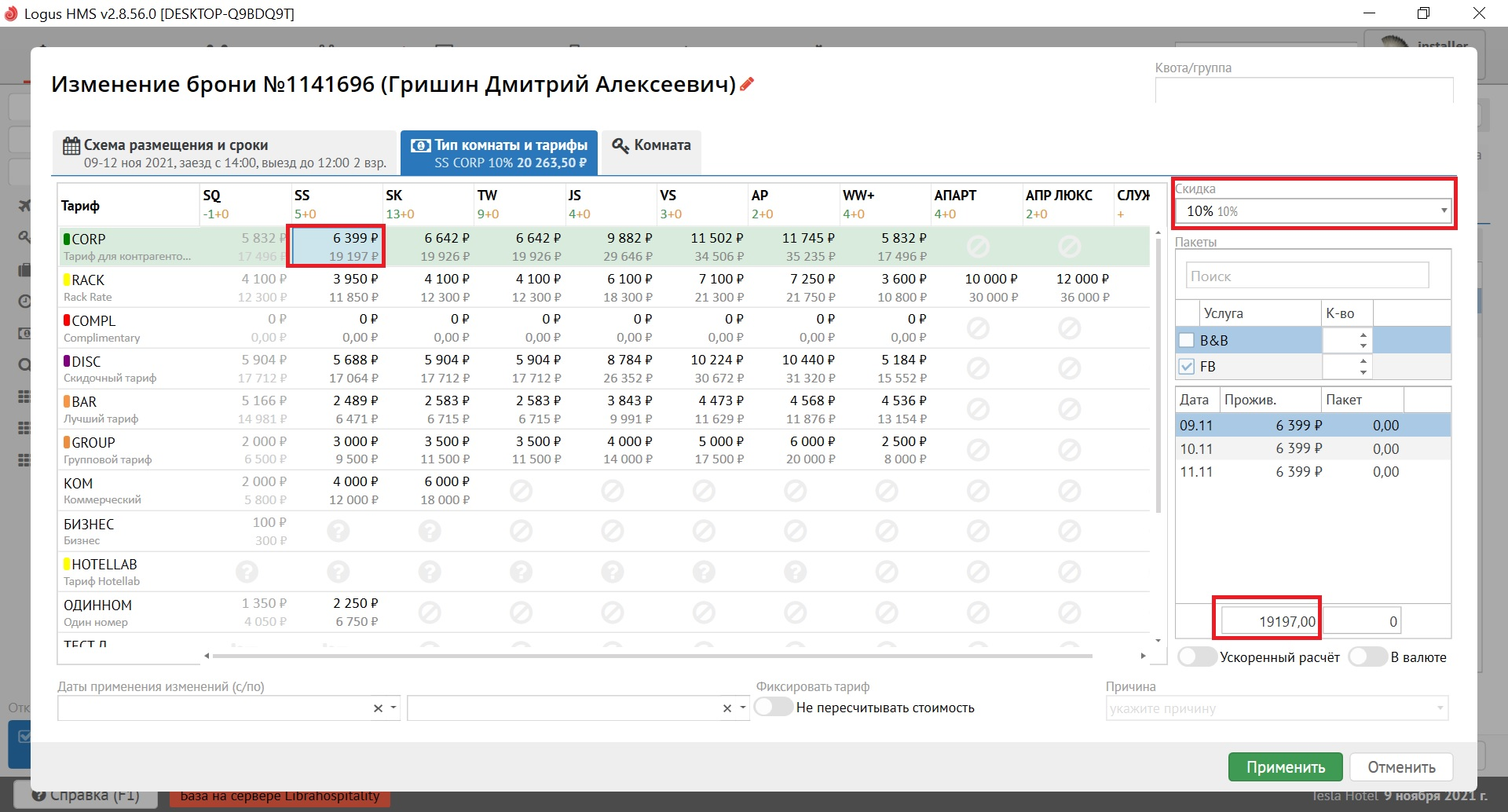
Пакет - блок для настройки доп. пакетов к тарифу (B&B, HB, FB и т.д.).
...
| Info | ||
|---|---|---|
| ||
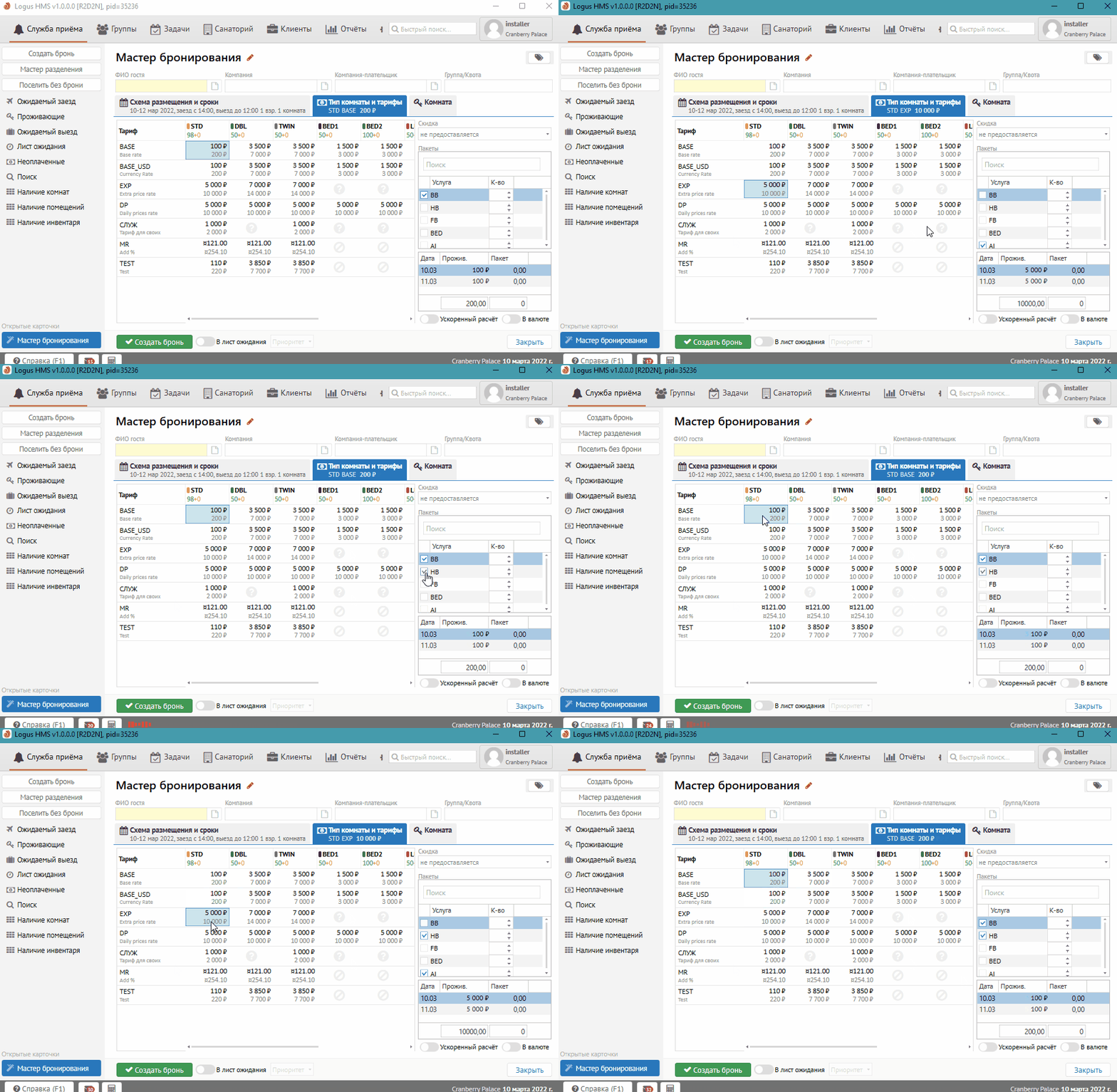
С версии 2.8.62, если при смене типа комнаты или тарифа настройка дефолтных пакетов не меняется, то выбранные пакеты сохраняются и не сбрасываются. В противном случае пакеты устанавливаются из выделения.
|
| Info | ||
|---|---|---|
| ||
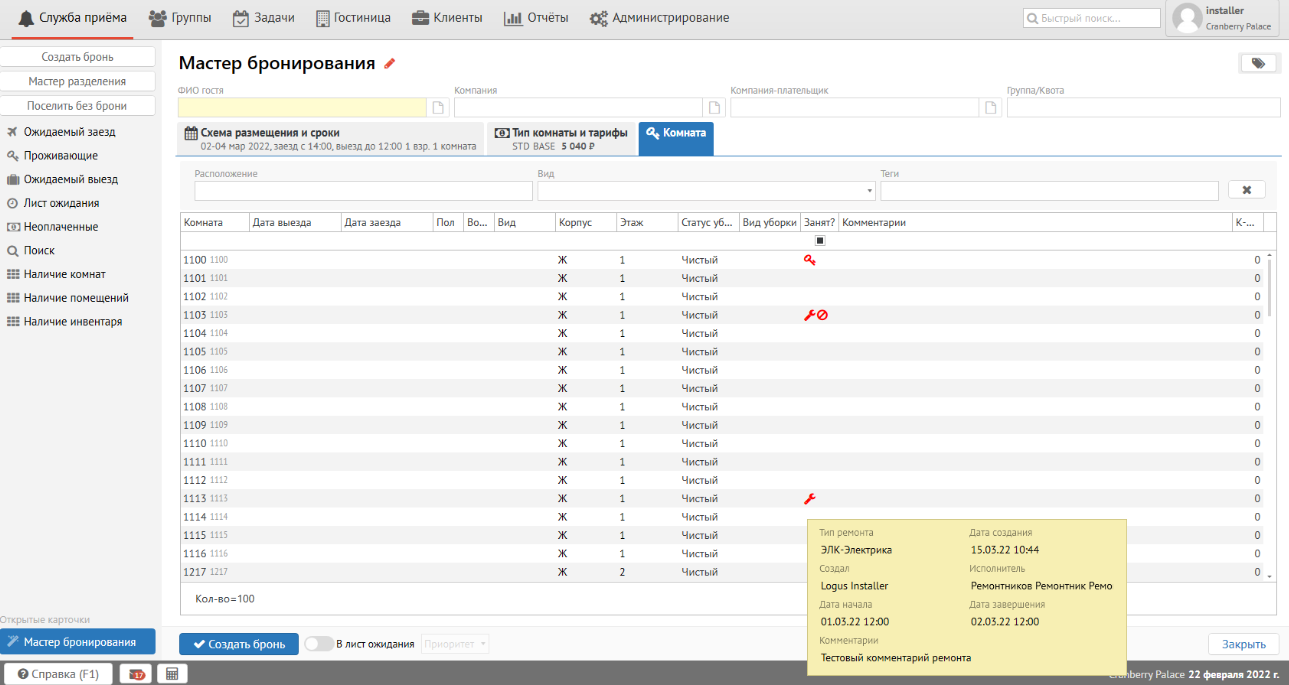
С версии 2.8.69, при назначении комнаты для брони в колонке "Занят?", отображается иконка "на ремонте" для комнат, которые в текущий момент на ремонте. При наведении на иконку, отображается комментарий с деталями ремонта (даты ремонта, тип вывод из наличия, комментарий, пользователь и дата создания). Номер будет доступен для выбора если дата заезда брони >= плановой даты окончания ремонта:
|
Дополнительные функции
Ускоренный расчёт - при установке бегунка в положение ON в таблице производится расчёт стоимости только по выделенному типу тарифа, что позволяет существенно ускорить процесс вывода данных на экран.
В валюте - при установке бегунка в положение ON рассчитывается стоимость бронирования в валюте тарифа. В данной валюте и будет далее вестись броня.
Шаг 3. "Комната"
Во вкладке "Комната" производится выбор комнаты.
Внимание!
| Warning |
|---|
| Выбор устанавливать или нет комнату в брони, безусловно, всегда остаётся за пользователем системы, но мы настоятельно рекомендуем не присваивать комнату при бронировании, а делать это непосредственно перед заездом гостя, дабы избежать конфликтных ситуаций с гостем по поводу размещения его в комнату, номер которой отличается от того, что был указан в подтверждении бронирования. Выбор комнаты заранее актуален при особых пожеланиях гостя (любимая комната, комната для инвалидов и т.д.). |
Для поиска комнат по определённым параметрам необходимо заполнить следующие поля (выпадающий список появляется автоматически при установке курсора в поле):
Расположение - выбор корпуса и этажа по предпочтениям гостя (например, комната на 3-м этаже). Отметить флагом нужные позиции.
Вид - выбор вида из окна комнаты (например, на реку).
Теги - выбор особенности (тега) комнаты (например, с ванной и Wi-Fi). Отметить флагом нужные позиции.
...
| Info | ||
|---|---|---|
| ||
Для облегчения расселения гостей(чтобы сроки проживания гостей на компонентах в одном номере совпадали), с версии 2.8.60, реализован, при выборе комнаты, вывод дат заезда\выезда гостя, проживающего на соседнем компоненте. |
Теги (особые отметки) к броне можно установить в правом верхнем углу окна под кнопкой  .
.
...
Для завершения бронирования нажмите кнопку "Создать бронь" внизу экрана.
При сохранении брони программа запросит добавление инструкции автотрансфера, если в броне был установлен плательщик:
...
Расселение гостей максимально близких по возрасту
При подборе койки система выбирает комнату, где сумма модулей разности возрастов соседей будет минимальной.
Гости без указанного возраста считаются 45-летними.
Учёт полового признака при распределении броней на койки
...