...
1) вкладка «Блоки»:
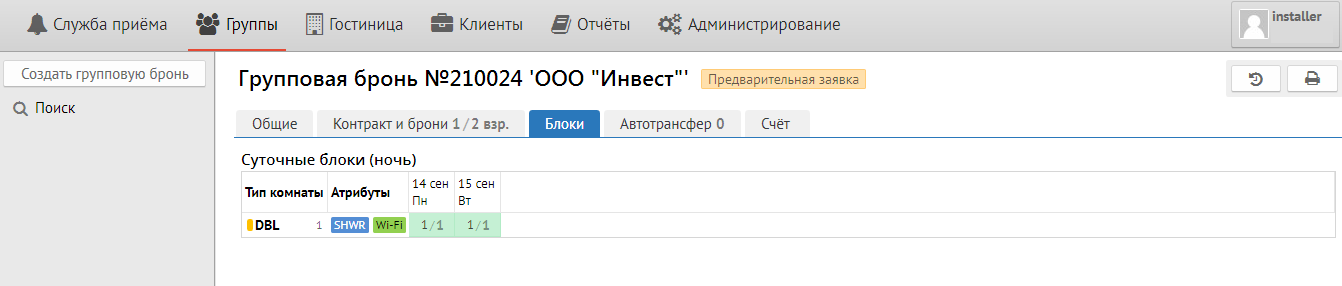
2) вкладка "Автотрансфер" - для добавления автотрансфера необходимо нажать кнопку "Добавить".
3) вкладка "Счёт" - групповой счет, где при настройке автотрансфера появляются начисления. Отличие от обычного гостевого счета - отсутствие кнопки «Прогноз».
Для того, чтобы контракт превратить в блоки, необходимо нажать кнопку "Подтвердить" внизу окна. После нажатия кнопки необходимое количество блоков будет заморожено из общего наличия комнат.
Чтобы превратить блок в бронь необходимо нажать кнопку "Создать брони". После этого появится следующая вкладка «Контракт и брони»:
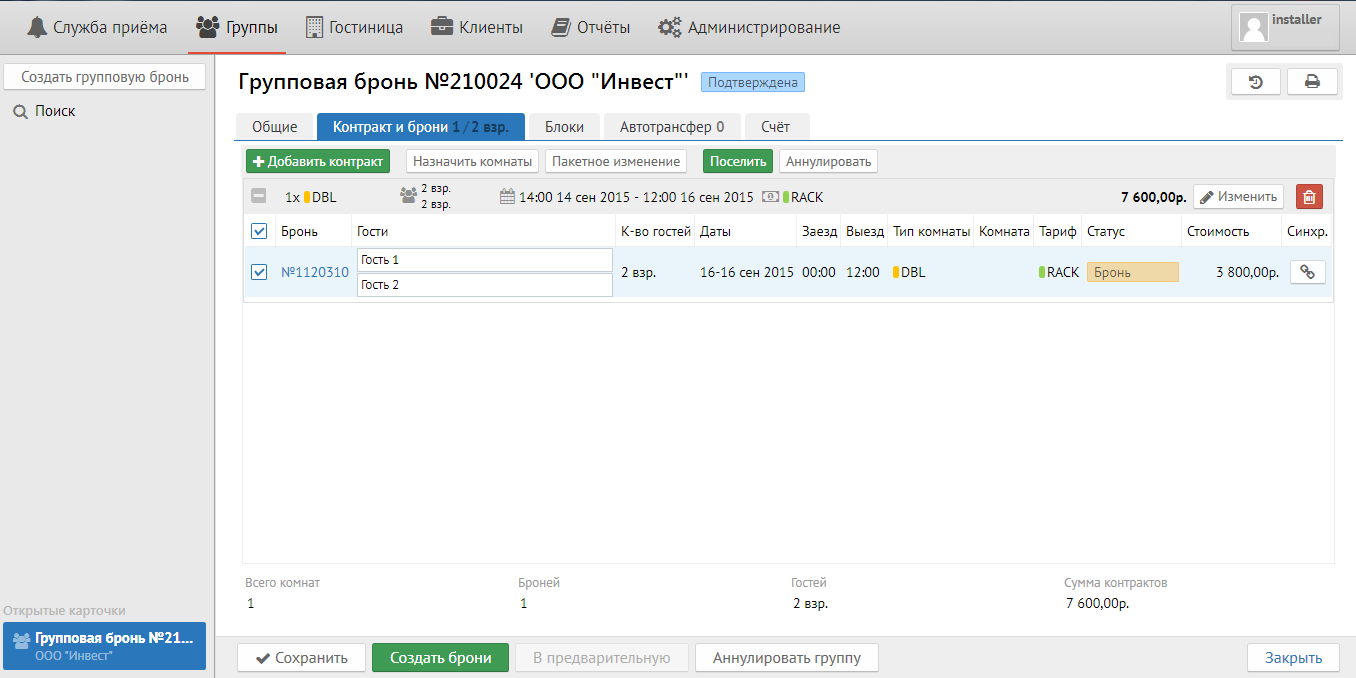
Кнопка "Добавить контракт " позволяет добавить новый контракт.
Кнопка "Назначить комнаты" дает возможность распределить полуавтоматом комнаты на групповые брони. При ее нажатии всплывает следующее окно:
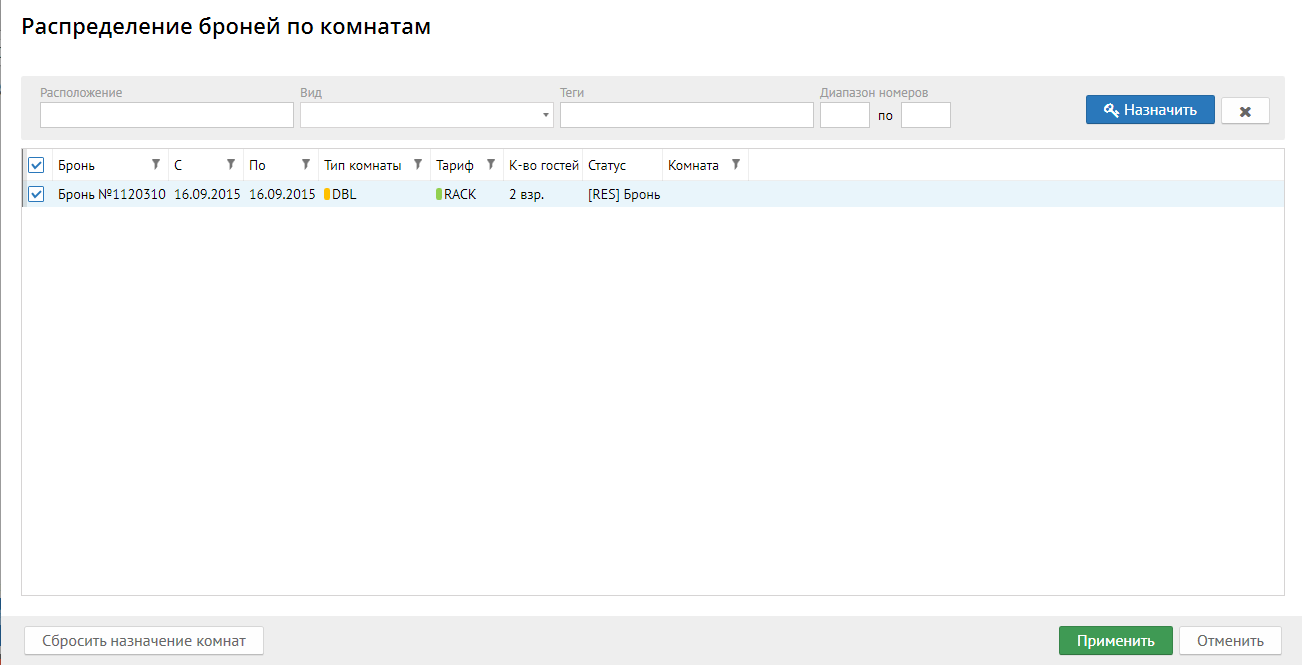
Поле "Расположение" - обозначает этаж и\или корпус.
Поле "Вид" - вид из окна комнаты.
Поле "Теги" - выводит необходимые вам теги.
Поле "Диапазон номеров" - позволяет назначить конкретный диапазон комнат.
Кнопка "Пакетное изменение" - при ее нажатии всплывает следующее окно:
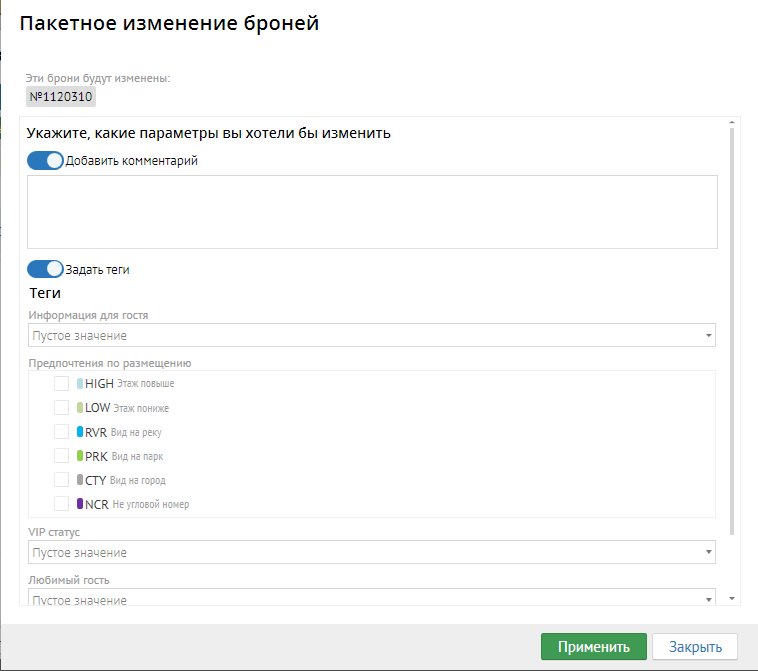
Кнопка "Добавить комментарий" - позволяет добавлять комментарий на выбранные (или все) брони.
Кнопка "Задать теги" - позволяет добавлять теги на выбранные (или все) брони.
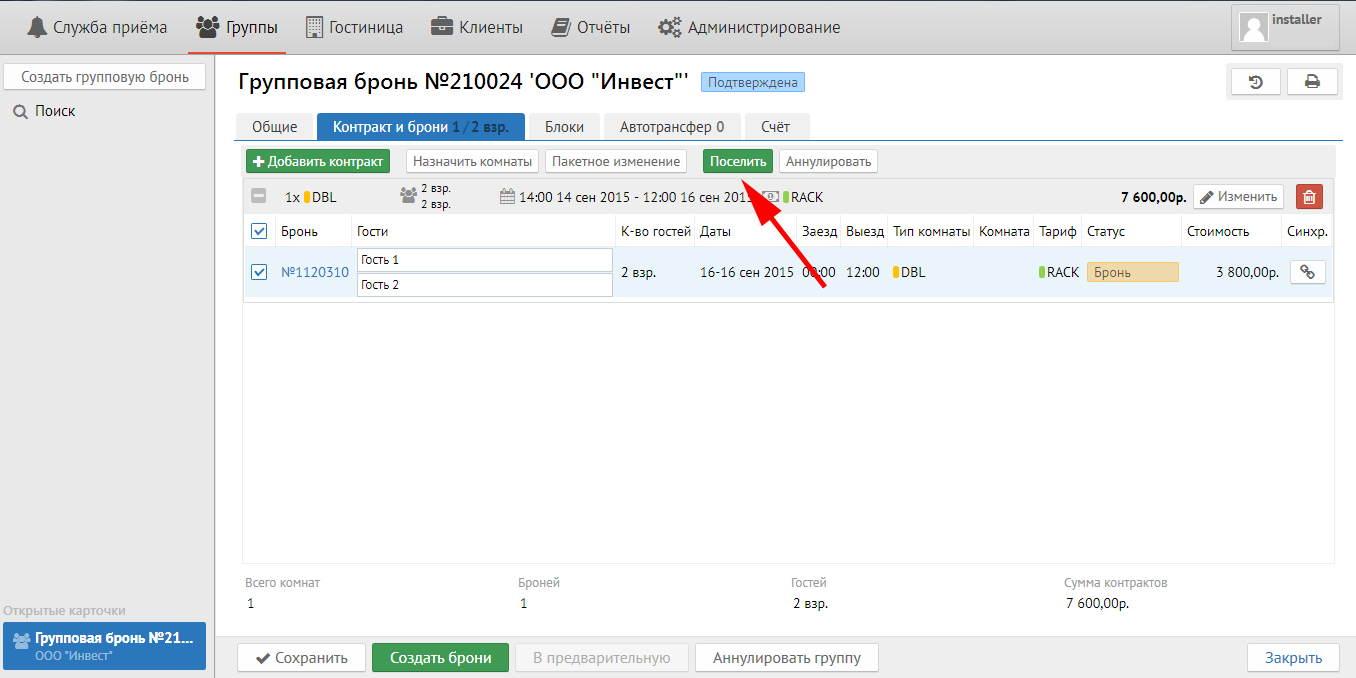
Кнопка "Поселить" - позволяет поселить выбранные (или все) брони.
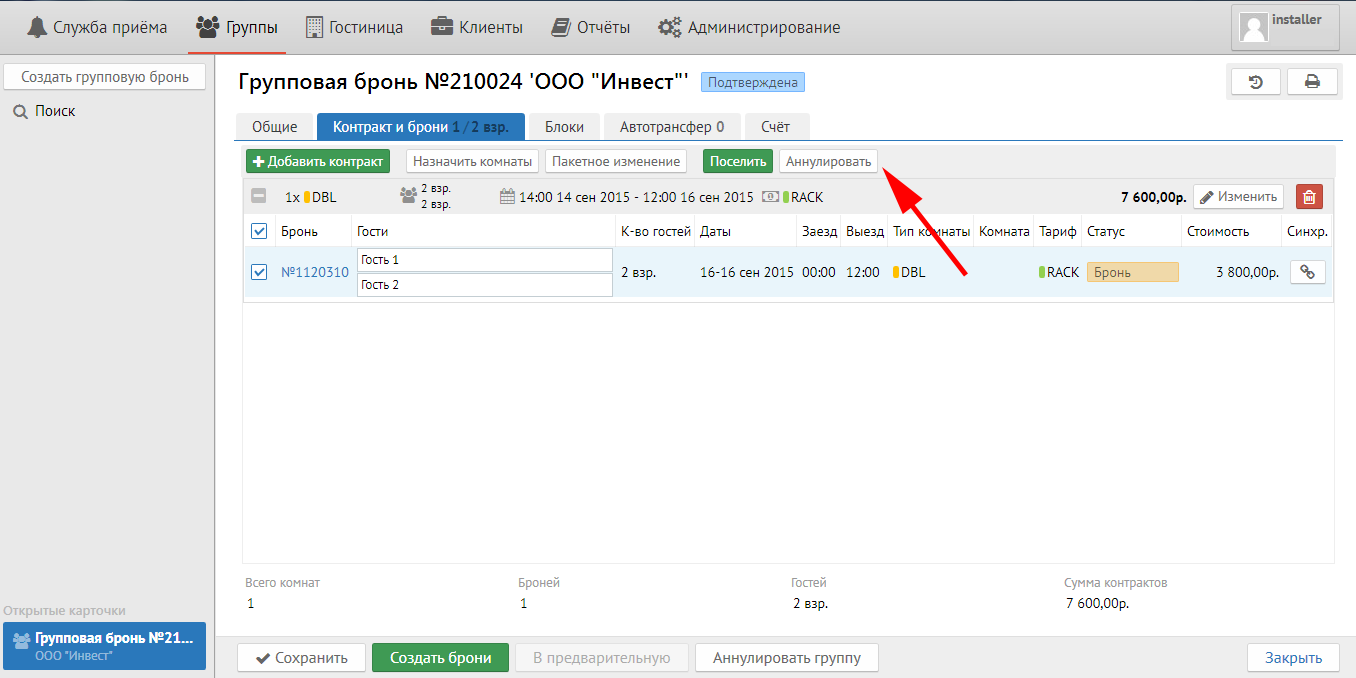
Кнопка "Аннулировать" - позволяет аннулировать выбранные (или все) брони.
Кнопка  позволяет отключить бронь от синхронизации, то есть на эту бронь не не будут распространяться групповые изменения.