...
- Нажмите кнопку "Подтвердить"
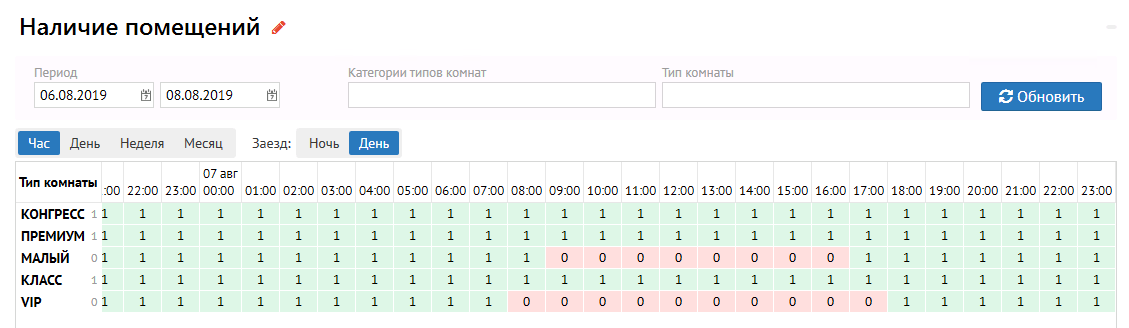
- Для отображения занятости залов в таблице наличия перейдите в раздел "Служба приема"
- Откройте вкладку "Наличие помещений"
- Выберите нужный режим отображения: Час \ День.
Финансовые документы. Печатные формы.
...
Финансовые документы.
Для выставления Счтеа Счета \ Доп. счета или создания актаАкта:
- Перейдите на вкладку Счет.
- В правой части нажмите кнопку "Создать документ..."
- Выберите нужную форму финансового документа
...
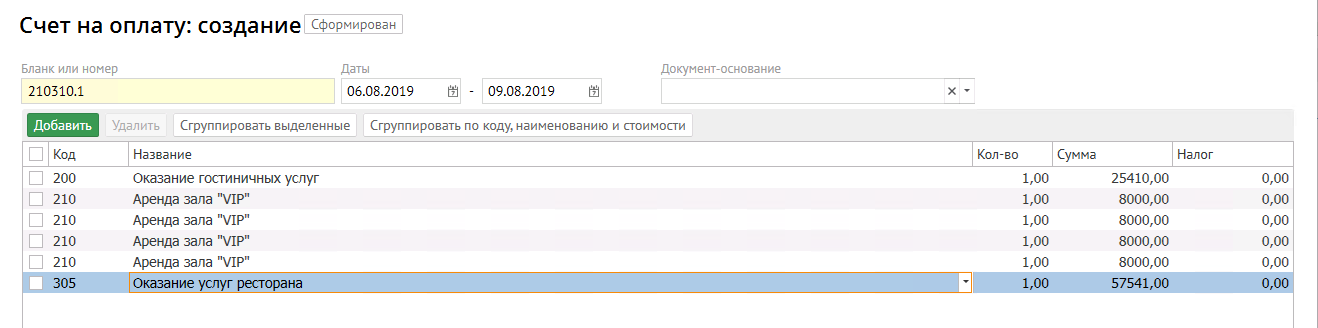
- В открывшейся форме вы можете:
- добавить нужные строки
- удалить ненужные
- использовать существующие шаблоны наименования или свой текст
- сгруппировать нужные строки в одну - При необходимости можн можно изменить Сумму
- Для завершения редактирования нажмите "Создать"
- После того, как форма будет сформирована, ее можно распечатать, сохранить или отправить по E-mail.
| Info |
|---|
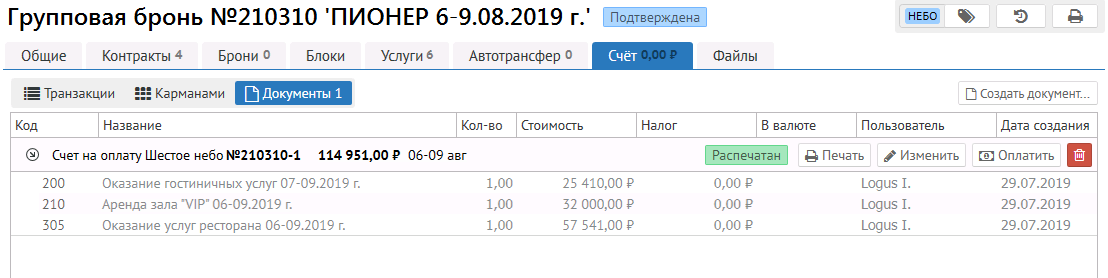
Сформированные финансовые документы будут всегда доступны на вкладке Счет - Документы. Или в разделе Клиенты - Финансовые документы. |
Компания - плательщик.
Если в качестве плательщика выступает юр.лицо:
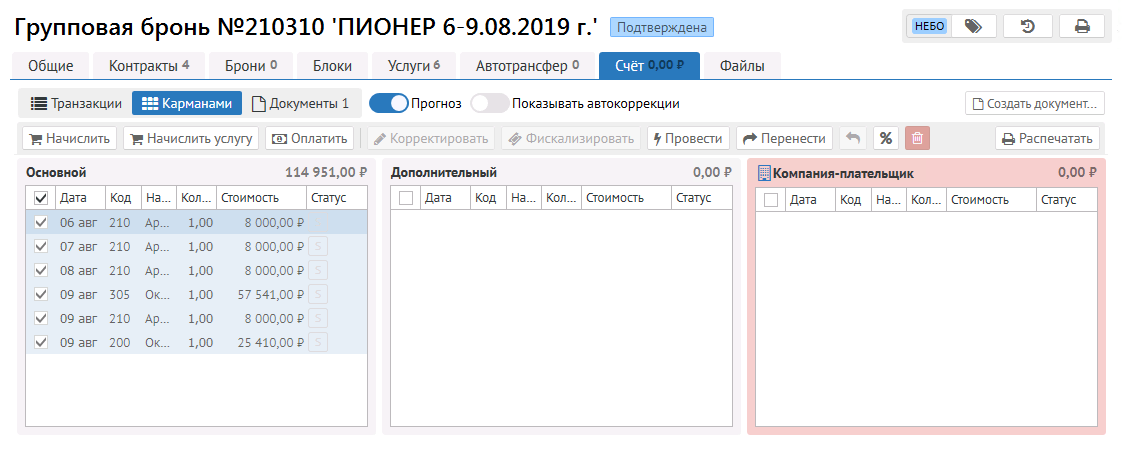
- Перейдите на вкладку Счет. Включите режим отображения "Карманами".
- Активируйте переключатель "Прогноз"
- Выберите транзакции услуг, которые оплачивает Компания.
- Нажмите кнопку "Перенести"
- Выберите "Сменить карман" и укажите карман "Компания-плательщик".
| Warning |
|---|
Важные моменты выделять такДанную операцию желательно производить заранее, до наступления даты начала мероприятия. |