...
На кнопке модуля отображается количество вновь созданных задач (назначенных на текущего пользователя или в которых он является подписчиком, но не просмотренных им). Не просмотренные задачи выделяются в списках жирным шрифтом. При открытии карточек задач на них вешается признак "прочтения". После этого шрифт меняется на обычный и индикатор на кнопке модуля исчезает.

Типы задач
Задачи делятся по типам. В разделе Администрирование добавилась секция "Типы задач", откуда можно управлять настройкой типов. Для этого у пользователя должно быть право на доступ к модулю Администрирование и активирован раздел "Типы задач".
...
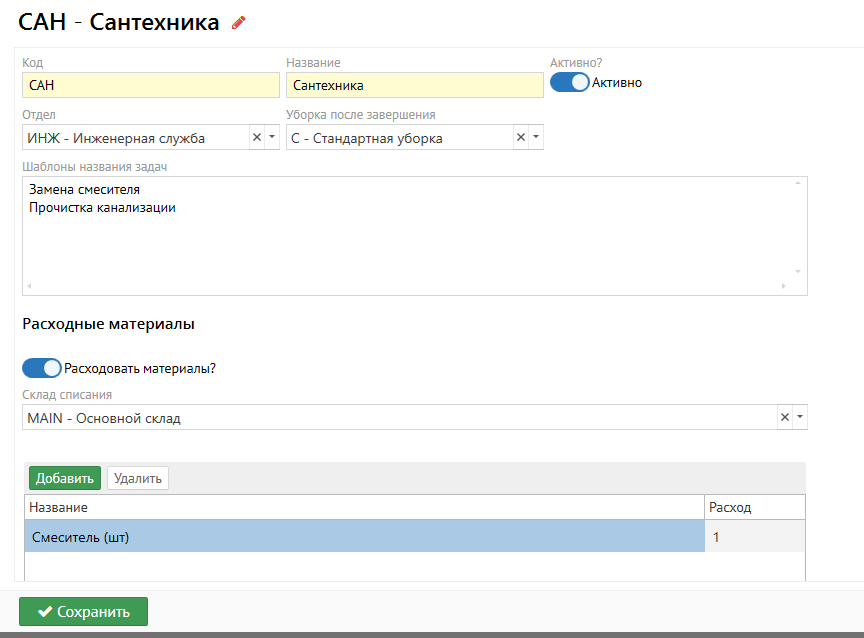
- Код и название*
- Признак активности задачи
- Отдел, к которому относится данный тип
- Уборка после завершения - вид уборки, которую можно назначить комнате после выполнения задачи. Как только статус задачи измениться на "Выполнена", на комнату будет назначена уборка, указанная в настройках типа задачи.
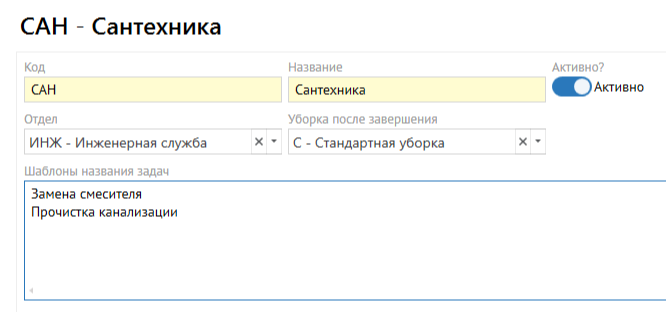
- Шаблон названия задач - возможность указать набор стандартных названий задач
- Признак расходования материалов
- Склад списания (если включен признак расходования материалов) - склад, с которого будет происходить списание материалов
- Перечень расходных материалов (если включен признак расходования материалов) - материалы, которые автоматически списываются при выполнении задач данного типа (указывается расходный материал и его количество)
Связь с сущностями
Задачи прикрепляются к различным сущностям системы (как к одной, так и к нескольким одновременно).
...
В модуле "Задачи" есть два раздела: "Мои задачи" и "Найти".
Раздел "Мои задачи"
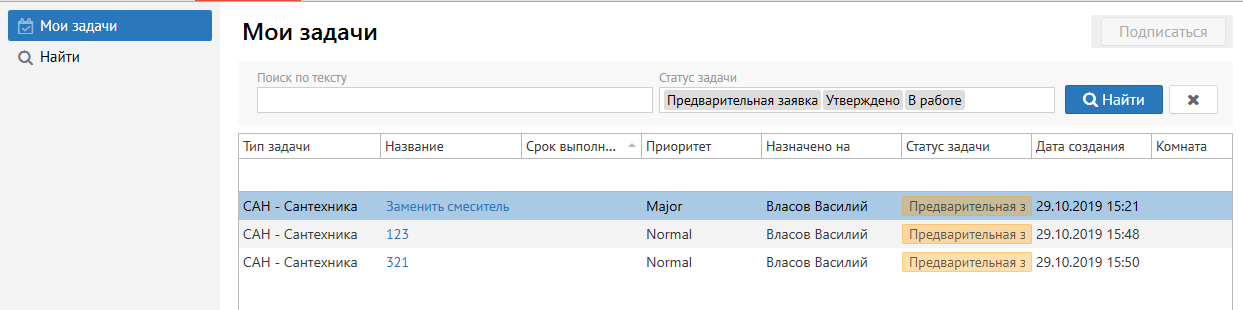
В данном разделе отображаются активные задачи, в которых пользователь является исполнителем или наблюдателем.
...
- Поиск по тексту
- Статус задачи (множественный выбор, по умолчанию активны: Предварительная заявка, Утверждено, В работе)
Раздел "Найти"
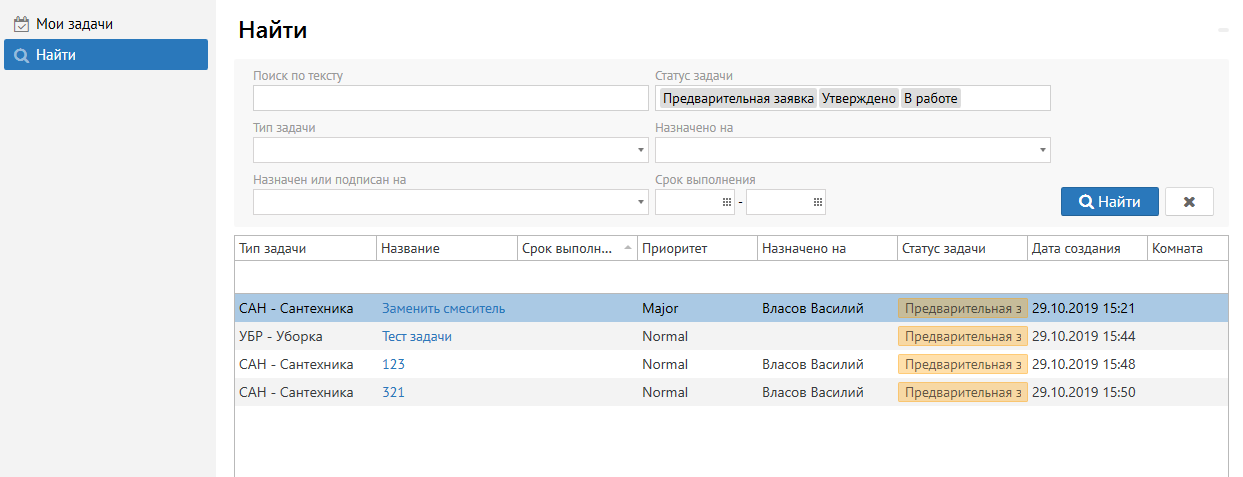
В данном разделе по-умолчанию отображаются все активные задачи.
...
Дата завершения задачи попадает в диапазон, указанный в фильтре "Срок выполнения".
Создание новой задачи
При создании новой задачи указываются следующие параметры (* - обязательные поля):
Вкладка "Общие".
- Название*
- Описание
- Ссылки - связанные сущности, в карточку которых можно перейти нажав на соответствующий значок

- Тип задачи*
- Статус задачи - по умолчанию при создании "Предварительная заявка"
- Приоритет - указывает степень важности задачи
- Исполнитель - сотрудник, на которого назначена задача
- Срок выполнения - дата и время, до которого необходимо выполнить задачу
- Подписчики - пользователи, которые смогут отслеживать заявку в разделе "Мои задачи" (выбор из пользователей системы). Создатель заявки добавляется в подписчики автоматически в момент создания задачи.
...
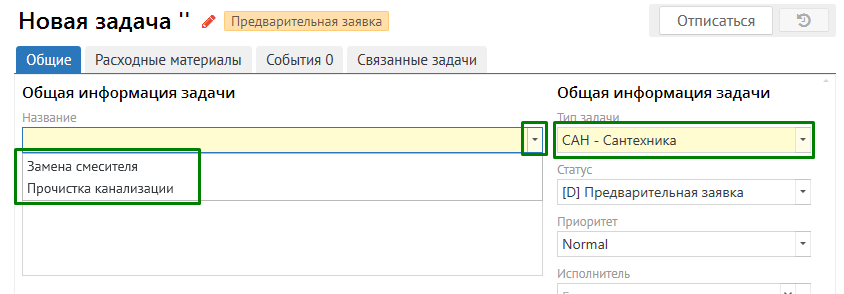
Также после выбора типа, в названии появится выпадающий список со стандартными названиями (если в настройках типа указаны Шаблоны названий).
Вкладка "Расходные материалы"
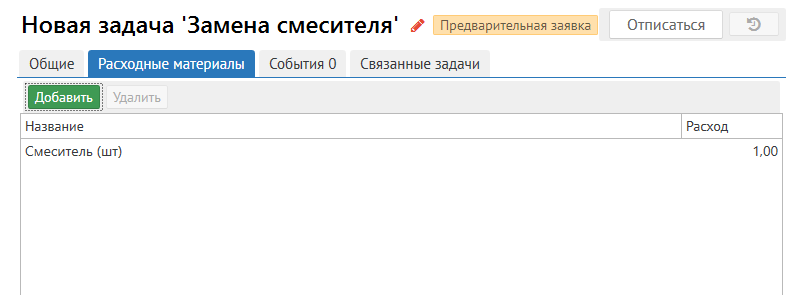
На данной вкладке добавляются необходимые расходные материалы и их количество.
Карточка задачи
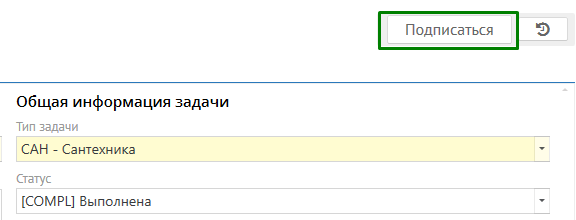
На задачу можно "Подписаться/Отписаться" нажатием соответствующей кнопки на панели справа вверху (рядом с кнопкой "История"). При этом пользователь автоматически добавляется/удаляется из списка подписчиков.
Вкладка "Общие"
Кроме полей, описанных в разделе "Создание новой задачи" данной инструкции, присутствуют не редактируемые информационные поля:
...
Переход между статусами задачи не регламентируется (можно переключить из любого в любой). В момент перехода в статус "Выполнена" осуществляется списание расходных материалов. Если статус изменяется из "Выполнена" на какой-либо другой, происходит отмена ???списания материалов.
Вкладка "События"
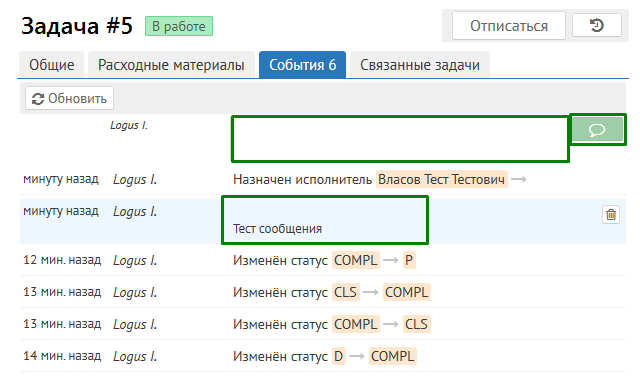
В данной вкладке отображаются основные действия с задачей. Кроме того, есть возможность оставить произвольное сообщение.
Вкладка "Связанные задачи"
Отображается список задач, связанных с текущей. Также есть возможность создать новую задачу, которая уже будет связана с текущей задачей.
...