...
| Code Block | ||
|---|---|---|
| ||
<Stages>
	<Calculation>*****</Calculation> <!-- При синхронизации, по Сделкам указанных стадий будет осуществлён только расчёт стоимости по введённым в сделке параметрам.
        Результат расчёта сохранится в сделку. -->
    <WaitList>*****</WaitList> <!-- При синхронизации, по Сделкам указанных стадий будет осуществлёно создание брони в Логус (в листе ожидания). -->
    <Reservation>*****</Reservation> <!-- При синхронизации, на основании Сделок указанных стадий будут созданы Брони в Логусе. -->
    <Payment>*****</Payment> <!-- Код Стадии сделки, в который необходимо переводить Сделку в Битрикс при поступлении (на соответствующую Бронь) оплаты в Логус. -->
    <Out>*****</Out> <!-- Код Стадии сделки, в который необходимо переводить Сделку в Битрикс при выезде Брони в Логусе (обычно это успешная стадия, совпадает со стадией в теге <Payment>). -->
    <Cancel>*****</Cancel> <!-- Код стандартной Стадии сделки, который используется при аннулировании брони в Логусе. -->
</Stages> |
| Anchor | ||||
|---|---|---|---|---|
|
***** - это код стадии в Битрикс.
| Expand | ||||||
|---|---|---|---|---|---|---|
| ||||||
| Anchor | коды_стадий | коды_стадий|||||
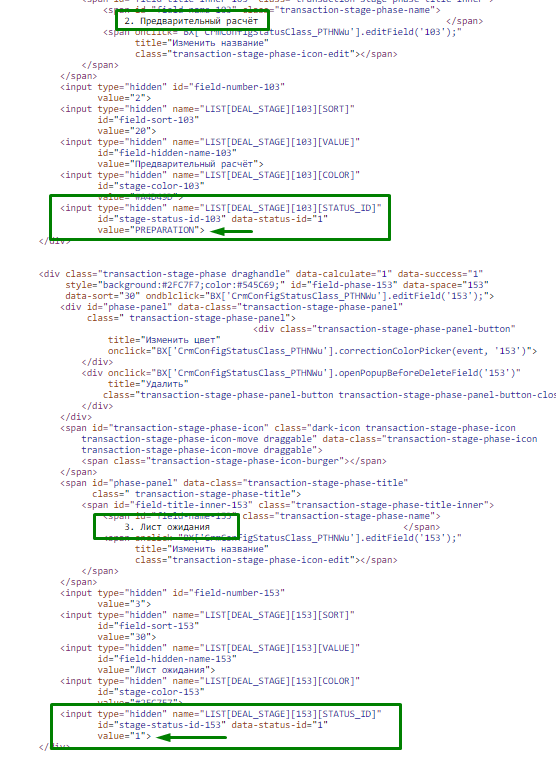
1) в Битриксе перейти в раздел Настройки - Справочники 2) нажать сочетание клавиш Ctrl+U. Откроется страница с кодом. 3) поиском по странице (Ctrl+F) найти строчку id="content_DEAL_STAGE". Это блок, относящийся к первой (стандартной) воронке. 4) ниже по странице будут перечисляться стадии сделки. В теге <input> с именем [STATUS_ID] в значении параметра value будет указан код стадии.
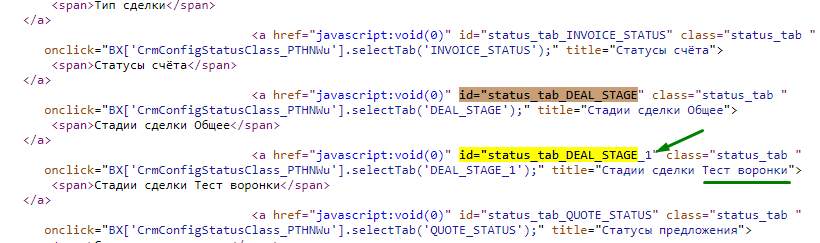
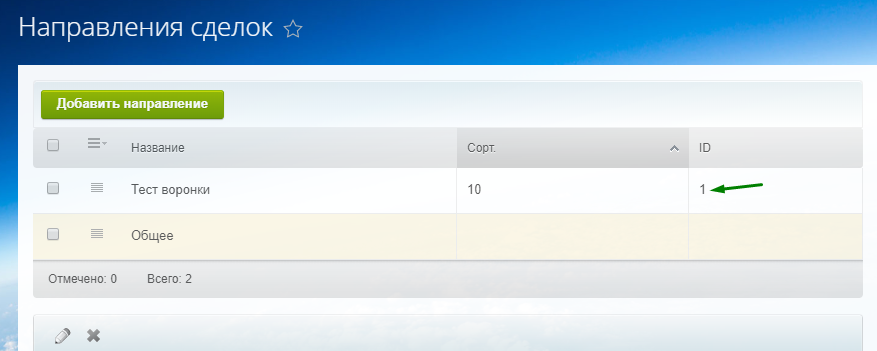
На этой же странице будут видны все стадии сделок всех созданных воронок. Чтобы перейти к описанию нужной воронки, в поиске по странице укажите строчку id="content_DEAL_STAGE_*", где * - это Id воронки. Id воронки можно просмотреть тут же, введя в поиске по странице строку id="status_tab_DEAL_STAGE.
Либо в разделе Настройки - С чего начать - Направления сделок.
|
...