| Page properties | ||||
|---|---|---|---|---|
|
Для создания брони необходимо нажать кнопку "Создать бронь"
Мастер бронирования
Шаг 1: "Схема размещения и сроки"
Во вкладке "Схема размещения и сроки" необходимо заполнить информацию по гостю:
В поле "Гость (ФИО)" необходимо указать ФИО заселяемого гостя. Если гость уже когда-то проживал в Вашем объекте, то в поле "Гость (ФИО)" появится всплывающее окно с именем и фамилией этого гостя. После нажатия на него вся информация по гостю будет автоматически заполнена для создания брони.
В поле "Компания" необходимо выбрать Компанию-клиента из предложенных справочником. Для этого необходимо начать вводить первые несколько символов наименования компании и Logus HMS сам предложит Вам выбрать существующую компанию из раздела "Клиенты".
Поле "Компания-плательщик" заполняется, когда бронь предварительно оплачена по безналичному расчету. Для этого необходимо начать вводить первые несколько символов наименования компании и Logus HMS сам предложит Вам выбрать существующую компанию из раздела "Клиенты".
| Page properties | ||||
|---|---|---|---|---|
|
Поле Квота/группа заполняется, если бронирование производится в рамках имеющейся квоты либо требуется добавить бронирование в существующую группу.
Заполняя схему размещения в графе "Гости и размещение" необходимо указать количество взрослых гостей и детей. Также в поле "Период проживания" необходимо выбрать вариант схемы размещения (Ночь\День\Час) и ввести даты бронирования. Для удобства ввода дат бронирования можно воспользоваться календарем.
После ввода всех необходимый поле во вкладке "Схема размещения и сроки" Мастер бронирования покажет вам таблицу наличия номеров на ближайший период. Для выбора необходимого типа комнаты и тарифа откройте следующую вкладку, как показано в шаге 2.
Шаг 2. "Тип комнаты и тарифы"
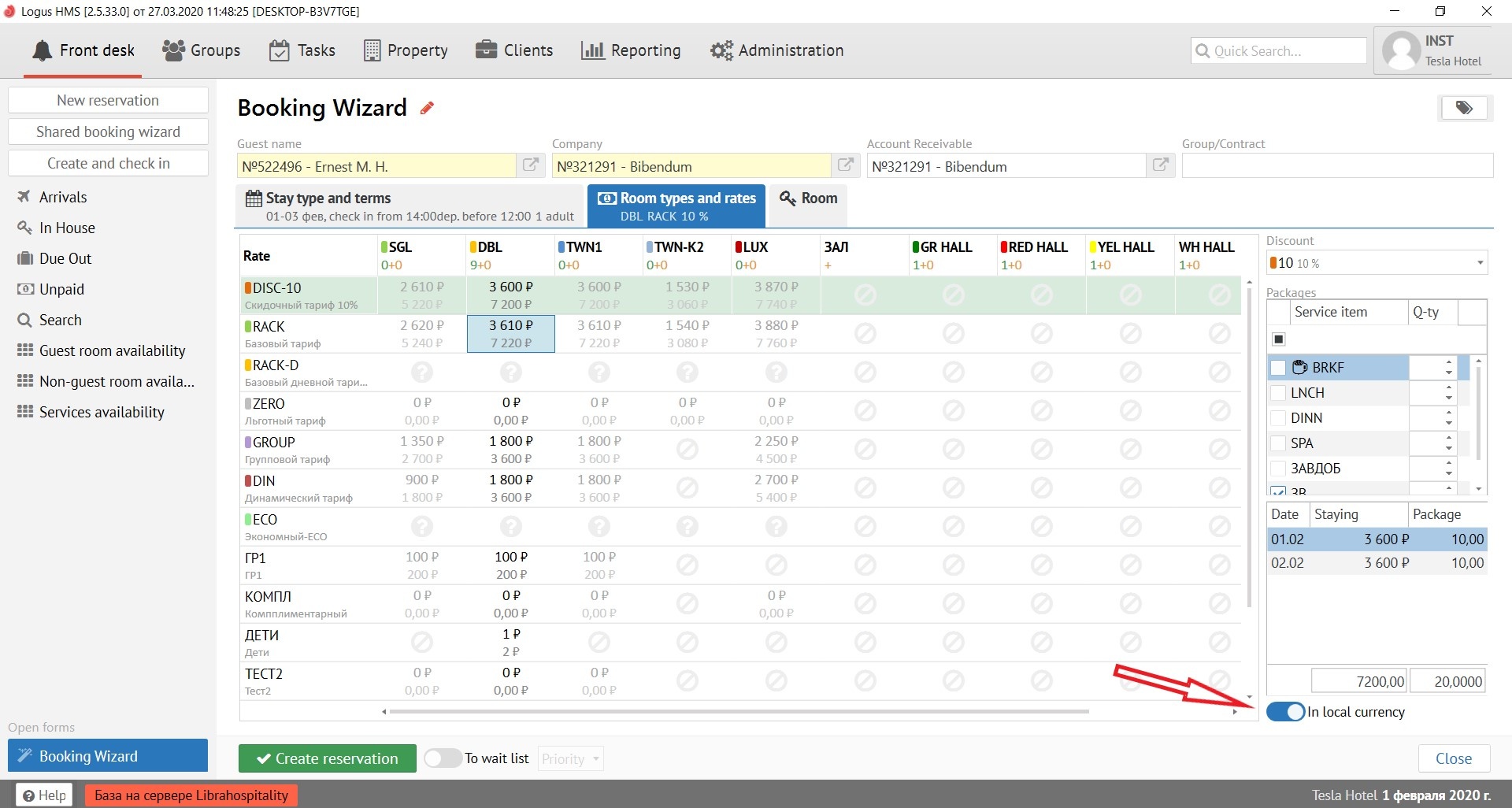
Во вкладке "Тип комнаты и тарифы" установите курсор в ячейке на пересечении нужного типа комнаты и выбранного тарифного плана.
Примечание: система выделяет цветом тарифный план, рекомендуемый для выбранной компании.
В правой части располагается поле "Скидка", где можно добавить персональную скидку (5%, 10%, 15% и т.д.), и поле "Пакет", где можно выбрать услугу (BRKF, LNCH, DINN, SPA и т.д.). Logus автоматически рассчитает общую стоимость бронирования с учетом изменений тарифного плана.
Также есть возможность рассчитать общую стоимость бронирования в валюте, включив кнопку "В валюте тарифа".
Шаг 3. "Комната"
Во вкладке "Комната" необходимо заполнить поля для присвоения комнаты гостю. Но мы настоятельно рекомендуем не присваивать комнату при бронировании, а присваивать ее только непосредственно перед заселением гостя!
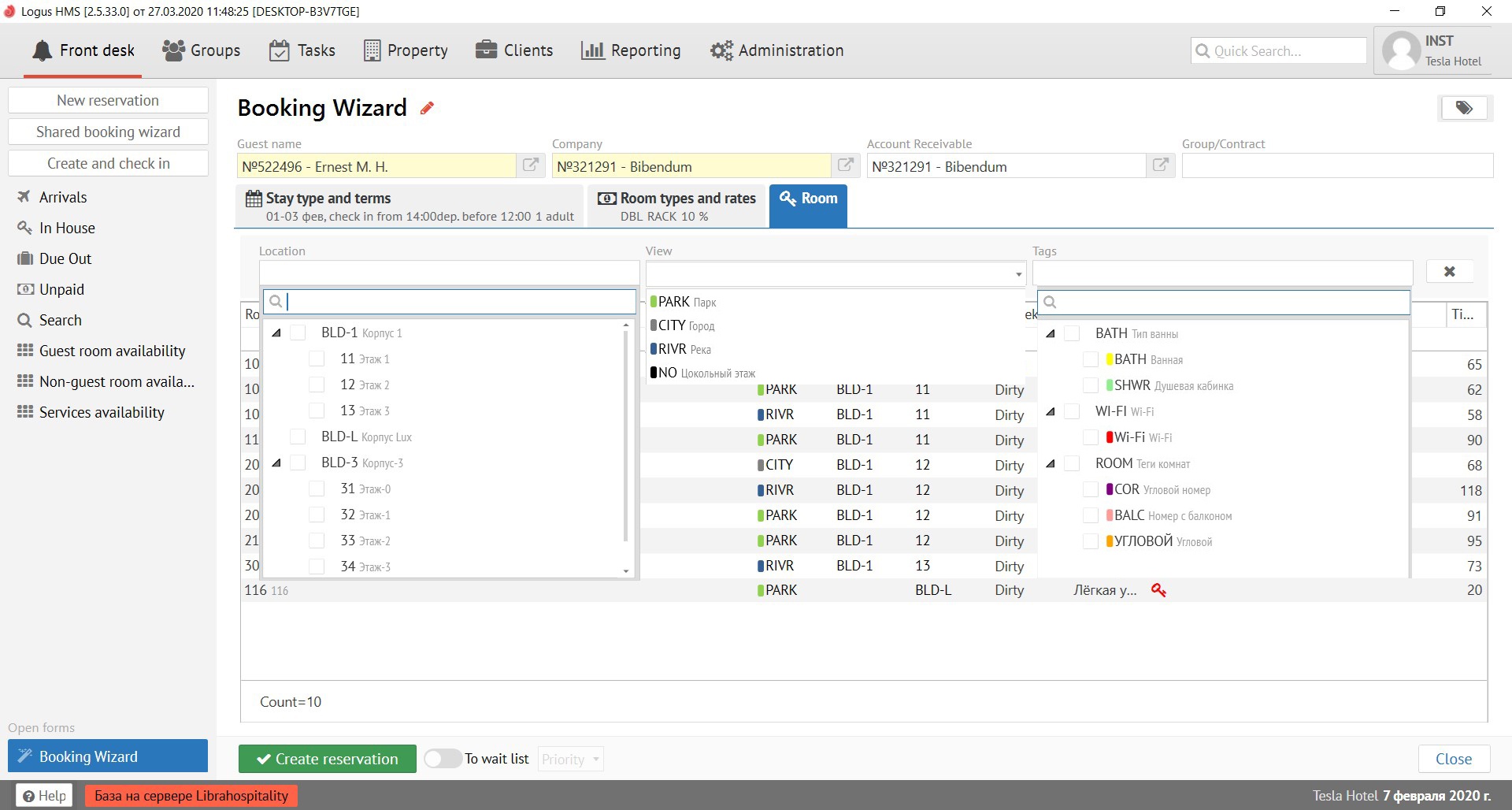
Но если же все таки вы решили ее присвоить заранее, то в поле "Расположение" из предложенных вариантов Вы выбираете нужный Вашему гостю номер, например, на 3 этаже.
В поле "Вид" Вам необходимо выбрать нужный Вашему гостю вид из окна комнаты, например, на реку:
В поле "Теги" необходимо выбрать нужный Вашему гостю комнату, например, с ванной и Wi-Fi.
Если на момент создания брони у Вас нет свободной комнаты или гость не уверен, сможет ли он приехать в гостиницу, мы можем поместить гостя в лист ожидания, активировав кнопку "В лист ожидания" рядом с кнопкой "Создать бронь", назначив ему необходимый приоритет (высокий, средний).
|
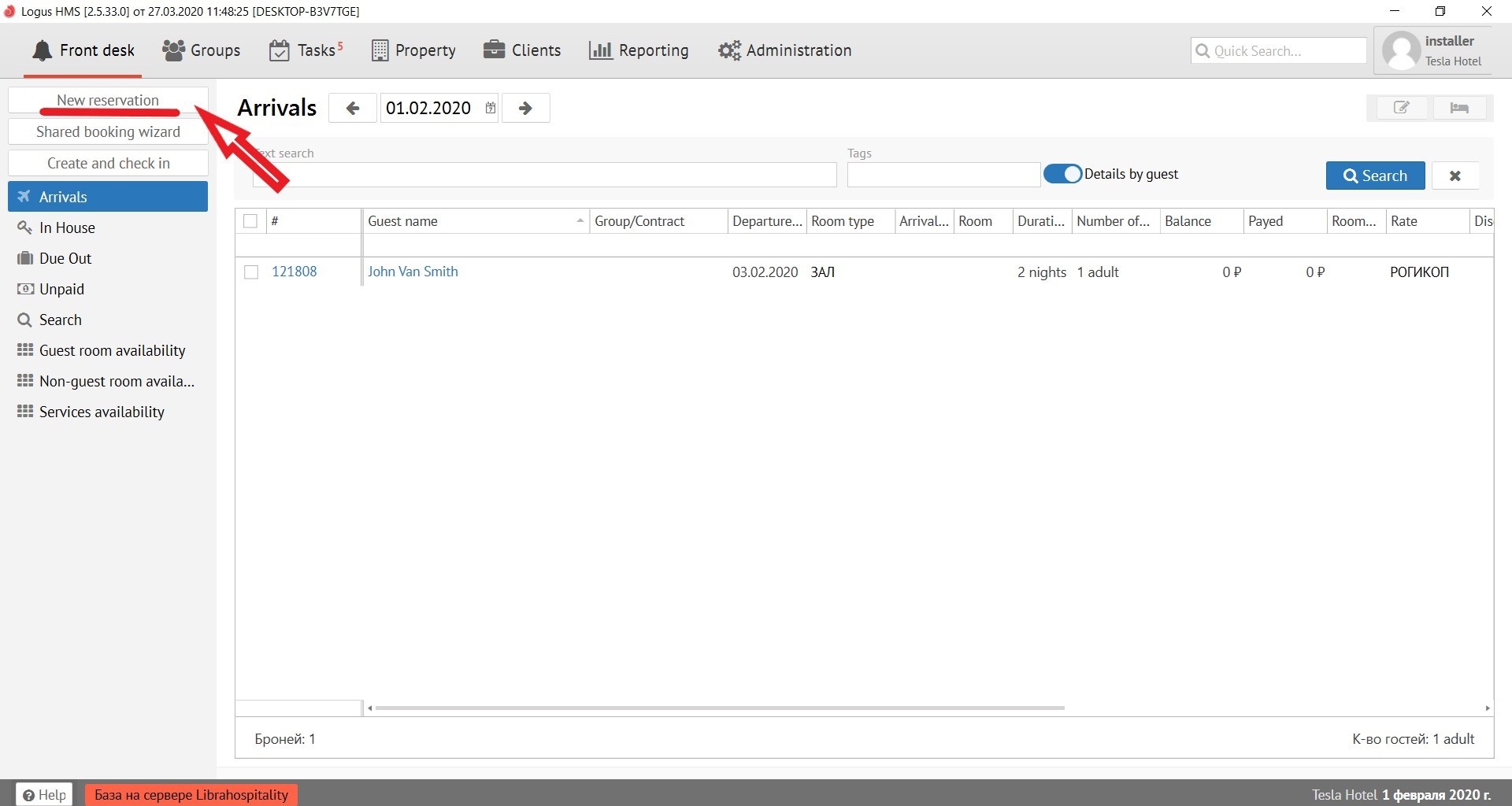
To make a reservation, click the "New reservation" button.
Booking Wizard
Step 1: "Layout and terms"
In the tab "Stay type and terms», it is necessary to fill in the information on the guest:
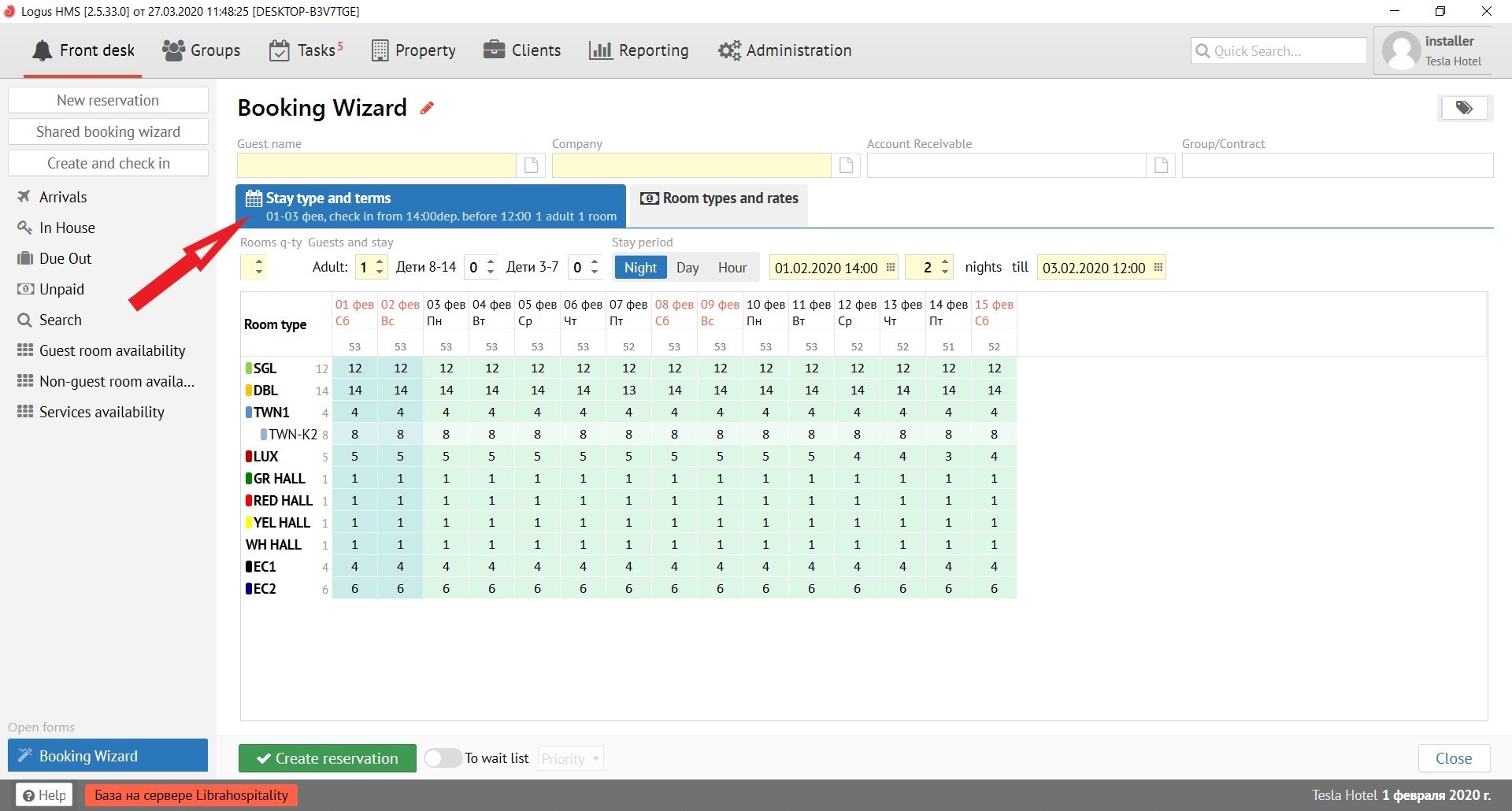
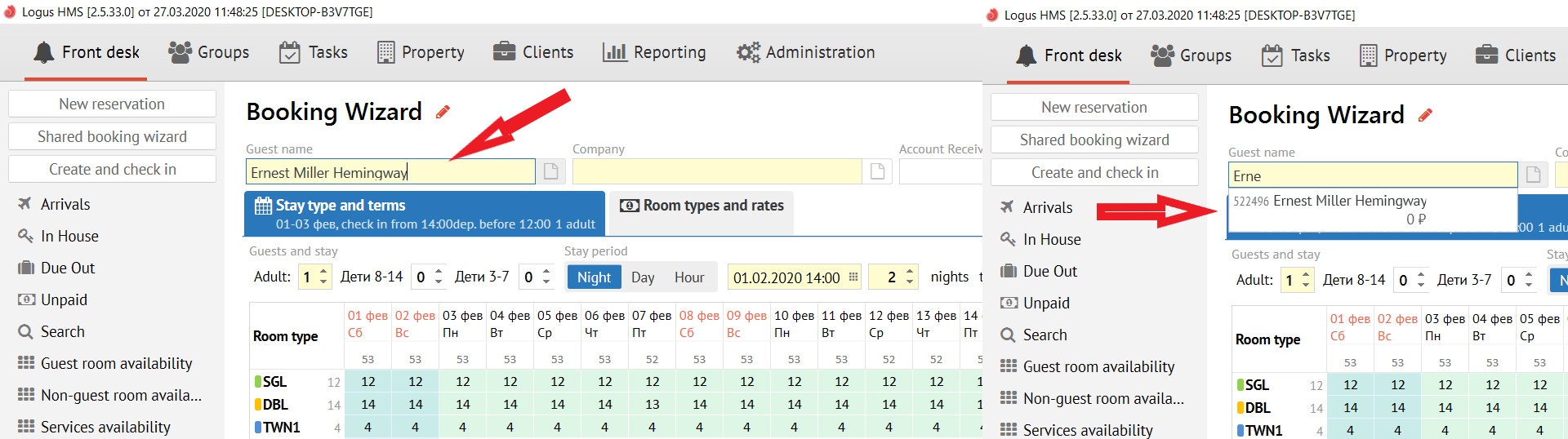
In the field "Guest name", it is necessary to type the name of the guest. If the guest has already lived in your property, a pop-up window will appear in the "Guest name" field with the name and surname of this guest. After clicking on it, all guest information will be automatically filled in to create a reservation.
In the "Company" field, you must select the Client-company from the pop-up menu, whom offered from the list. To do this, you need to start typing the first few letters of the company name and Logus HMS will offer you to choose an existing company from the "Clients" section by itself.
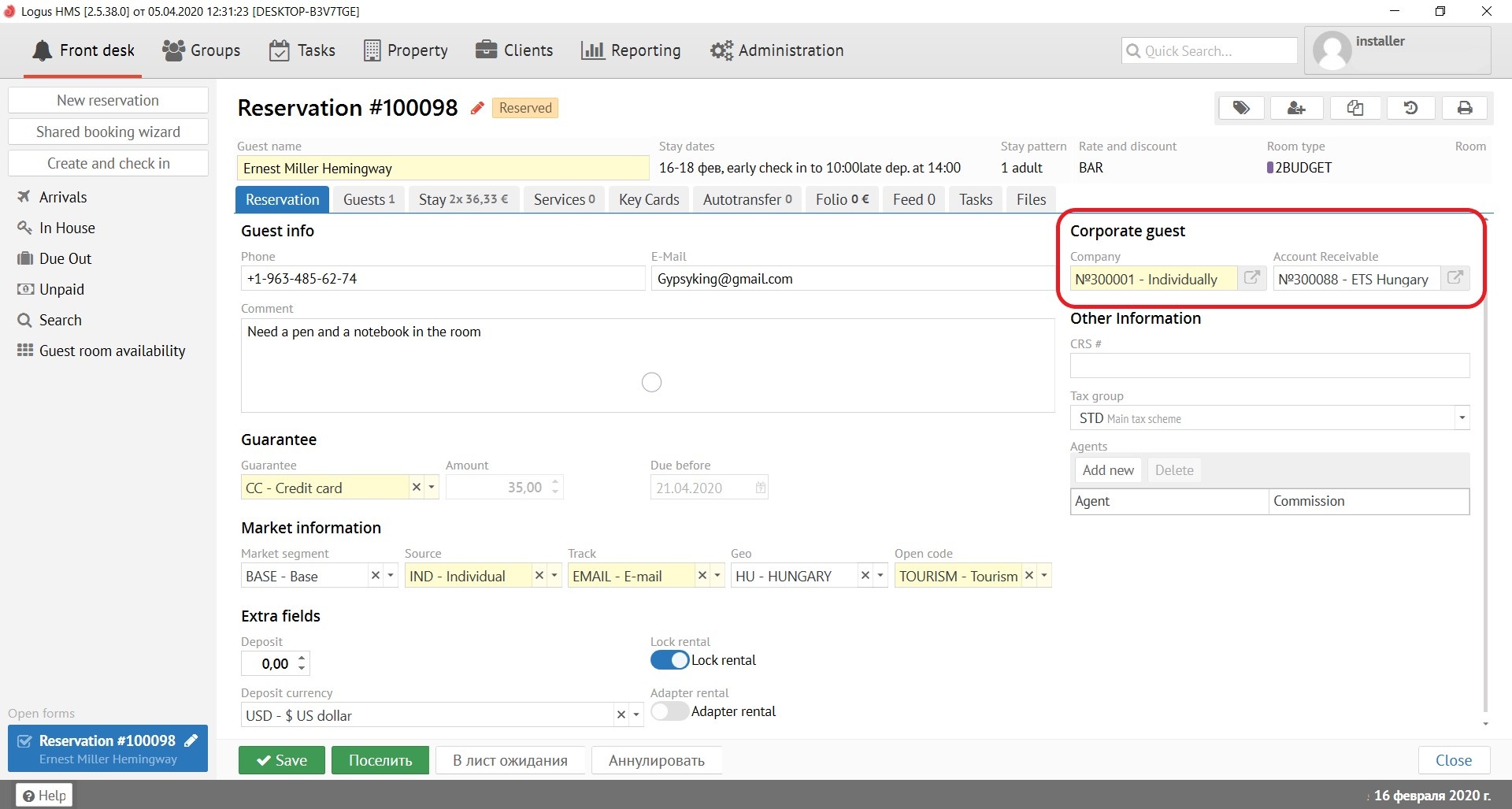
The field "Payer Company" is filled in when the reservation is prepaid by bank transfer. To do this, you need to start typing the first few letters of the company name and Logus HMS will offer you to choose an existing company from the "Clients" section by itself.
| Page properties | ||||
|---|---|---|---|---|
|
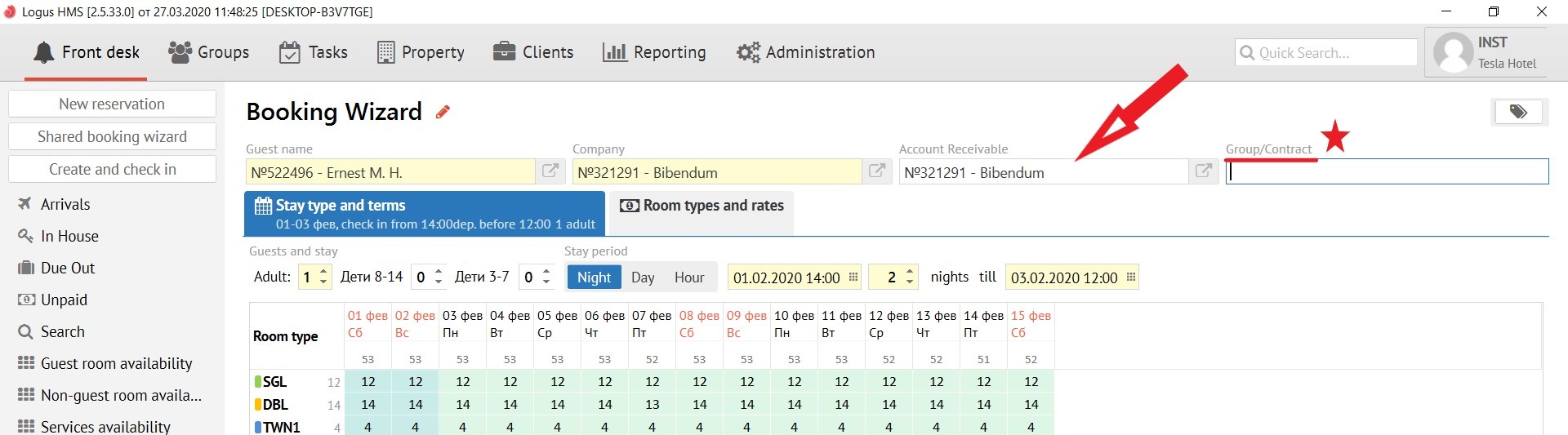
* The “Group/Contract” field is filled in if the reservation is made within the existing quota or if you want to add the reservation to an existing group.
Filling out the accommodation scheme in the column "Guests and stay" you must specify the number of adult guests and children. In addition, in the "Stay period" field, you must select the accommodation scheme option (Night/Day/Hour) and enter the reservation dates. For the convenience of entering reservation dates, you can use the calendar
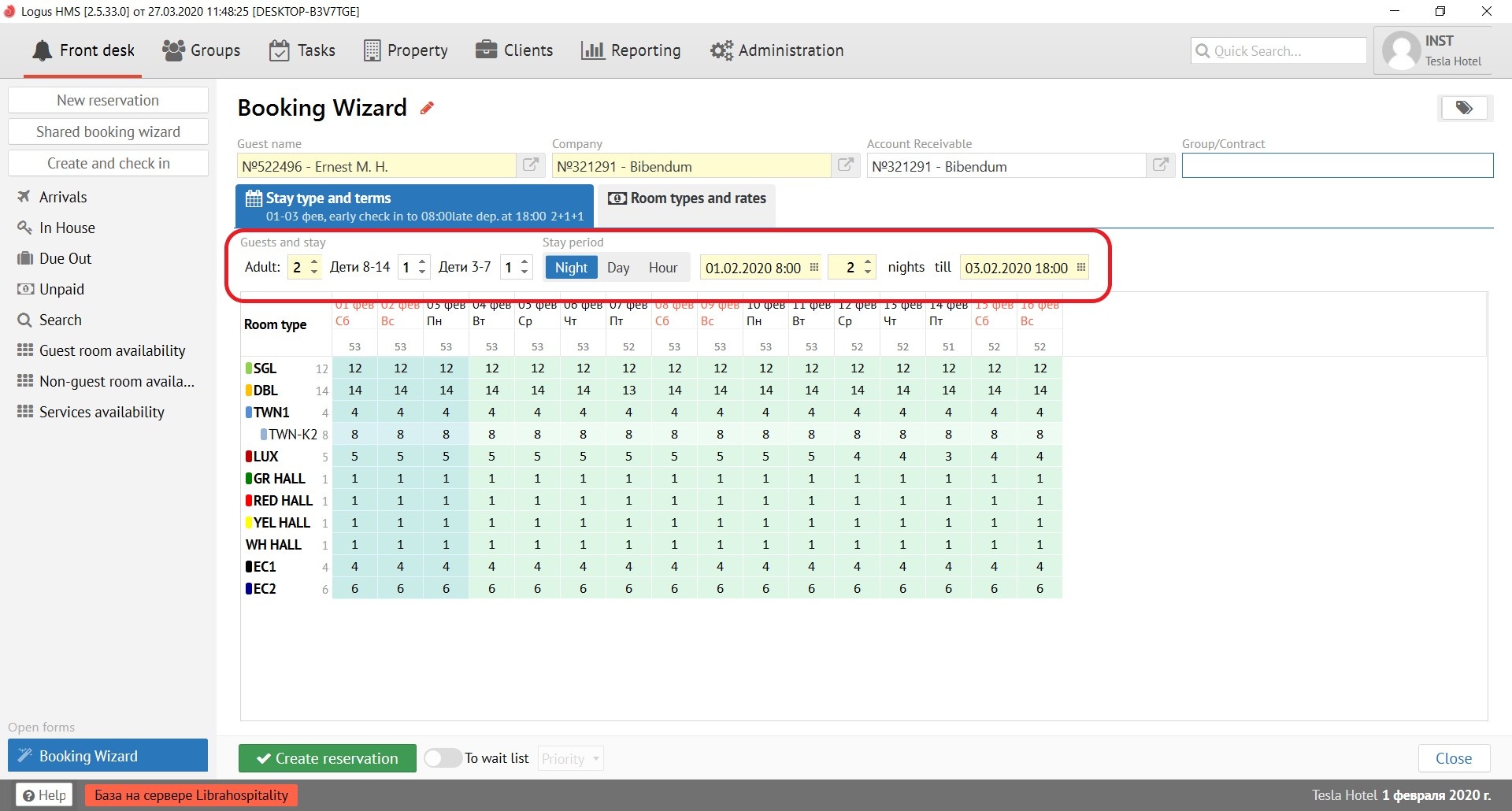
After entering all the necessary fields in the "Stay type and terms” tab, the Booking Wizard will show you a table of availability for the next period. To select the desired room type and rate, open the next tab, as shown in step 2.
Step 2. "Room Type and Rates"
In the "Room Type and Rates" tab, press left mouse button in the cell at the intersection of the desired room type and the rate.
Note: the system highlights the rate recommended for the selected company.
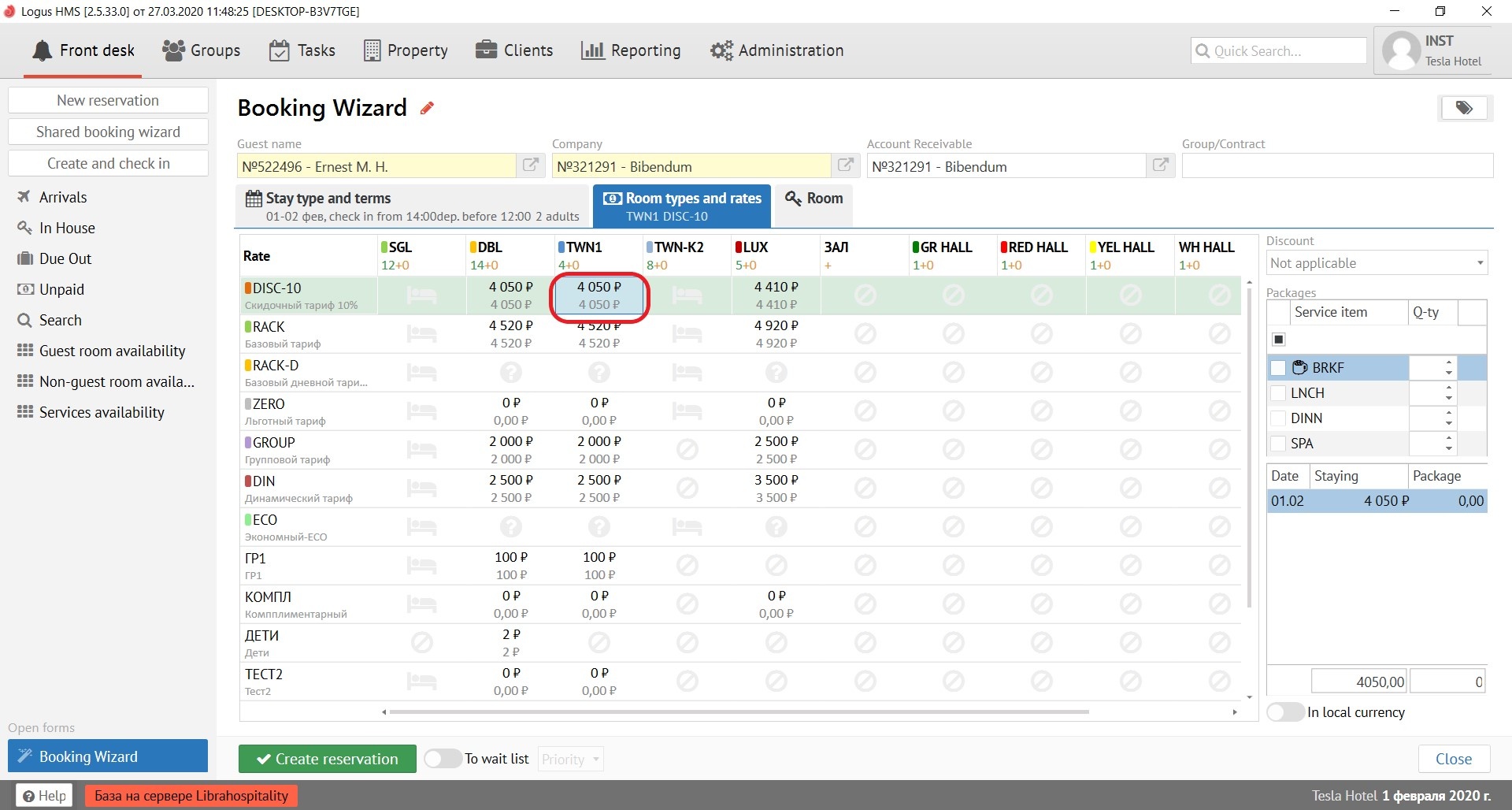
On the right side is the “Discount” field, where you can add a personal discount (5%, 10%, 15%, etc.), and the “Package” field, where you can choose a service (BRKF, LNCH, DINN, SPA, etc.). Logus will automatically calculate the total cost of the reservation based on changes in the rate.
* If you leave field "Quantity" in "Package" blank, Logus will count the quantity of packages according the number of adult guests and children in "Guests and stay". If not Logus will count the quantity of packages according the number in this field.
Two fields with prices show you the price of accommodation and the price for extra charge "Package"
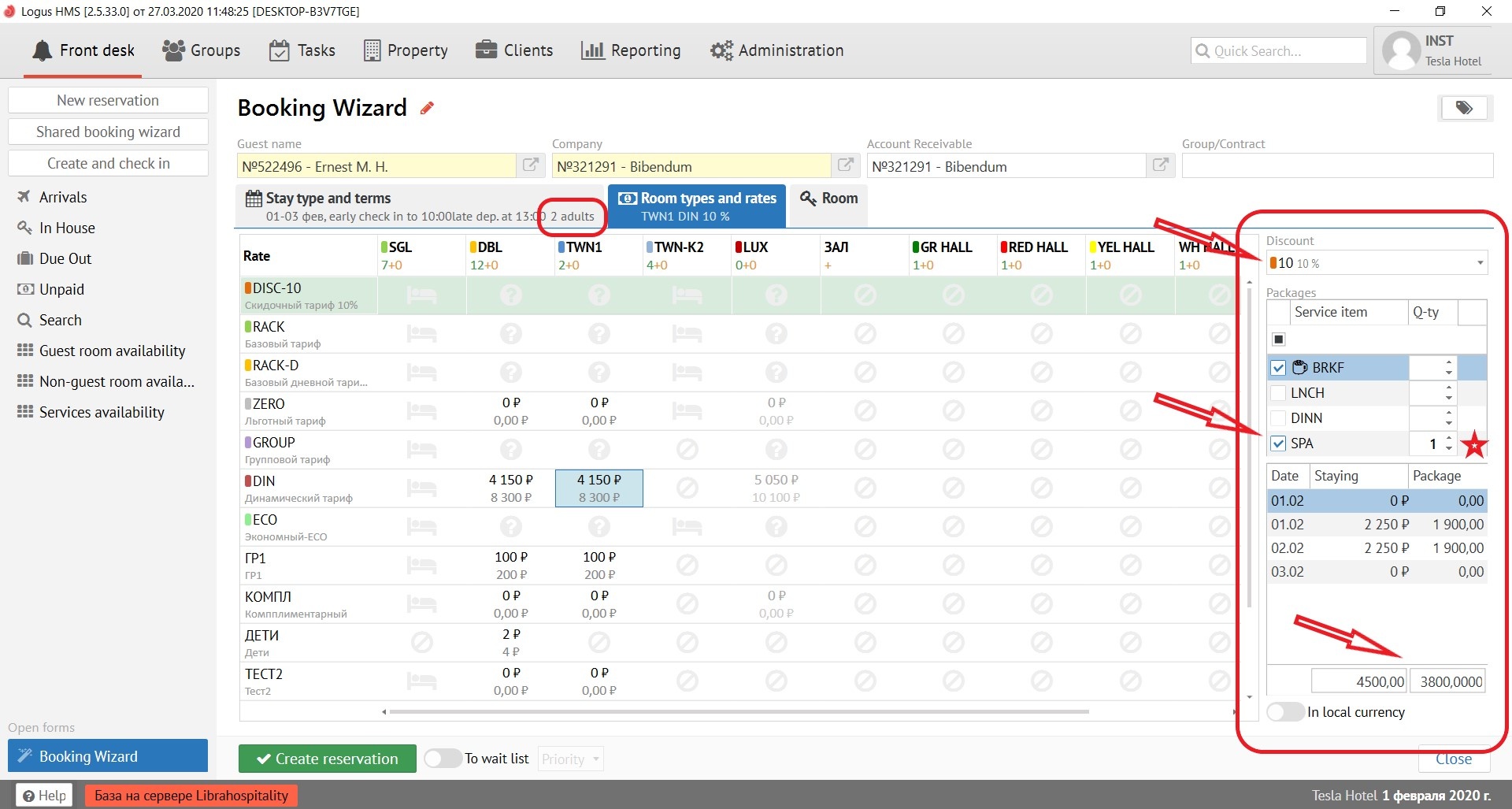
It is also possible to calculate the total cost of the reservation in currency by turning on the "In local currency" button.
Step 3. "Room"
In the "Room" tab, fill in the fields to assign a room to a guest. It’s recommend not to assign a room when booking. Assign it only immediately before checking in a guest!
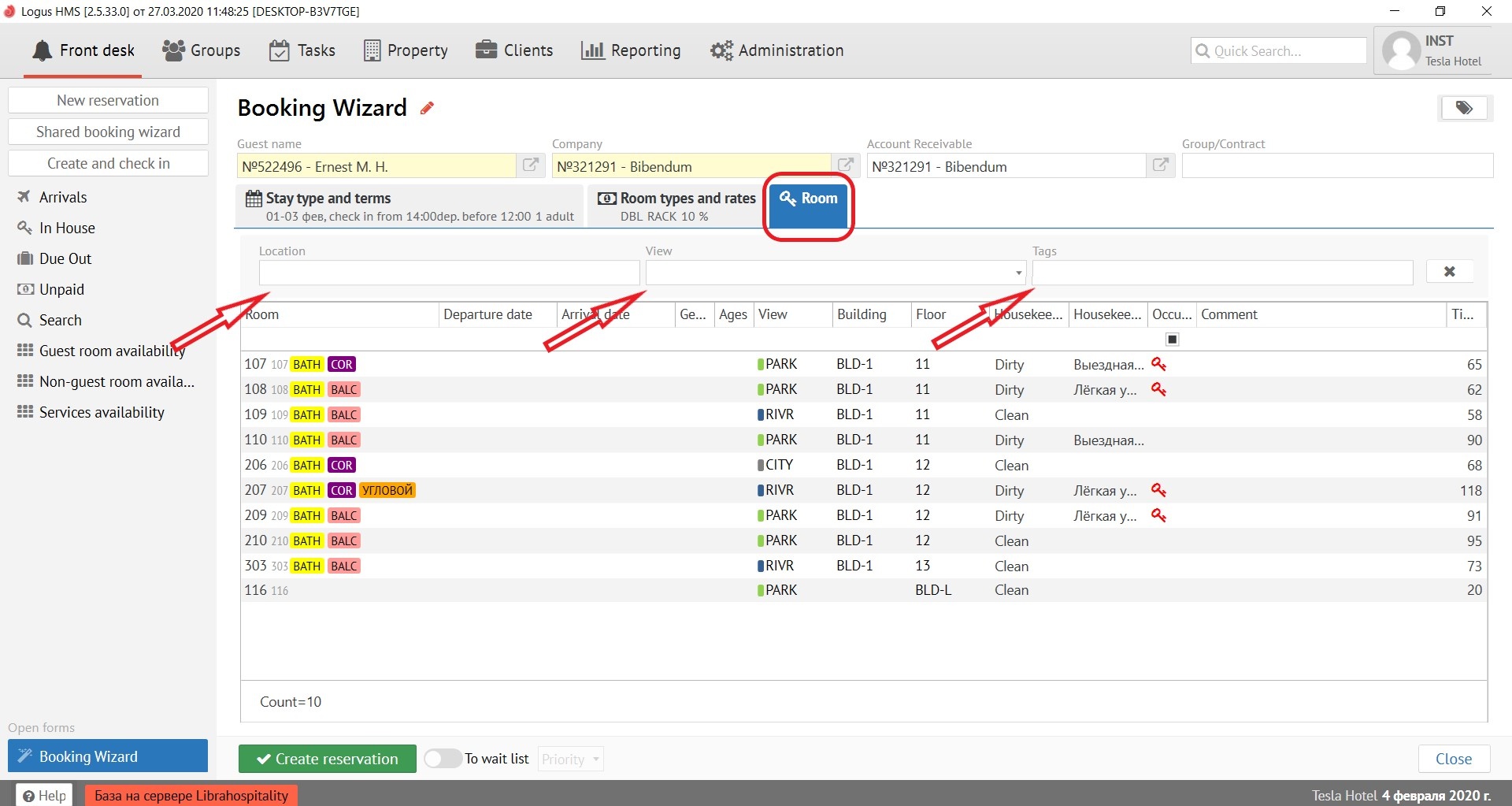
But if you still decided to assign it in advance, then in the "Location" field from the proposed options, you select the number your guest needs, for example, on the 3rd floor.
In the "View" field, you need to select the type of your guest’s view from the room’s window, for example, on the river.
In the "Tags" field, you need to select the room’s tags your guest needs, for example, bathroom.
If at the time of making the reservation you do not have a free room, or the guest is not sure whether he will be able to come to the hotel, we can put the guest on the waiting list by activating the "To wait list" button next to the "Create reservation" button, assigning him the necessary priority (high, medium).
To complete the reservation, click the "Create Reservation" button at the bottom of the screenДля завершения бронирования нажмите кнопку "Создать бронь" внизу экрана.
Шаг 4. Дополнительная информация
...
Комментарий - дополнительная информация по гостю.
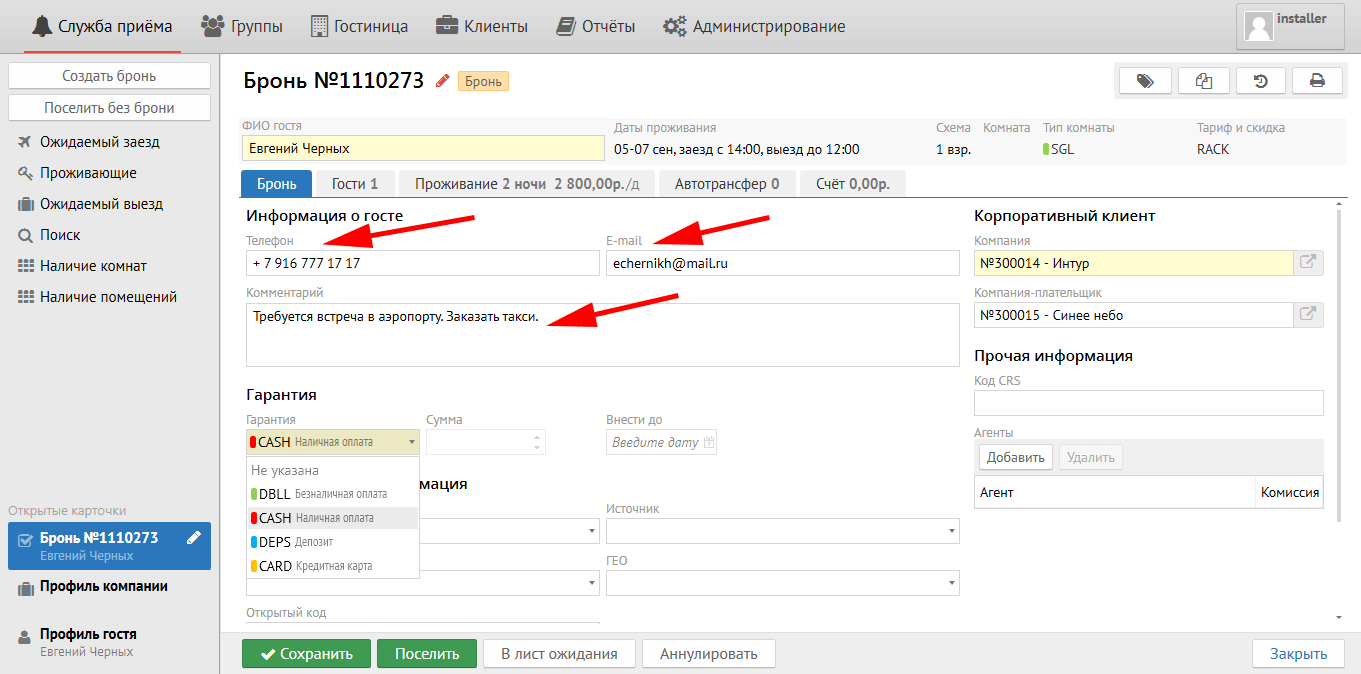
Далее необходимо выбрать в поле "Гарантия" (гарантия оплаты, т.е. каким образом гость будет оплачивать свое проживание) необходимый Вам способ оплаты (Безналичная оплата, Наличная оплата и т.д.):
...
Внести до - дата, до которой необходимо внести депозит (зависит от гарантии оплаты)
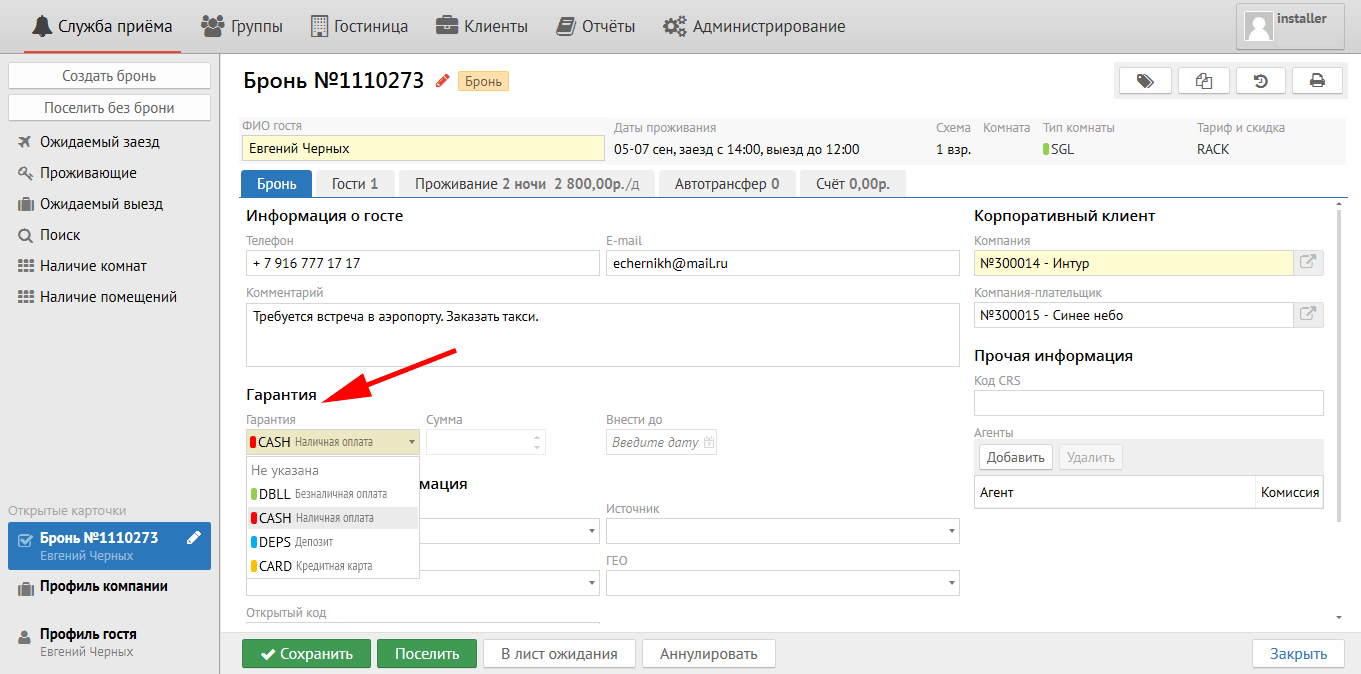
Маркетинговая информация:
...
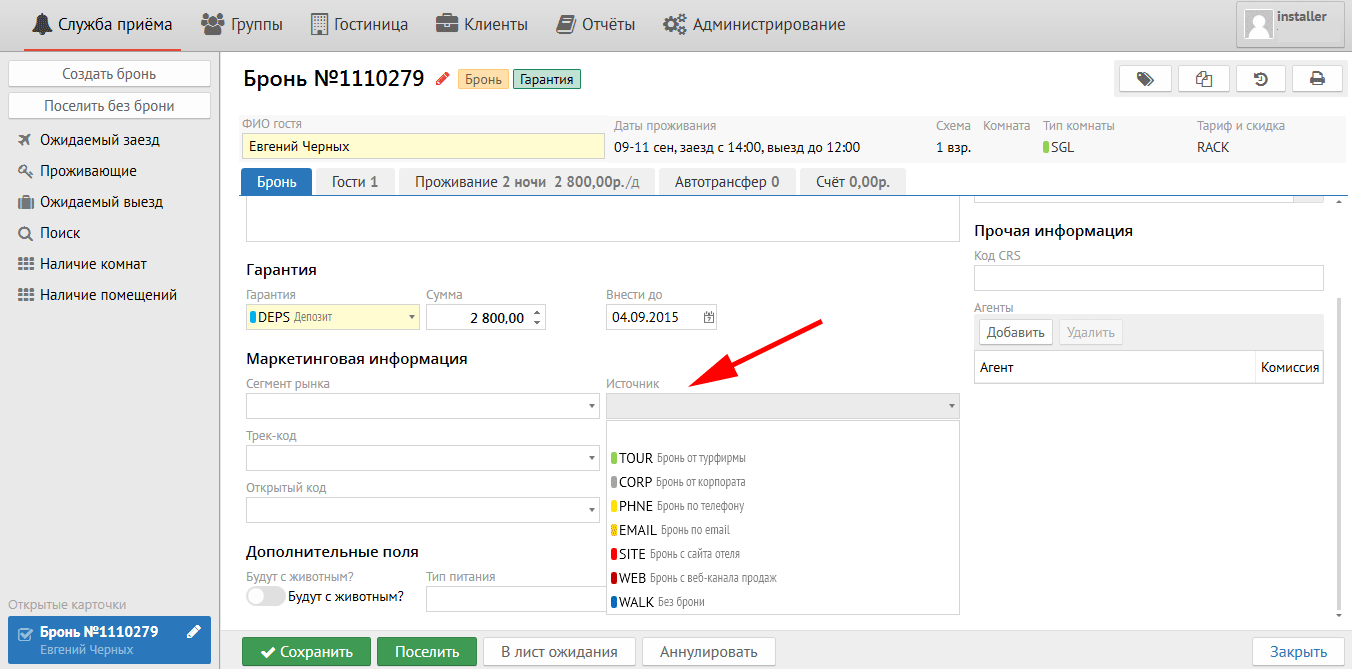
Источник - источник бронирования, отображает откуда физически пришла бронь:
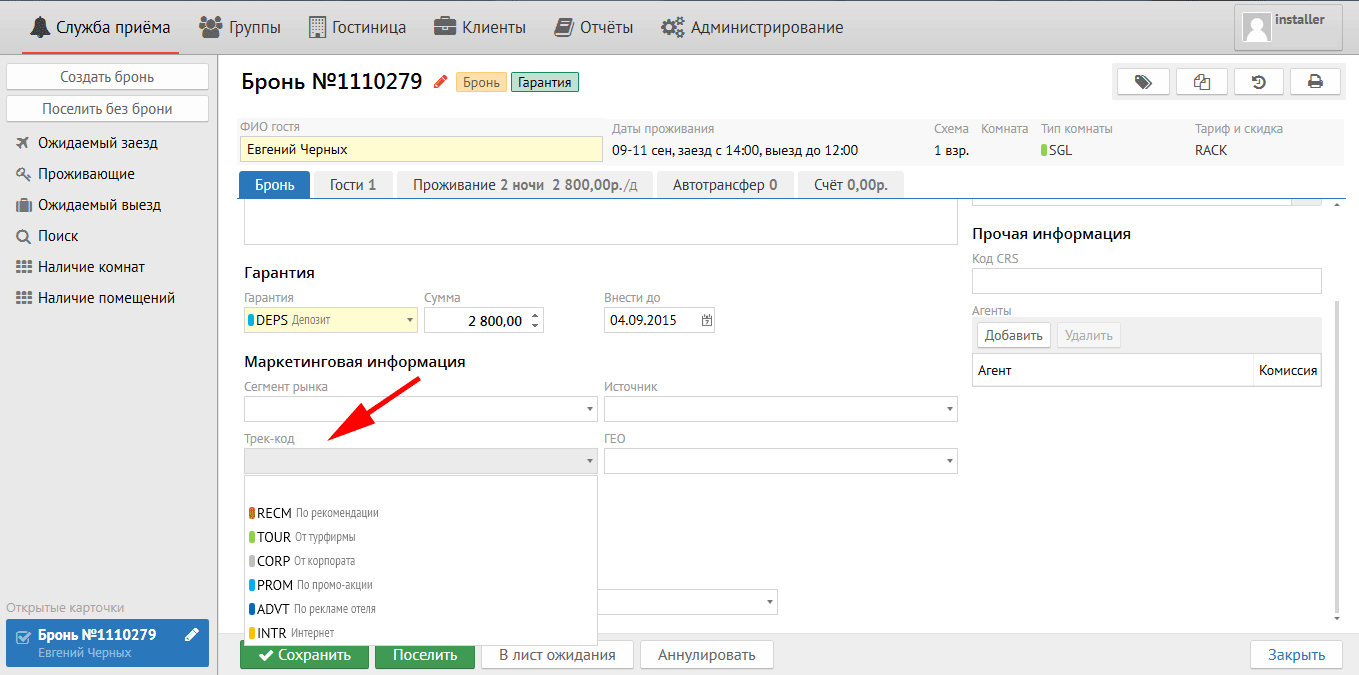
Трек-код - информация, обозначающая то, откуда гость узнал про Вашу гостиницу (возможно другое использование кода, например, конкретный тип рекламы - газета, сайт или Facebook):
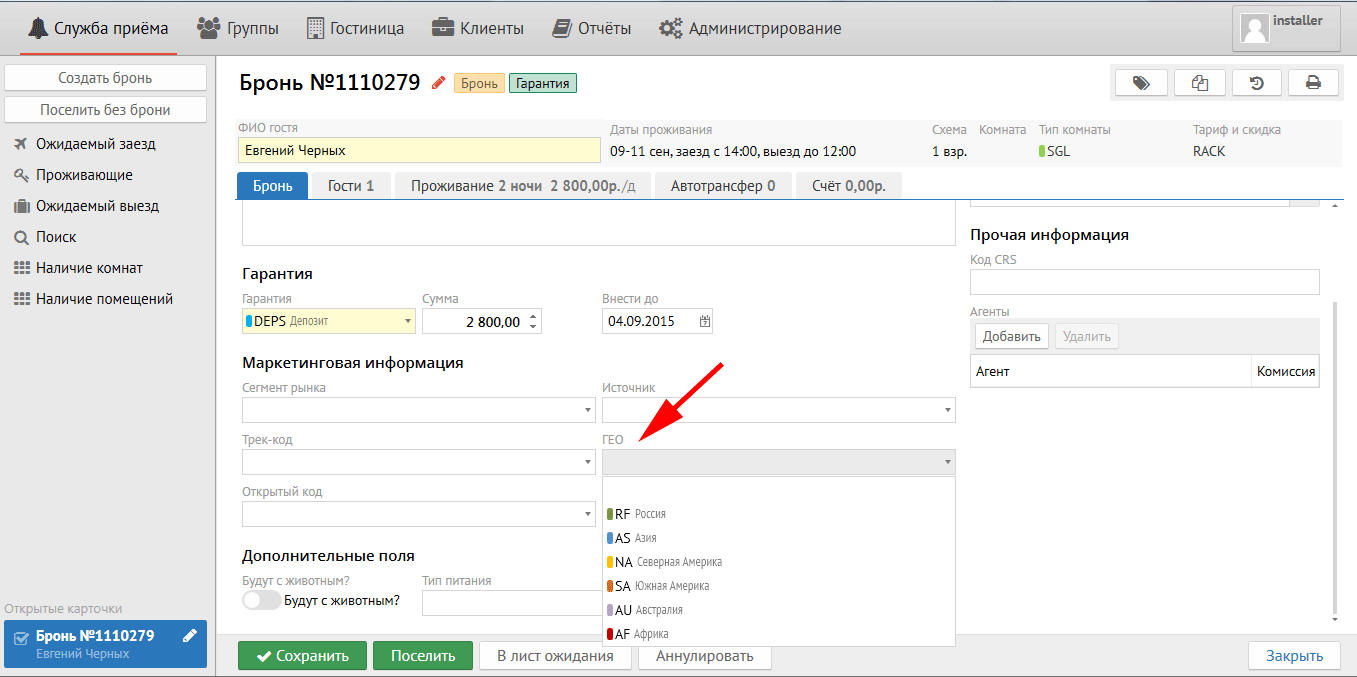
ГЕО - география, показывает откуда Ваш гость (страна, регион, город и т.д.):
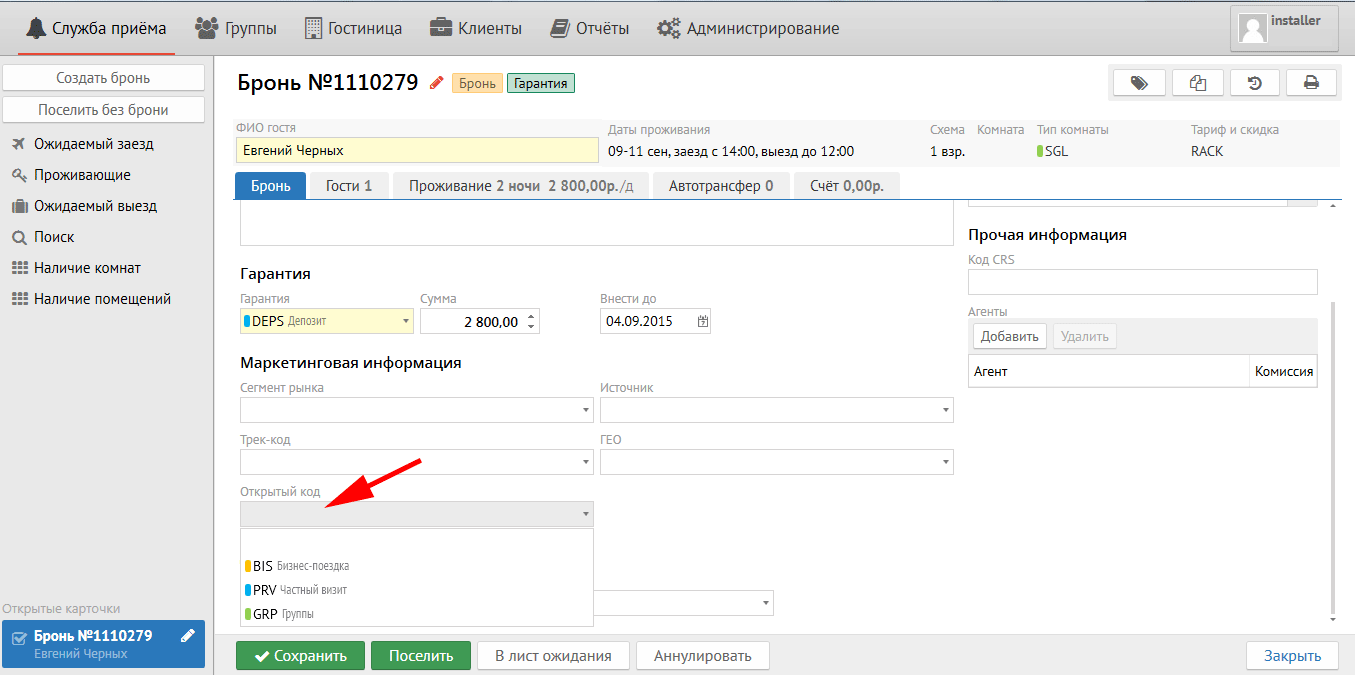
Открытый код - обозначает цель визита гостя в гостиницу:
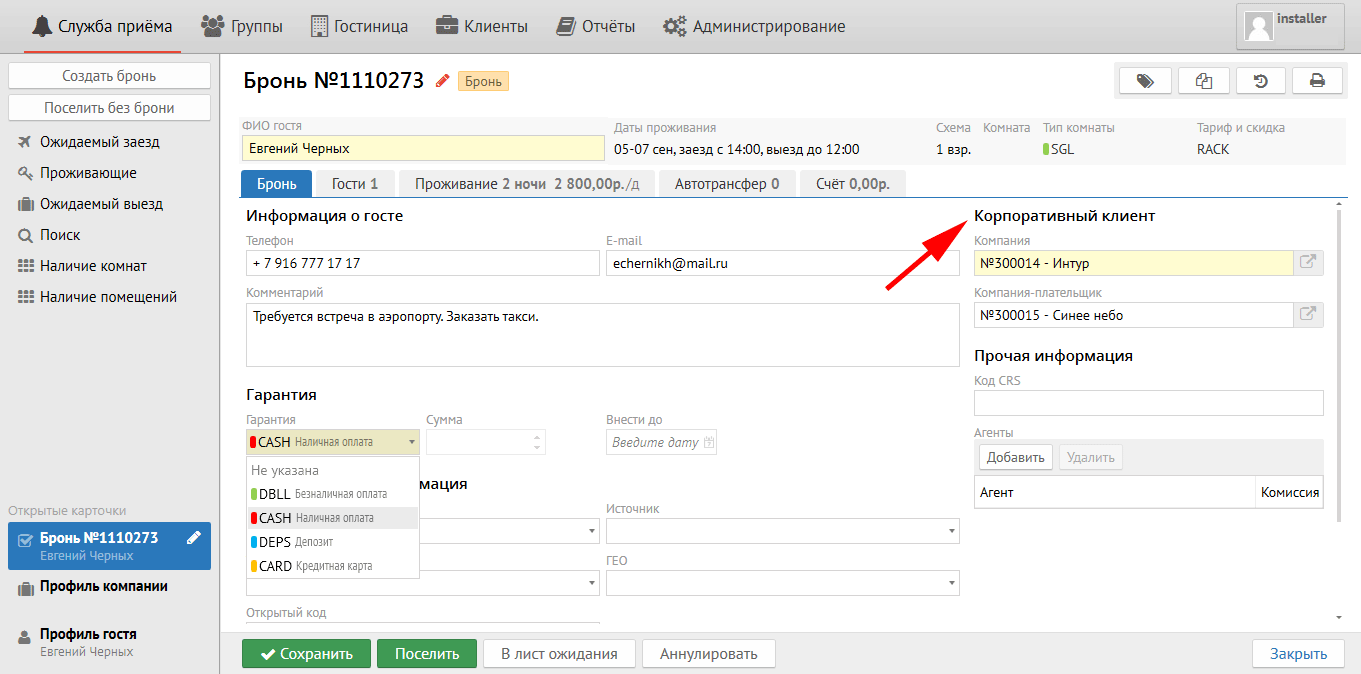
Корпоративный клиент (панель справа):
...
Компания-плательщик - заполняется только для броней с безналичным расчетом. (Нет в Logus The Box)
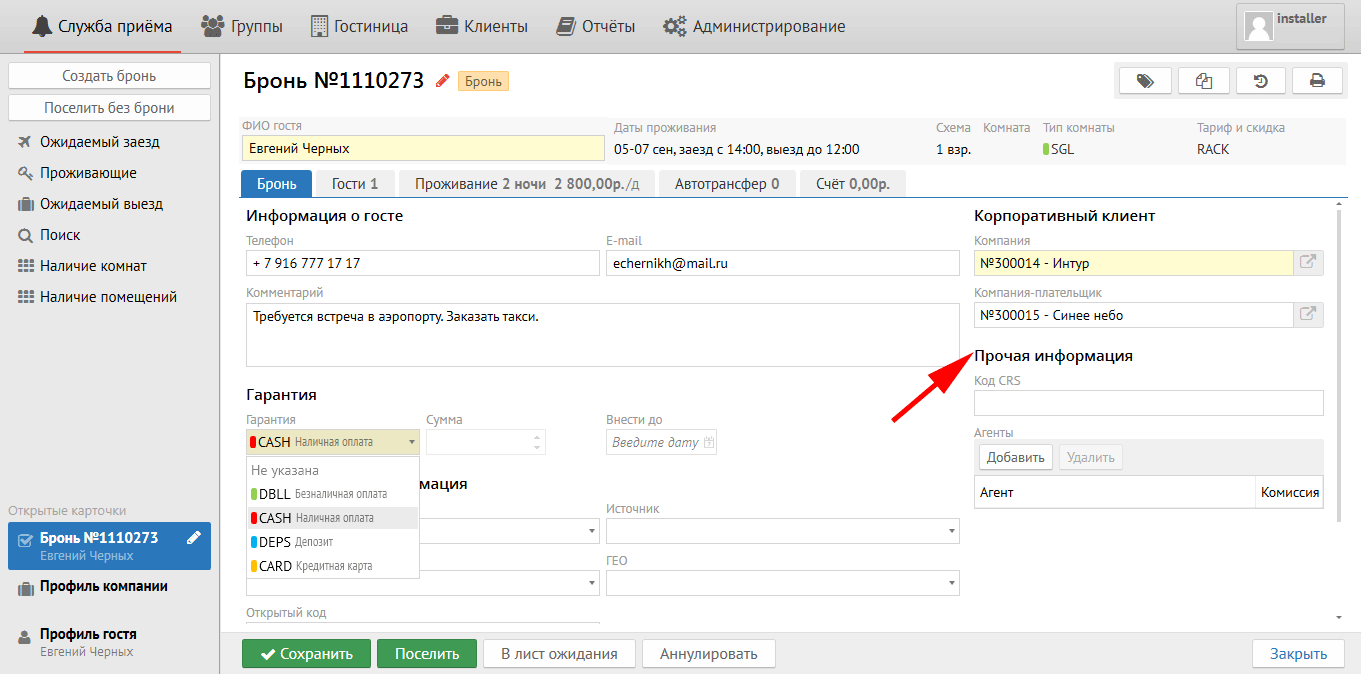
Прочая информация:
...
Агенты - заполняется в том случае, если с данной брони необходимо выплатить комиссию. (Нет в Logus The Box)
Внизу находятся несколько кнопок, которые работают в любой вкладке карточки брони:
...