...
После заполнения всех необходимый полей во вкладке "Схема размещения и сроки" Мастер бронирования отобразит таблицу наличия номеров на ближайший период в соответствии со всеми обозначенными условиями.
Если на момент создания брони в отеле нет свободной комнаты или гость не уверен, что сможет приехать, можно поместить бронь в лист ожидания, переключив бегунок "В лист ожидания" в положение ON рядом с кнопкой "Создать бронь" и назначив ему необходимый приоритет (высокий, средний, низкий, WL).
*Подробнее о работе с бронями в листе ожидания читайте в статье Лист ожидания.

Для выбора необходимого типа комнаты и тарифа откройте следующую вкладку, как описано в шаге 2.
...
В поле "Теги" необходимо выбрать нужный Вашему гостю комнату, например, с ванной и Wi-Fi.
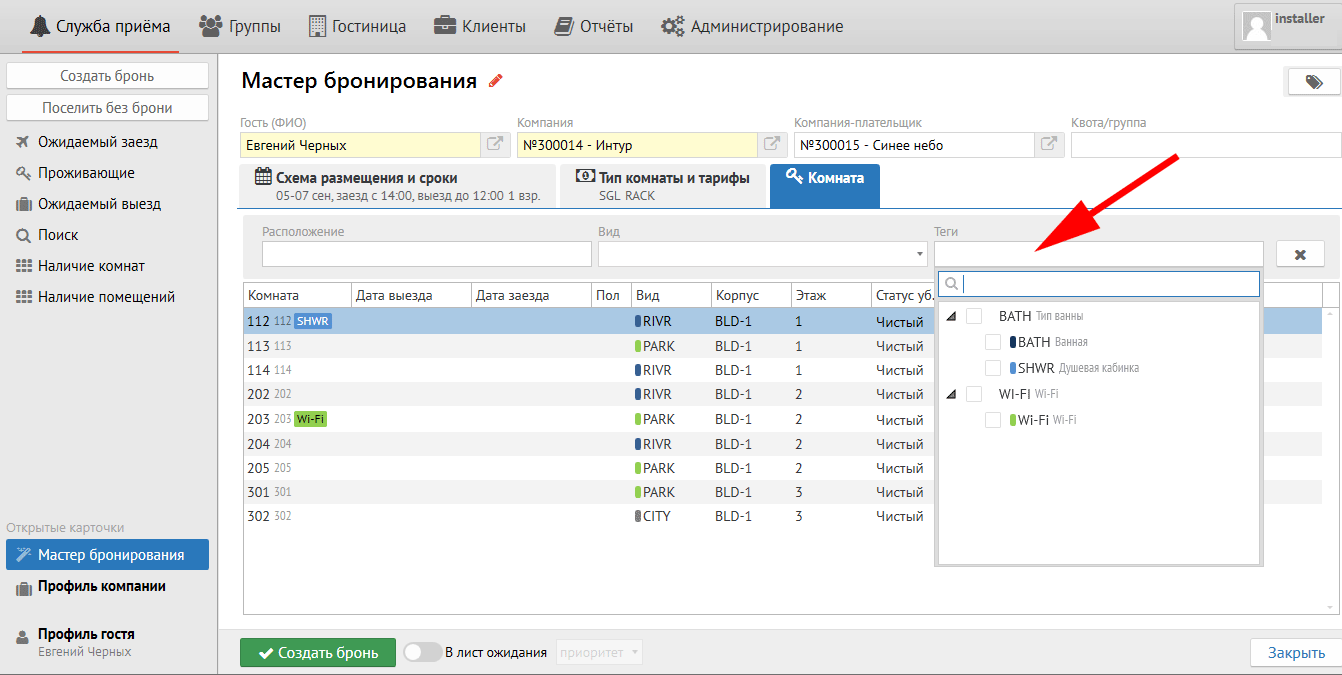 Если на момент создания брони у Вас нет свободной комнаты или гость не уверен, сможет ли он приехать в гостиницу, мы можем поместить гостя в лист ожидания, активировав кнопку "В лист ожидания" рядом с кнопкой "Создать бронь", назначив ему необходимый приоритет (высокий, средний, низкий). Подробнее о работе с бронями в листе ожидания в статье Лист ожидания.
Для завершения бронирования нажмите кнопку "Создать бронь" внизу экрана.
...