...
После корректной настройки ролей пользователя в карточке брони появится вкладка "Лояльность", которая будет впоследствии отображать данные из системы лояльности когда карточка будет создана в системе (см. следующий раздел):
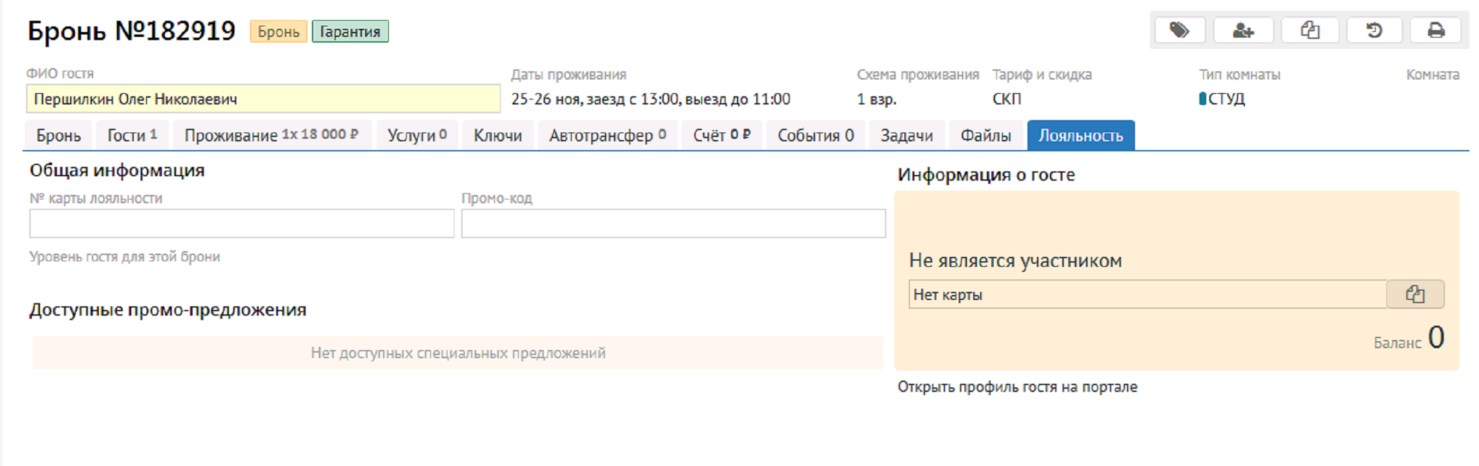
Регистрация гостя в системе лояльности
...
Вот как выглядит вкладка "Лояльность" после заполнения всех необходимых полей профиля:
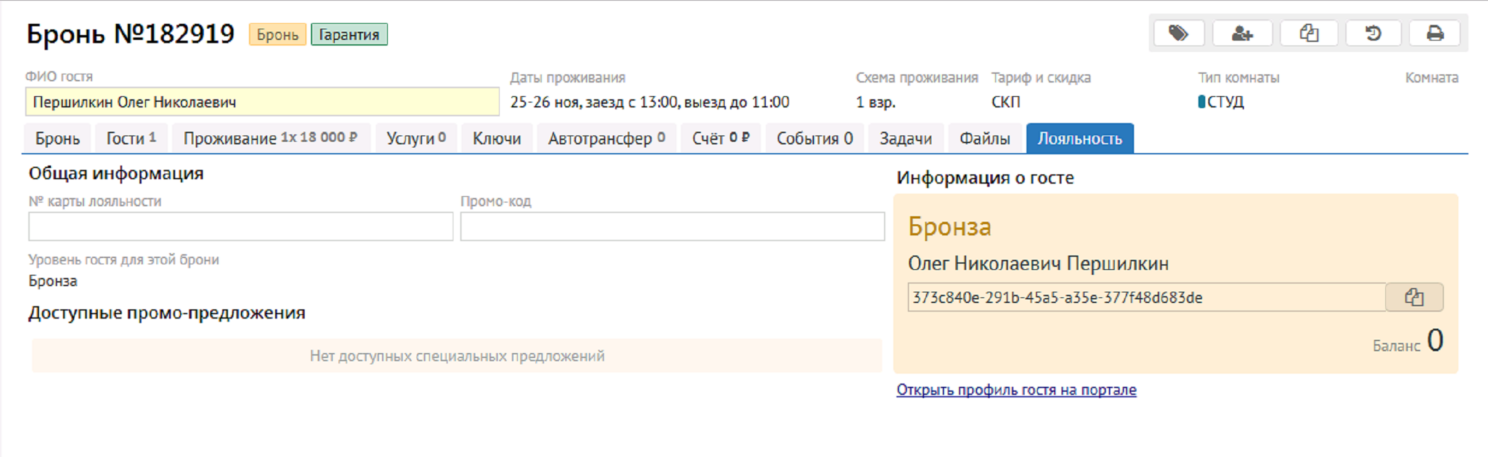
Поле № карты лояльности - предназначено для возможности копить и расходовать баллы одного, главного гостя. Т.е. можно зайти на вкладку лояльность основного гостя, скопировать нажав соответствующую кнопку номер его карты и вставить этот номер всем гостям участвующим в разделении. После чего сохранить бронь. Система поймет что баллы потраченные в брони у которой заполнено поле № карты, должны начислиться на карту главного гостя.
...
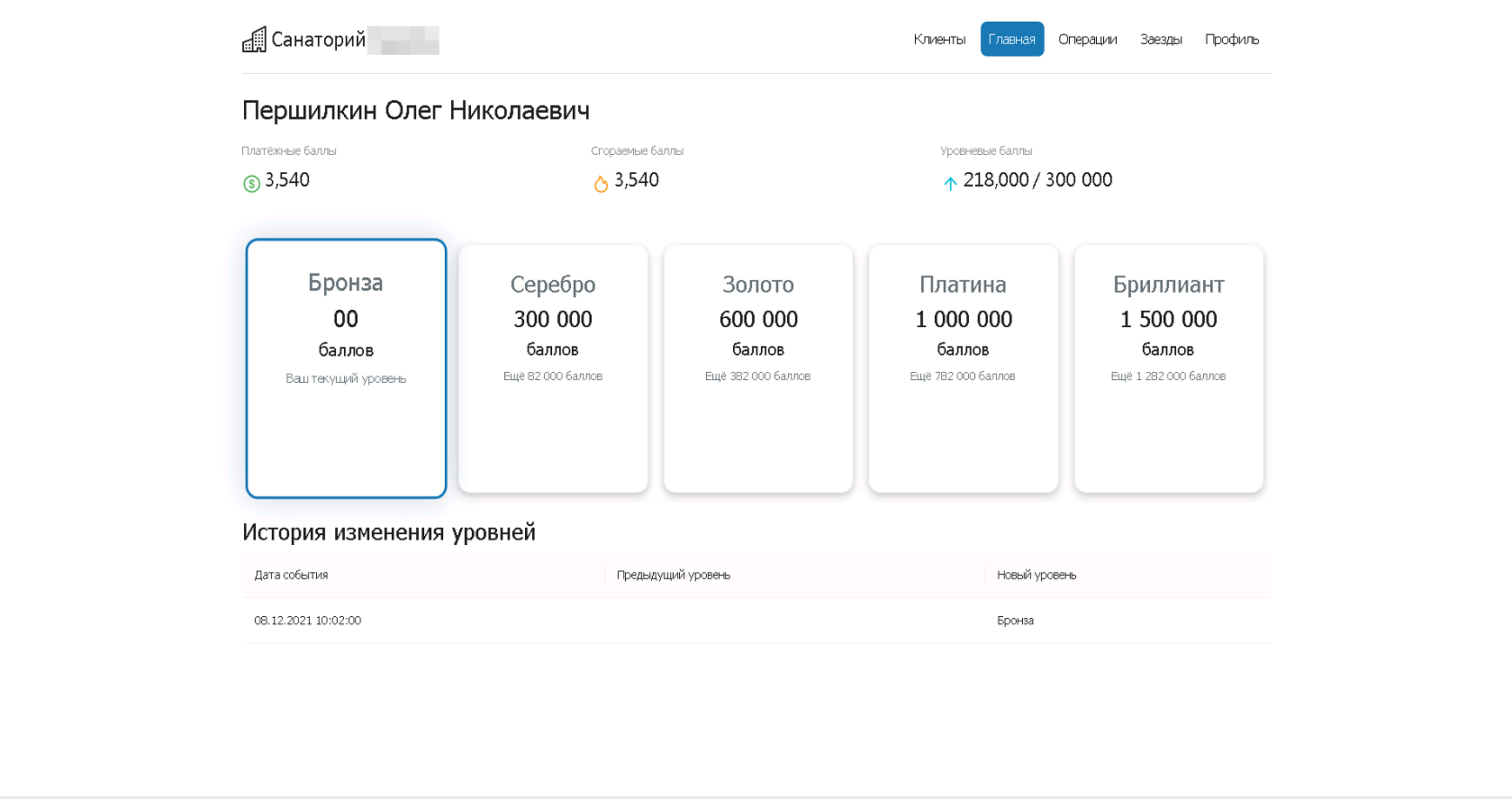
Под карточкой гостя есть ссылка "Открыть профиль гостя на портале...", которая отражает больше деталей о состоянии счёта гостя в программе лояльности:
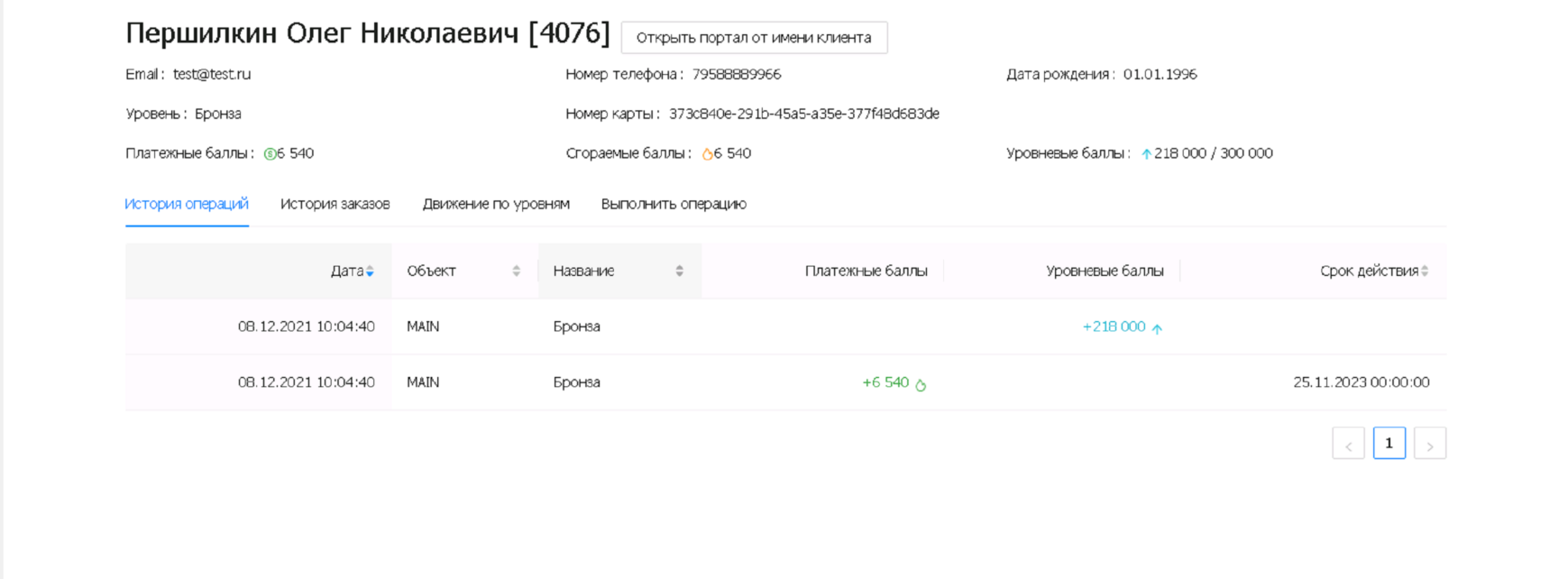
На странице видна вся история начисления и списания баллов, история заездов гостя (включая заезды в другие объекты, участвующие в сети), активные брони (забронированные на будущее номера). Ссылка на эту страницу имеет ограниченное время действия, и спустя некоторое время (10 минут по-умолчанию) становится недействительной.
...
Оплату баллами можно осуществить, выбрав специальный код оплаты "LOYALTY":
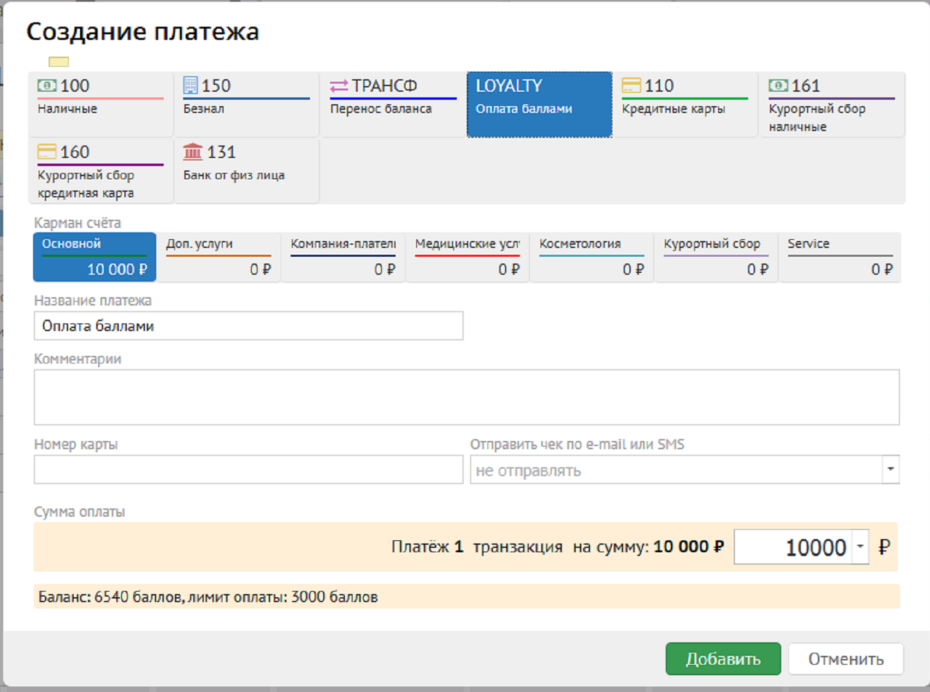
Данный код учитывает текущий баланс гостя и лимит оплаты. При оплате сумма баллов будет списана со счёта гостя.
...
Для завершения операции и окончательного расчета, необходимо оплатить этот финансовый документ, и взять с гостя сумму доплаты.
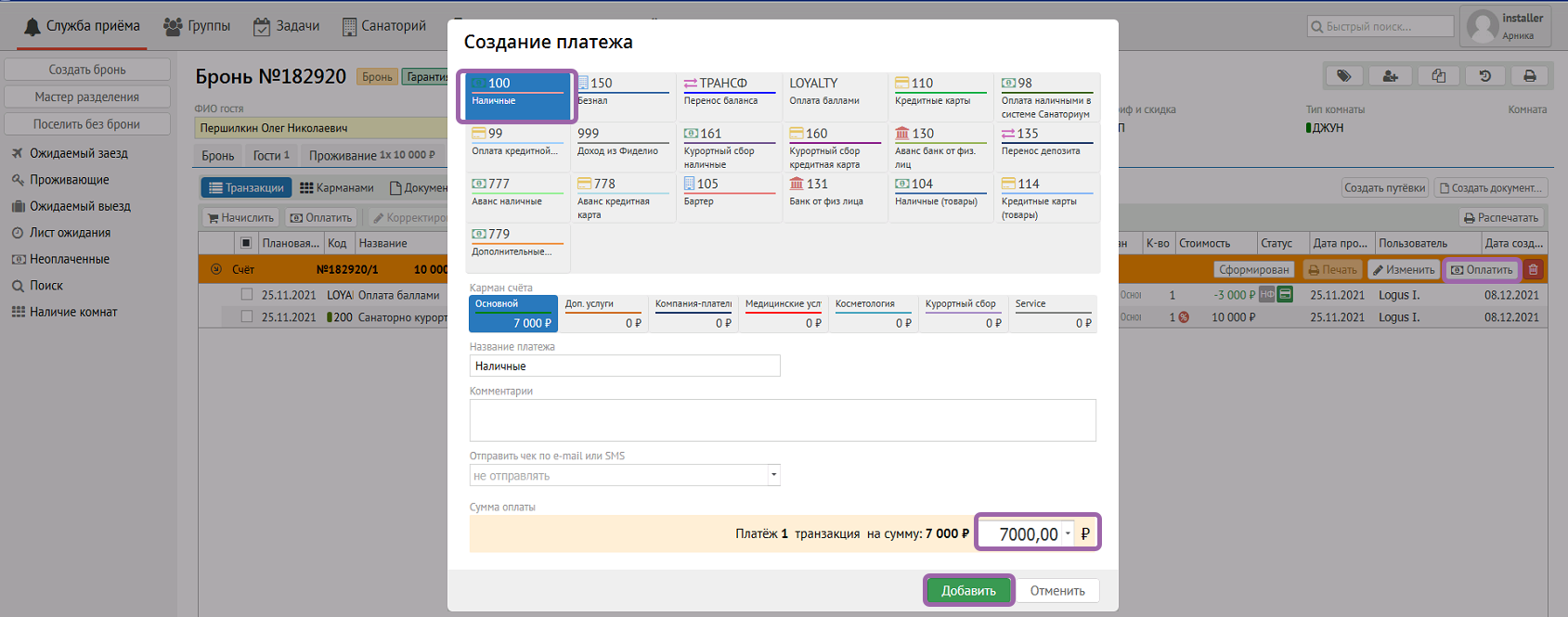
При фискализации чека, где присутствует оплата баллами, на все позиции чека будет сделана пропорциональная скидка на сумму баллов.
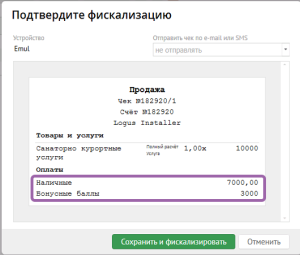
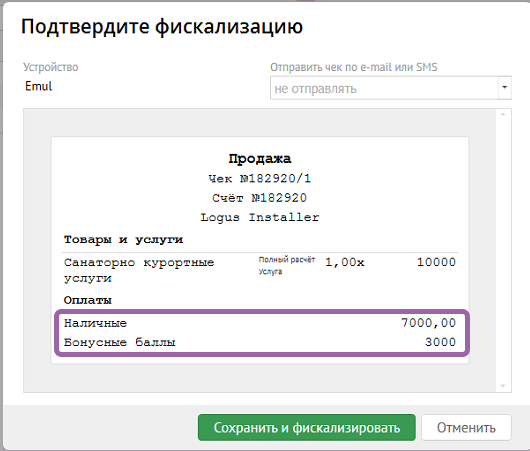
В результате окончательного расчета, на счете брони финансовый документ станет в статусе Оплачен а транзакциям оплат проставиться соответствующий признак фискализации.
...
- Создать пользователя на портале, под которым будет авторизоваться сотрудник, переводящий баллы
- Дать пользователю набор специальных прав.
- Авторизоваться на портале под новой учетной записью.
- В разделе Клиенты можно воспользовавшись поиском найти гостя
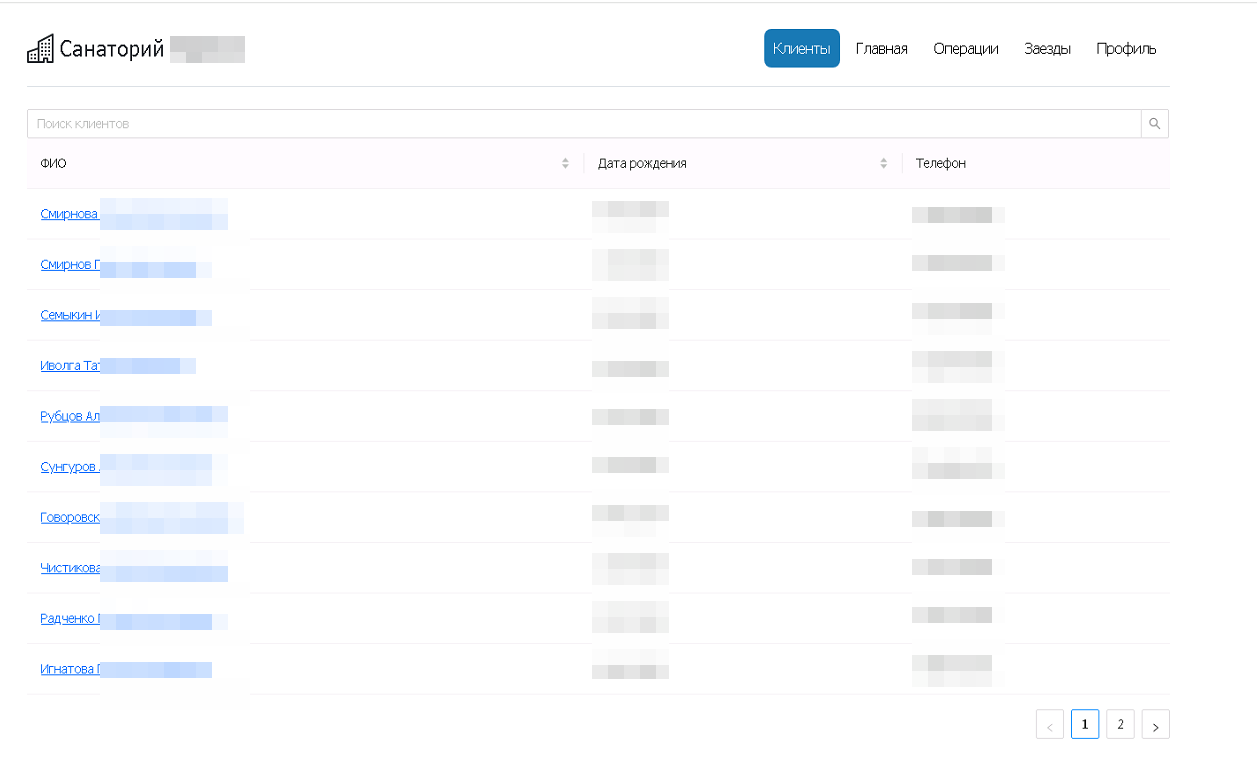
- Зайти в карточку гостя и перейти в раздел Выполнить операцию.
- В данном разделе есть несколько вариантов выполнения операций. Начисление - начисляет платежные или уровневые баллы.
- Можно указать будут ли баллы сгораемыми
- Можно в соответствующие поля написать информацию кто провел начисление и по каким причинам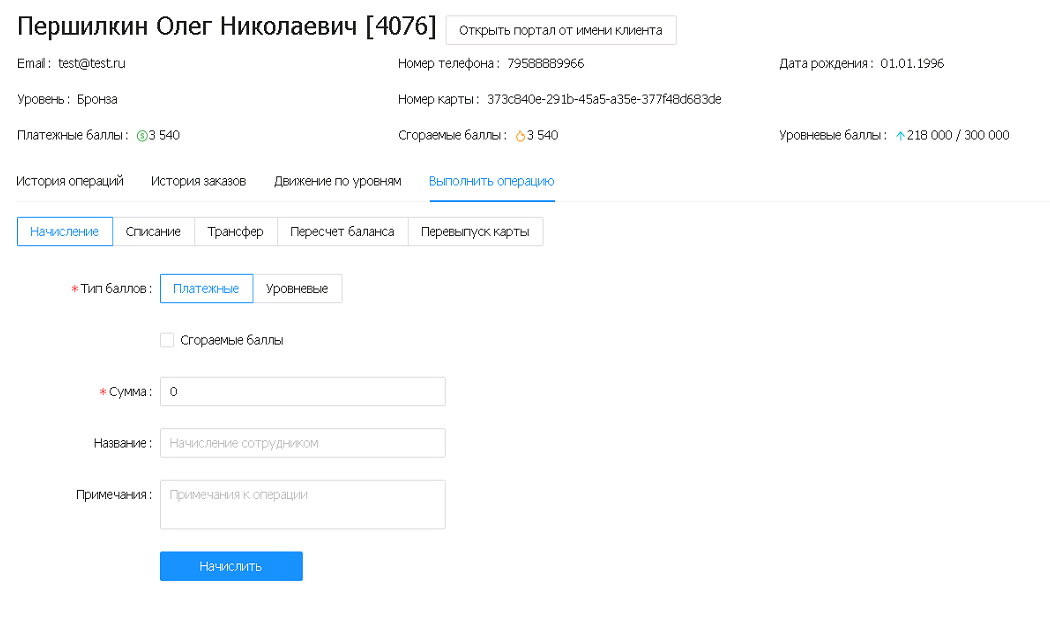
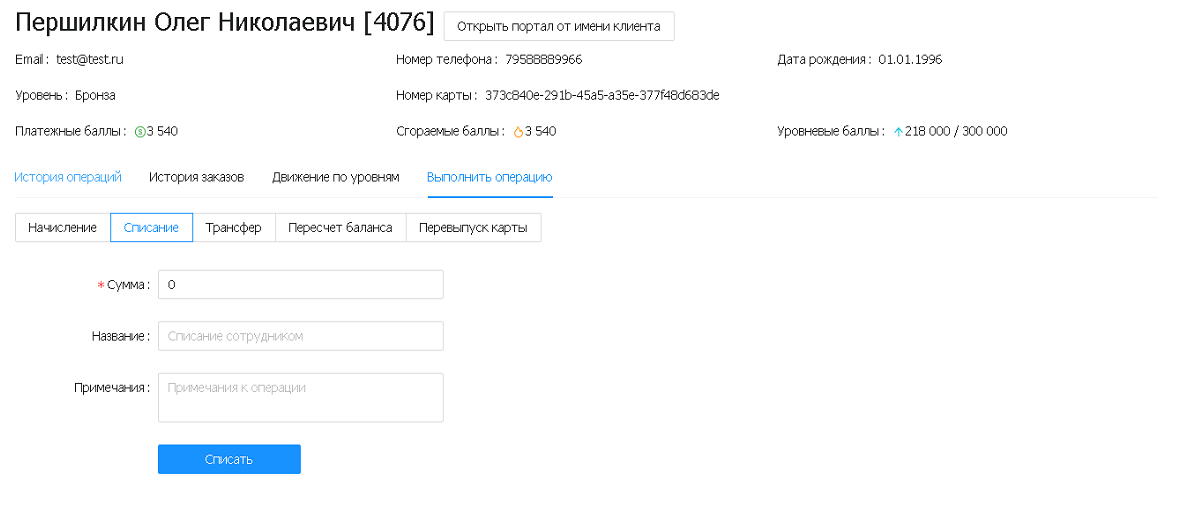
- Списание - аналогично прошлому пункту, списывает платежные платёжные баллы.
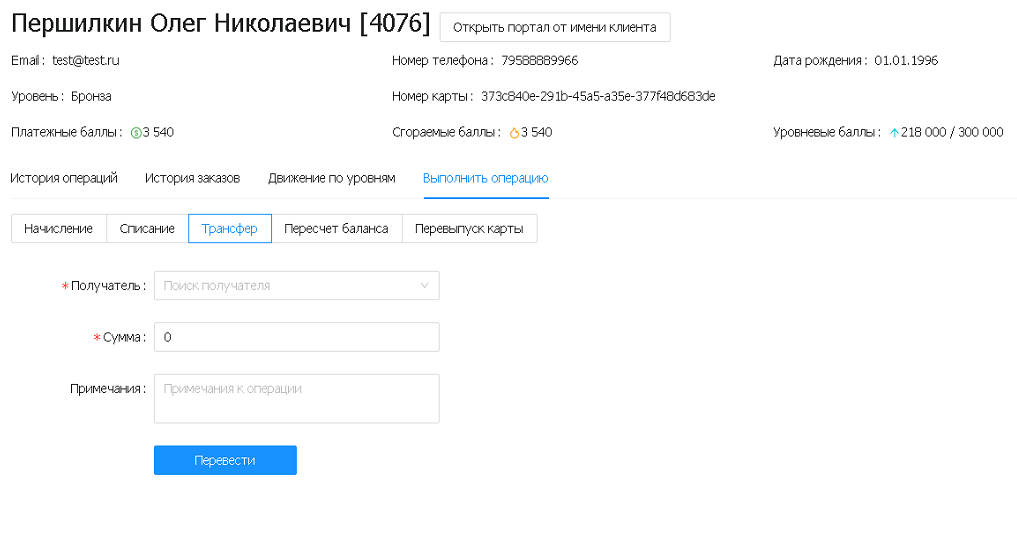
- Трансфер - пернос платежных перенос платёжных баллов на другой профиль гостя в системе лояльности. Для выбора профиля куда перенести, необходимо заполнить поле Получатель
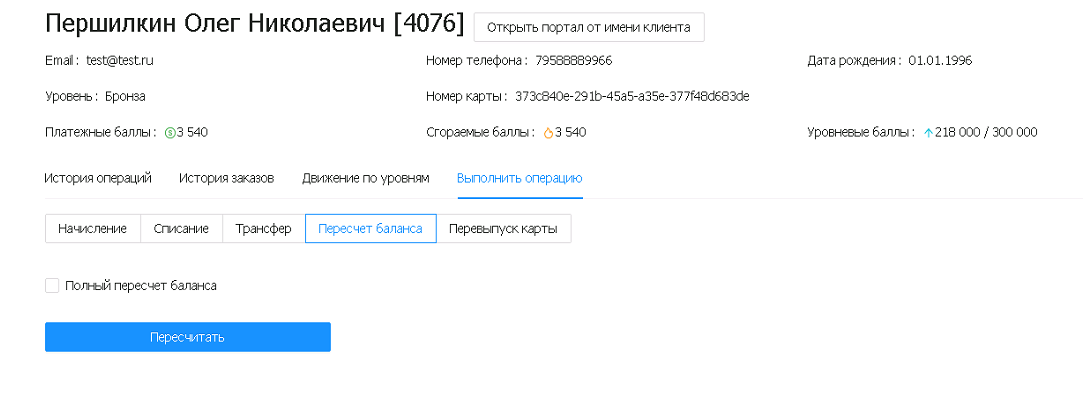
- Пересчет баланса - производит пересчет заказов последнего заезда. Если установить признак Полный пересчет баланса, при полном пересчете баланса будут удалены операции начисления и очищены уровни заказов и карт клиента.
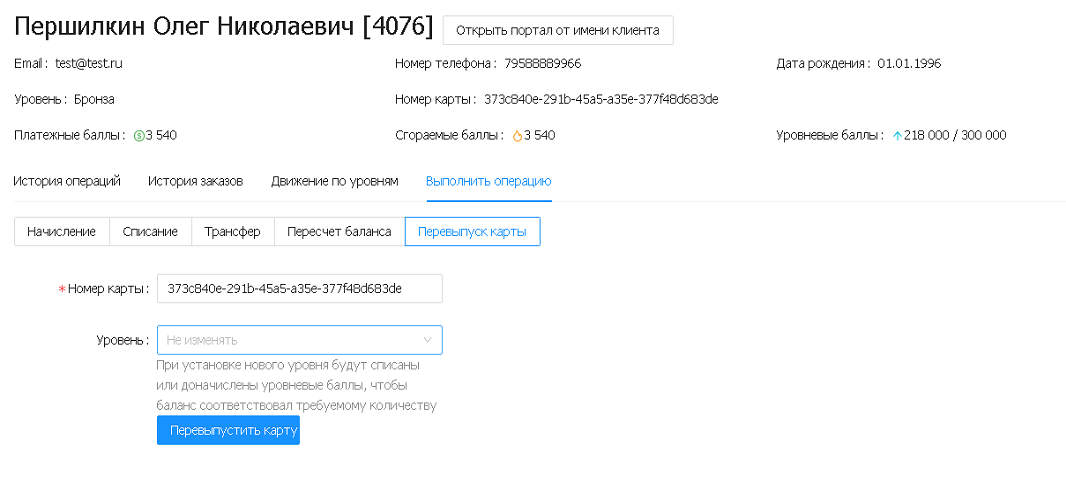
- Перевыпуск карты - позволяет вручную изменить уровень гостя и выпустить карту с новым номером. (По умолчанию, карты не имеют срока годности и просто перевыпуск карты не имеет смысла)
Регистрация гостя на портале
...
Для процедуры регистрации, гостю необходимо будет перейти по электронному адресу портала, и нажать кнопку Регистрация. После чего внести данные и подтвердить отправку.
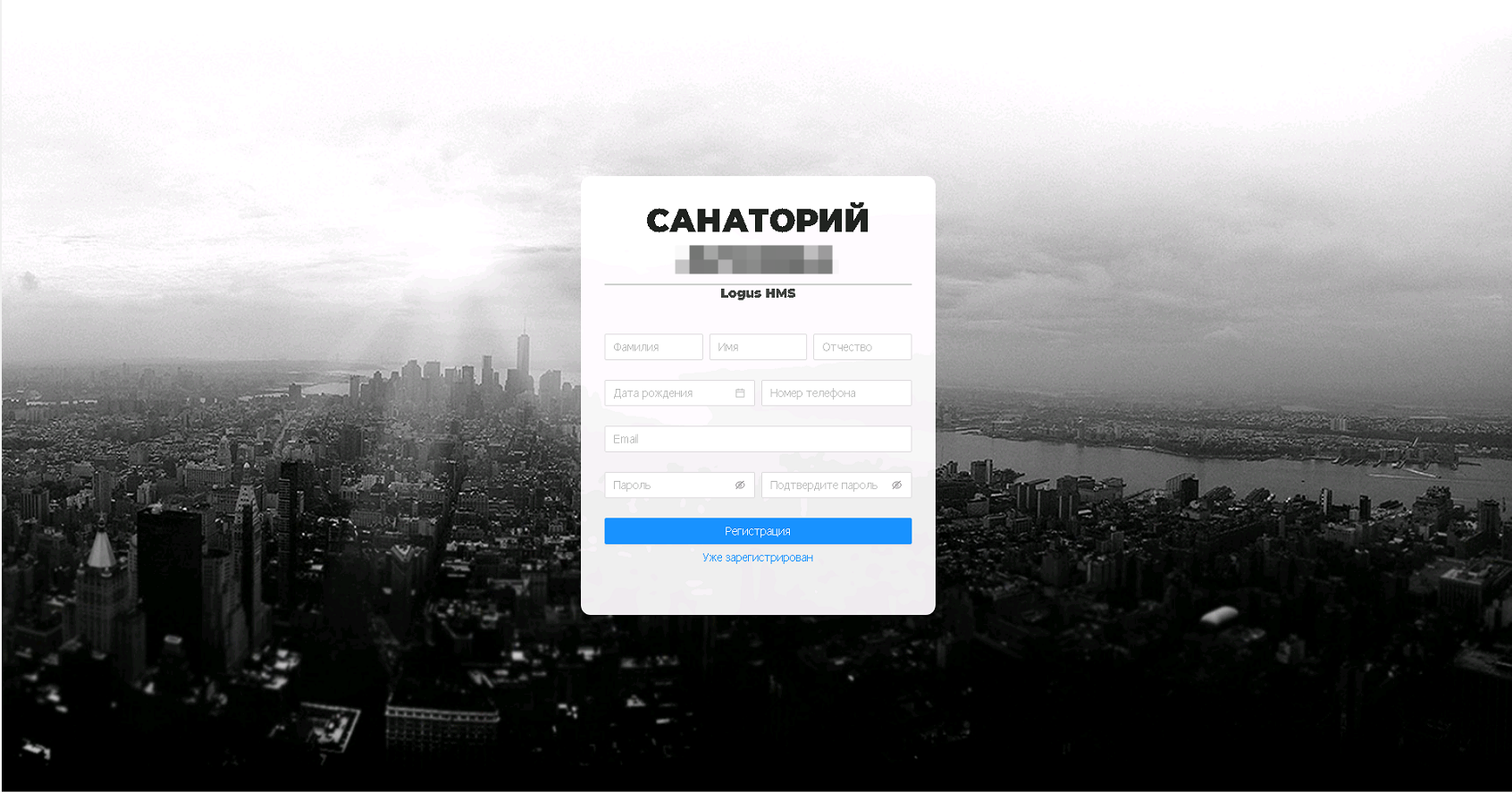
После регистрации, в зависимости от выбранного объектом размещения способа подтверждения, гость получит либо электронное письмо на почту, либо смс с кодом подтверждения. После подтверждения регистрации у гостя появится доступ в личный кабинет, где он сможет посмотреть всю информацию по своим заездам, тратам, уровням и баллам.