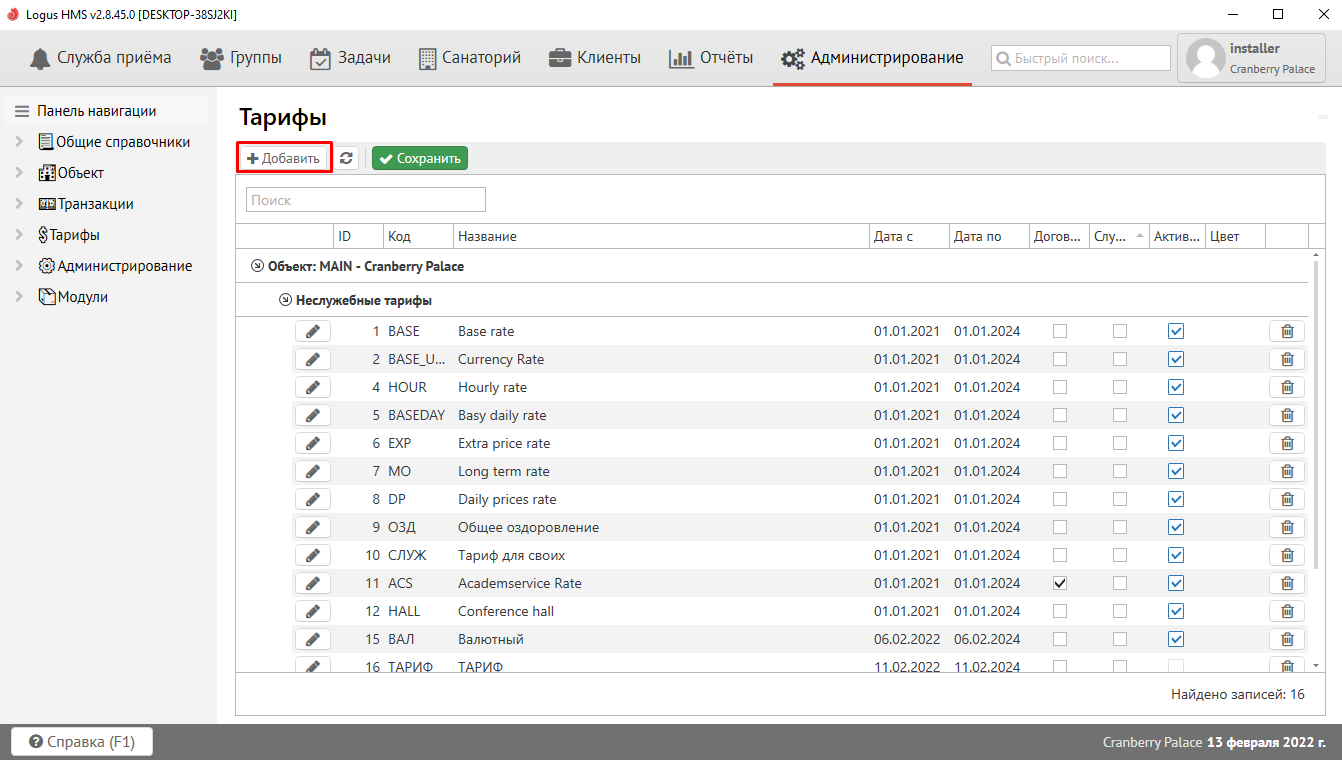
You may find Rates Guide in the Administration section. If you want to make a new rate, enter into Guide and click "Add" button
General features
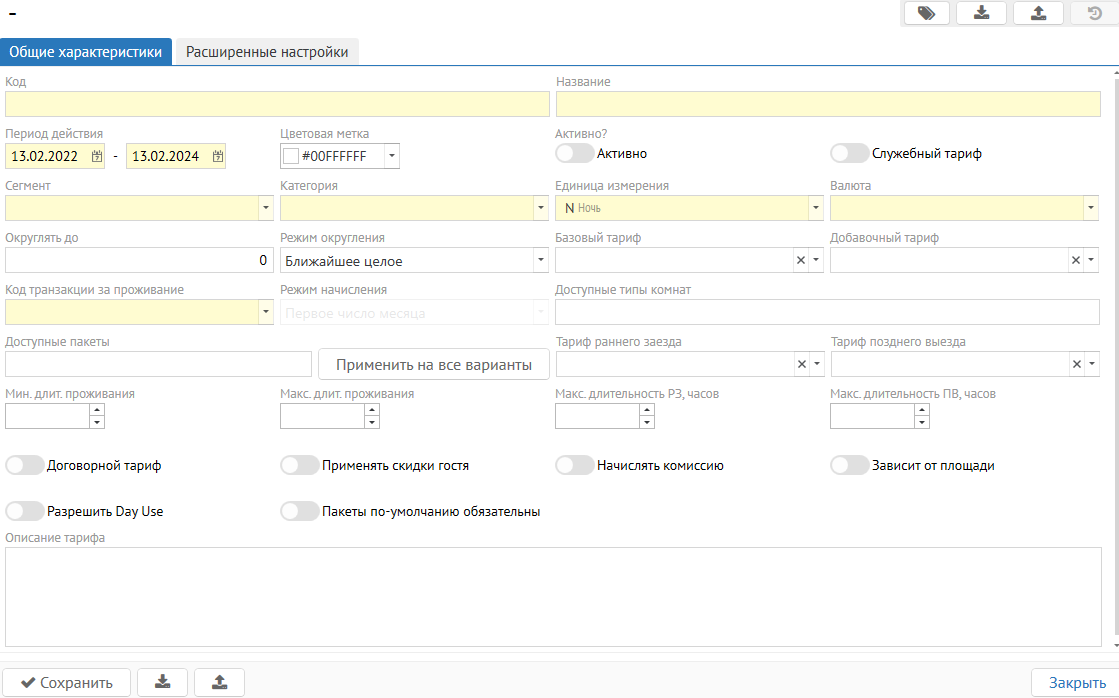
After adding rate You"ll see creating rate window. Required fields for filling will be marked yellow .
Справочник тарифов находится в разделе Администрирование. Чтобы добавить новый тариф, необходимо зайти в справочник и нажать кнопку "Добавить".
Общие характеристики
После добавления тарифа открывается окно создания тарифа. Обязательные поля для заполнения отмечены желтым цветом.
Code- rate's code
Код - код тарифа.
Title- title of rate, shows while booking Название - название тарифа, отображается при бронировании.
Period of validity- dates when rate is active . Rate with ended period of validity will not showing in reservation master Период действия - даты действия тарифа. Тариф, период действия которого закончился, не отображается в мастере бронирования.
Активно? - признакActive? - point which responsible for activity of rate and showing accessibility rate in reservation master. признак, отвечающий за активность тарифа, показывающий, доступен ли тариф в Мастере бронирования.
| Warning | ||
|---|---|---|
| ||
| While you first time create rate you should save settings of rate without point "Active". After this a tab " Variety and Cost" will be able. Also you may make a full rate settings. After finishing filling tab turn on point "Active" При При изначальном создании тарифа, для того, чтобы появилась вкладка "Варианты и стоимость" и можно было бы сделать полную настройку тарифа, нужно сохранить настройки тарифа с отключенным признаком активности. Затем, после заполнения вкладки, включить активность. |
...