...
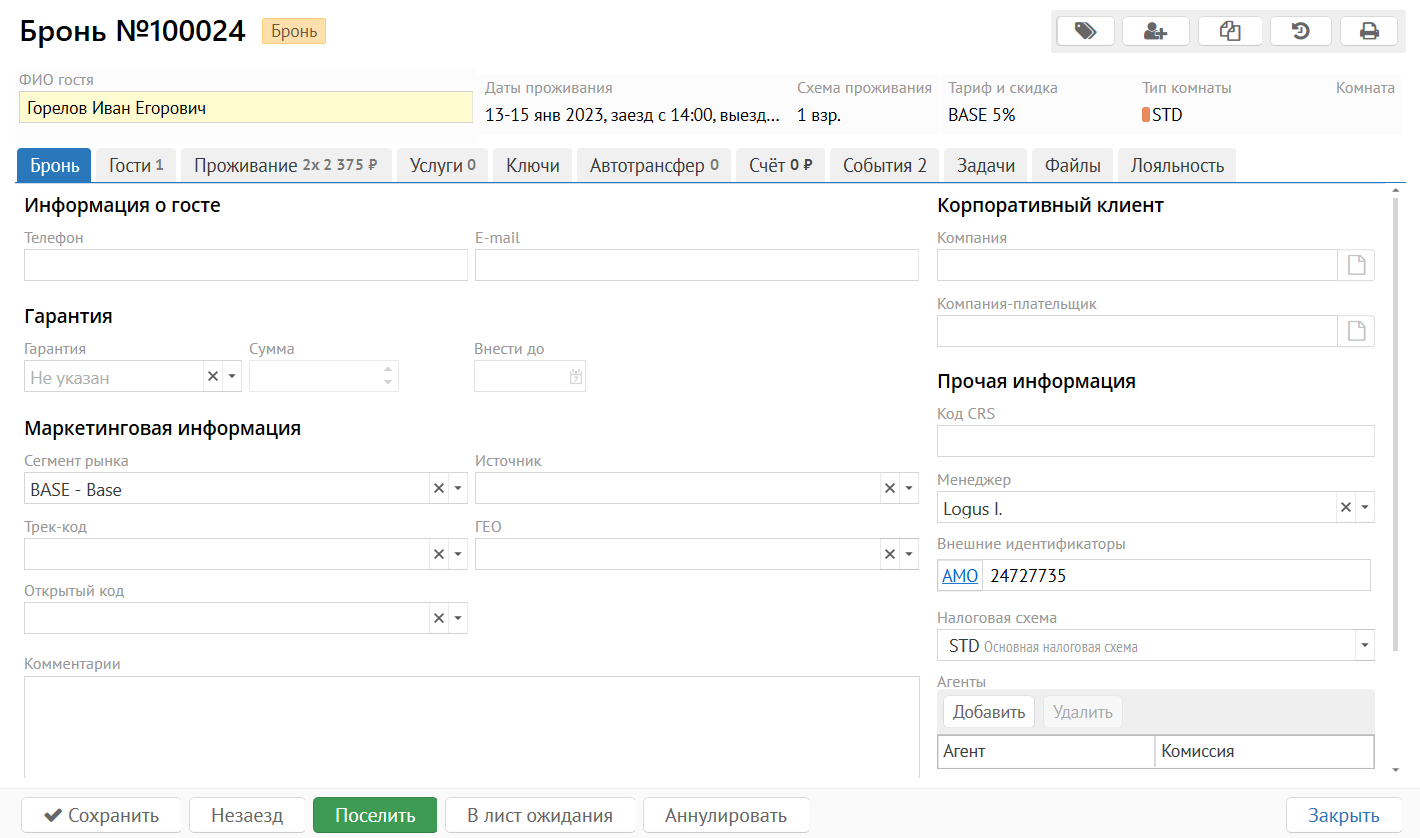
Рассмотрим общий вид карточки брони:
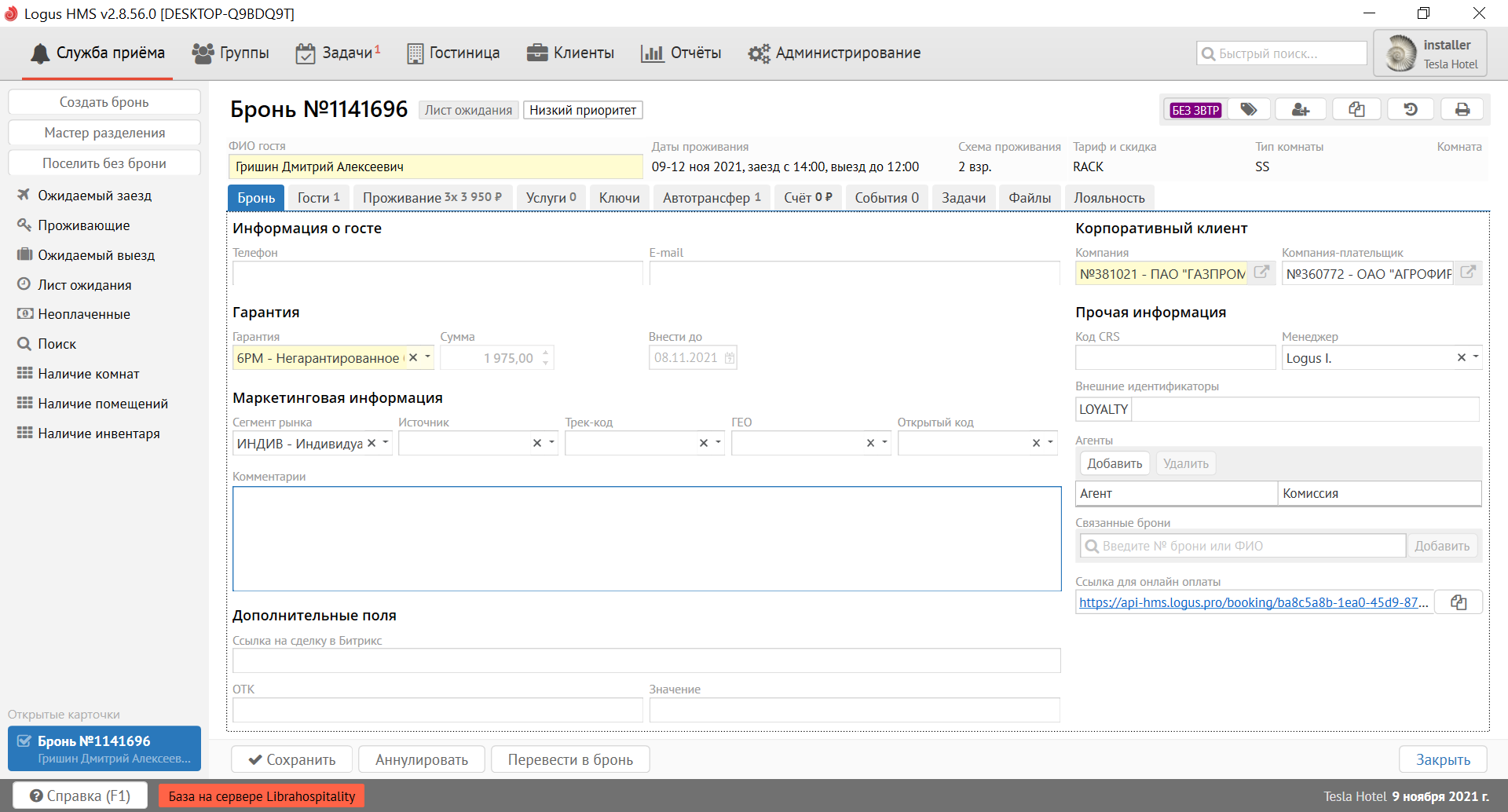

 - после сохранения данных броне присваивается уникальный номер (номера броней всегда начинаются с цифры "1").
...
 - кнопка выбора тега и отображение уже выбранных тегов.
Теги - это особые отметки, которые используются в качестве инструмента для помощи в классификации, обозначении принадлежности, то есть для идентификации брони по различным метрикам. Установленный тег будет отображаться при работе с бронями, при поиске броней. Также есть фильтрация по тегам.
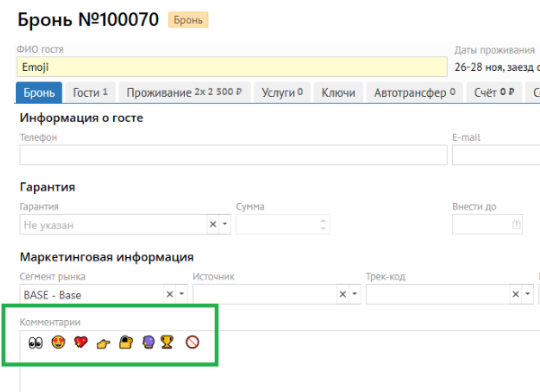
С версии 2.8 В Логусе стали поддерживаться символы Emoji (в поле комментария брони и в кодах тегов). Вызвать панель Emoji можно комбинацией Win+точка.
| Expand | ||
|---|---|---|
| ||
Пример Emoji в поле Комментарии:
Если в настройке тега настроена указана иконка, то при выборе такого тега отображается именно Emoji: 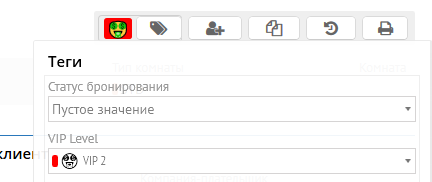 |
...
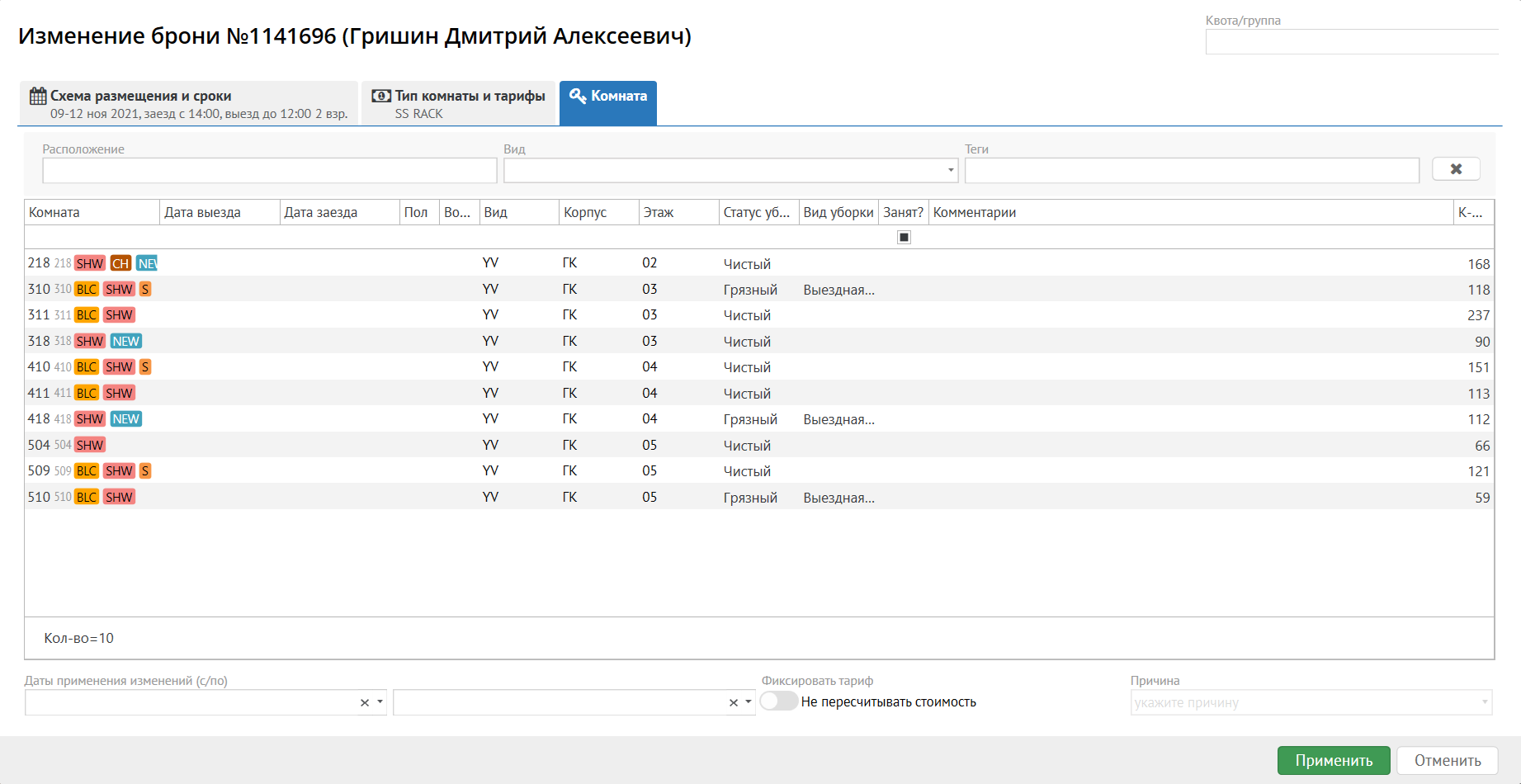
 - переход к изменению или установке номера комнаты.
следующие кнопки
Кнопка "Сохранить"
Используется Сохранить - используется для сохранения внесенных изменений.
Кнопка "Незаезд"
Используется Незаезд - используется в случае незаезда. Брони в статусе "Незаезд" отображаются на вкладке "Поиск".
Кнопка "Поселить"
Используется в момент поселения гостя. Откроется новое окно, в котором можно отфильтровать комнаты с помощью доступных фильтров.
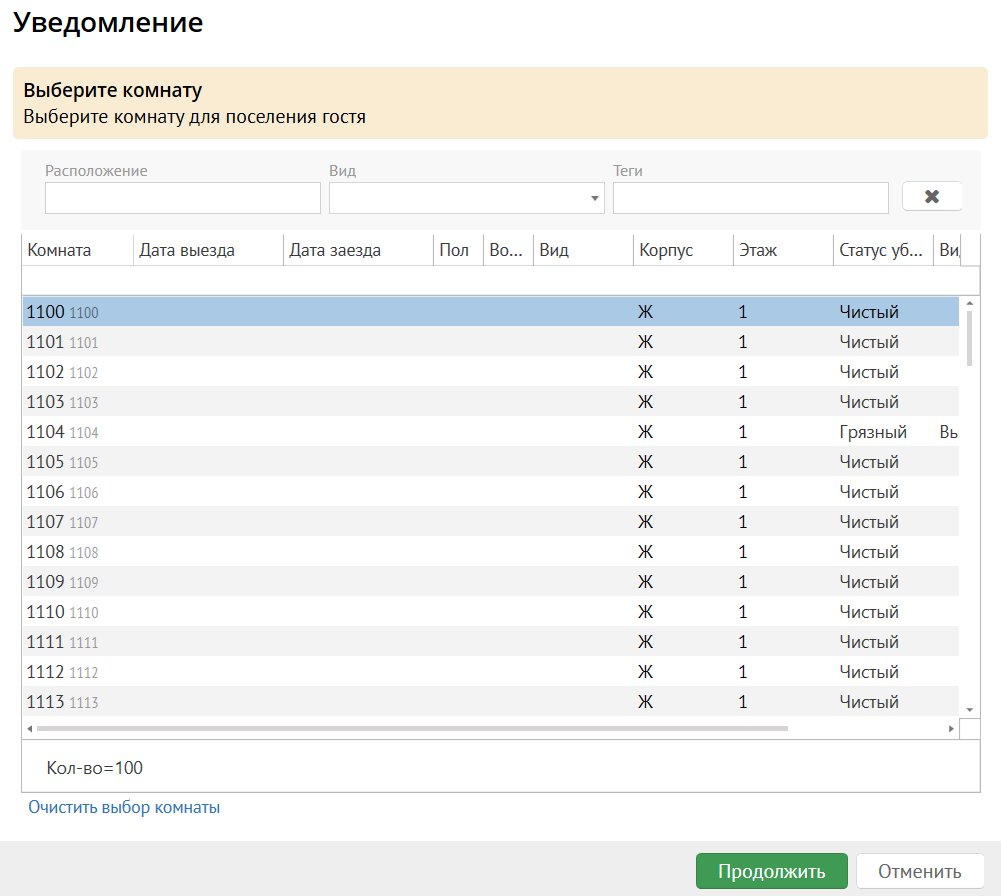
Если дата заезда, указанная в брони, совпадает с текущей датой (указана в нижнем правом углу окна), броня будет поселена.
Если дата заезда, указанная в брони, меньше текущей, программа выдаёт сообщение:
...
 .
.
Если дата заезда, указанная в брони, больше текущей, программа выдаст сообщение о несовпадении дат:
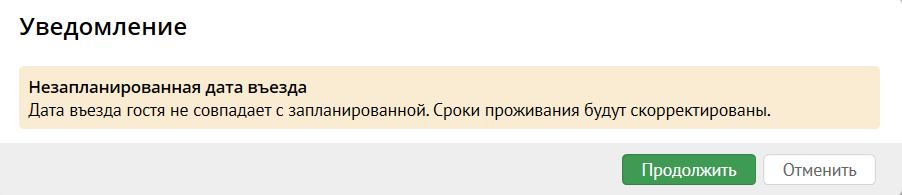
- Продолжить - дата заезда будет изменена на текущую, броня - сохранена.
- Отменить - возврат в карточку брони.
После поселения гостя статус брони меняется на "Проживание", а саму карту можно будет найти на вкладке "Проживающие".
Кнопка "В лист ожидания"
Используется если на момент создания брони в отеле нет свободных комнат или гость не уверен в том, что сможет приехать.
При переводе в Лист ожидания указывается приоритет. После этого меняется статус брони, а саму карту можно найти на вкладке "Лист ожидания". Подробней про Лист ожидания
При переводе в Лист баланс гостя должен быть нулевым.
Кнопка "Аннулировать"
Используется для отмены бронирования (невозможно аннулировать броню, если после её поселения был проведён хотя бы один ночной аудит).
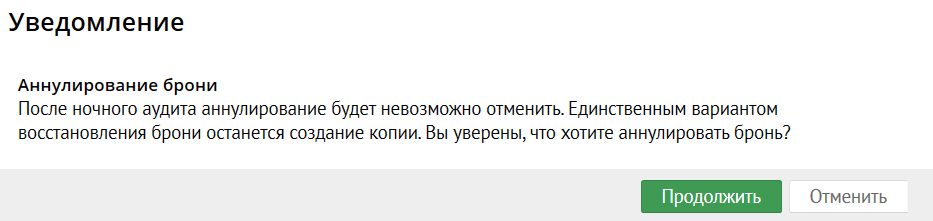
После нажатия кнопки "Аннулировать" появится уведомление:
| Warning |
|---|
Таким образом, если после аннулирования не проводился ночной аудит, то аннулированные карты можно:
Если вам необходимо восстановить аннулированную карту после проведения ночного аудита - то Создайте копию этой карты. |
Также есть возможность настроить причины отмены бронирования. Список причин настраивается в модуле Администрирование в справочнике "Причины отмены брони".
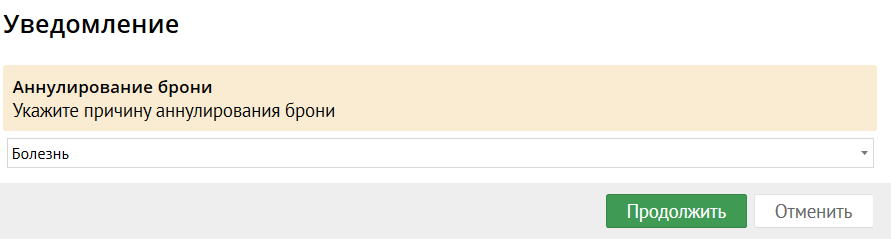
В момент аннулирования баланс гостя должен быть нулевым.
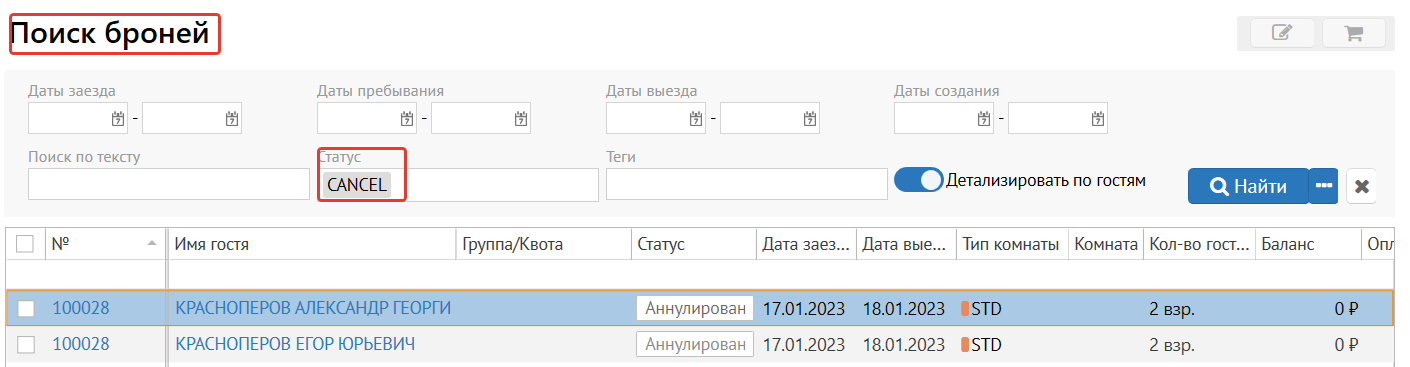
Аннулированные карты отображаются на вкладке "Поиск":
Кнопка "Опоздание"
Модуль Опозданий используется в случае, когда гость опаздывает, но точно известно, что он заедет.
При активации опоздания все равно выбирается комната, бронь переводится в статус “Проживание”, но данная карта остается на вкладке “Ожидаемый заезд”.
Поселение гостя происходит с помощью кнопки “Поселить опоздавшего”. Подробней про Модуль опозданий
В лист ожидания -
Аннулировать -
Опоздание -