Versions Compared

Key

  • This line was added.
  • This line was removed.
  • Formatting was changed.

Теги - это особые отметки, которые можно поставить на разные сущности в системе. 

Основные задачи тегов: 

  • Используются в качестве инструмента для помощи в классификации, обозначении принадлежности, то есть для идентификации брони/профиля по различным метрикам; 
  • С помощью тегов пользователи системы могут ускорить поиск броней; 
  • Визуализация любой информации.


Table of Contents

Настройка тегов

Info

В системе есть возможность настроить теги на следующие сущности:

  • Бронь
  • Гость в брони
  • Профиль гостя
  • Профиль компанииПрофиль пользователя
  • Пользователь
  • Группа
  • Заявки на ремонт 
  • Расположение номеров
  • Типы комнат,   Комнаты
  • Тарифы

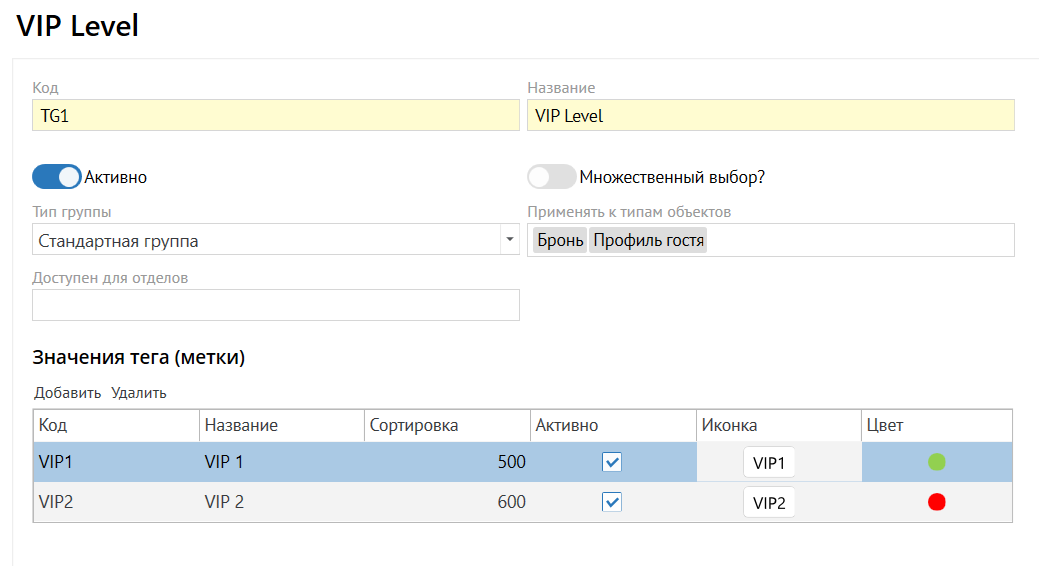
Теги создаются в модуле "Администрирование" в справочнике "Теги". Для создания нового теги нажмите . Отроется окно, в котором необходимо заполнить:
Код - код тега (обязательное поле).

Название - название тега (обязательное поле).

Включить переключатель Активно.

Множественный выбор - возможность выбрать несколько тегов из одной группы. 

Тип группы - характеристика тегов, бывает: стандартная группа, служебная группа.  Служебная группа используется для внутренних процессов Логуса, Вам не нужно ее использовать.

Применять к типам объектов - к каким сущностям будет применятся данный тег, например "Бронь" и "Профиль гостя".

Доступен для отделов - какие отделы смогут выбирать данный тег. 


Значения тега (метки) - в данной таблице добавляются все варианты значения тега. 
Для добавления нового варианта используйте кнопку "Добавить", для удаления выберите нужный вариант и нажмите "Удалить"

Код - код значения тега (обязательное поле).

Название - название значения тега (обязательное поле).

Сортировка - порядок отображения вариантов тега. 

Включить переключатель Активно для всех необходимых вариантов.

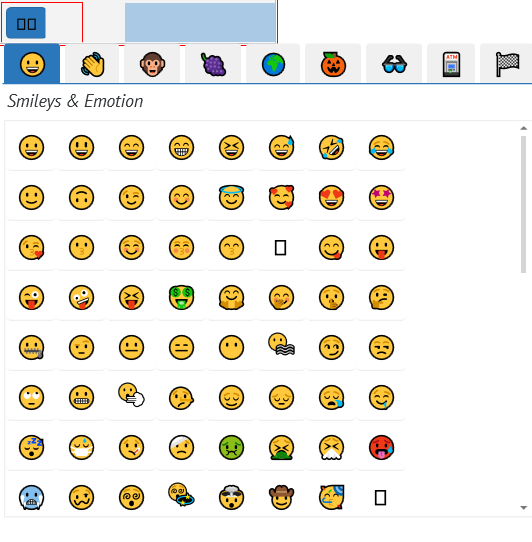
Иконка - выбор иконки для визуализации. Если в настройке тега настроена указана иконка, то при выборе такого тега отображается именно Emoji:
               

Цвет - цветовая метка варианта тега. 
Добавление и отображение тегов

Рассмотрим добавление тегов на разные сущности. Алгоритм добавления и изменения тегов одинаковый для всех сущностей. Все теги добавляются с помощью кнопки .

Теги брони, теги гостя в брони

Типы объектаКак добавить тегОтображение установленных теговТеги брониКнопка тегов будет доступна

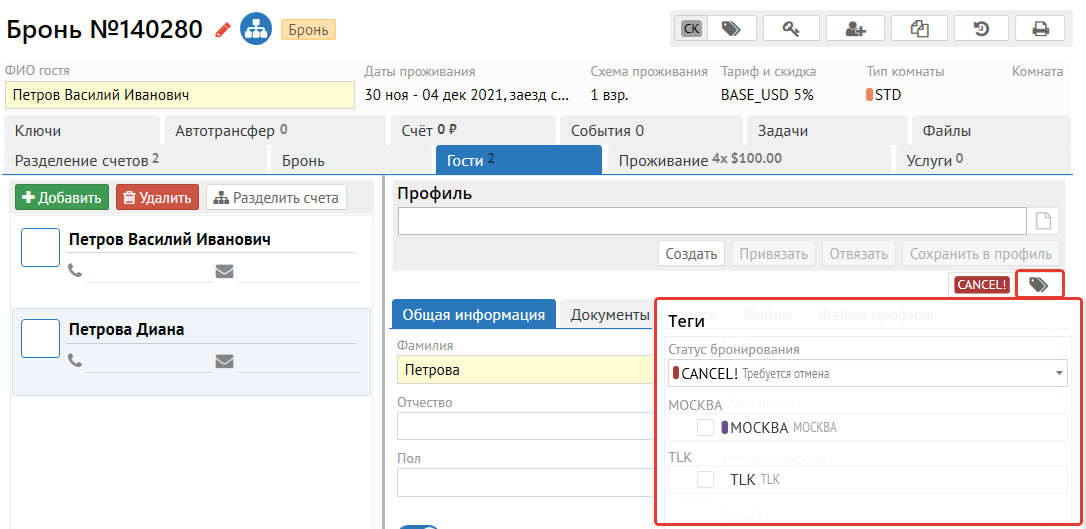
На примере тегов брони:  Для добавления/изменения тега брони нажмите кнопку Image Addedв верхнем правом углу в карточке брони:
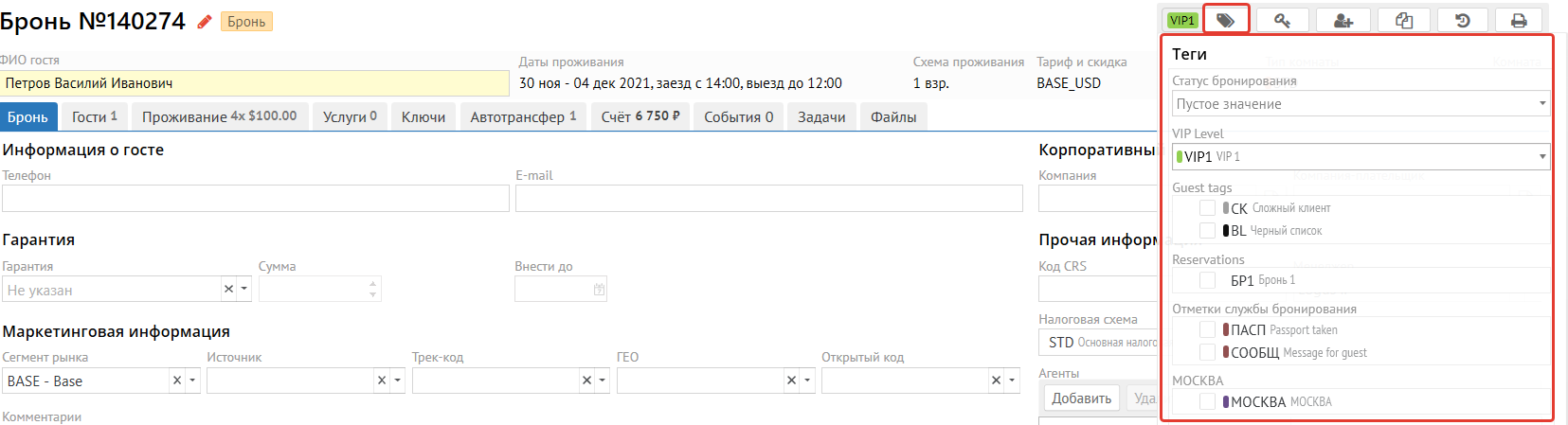
Image Modified


Указанные теги

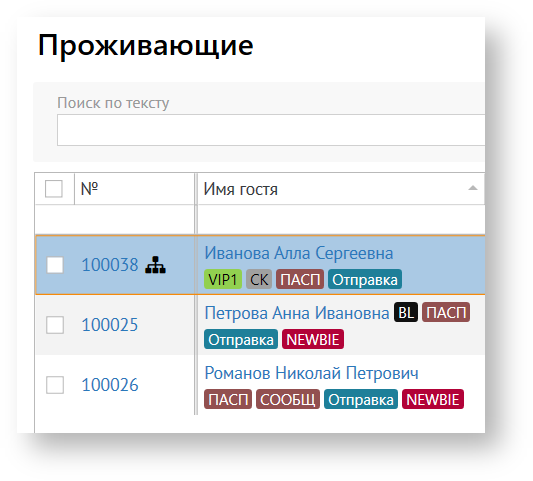
Все указанные теги будут отображены при работе с бронями, при поиске броней.


Есть 

 Есть возможность фильтровать по тегам.
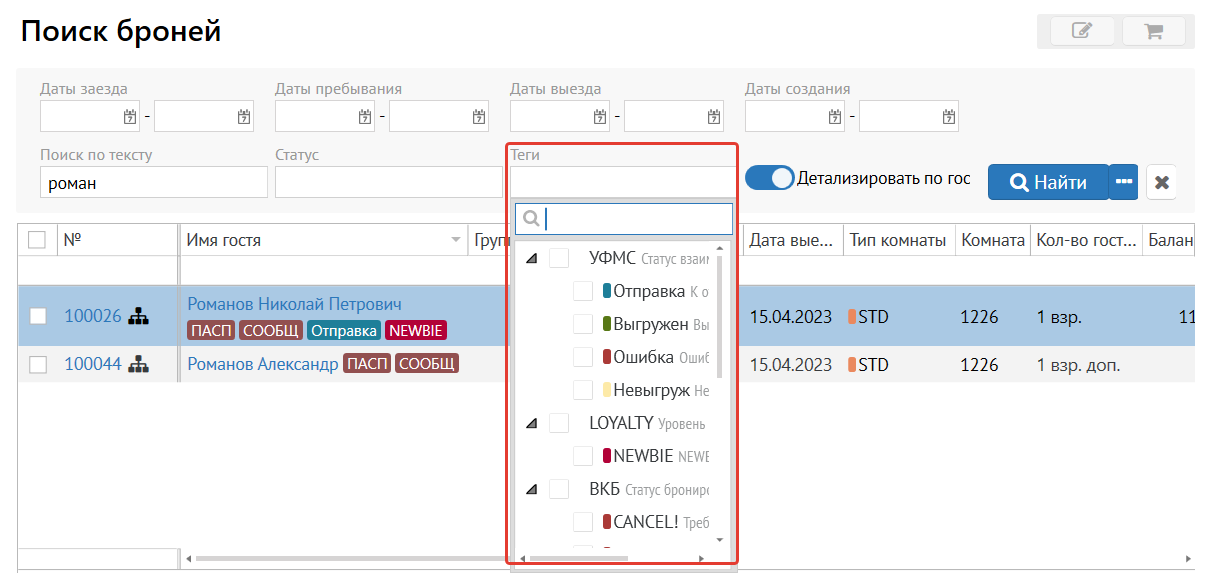
Image Modified

Expand
titleПодробная таблица работы тегов для всех сущностей
Типы объектаКак добавить тегОтображение установленных тегов
Теги гостя в брони
Кнопка

Для добавления/изменения тега

для гостя будет доступна

гостя в брони нажмите кнопку Image Added, которая находится под кнопкой

"Сохранить в профиль".


Image Modified

Указанные теги гостя отображаются на всех вкладках где есть список броней. 
Есть возможность фильтровать по тегам. 
Профиль гостя
Кнопка тегов будет доступна

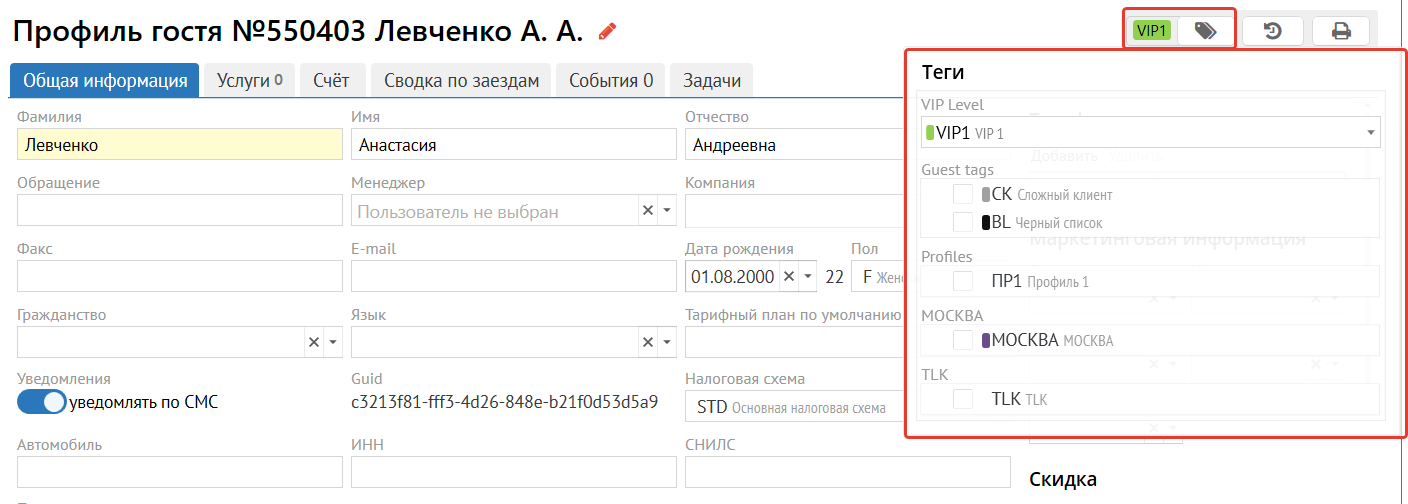
Для добавления/изменения тега профиля гостя нажмите кнопку Image Addedв верхнем правом углу в карточке профиля гостя:

Image Modified

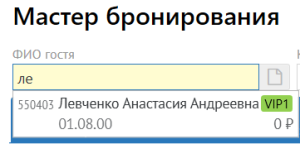
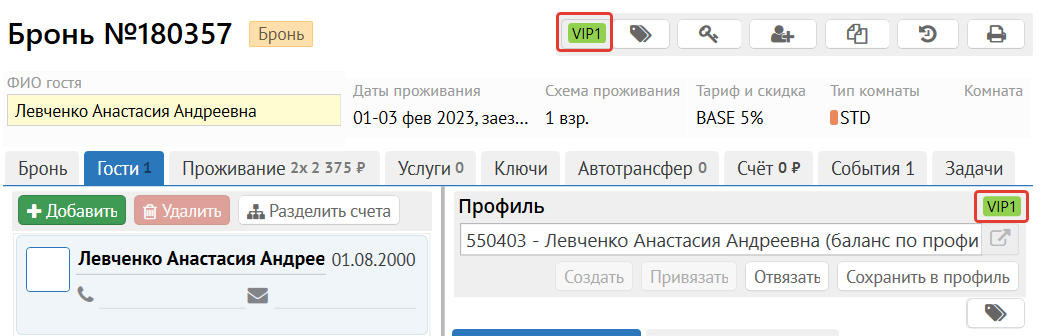
При заведении брони из профиля отображается тег профиля,
так же данный тег будет добавлен в карточку брони.

Image ModifiedImage Modified


Профиль компании
Кнопка тегов будет доступна

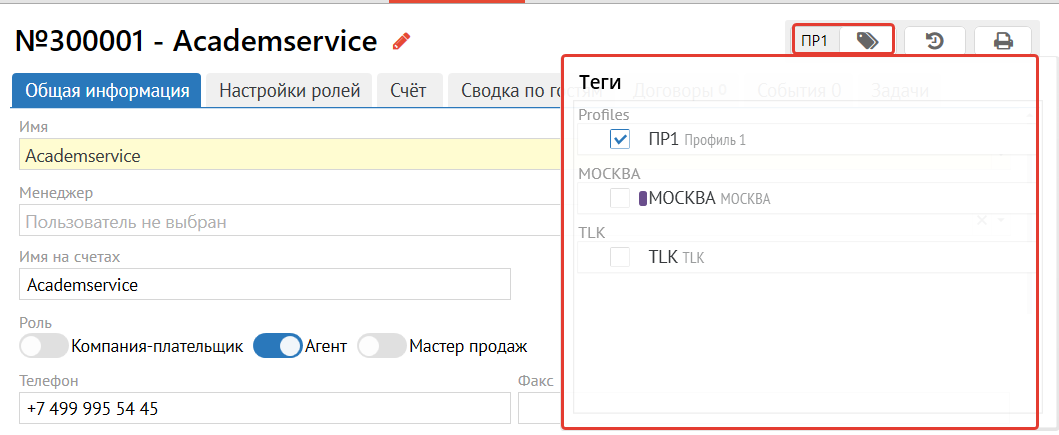
Для добавления/изменения тега профиля компании нажмите кнопку Image Addedв верхнем правом углу

в карточке профиля компании:

Image Modified

Профиль пользователя


Пользователь

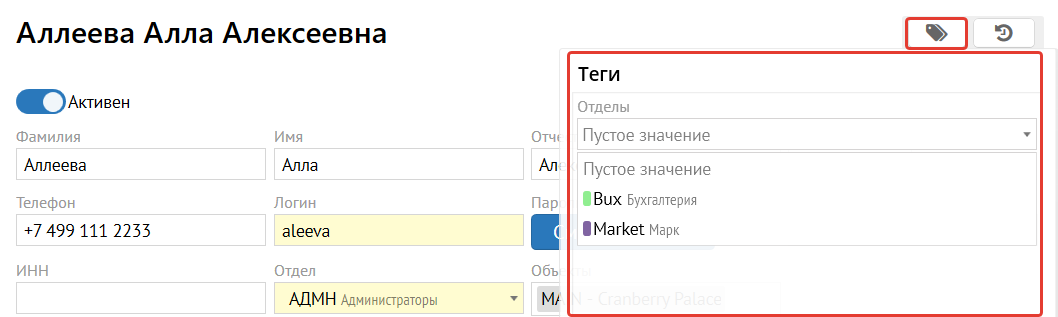
Для добавления/изменения тега перейдите в модуль "Администрирование" в справочник "Пользователи":

Image Added

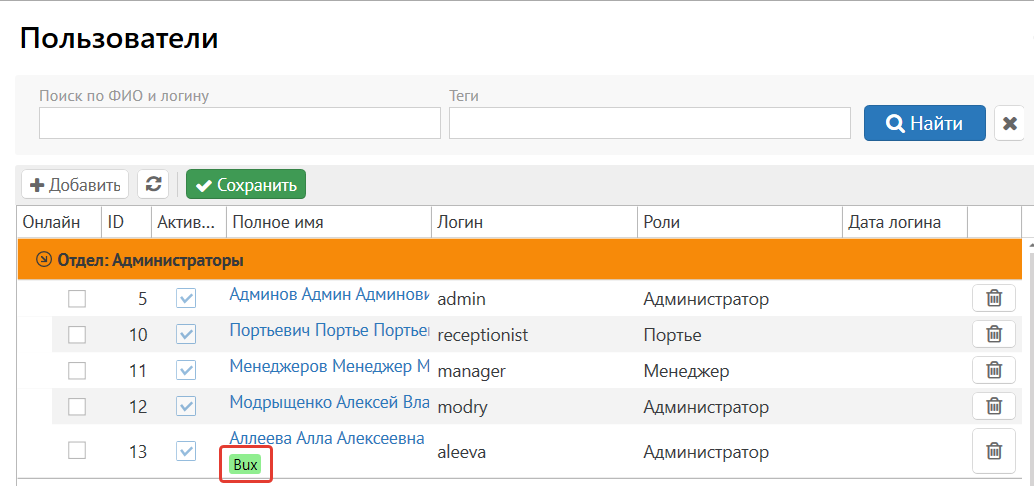
Указанные теги гостя отображаются в списках пользователей.

Image Added

Группа

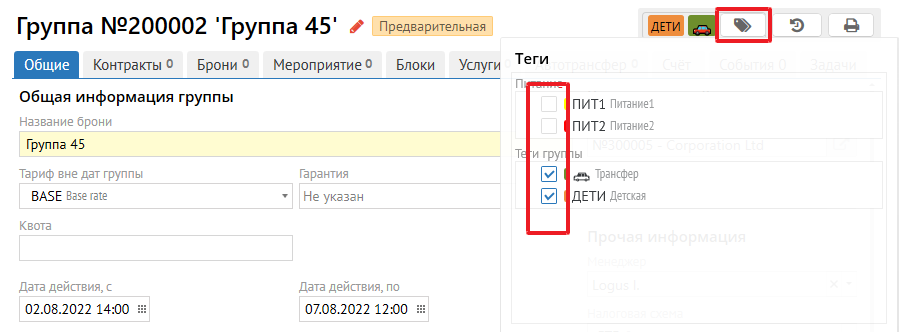
Для добавления/изменения тега группы нажмите кнопку Image Addedв верхнем правом углу в карточке группы. 
Теги не наследуются в брони, созданные в рамках группы.  

Image Added


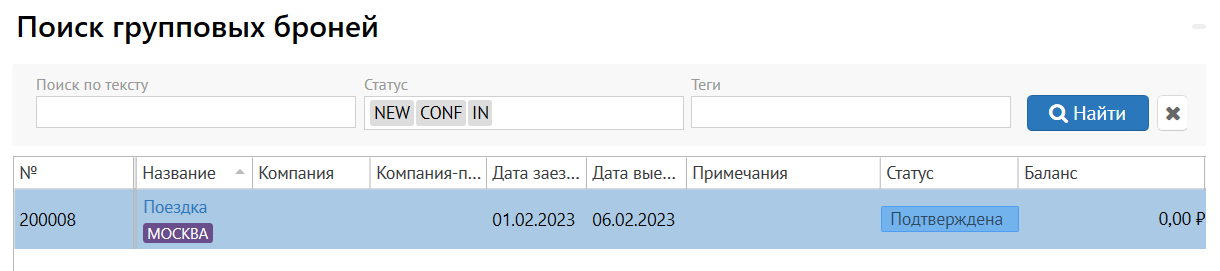
Указанные теги отображаются на вкладке "Группы". Есть возможность фильтровать по тегам. 
Image Added

Заявки на ремонт

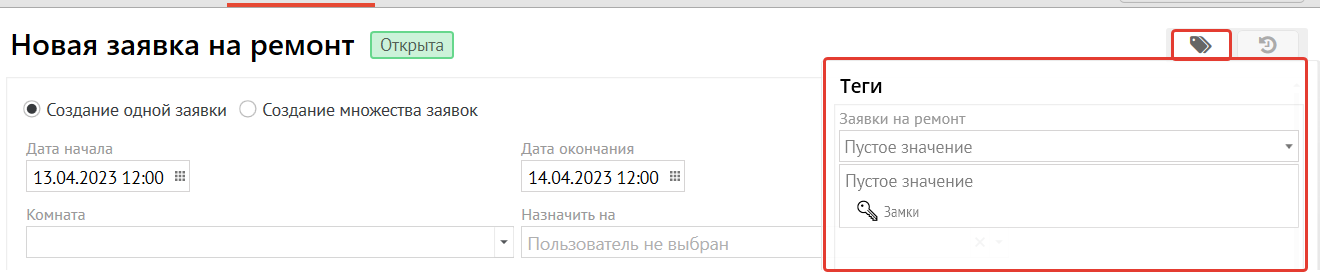
Для добавления/изменения тега заявки нажмите кнопку Image Addedв верхнем правом углу в момент создания новой заявки 

на ремонт: 

Image Added

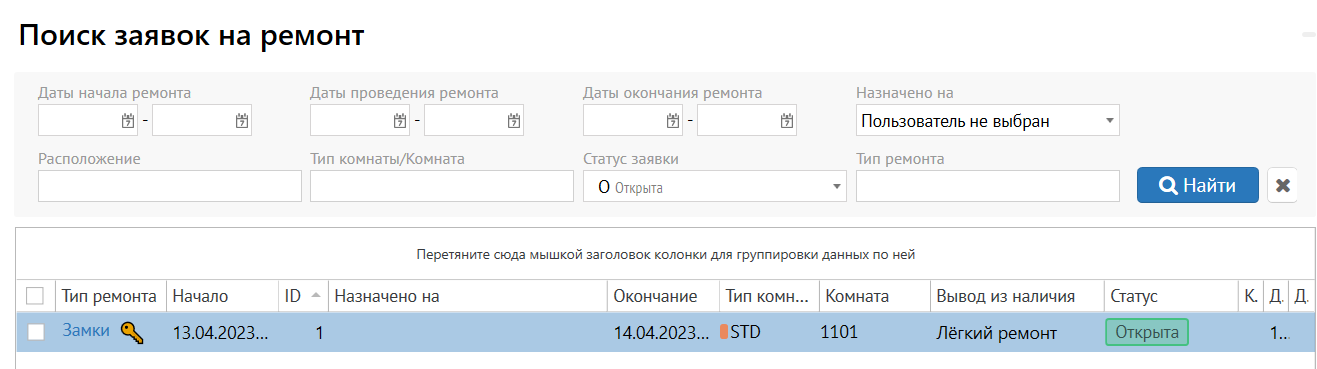
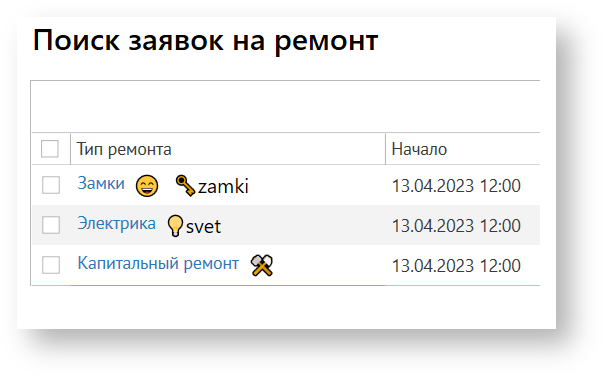
Указанные теги отображаются на вкладке "Заявки на ремонт" в модуле "Гостиница/Санаторий". 

Image Added

Расположение номеров, 

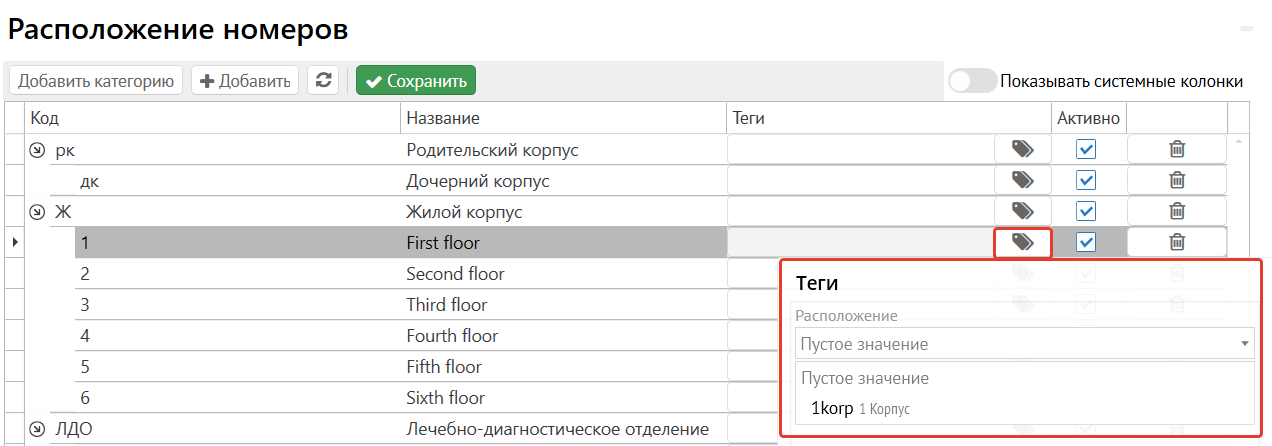
Для добавления/изменения тега перейдите в модуль "Администрирование" в справочник "Расположение номеров":

Image Added


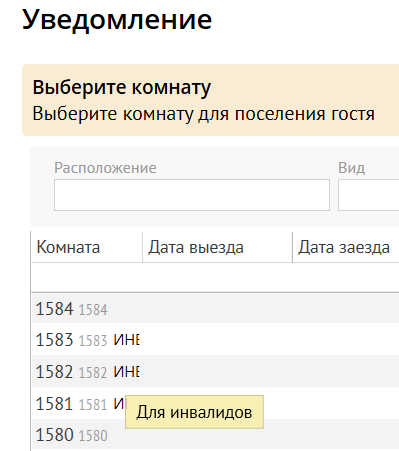
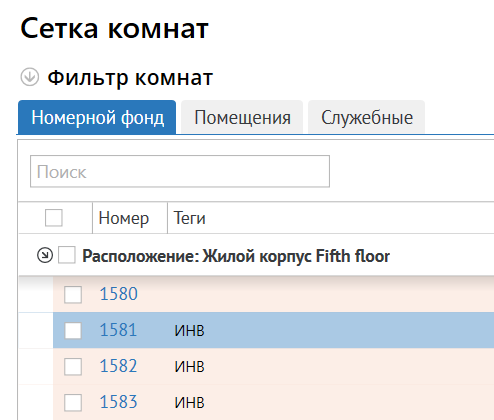
Теги отображаются при выборе комнаты, на вкладке "Сетка комнат", "Задания на уборку". 

Доступна фильтрация по тегам при выборе комнаты для поселения, на вкладке "Шахматка", "Задания на уборку".

Image Added Image Added


Типы комнат, Комнаты

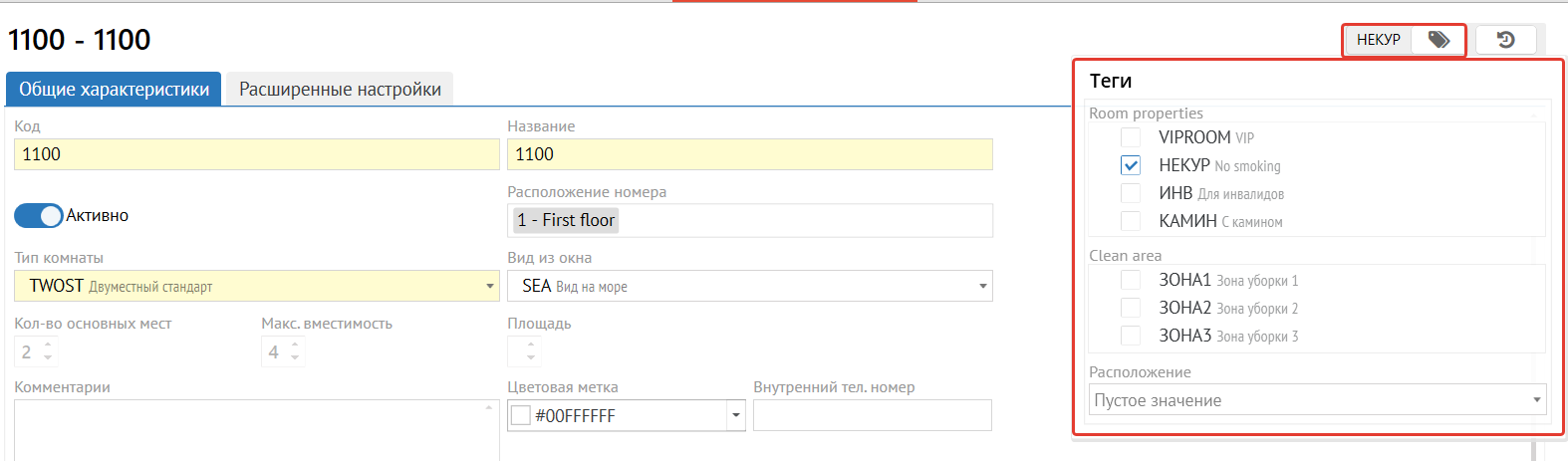
Для добавления/изменения тега для комнаты перейдите в модуль "Администрирование"

в справочник "Комнаты":

Image Added

Для справочника "Типы комнат" добавление/изменение тега аналогично. 

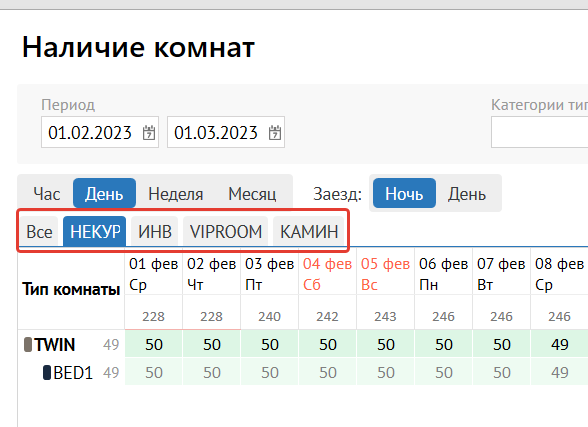
Доступна фильтрация по тегам на вкладке "Шахматка".

Для тип комнат в таблице наличия есть фильтрация по тегам:
Image Added