...
Обозначения в таблице шахматки:
...
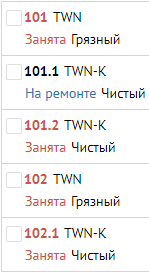
- Слева отображаются Номера комнат - Тип комнаты - Занята\свободна
...
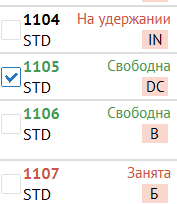
- \на удержании - Тип уборки:
- Цветовые разделения по статусам:
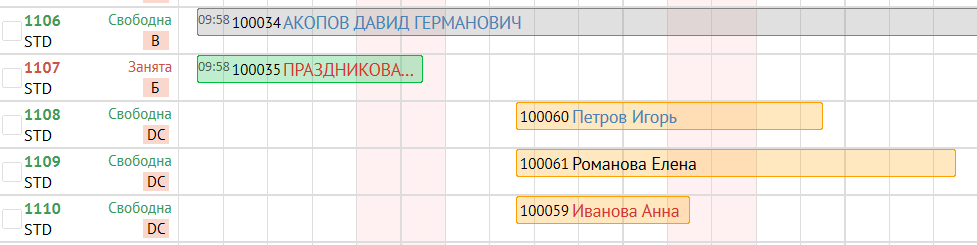
- Статус «бронь» обозначается в оранжевой рамке.
- Статус «проживание» обозначается в зеленой рамке.
- Статус «выехал» обозначается в серой рамке.
- Статусы "аннулировано" и "незаезд" не отображаются на экране шахматки.
...
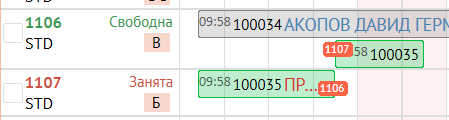
- Переезд гостя между комнатами:
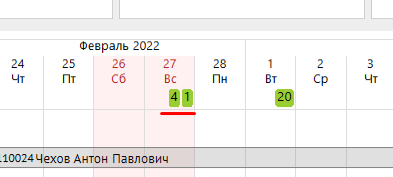
- Счетчик в шапке дат:
- Первая цифра - количество броней без назначенной комнаты.
- Вторая цифра - количество броней в листе ожидания.
- Проведение ремонтных работ с выводом из наличия: "Изымается из номерного фонда" и "Изымается из наличия":

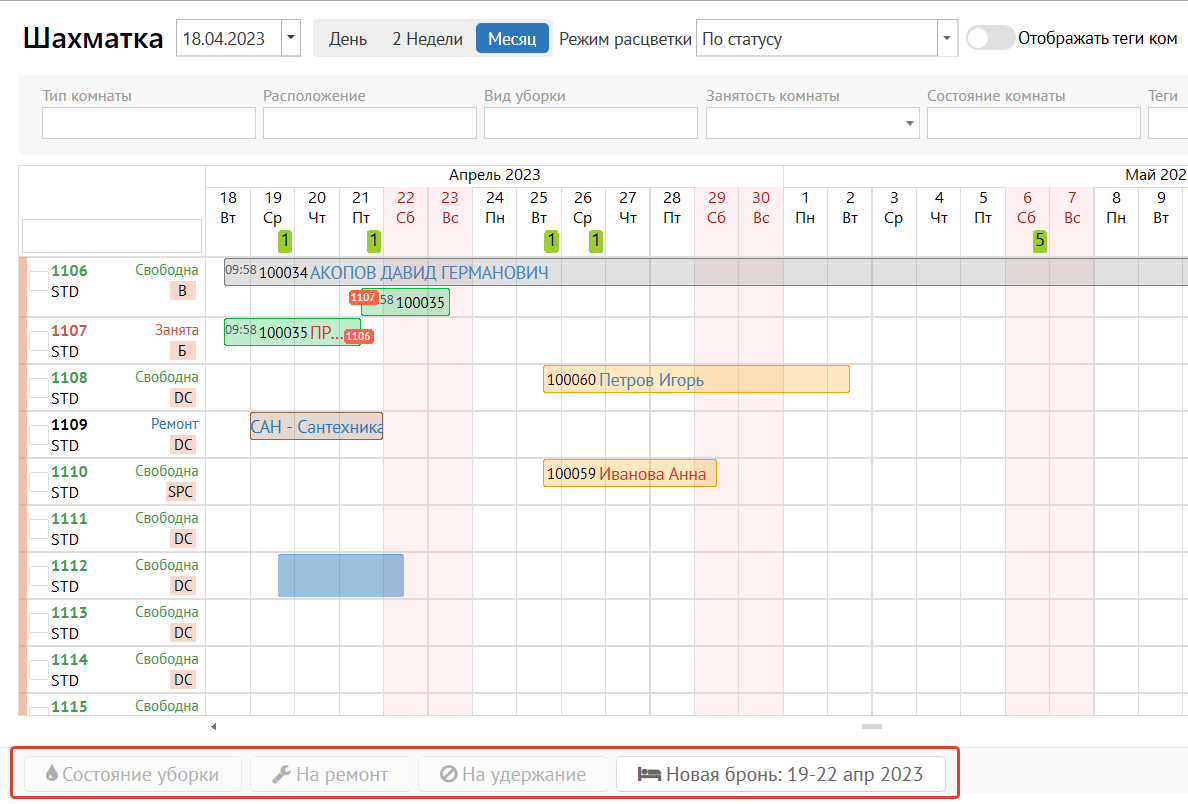
Внизу шахматки есть следующие кнопки: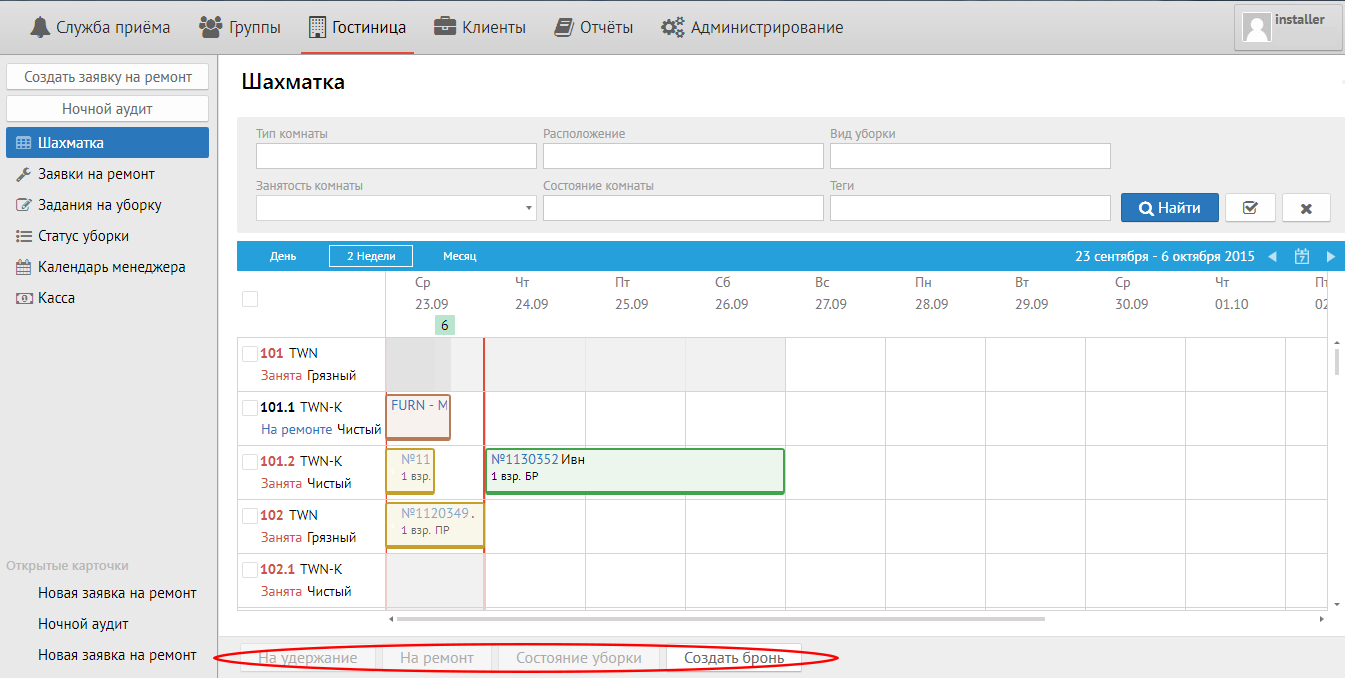
Кнопка "Состояние уборки" - позволяет вручную изменить статус комнаты с грязного на чистый и назначить соответствующий тип уборки. 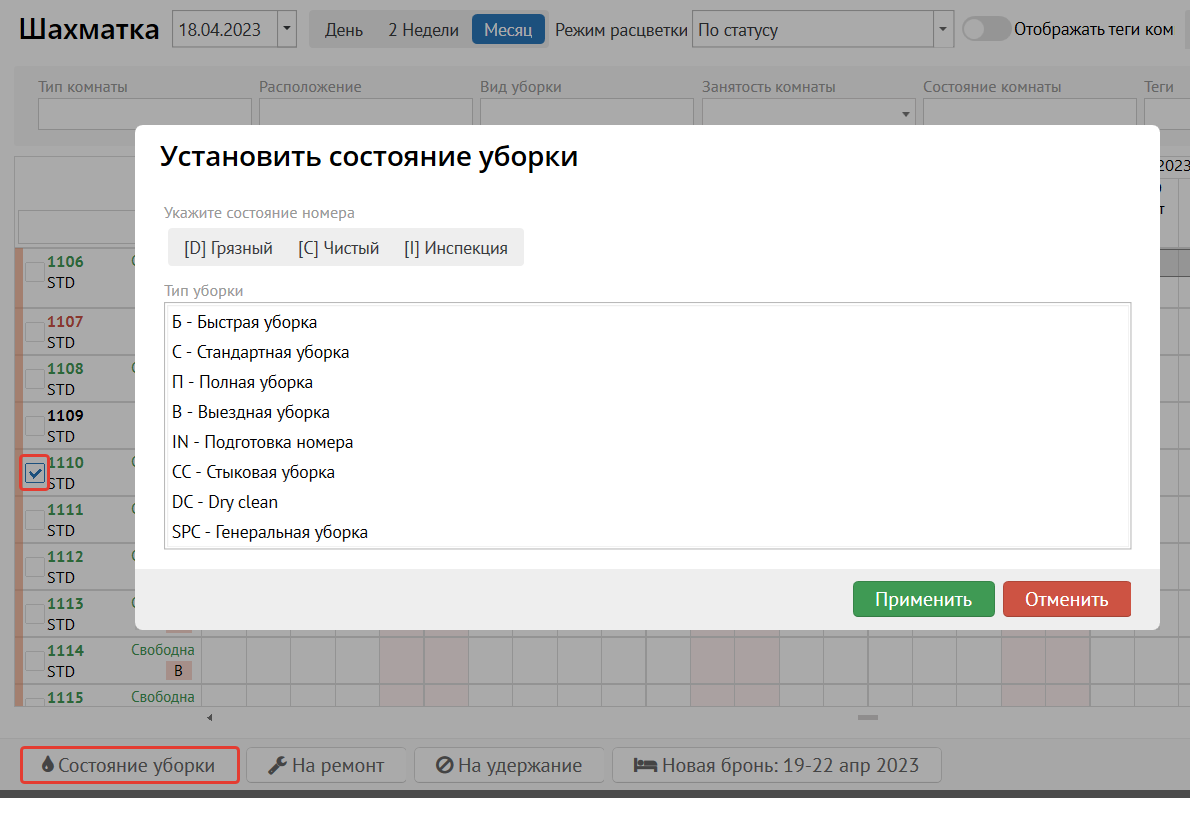
Кнопка "На ремонт" - позволяет поставить комнату на полноценный ремонт. Обязательное поле "Тип ремонта".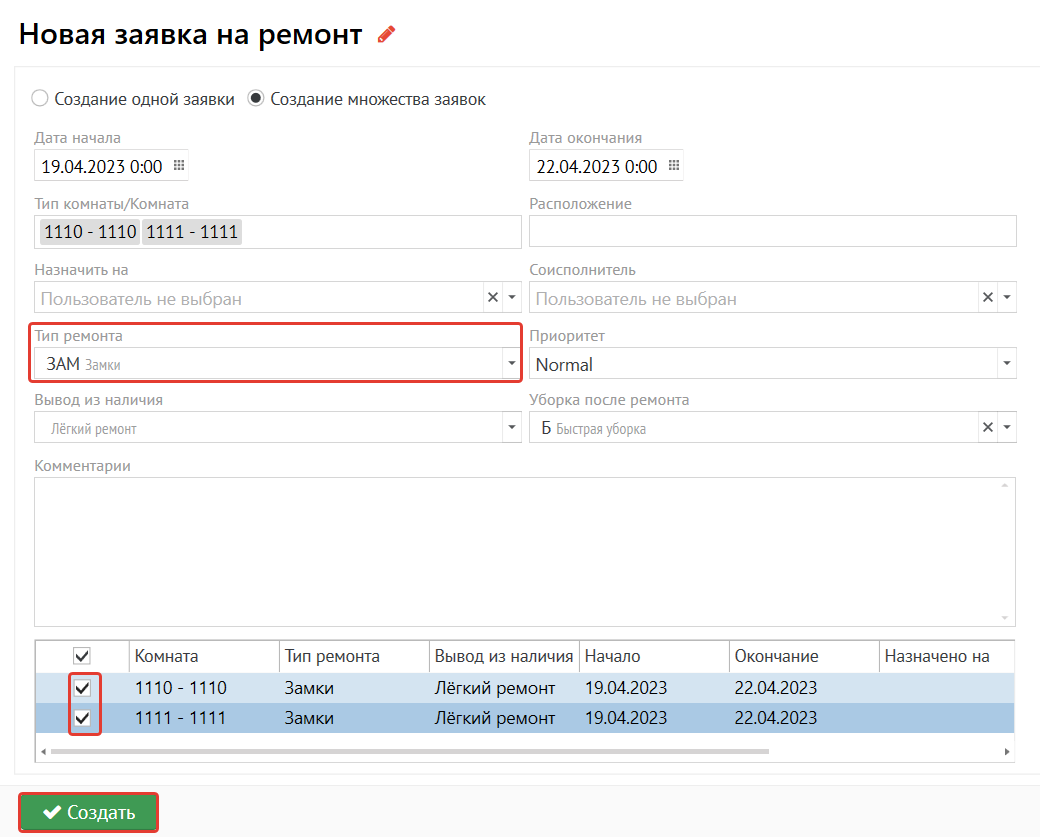
Кнопка "На удержание" - позволяет поставить комнату на удержание (мелкий ремонт, показ комнаты). Из наличия номер при этом не выводится. Комнату на удержании можно назначить на бронь, но не поселить. С удержания комната слетит снимется после проведения ночного аудита.
Кнопка "На ремонт" - позволяет поставить комнату на полноценный ремонт.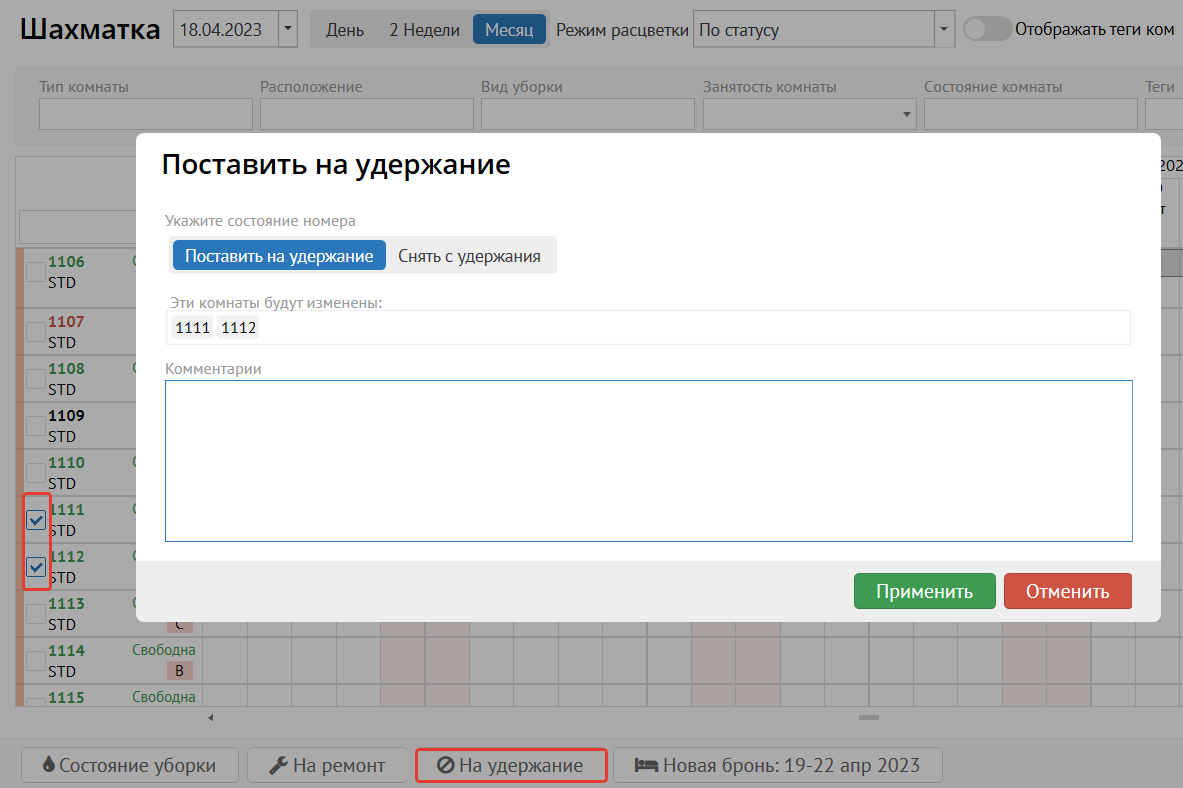
Кнопка "Состояние уборки" - позволяет вручную изменить статус комнаты с грязного на чистый.Кнопка "Создать Новая бронь" - позволяет в шахматке выделить и протащить даты на конкретной комнате, тем самым сделав бронь.
Первая цифра - количество броней без назначенной комнаты.
временной диапазон (1) и с помощью кнопки (2) создать бронь на соответствующие даты.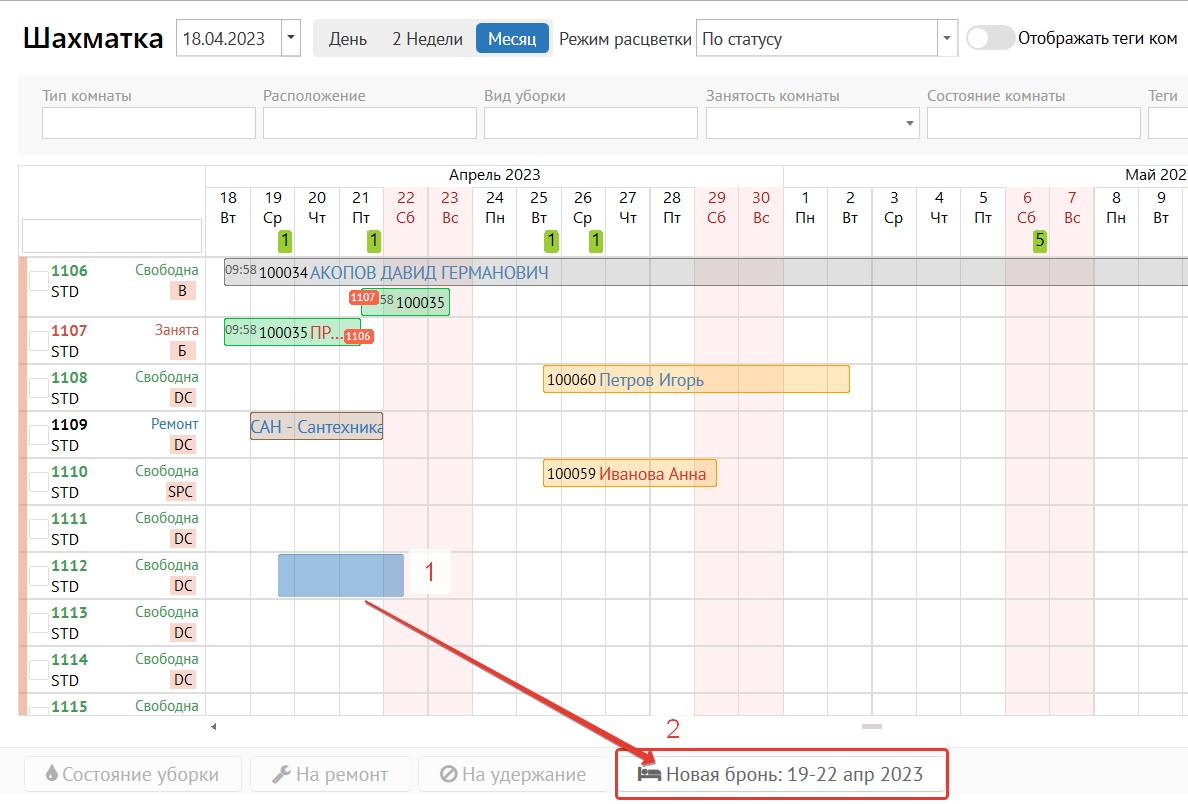
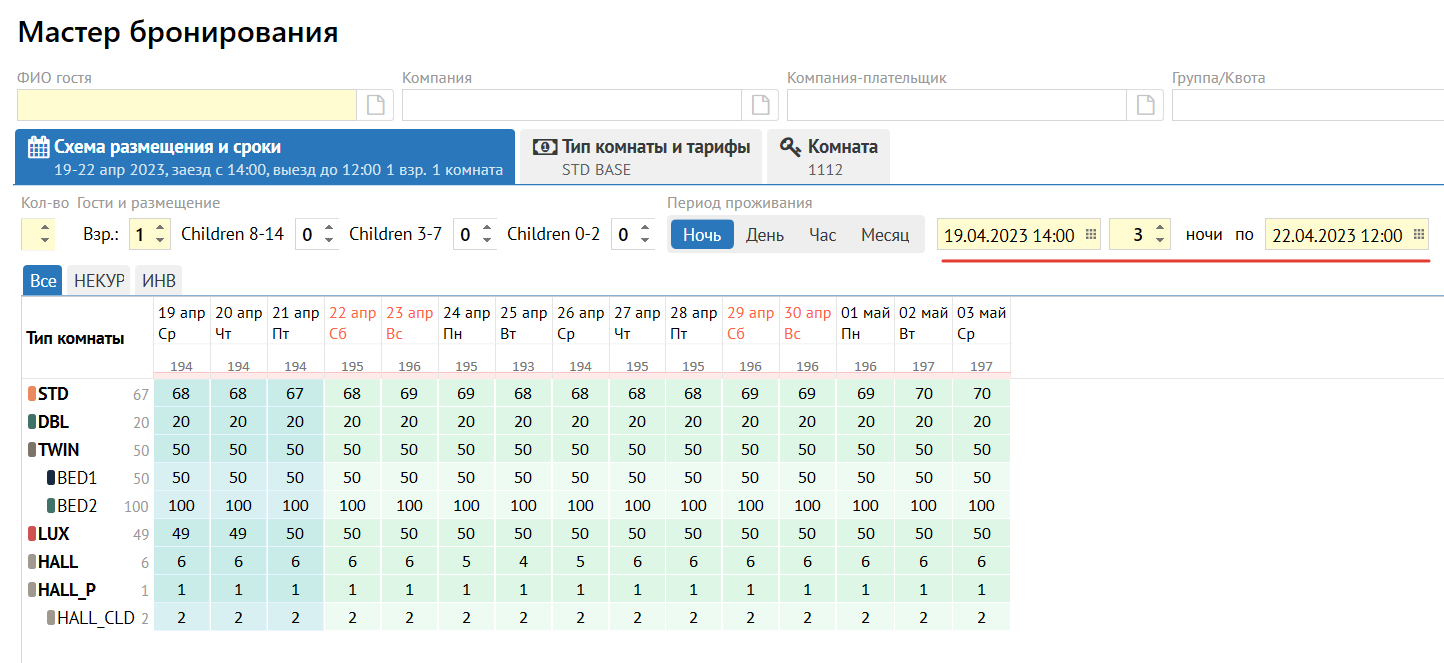
Далее откроется Мастер бронирования, в котором необходимо выбрать тариф и заполнить ФИО гостя:
 Вторая цифра - количество броней в листе ожидания.