...
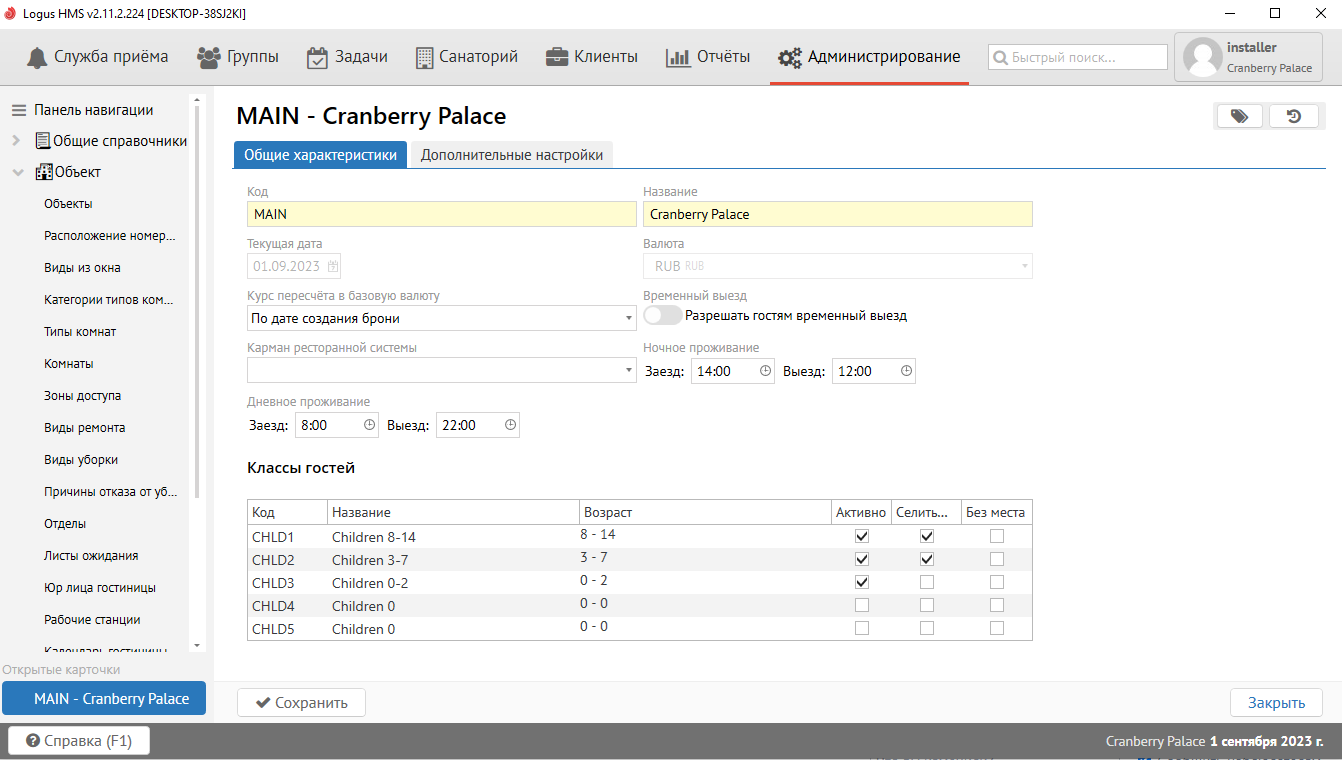
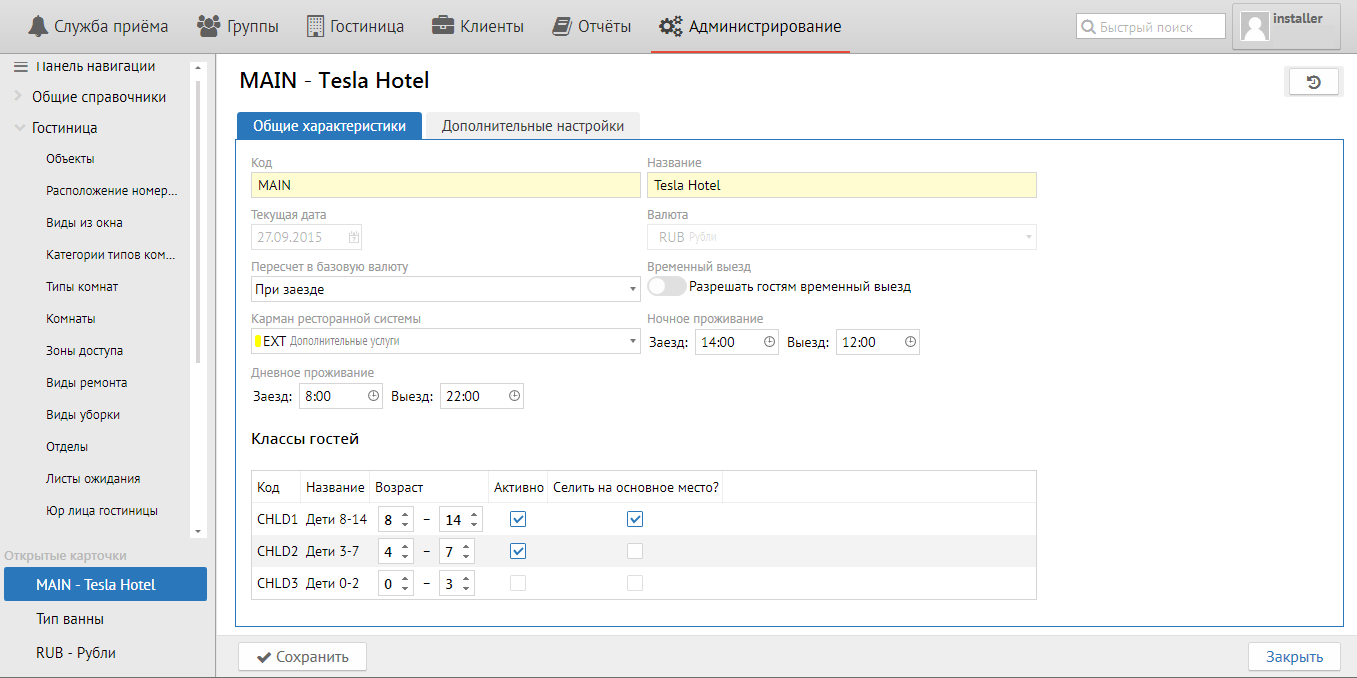
Объекты - место, где указано название отеля, время заезда/выезда, карман ресторанной системы и тип гостей (взрослые/дети)классы детей, а также пересчет курс пересчета в базовую валюту (если настроены тарифы в долларах и евро). иностранной валюте). Также, имеются дополнительные настройки. Изменением объекта занимается техническая поддержка.
2. Расположение номеров
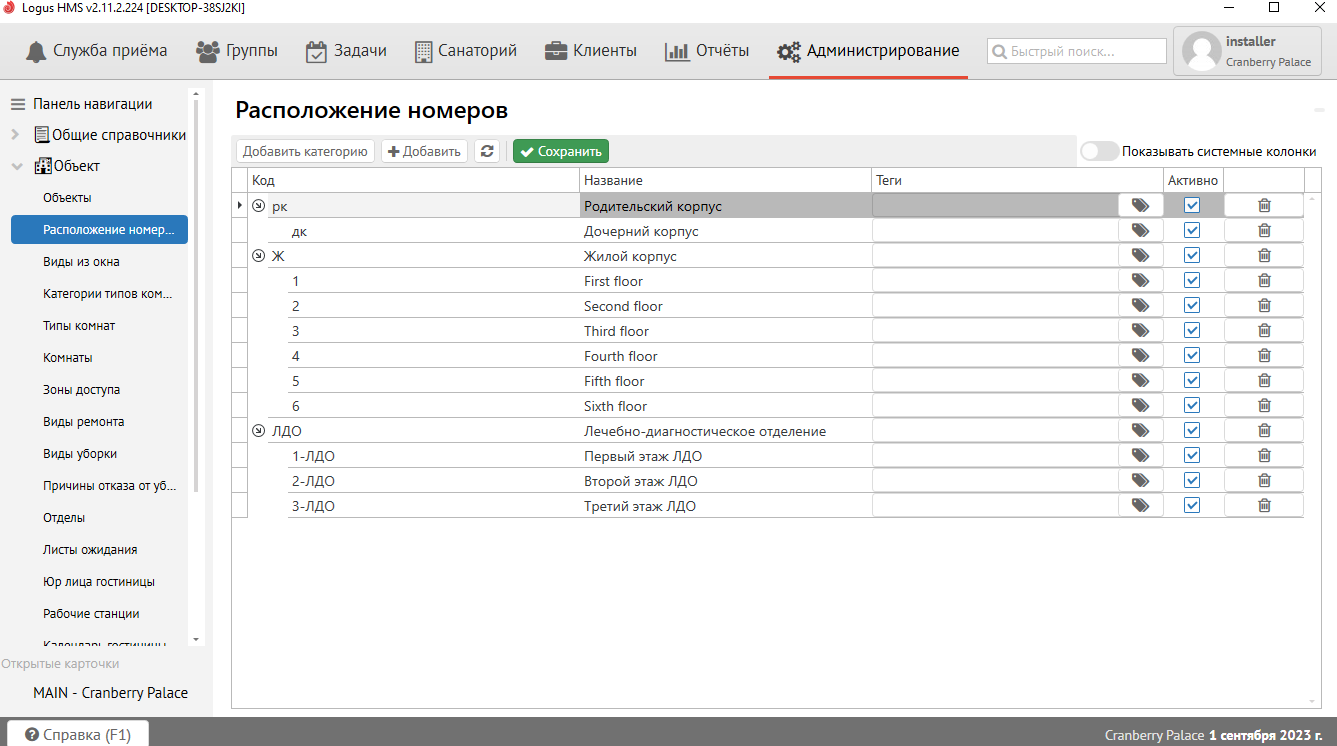
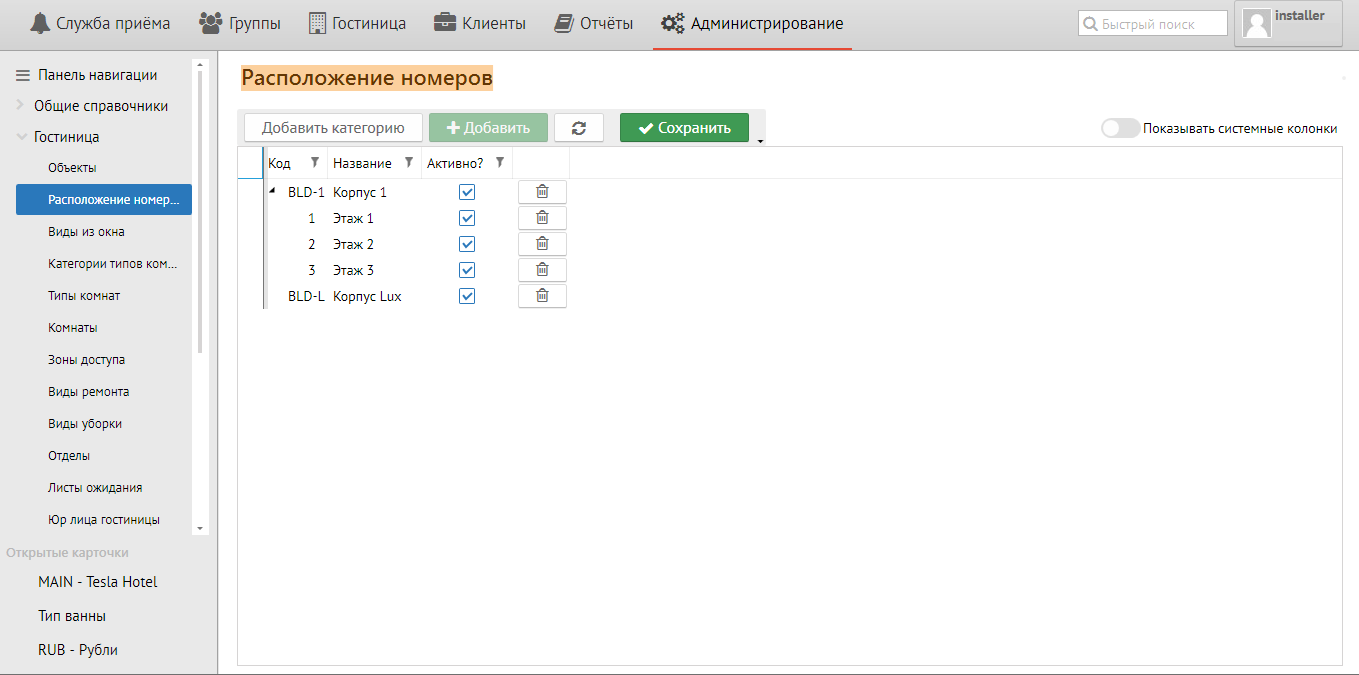
Расположение номеров - здесь указываются корпуса и этажи вашей гостиницы. Для того, чтобы добавить новое расположение номера, необходимо нажать кнопку "Добавить" (если необходимо с нуля завести этаж, сначала добавляется категория, например, 1-й этаж или 1-й, корпус, а потом кнопкой Добавить составляющие) и далее кнопку "Сохранить":
3. Виды из окна
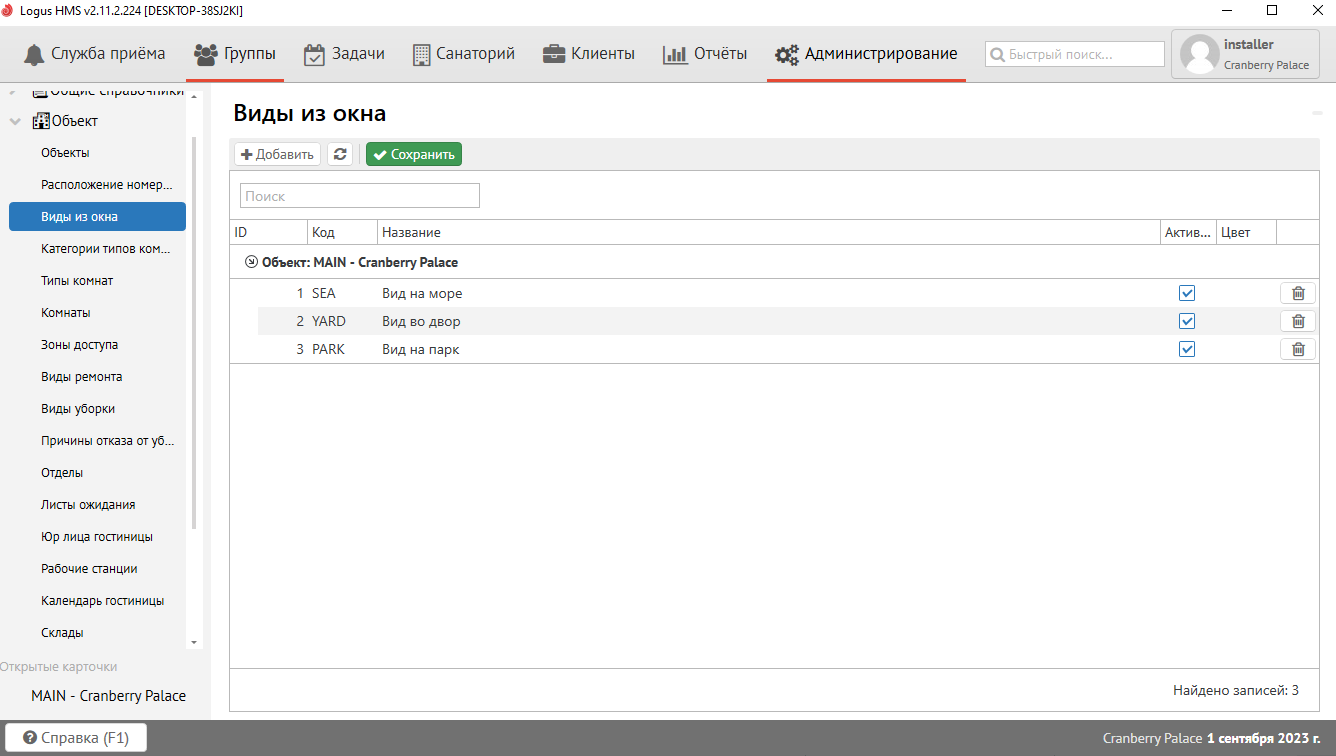
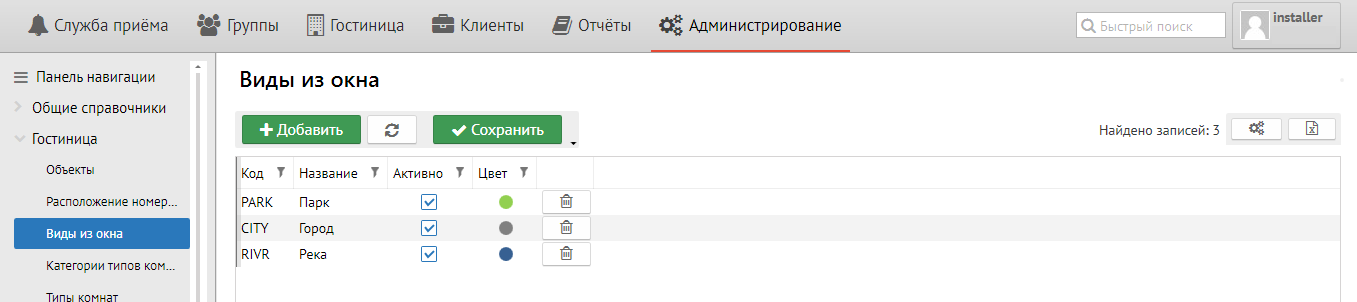
Виды из окна - здесь указываются различные виды из окна их номеров вашей гостиницы. Для того, чтобы добавить новый вид из окна, необходимо нажать кнопку "Добавить" и далее кнопку "Сохранить":
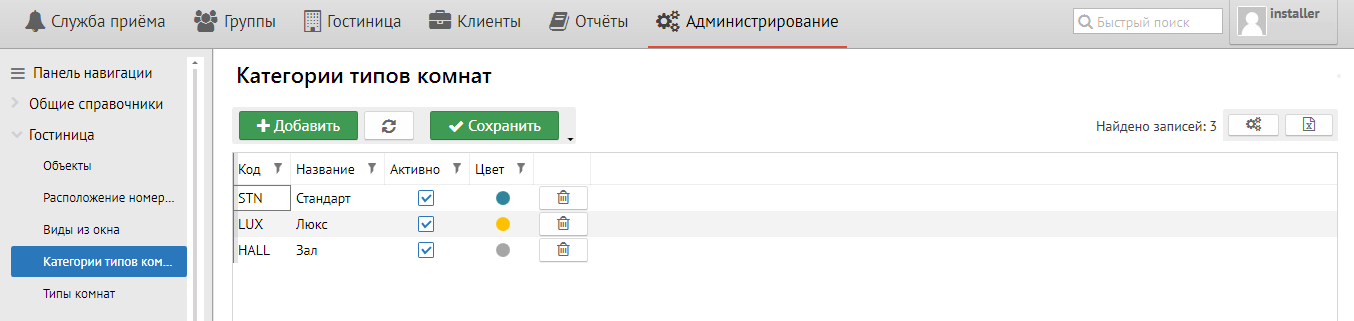
4. Категории типов комнат
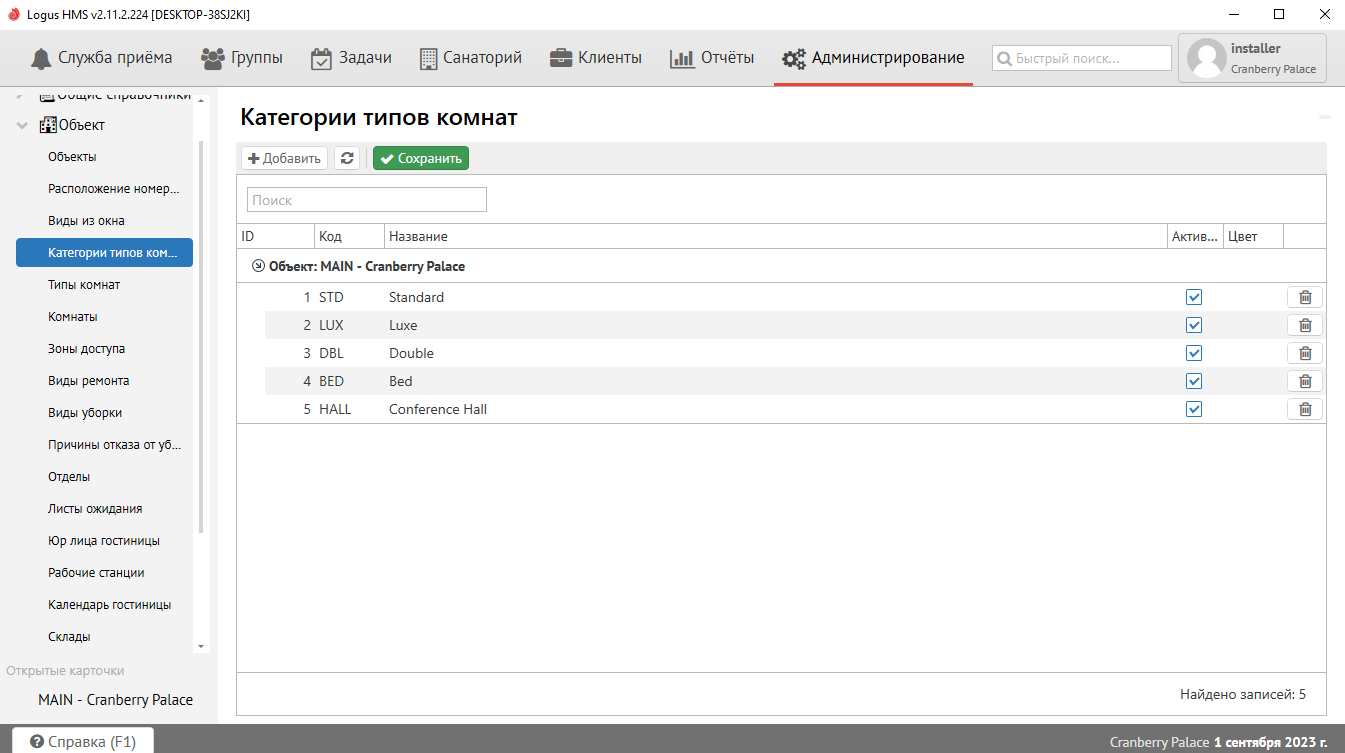
Категории номеров - глобальные категории номеров. Для того, чтобы добавить новую категорию, необходимо нажать кнопку "Добавить" и далее кнопку "Сохранить":
5. Типы комнат
Типы комнат
...
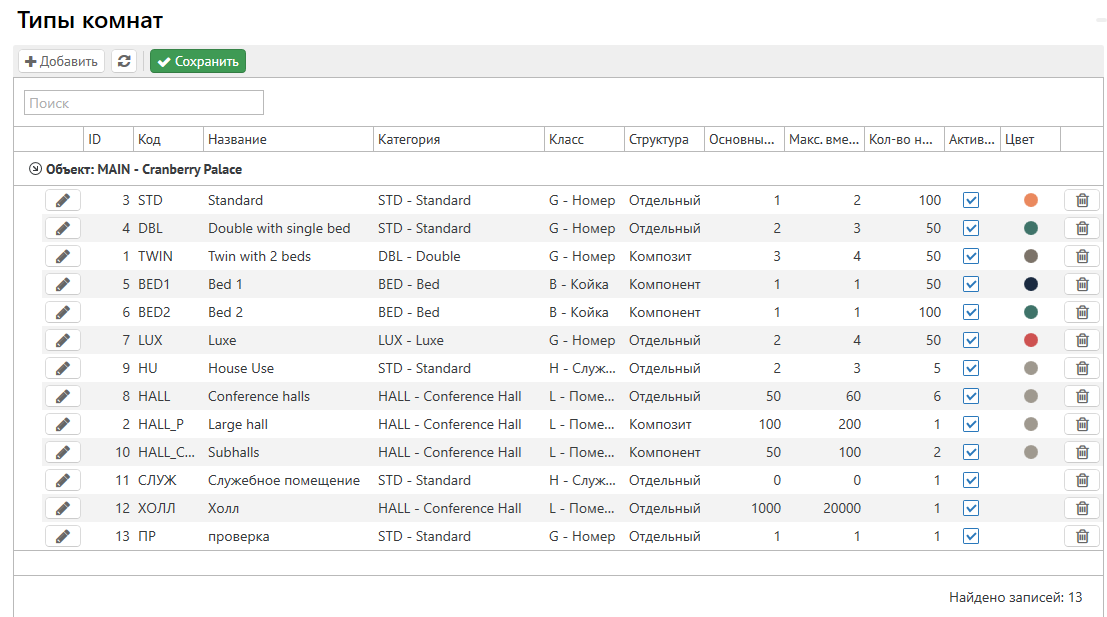
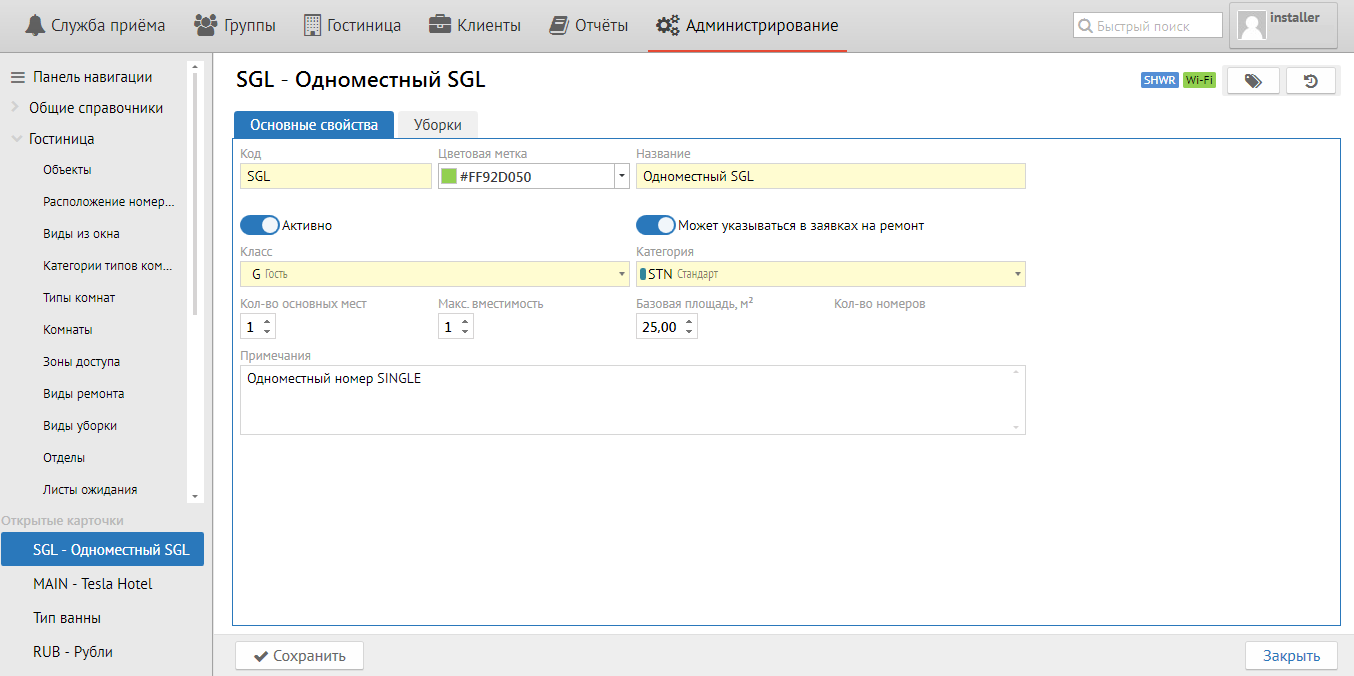
- справочник, который включает в себя информацию о доступных типах комнат. Чтобы добавить новый тип комнаты. Необходимо нажать "Добавить":
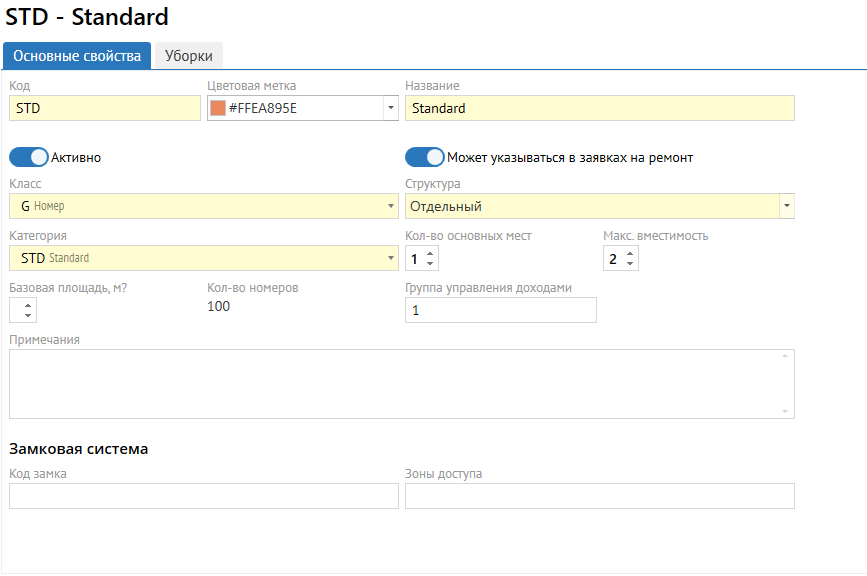
Основные свойства:
Код - код типа комнаты. Краткий идентификатор (указывается вручную, должен быть уникальным)
Название - название типа комнаты
Класс - Системный класс комнаты (не изменяется)
Существуют 4 класса:
Номер - номер для размещения человек согласно их вместимости.
Служебный - номер или объект инфраструктуры для служебного использования.
Помещение - место размещение, предполагающее вместимость большого количества людей, обычно использующееся для проведения мероприятий.
Койка - место в номере для размещения человека.
Структура - Системное внутреннее устройство номера (не изменяется).
Существует 3 вида структуры:
Отдельный - однокомпонентная комната
Композит - многокомпонентной комната
Компонент - часть многокомпонентной комнаты
Категория - категория типа комнаты из одноименного справочника
Кол-во основных мест - количество основных мест в комнате
Макс. вместимость - количество мест в комнате с учётом дополнительных
Базовая площадь - площадь данного номера(по ней можно вычислять потом стоимость)
Кол-во номеров - общее количество комнат данного типа
Группа управления доходами - все расчёты занятости и показателей доходности осуществляются в рамках заданных групп. Также в рамках этих групп устанавливаются доходные сегменты и выставляется план по RevPar. Группа управления доходами обязательно должна быть задана на типе комнаты, чтобы она принимала участие в расчёте загрузки и доходов. Подробнее см. Модуль динамических тарифов
Примечания - место для ввода описания типа комнаты
Код замка - код замка при настройке замкового интерфейса
Зоны доступа - зоны доступа при настройке замкового интерфейса
6. Комнаты
В справочнике "Комнаты" формируется номерной фонд объекта.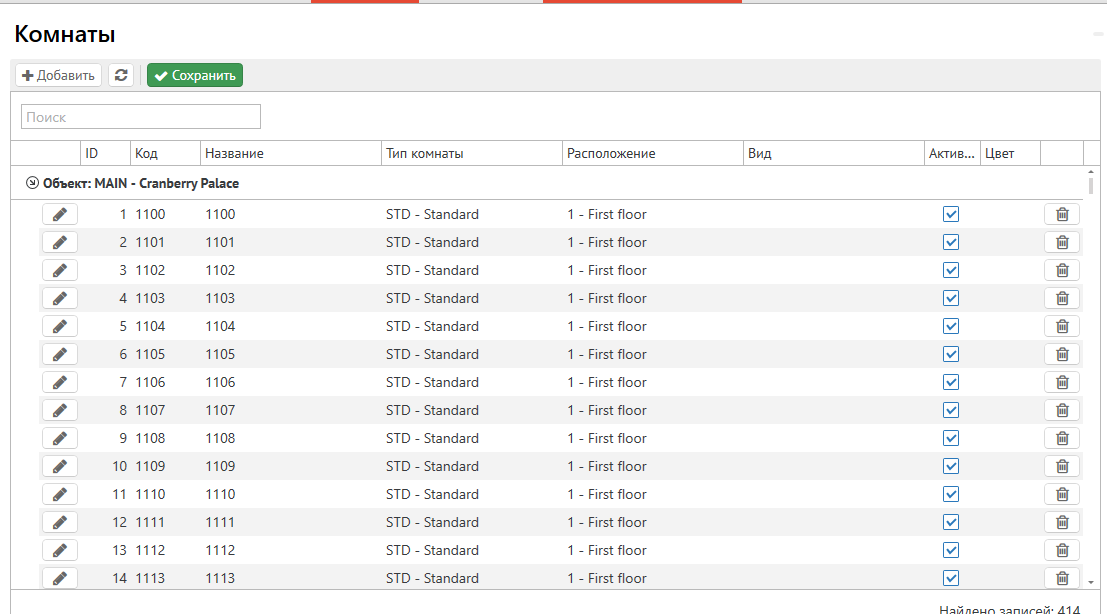
Кнопка "Сохранить" - Сохраняет все изменения в справочнике.
Кнопка "Добавить" - позволяет добавить новую комнату в справочник.
Столбцы справочника:
ID - Внутренний идентификатор комнаты. Заполняется системой автоматически.
Код - код комнаты. Чаще всего совпадает с номером комнаты проживания.
Название - название комнаты. Чаще всего совпадает с номером комнаты проживания.
Тип - Тип комнаты проживания. Выбирается из списка. Список формируется в справочнике "Типы комнат".
Расположение - корпус проживания гостя. Выбирается из списка. Список формируется в справочнике "Расположение номеров".
Вид - вид из окна гостя гостя. Выбирается из списка. Список формируется в справочнике "Виды из окна".
Активный? - столбец позволяет указать - доступна в данный момент комната, для использования, или нет. Если стоит "НЕТ", выбрать данную комнату для гостя нельзя.
Пои добавлении новой комнаты открывается окно:
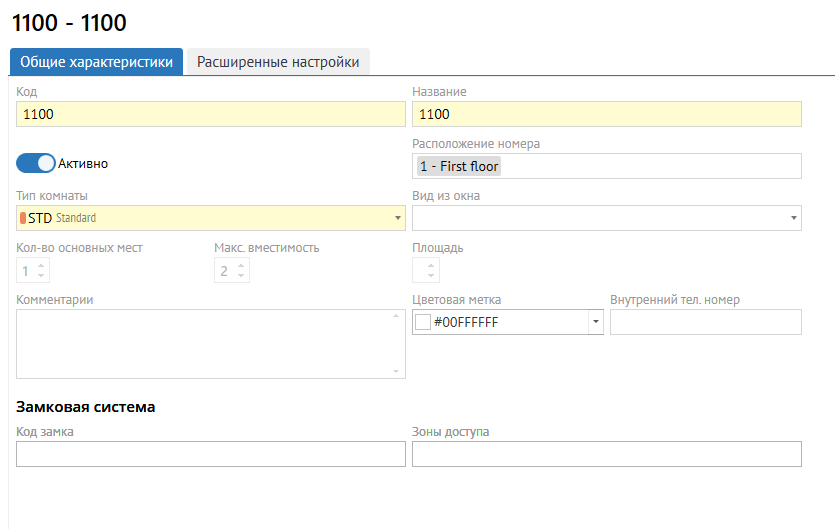
Код - код комнаты. Чаще всего совпадает с номером комнаты проживания.
Название - название комнаты. Чаще всего совпадает с номером комнаты проживания.
Тип комнаты - Тип комнаты проживания. Выбирается из списка. Список формируется в справочнике "Типы комнат".
Расположение - корпус проживания гостя. Выбирается из списка. Список формируется в справочнике "Расположение номеров".
Вид из окна - вид из окна гостя гостя. Выбирается из списка. Список формируется в справочнике "Виды из окна".
Кол-во основных мест - количество основных мест в комнате
Макс. вместимость - количество мест в комнате с учётом дополнительных
Площадь - площадь данного номера(по ней можно вычислять потом стоимость)
Комментарий - описание комнаты или заметка к ней. Виден при выборе комнаты.
Внутренний тел.номер - телефонный номер комнаты при интеграции с телефонными системами.
Код замка - код замка при настройке замкового интерфейса
Зоны доступа - зоны доступа при настройке замкового интерфейса
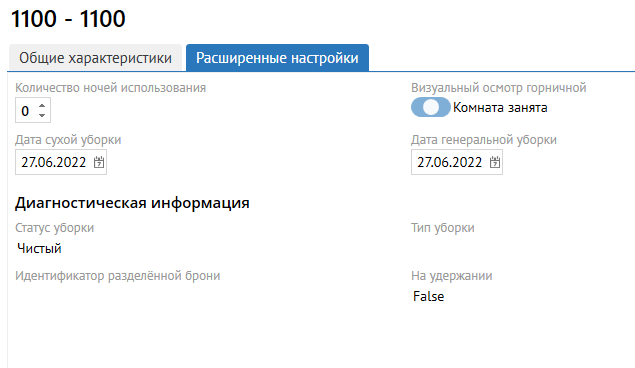
Вкладка "Расширенные настройки" содержит:
Количество ночей использования - количество комнато-ночей использования с момента запуска системы. Позволяет при поселении гостя предлагать менее используемые комнаты для равномерного износа номерного фонда
Визуальный осмотр горничной - осмотр горничной при обходе комнат. Поле для мобильного приложения, здесь носит визуальный характер
Статус уборки - состояние комнаты-чистая, грязная, на инспекции.
Идентификатор разделенной брони - уникальный идентификатор, связывающий брони при разделении.
Тип уборки - тип уборки, который привязан к комнате в данный момент,
На удержании - находится ли комната на удержании в данный момент.
6. Комнаты
Комнаты - настройка самой комнаты. Для того, чтобы добавить новую комнату, необходимо нажать кнопку "Добавить" и далее кнопку "Сохранить":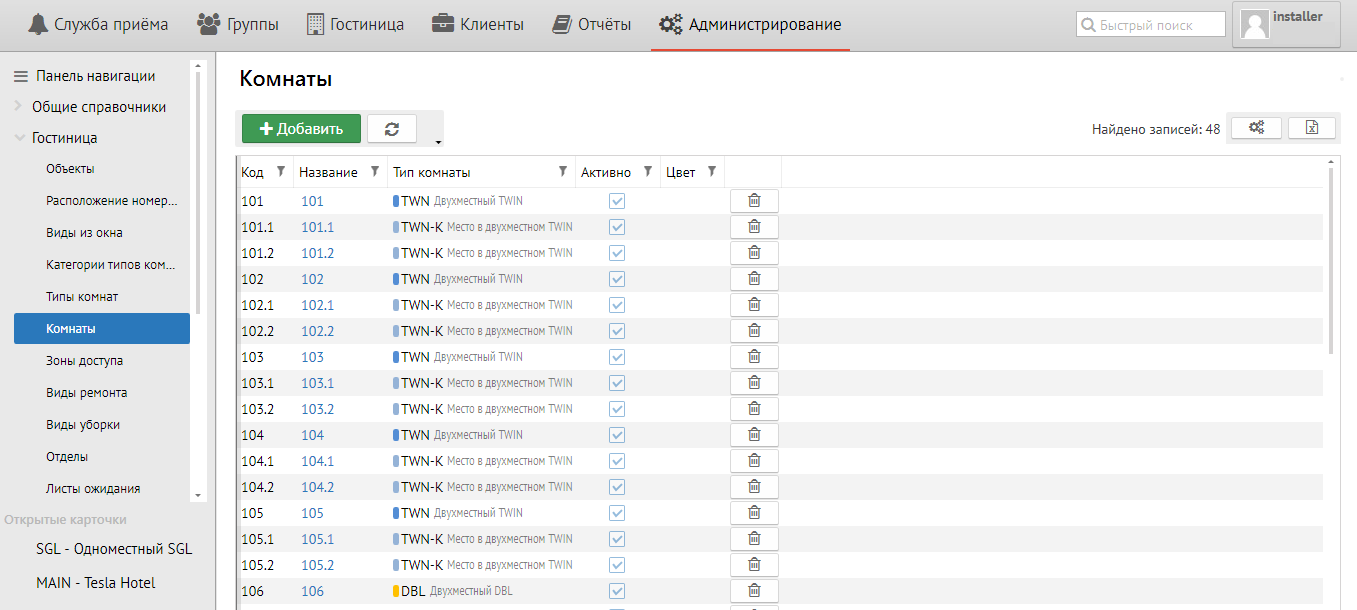
...
7. Зоны доступа
Зоны доступа - настраивается, если есть зоны доступа для электронных замков (считыватели в лифтах или межэтажных дверях). Для того, чтобы добавить новую зону, необходимо нажать кнопку "Добавить" и далее кнопку "Сохранить":
...
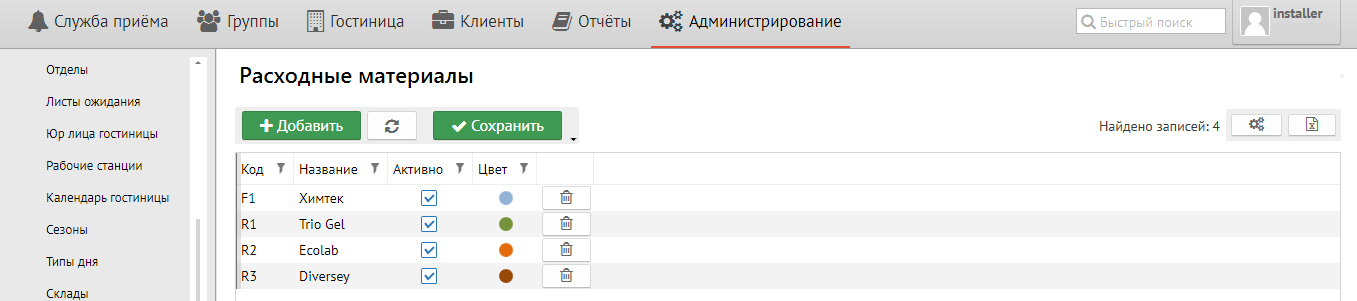
Расходные материалы - настройка моющих средств. Для того, чтобы добавить новые расходные материалы, необходимо нажать кнопку "Добавить" и далее кнопку "Сохранить":