| Версия | 2.1 |
| Logus The Box | Нет |
| Page Tree | ||
|---|---|---|
|
Описание интеграции
Общий процесс работы отдела продаж в режиме интеграции выглядит следующим образом:
- Отдел продаж
...
- создаёт сделки в начальной стадии и ведёт по ним работу.
...
- Сделки на этой стадии не синхронизируются с Логусом.
- В момент, когда речь зашла об оценке стоимости, менеджер
...
- переводит сделку в
...
- стадию "Предварительный расчёт".
- В этот момент Логус получает информацию о сделке
...
- :
- на основании заполненных
...
- полей сделки (даты заезда/выезда, количество гостей, тариф, категория номера, скидка)
...
- осуществляется расчёт стоимости и анализ возможности заезда,
...
- просчитанная стоимость передаётся в поле "
...
- Сумма и валюта",
...
...
- если по какой-то причине расчёт стоимости невозможен
...
- (нет свободных мест
...
- ; указано большее количество человек, чем может вместить выбранный номер и т.д.) - в поле "Ошибки из Logus" передаётся соответствующее сообщение.
- Если расчёт стоимости удался и клиента всё устраивает, менеджер переводит сделку в
...
- стадию "Бронь"
...
- . В этот момент в Логусе создаётся бронь с параметрами из карточки сделки. В Битрикс в название сделки подставляется из Логуса номер созданной брони.
...
- Все последующие изменения брони/сделки в
...
- одной из систем (смена дат, тарифа, состава гостей, типа комнаты и т.п.) будут автоматически синхронизироваться
...
- во вторую систему.
- При получении оплаты в брони сделка меняет статус на "Получена оплата" (статус настраивается)
Есть возможность пропустить лишние (в отдельном случае) стадии и после создания сделки сразу перевести её в нужную стадию (например "Бронь"). Если параметры не подходят для создания брони - сделка остаётся в стадии "Бронь"; в Логусе бронь не создаётся; в логах и в Битрикс в поле "Ошибки из Logus" отобразится соответствующая ошибка. Если скорректировать параметры сделки и сохранить её, бронь создастся в Логусе.
Кроме того, при создании сделки можно сразу выбрать нужную стадию.
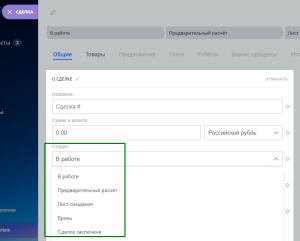
В таком случае системы отработают точно также, как если бы уже была сделка "В работе" и Вы её перевели в необходимую стадию. Подробнее о стадиях в статье Стадии сделок.
Профили гостей и компаний также синхронизируются в двустороннем порядке между Логусом и
...
Битрикс: при внесении изменений в профиль в Логусе информация тут же попадает в
...
Битрикс и наоборот - при изменении контакта/профиля в
...
Битрикс, информация тут же отражается в
...
Логусе
...
Статусы сделок, при которых происходит синхронизация, настраиваются в файле конфигурационном файле см. Настройка Logus для интеграции с Битрикс
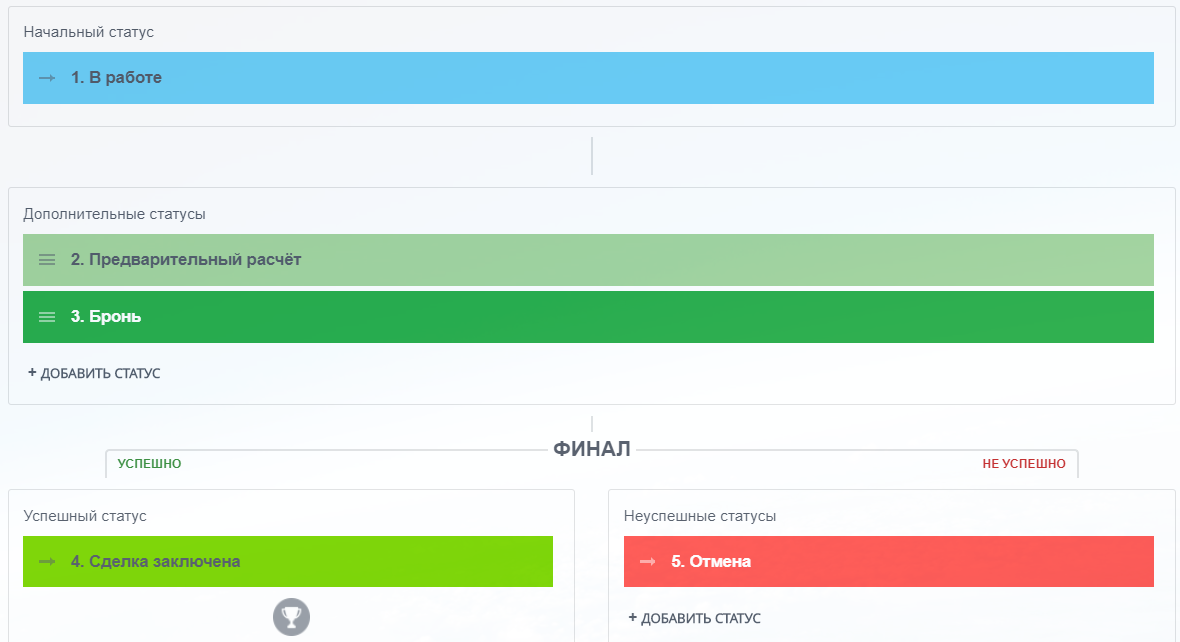
...
Логус осуществляет расчёт стоимости и наличия на основании заполненных полей сделки, бронь не создаётся.
На любое изменение карточки сделки в данной стадии стоимость пересчитывается, наличие номеров проверяется повторно.
...
Если сделка переводится Логус создаёт бронь (в статусе "Бронь"), т.е. резервирует номер за клиентом.
Из контакта сделки создаётся профиль гостя в Логусе (и с этого момента они синхронизируются).
...
При успешном создании брони название сделки заменяется на номер брони в Logus, статус сделки меняется на Бронь"
Все изменения в карточке сделки и брони в Логусе взаимно синхронизируются (изменение в сделке влечёт изменение в брони, изменение в брони - изменения в сделке).
Все транзакции в Логусе будут синхронизированы в товары сделки Битрикса.
Поле "Сумма к оплате" будет автоматически актуализируется при операциях на счёте брони (при добавлении услуг или внесении оплат).
.
| Warning |
|---|
Аннулирование брони необходимо выполнять в Логусе. |
| Info |
|---|
| В Логусе, все операции от Битрикс, выполняются под пользователем Integration (Интеграционные сервисы). |
Алгоритм настройки интеграции
- Использование Новый виджет Bitrix 24 и Создание Вебхуков для обработки событий
- Настройка Дополнительных полей
- Настройка Направлений продаж (Воронки) и Стадий сделок
Остальные настройки Конфигурационного файла
Warning ВАЖНО!!! При использования модуля Bitrix в настройках объекта необходимо сменить режим синхронизации гостей брони на: "При выезде"

...
Сделка заключена
...
Отмена
...