| Page properties | |||||
|---|---|---|---|---|---|
Версия
|
Ночной аудит - это процесс перевода даты в системе, закрывающей бизнес-день отеля.
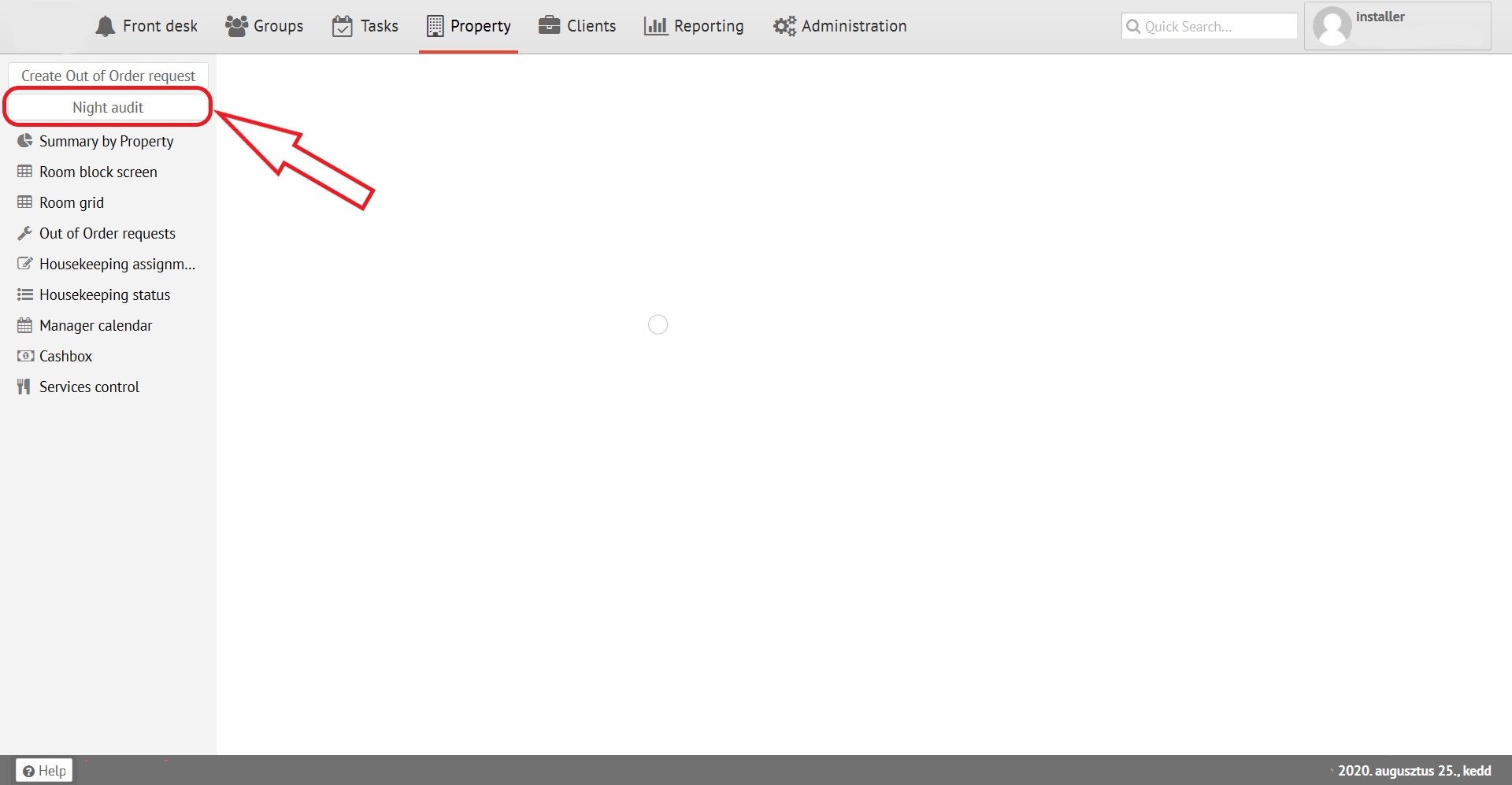
Для того, чтобы начать работу с этой функцией необходимо нажать на кнопку "Ночной аудит":
Предварительные проверки:
1) Цвет поля голубой - означает успешную проверку аудита.
2) Цвет поля желтый - это предупреждение (например, если есть незакрытые ремонты, ремонт позже закроет их сам), его можно игнорировать, просто поставив слева галочку.
3) Цвет поля красный - это ошибка, т.к. красным цветом указывается, если:
- есть выезды
- есть запланированные к заезду брони с балансом
- есть разделенные счета, где один гость заплатил, другой - нет
- есть запланированные переезды
В этих случаях аудит не пройдёт.
После того, как Вы исправили ошибки необходимо нажать на кнопку . После этого, когда все поля после исправления ошибок окрасятся в голубой или желтый цвет - можно начинать аудит, нажав кнопку
.
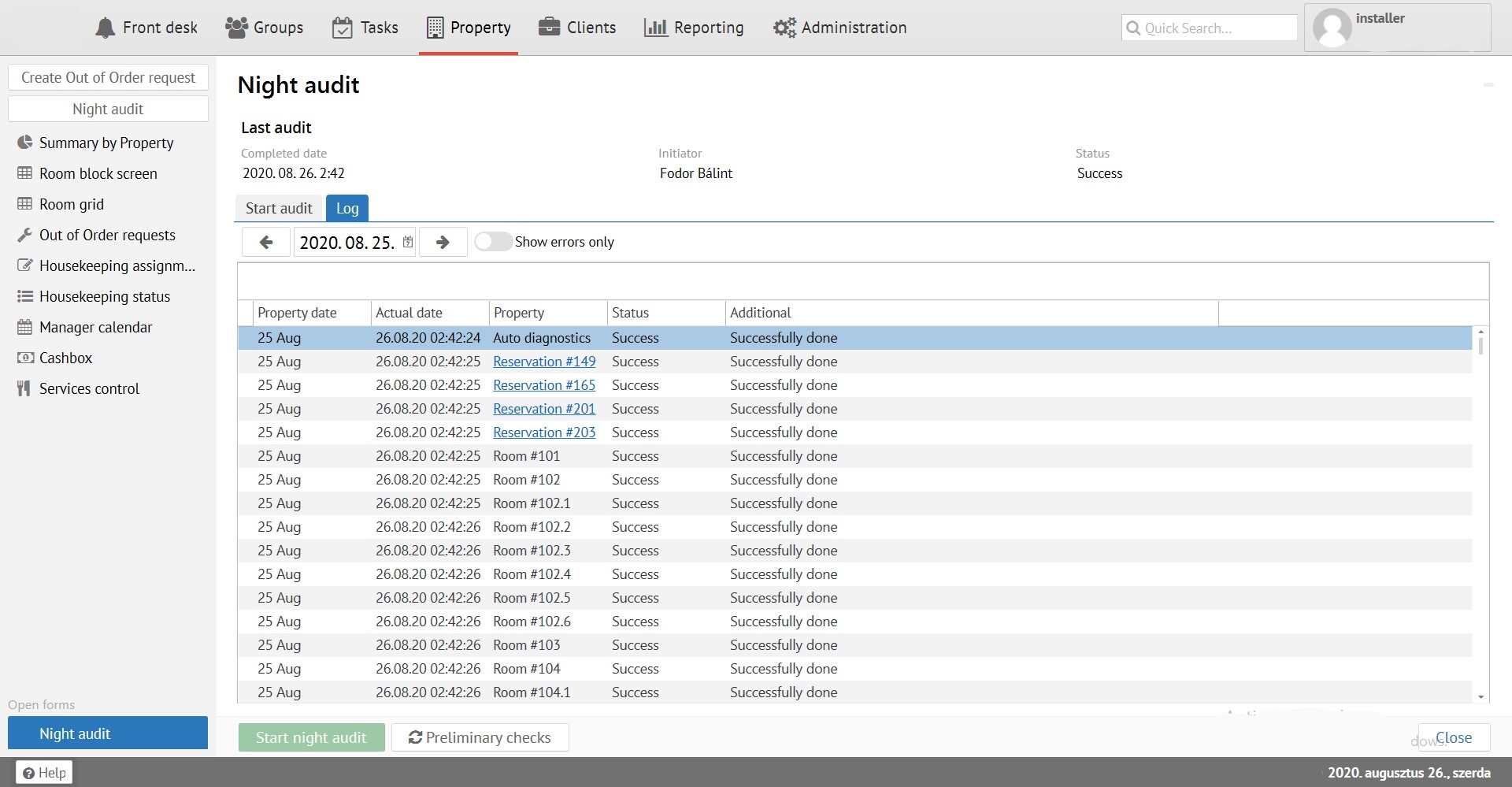
Во вкладке "Журнал" отображаются время и статус последнего аудита.
Night audit- process of converting date in the system which closes the hotel's business day.
To start working with this function “Night audit” bottom need to be selected:
Preliminary checks:
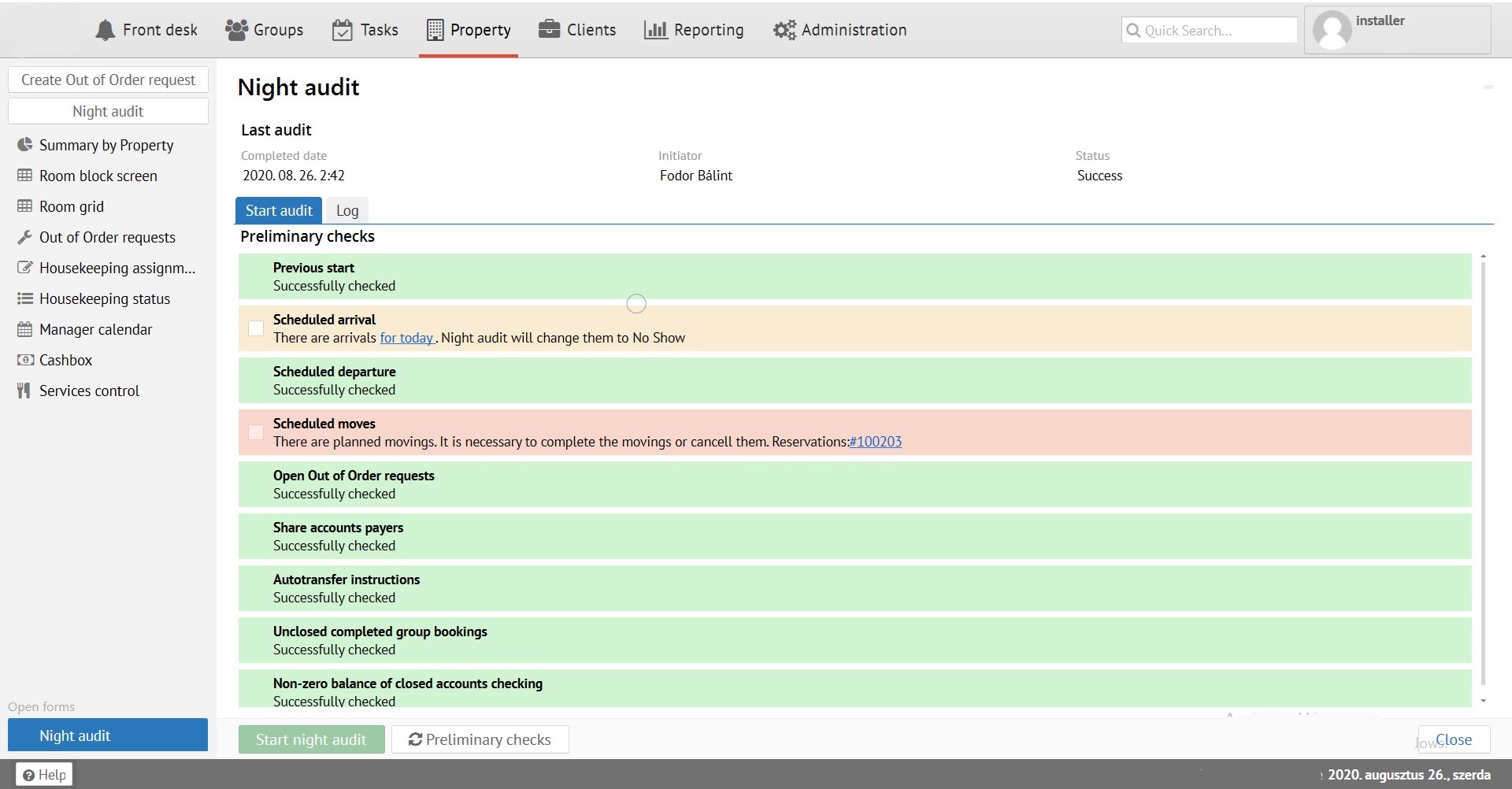
1) Field color green - means a successful audit check.
2) Field color yellow - warning (for example, if some unclosed repairs appears, the repair will close it later), it can be ignored by marking the box on the left.
3) Field color red – error. Meaning:
- there are some departures/check out
- there are reservations planned for arrival
- there are split bills where one guest paid, the other has not yet
- there are planned transfers
In these cases audit will not work.
After you fixed all errors please select button  . After all corrections will be done and all fields turn blue or yellow, you can start the audit by clicking the button
  .
.
The "Log" tab time and status of the last audit displays.