На экране
...
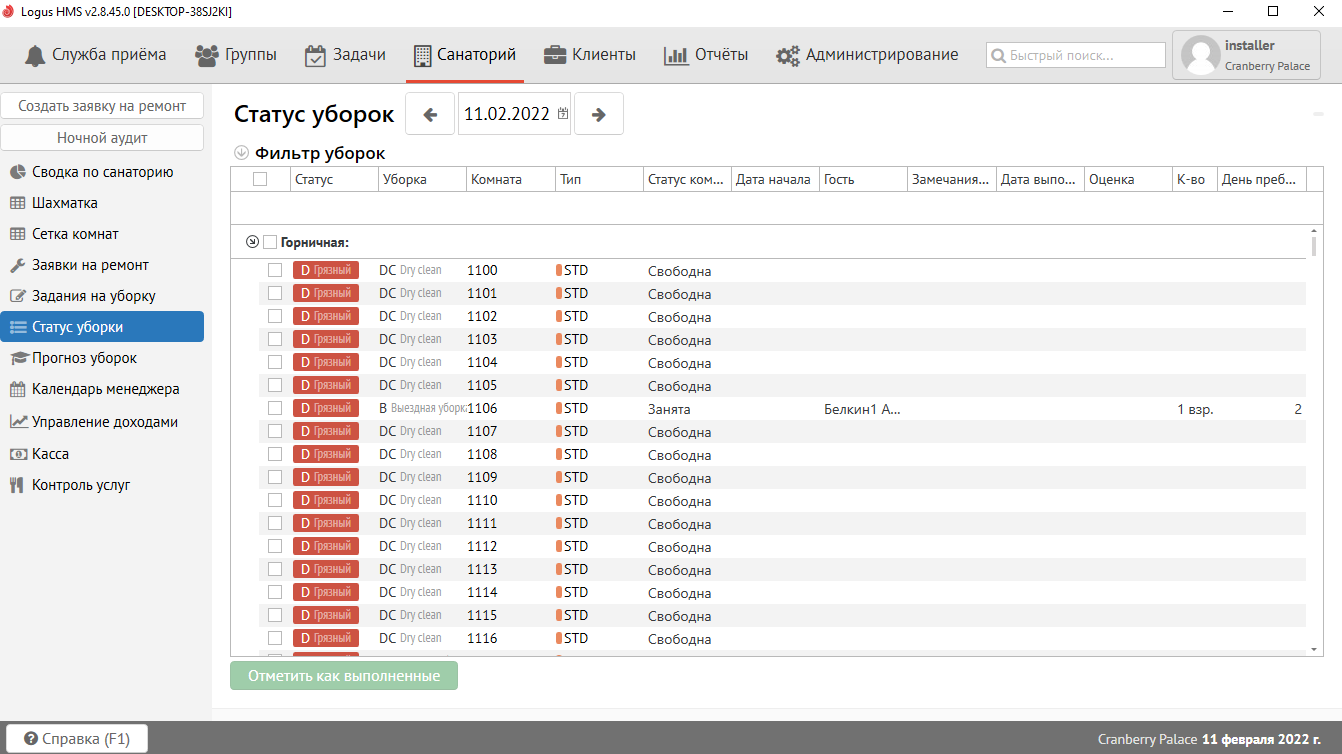
«Статус уборки» отображаются назначенные и неназначенные уборки. Список можно настроить, выбрав нужные столбцы через функцию «Показать выбор колонок»:
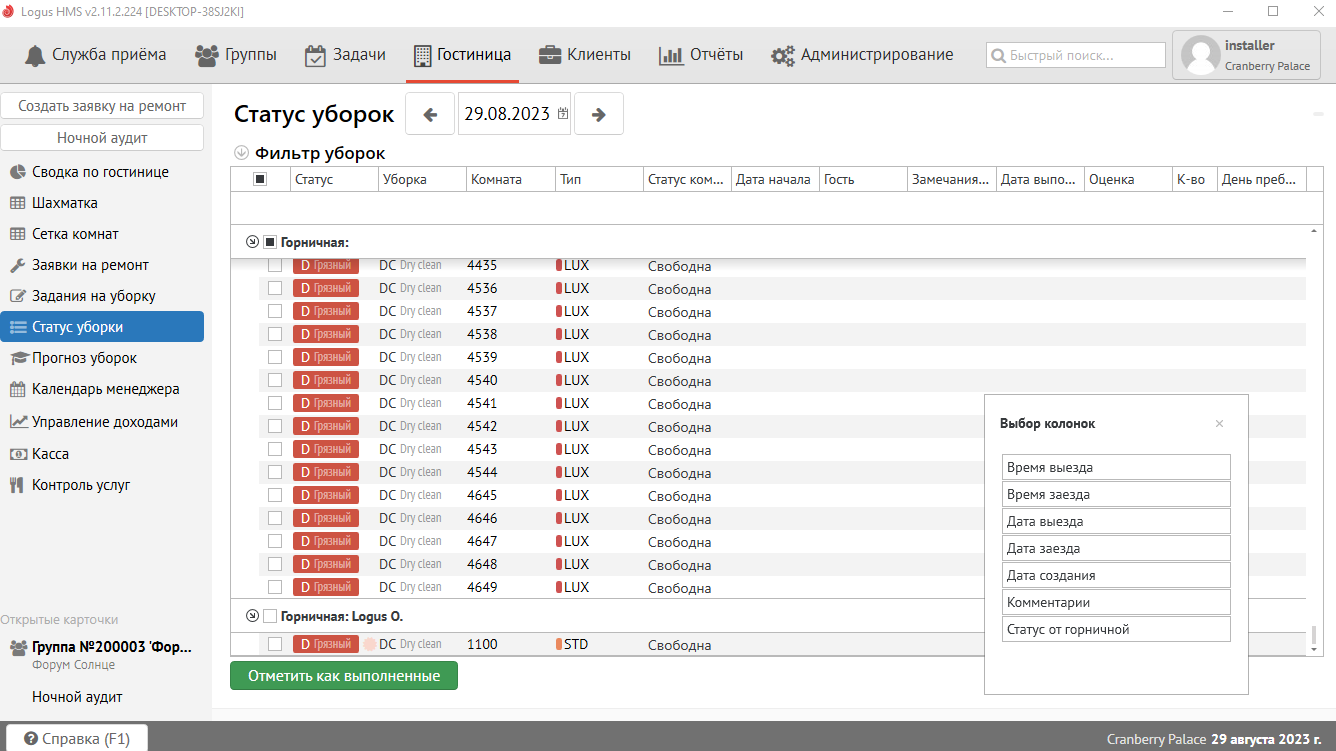
| Excerpt |
|---|
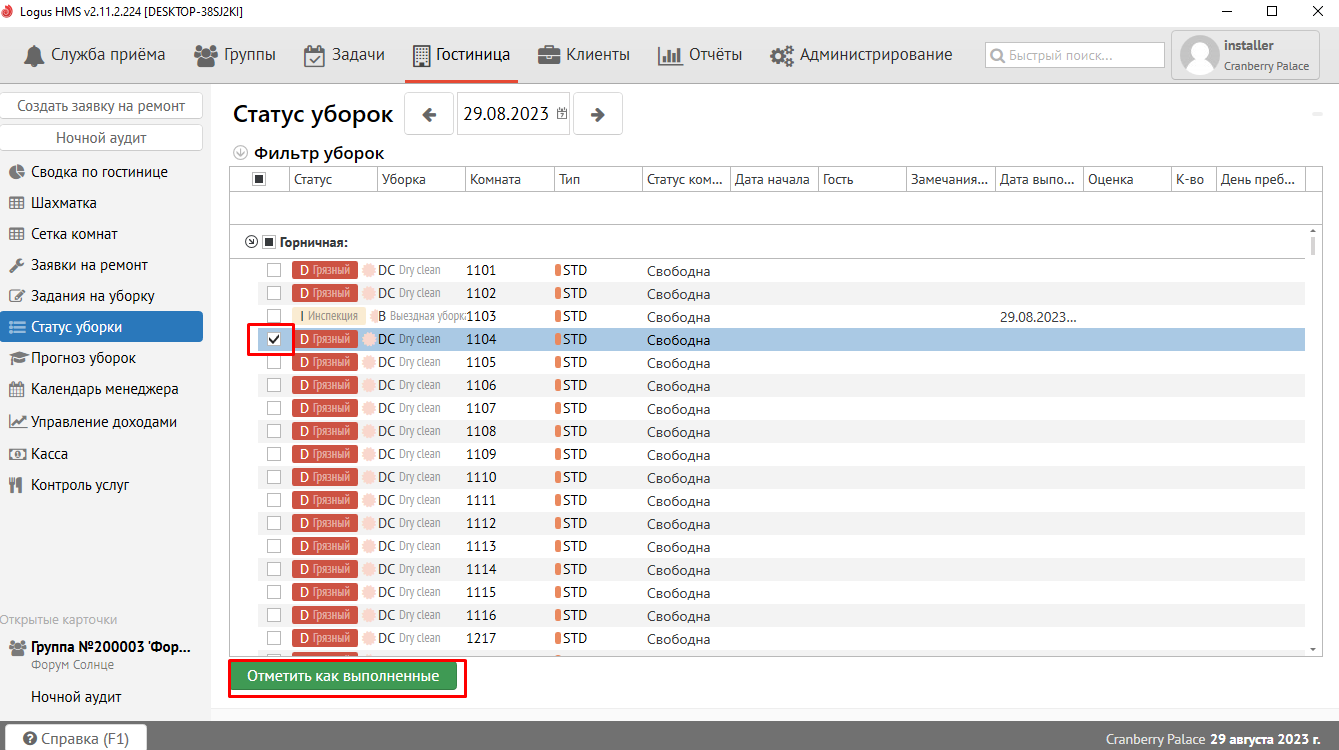
Выполнение уборокС данного экрана можно выполнять уборки. Для этого необходимо:
|
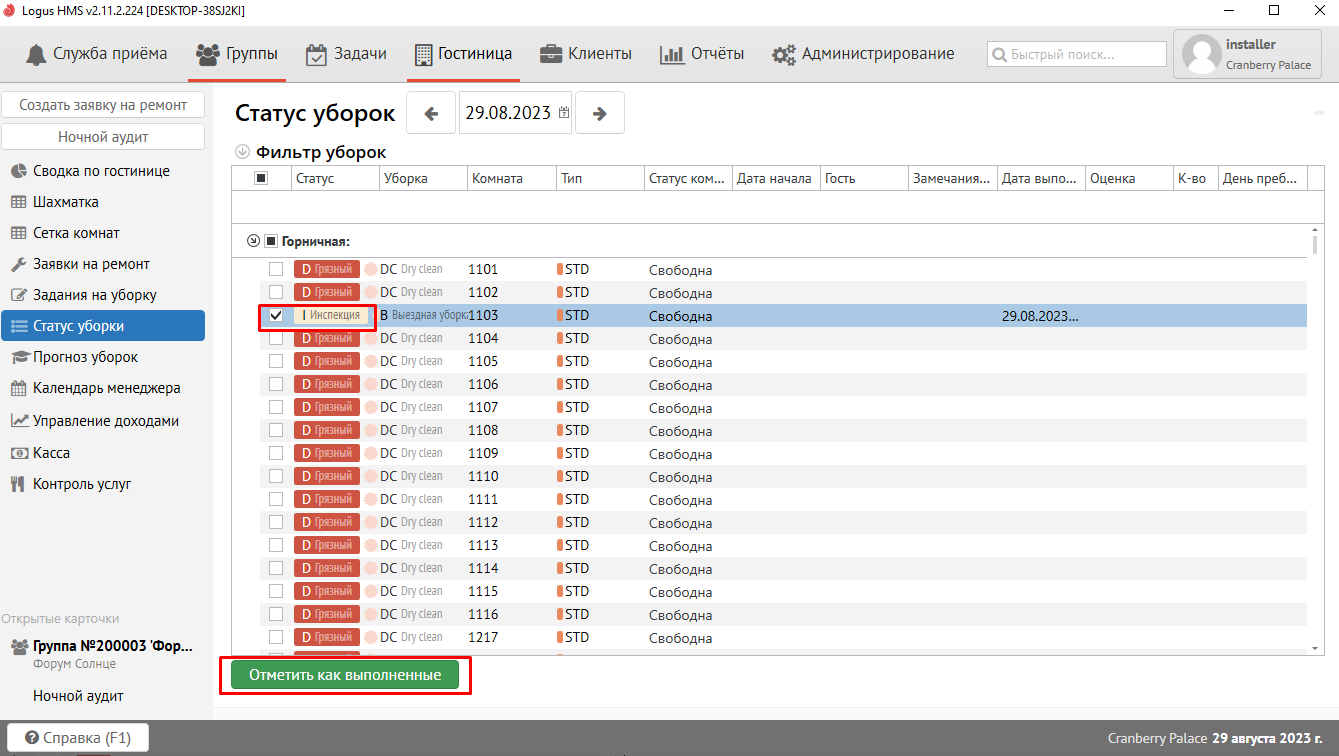
Инспекция уборок
Если после уборки номер требует инспекции, он останется в списке. После завершения уборки инспектор должен будет повторно отметить его как выполненный после проверки.
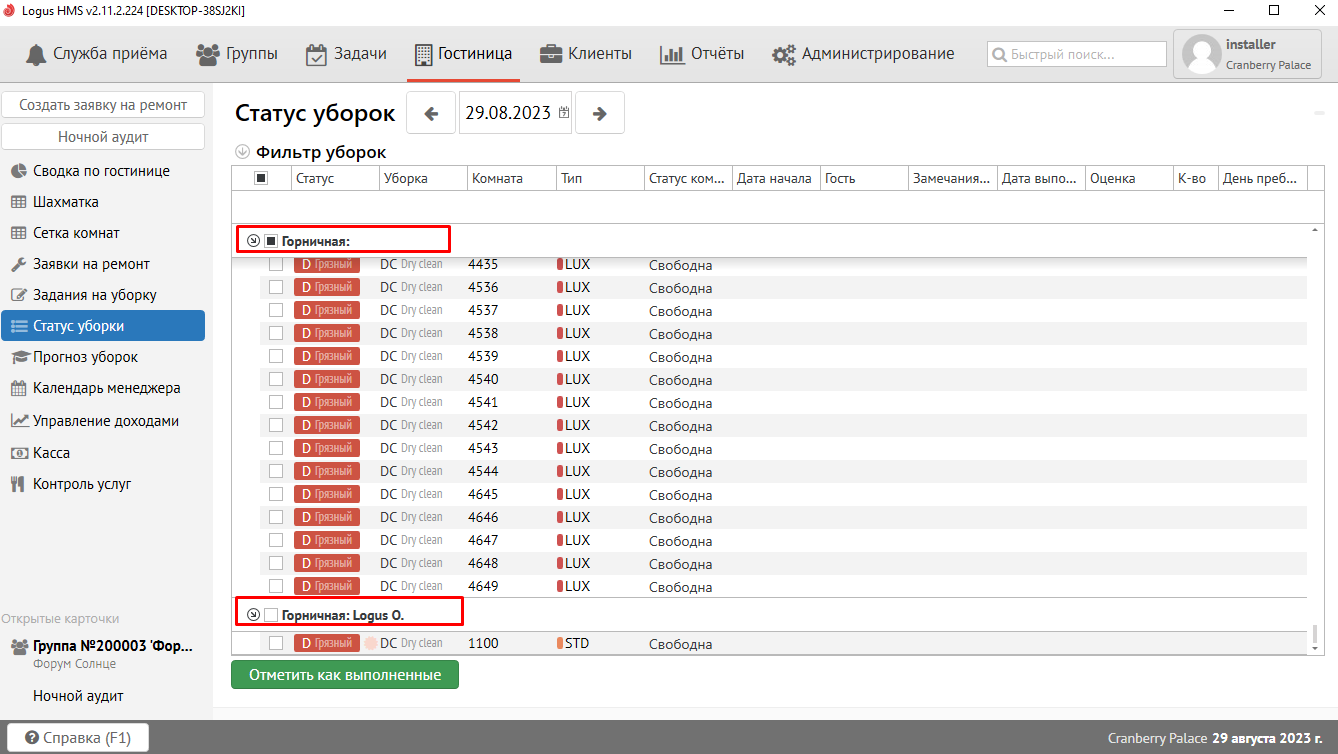
Группировка
Уборки группируются по горничным. Если уборка не назначена на конкретную горничную, в группе вместо имени горничной будет пустое поле.
Значок  —
—
...
...
означает, что горничная начала уборку в данной комнате.
Значок 
...
— означает, что номер подлежит инспекции после уборки.
| Info |
|---|
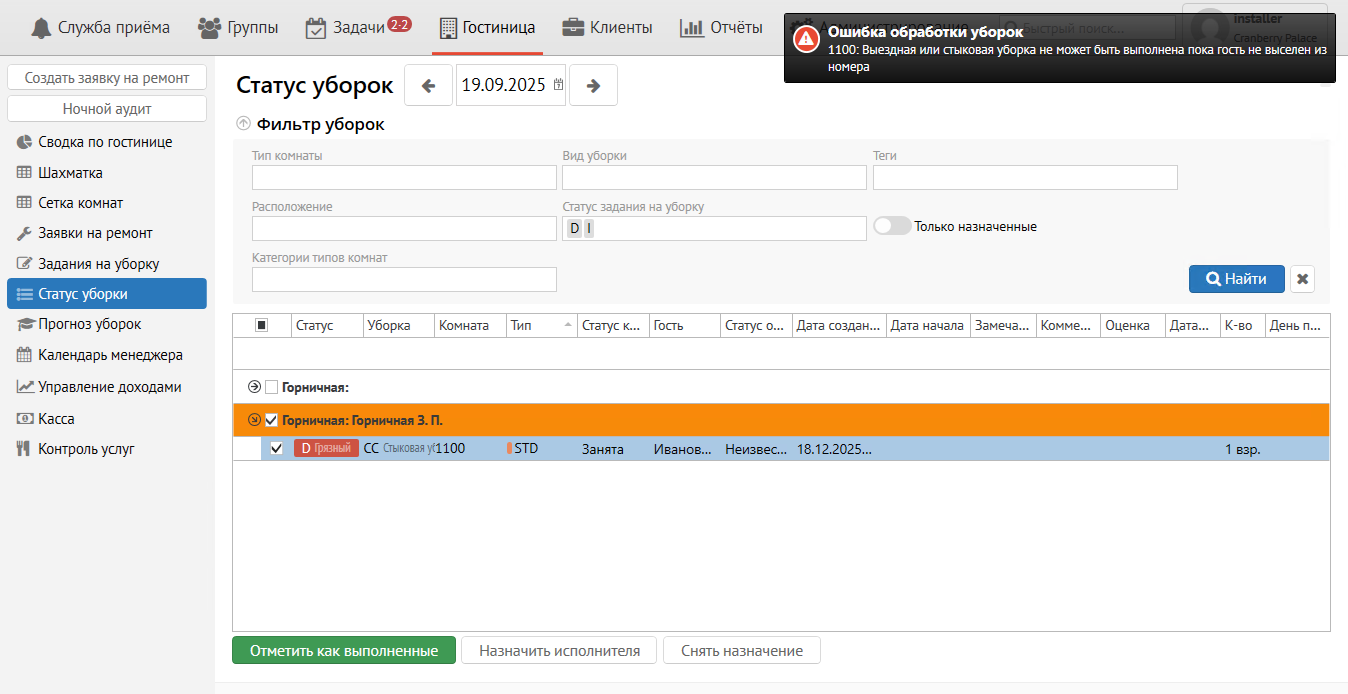
Для номеров, в которых проживают не выехавшие гости, нельзя отметить выполнение выездной или стыковой уборки.
|
Смена исполнителя
С версии 3.14.1, на экране «Статус уборки» доступна функция множественного назначения исполнителя на уборки из списка.
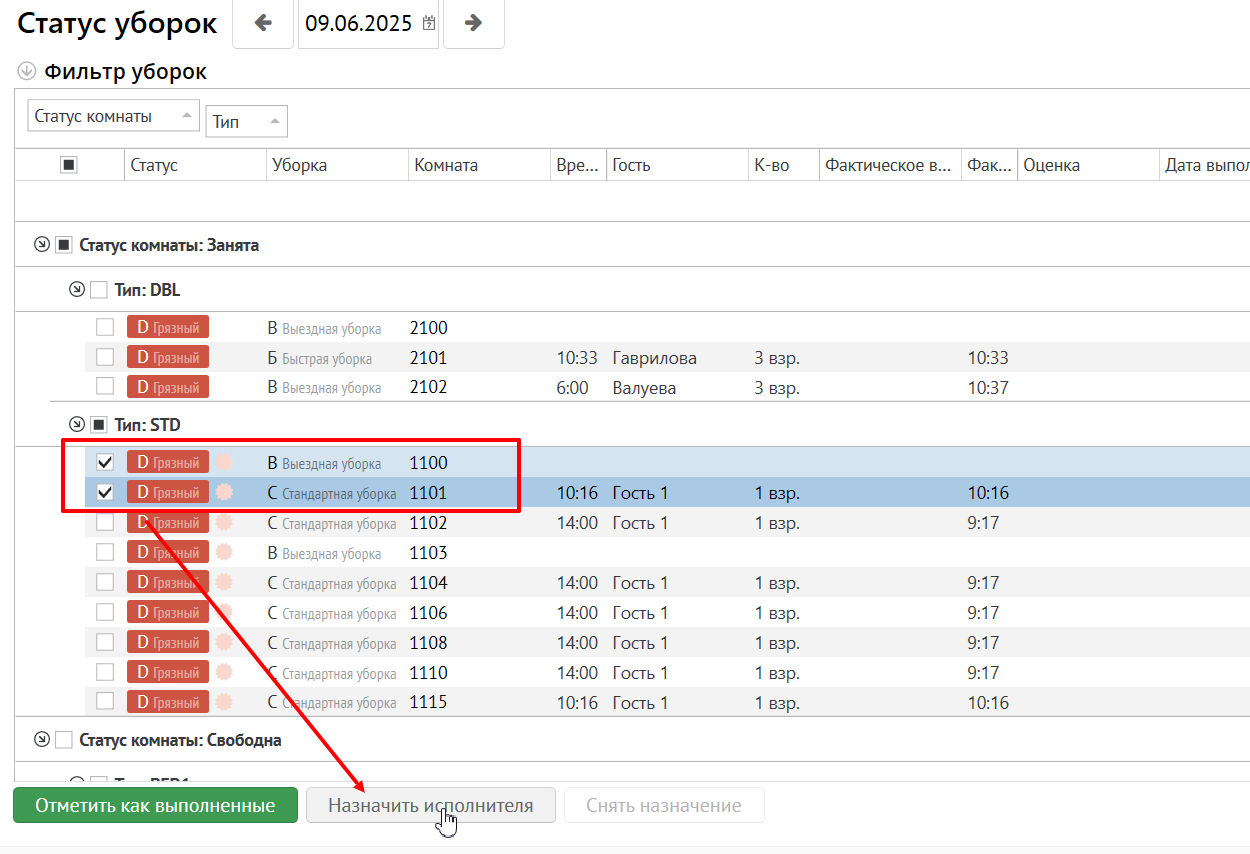
На экране необходимо выбрать одну или несколько уборок из списка и нажать кнопку «Назначить исполнителя».
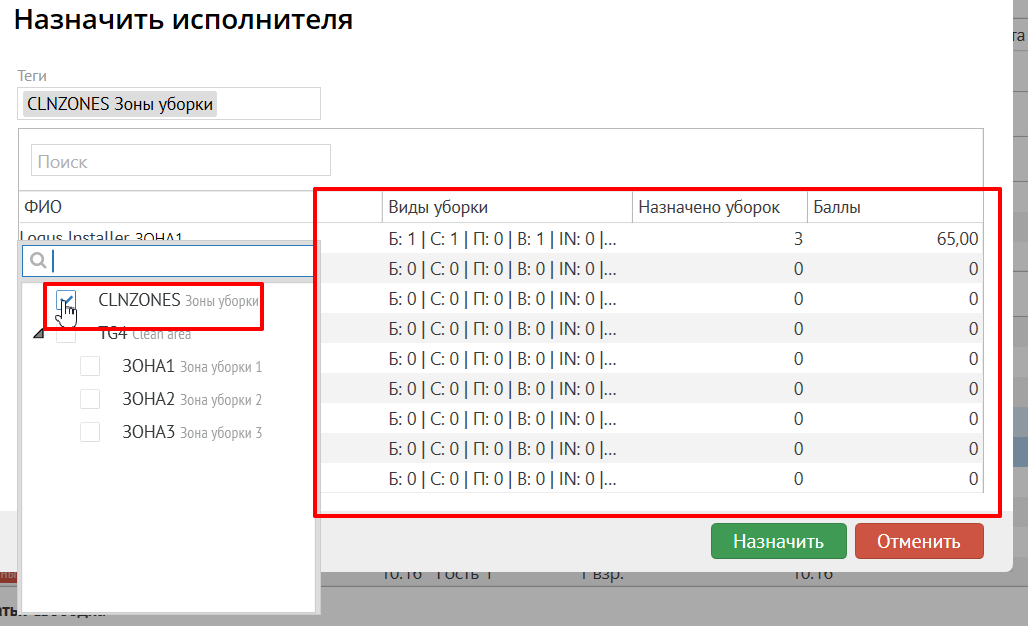
В открывшейся форме можно отфильтровать горничных по тегам. При выборе тега отображается список горничных, у которых он назначен. Если теги не указаны, то отображается полный список сотрудников.
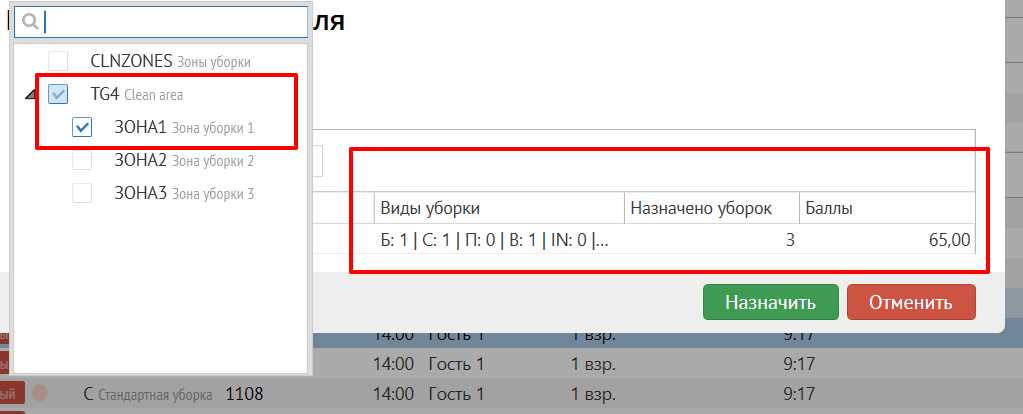
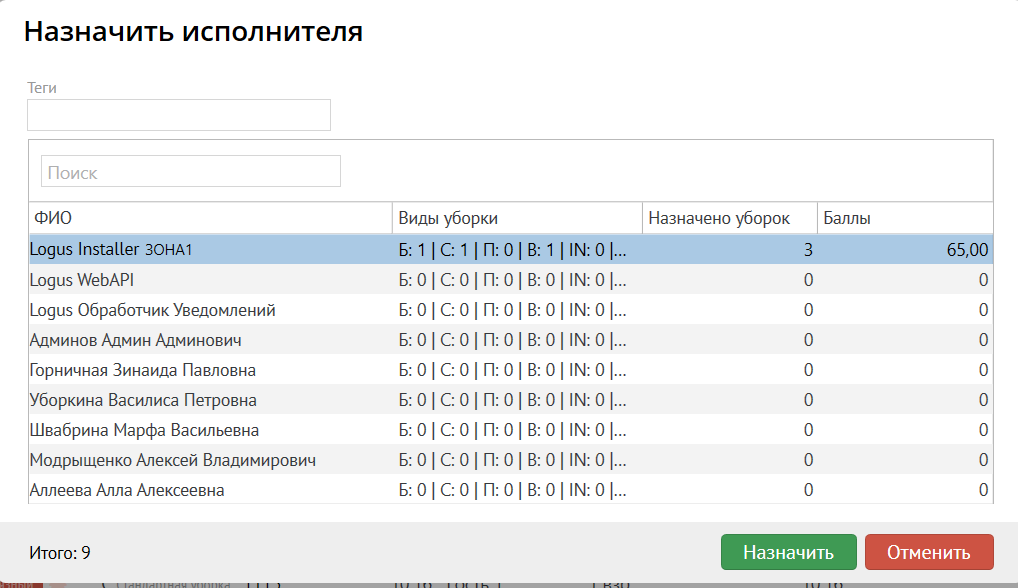
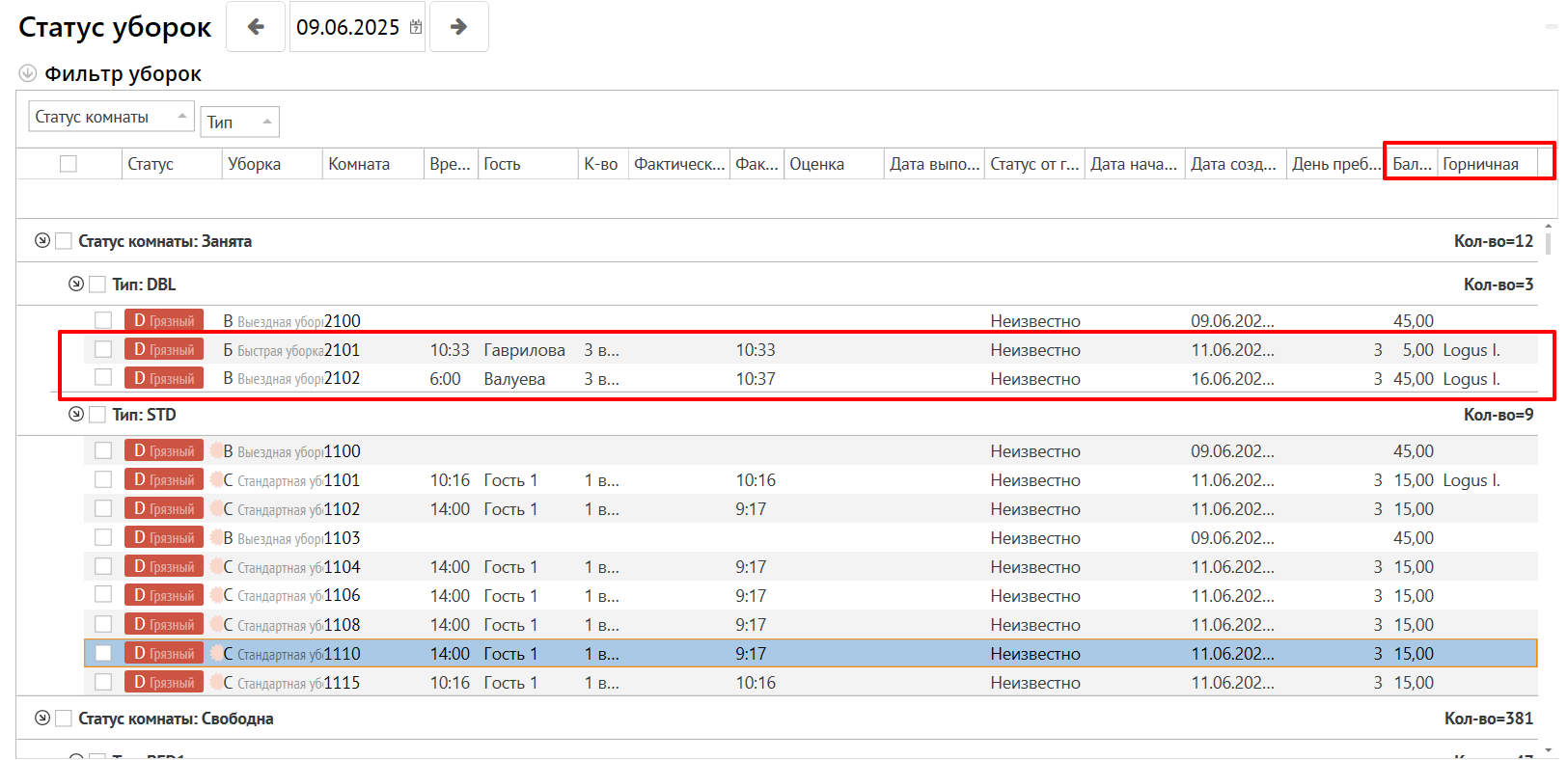
Чтобы переназначить уборку другой горничной:
- Выберите уже назначенную уборку.
- Нажмите «Назначить исполнителя».
- Выберите нового исполнителя из списка и подтвердите назначение.