| Table of Contents |
|---|
На экране "Брони" отображается список броней с доступными фильтрами:
...
Кнопка "Поиск" - поиск брони, с учетом заполненных параметров фильтрации.
Создание брони
У агента есть возможность создавать новые брони в рамках квоты, выбранной в настройках агента. Чтобы создать бронирование нажмите кнопку "Создать". Откроется плагин, функционально он схож с "Мастером разделения" в Логусе. В левой части можно указать параметры брони, справа отображается таблица наличия комнат:
...
Бронь путевки - выбор из списка объектов.Оплата через агента - при включенном чек-боксе оплата.
Схема и сроки пребывания - заполнение схемы и сроков пребывания.
...
| Warning |
|---|
Обязательные поля для заполнения:
|
| Tip |
|---|
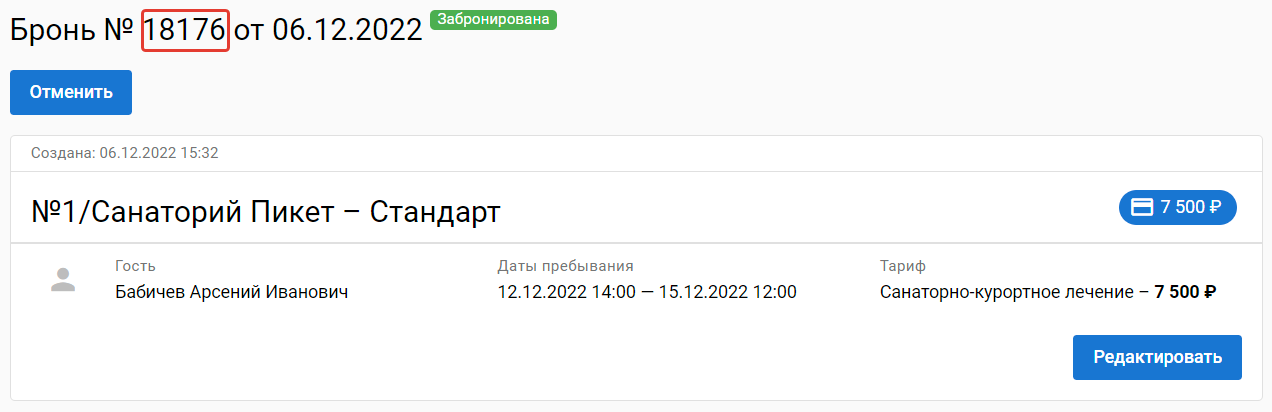
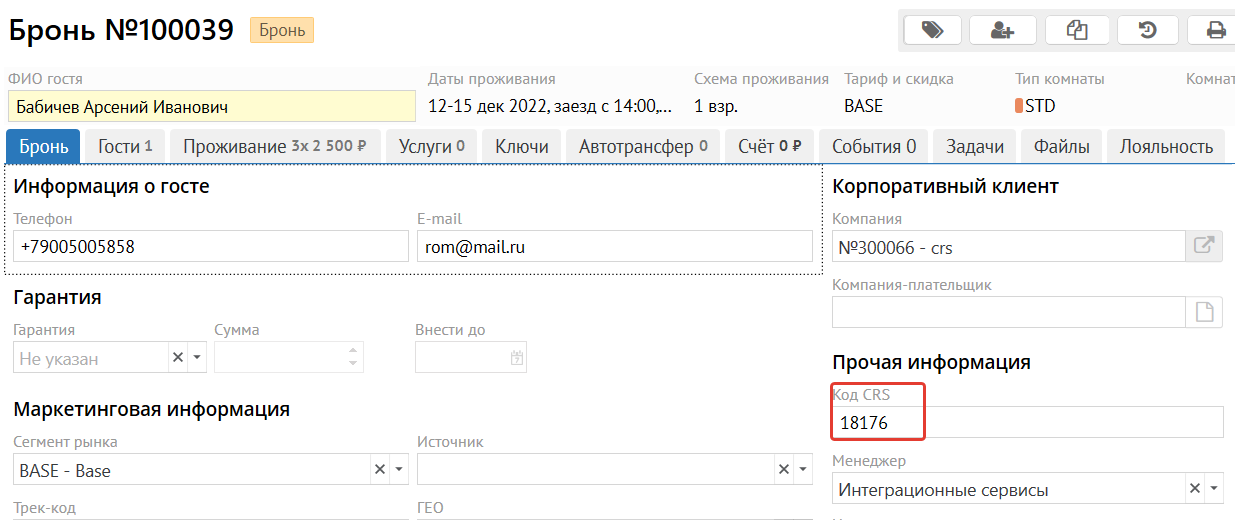
После заполнения всех обязательных полей заявка переходит в статус "Забронирована", а статус доставки "В процессе". Данные синхронизируются, в Логусе на вкладке "Ожидаемый заезд" появляется бронь. При этом на вкладке "Бронь" поле "Код CRS" равно номеру Брони в CRS:
|
Статусы заявки и доставки
| Статус | Статус доставки | Описание |
|---|---|---|
|
| Бронь создана в crs и в процессе доставки в систему размещения. |
|
| Бронь создана в crs и доставлена в систему размещения. |


| Создана бронь в Логусе. | ||
|
| Бронь создана в crs, но в систему размещения бронь не доставлена. |
|
| Бронь отменена в crs и в процессе доставки изменений в систему размещения. |
|
| Бронь отменена в crs и отменена доставка в систему размещения. Бронь в Логусе аннулирована. |



История доставки в систему PMS
Открыв бронь, внизу есть раздел "История доставки в систему PMS", в колонке "Сообщение" выводится информация об ошибках доставки в систему размещения.
Частые ошибки: не связан тариф или тип комнаты в двух системах.
...
Если бронь в статусе "Ошибка", то будут доступны две кнопки:
"Отменить доставку" - есть возможность указать вручную связь брони в crs и брони в Логусе. В этом случае, в Логусе создается бронь вручную и в поле CRS указывается номер брони из CRS B2B.
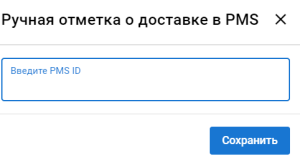
"Повторить доставку" - заявка снова отправляется в систему размещения, статус доставки поменяется на "В процессе". Обязательно исправьте ошибку перед повторной доставкой.
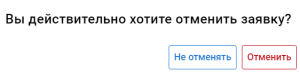
Кнопка "Отменить" доступна всегда и используется в случае отмены заявки.
После отмены заявки статус доставки меняется на "Отменена". Повторная отправка невозможна.
Редактирование брони
Важно! Для броней с датой заезда = текущей дате доступны к изменению доступны только тариф и дата выезда. Персональные данные редактировать нельзя.
Для внесений изменений в бронь на вкладке "Брони" найдите необходимую заявку, кликнув по ней нажмите "Редактировать":
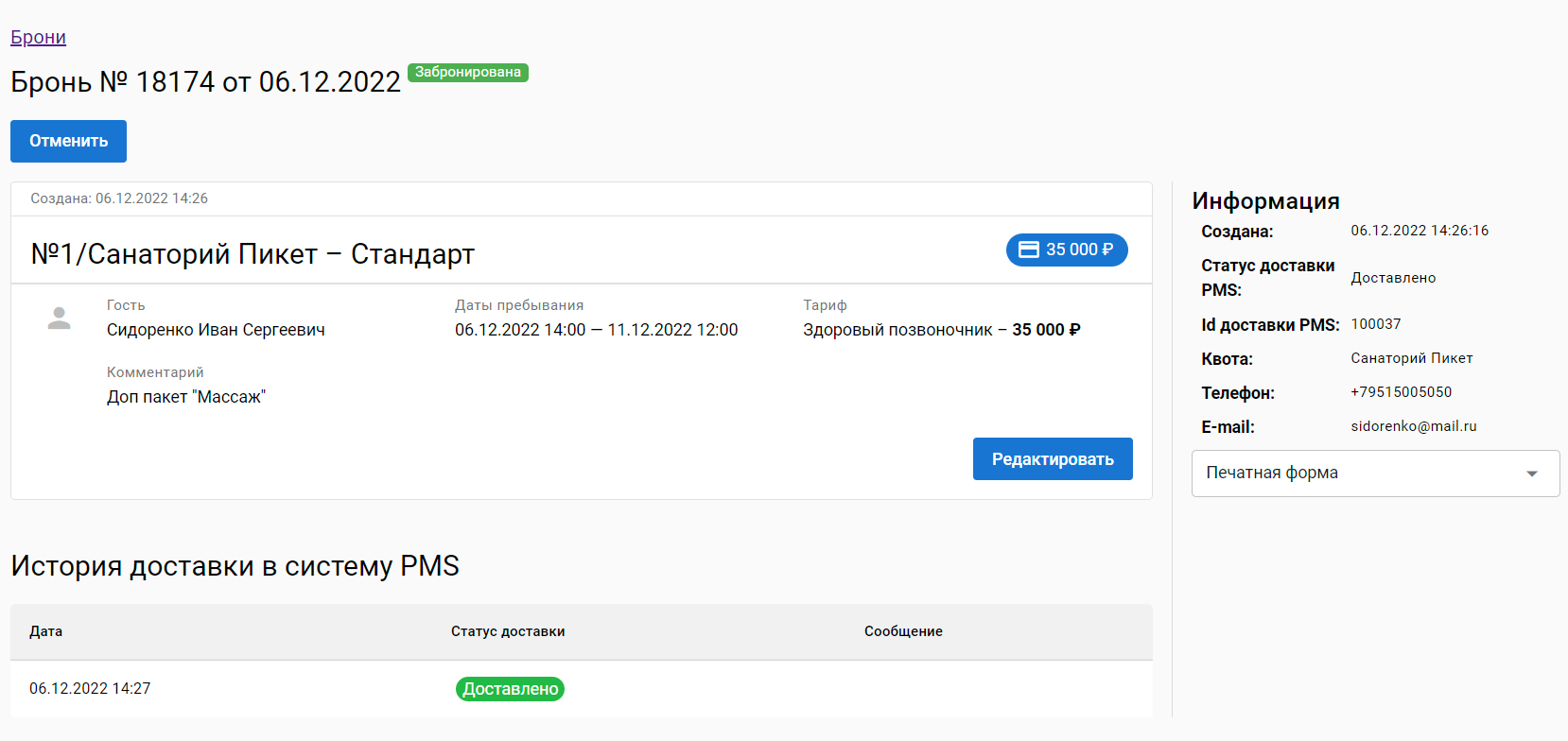
Внесенные изменения синхронизируются с системой размещения. Синхронизация работает в одну сторону: из CRS в Логус.
Отмена брони
Кнопка "Отменить" доступна всегда и используется в случае отмены заявки.
После отмены заявки статус доставки меняется на "Отменена". Повторная отправка невозможна.
После этого статус заявки переходит в "Отменена", а статус доставки сначала "В процессе".
После успешной доставки изменений в систему размещения, бронь в Логусе переходит в статус "Аннулировано". Статус доставки в crs меняется на "Отменена".
Печатные формы
Для отправки печатной формы необходимо открыть бронь и в правой части в разделе "Информация" есть возможность сформировать и сохранить печатную форму.
Создание разделенной брони
В настройке Объекта реализован функционал "Разделять счета при бронировании". Таким образом, есть возможность создавать разделенные брони.
Пример брони в CRS:
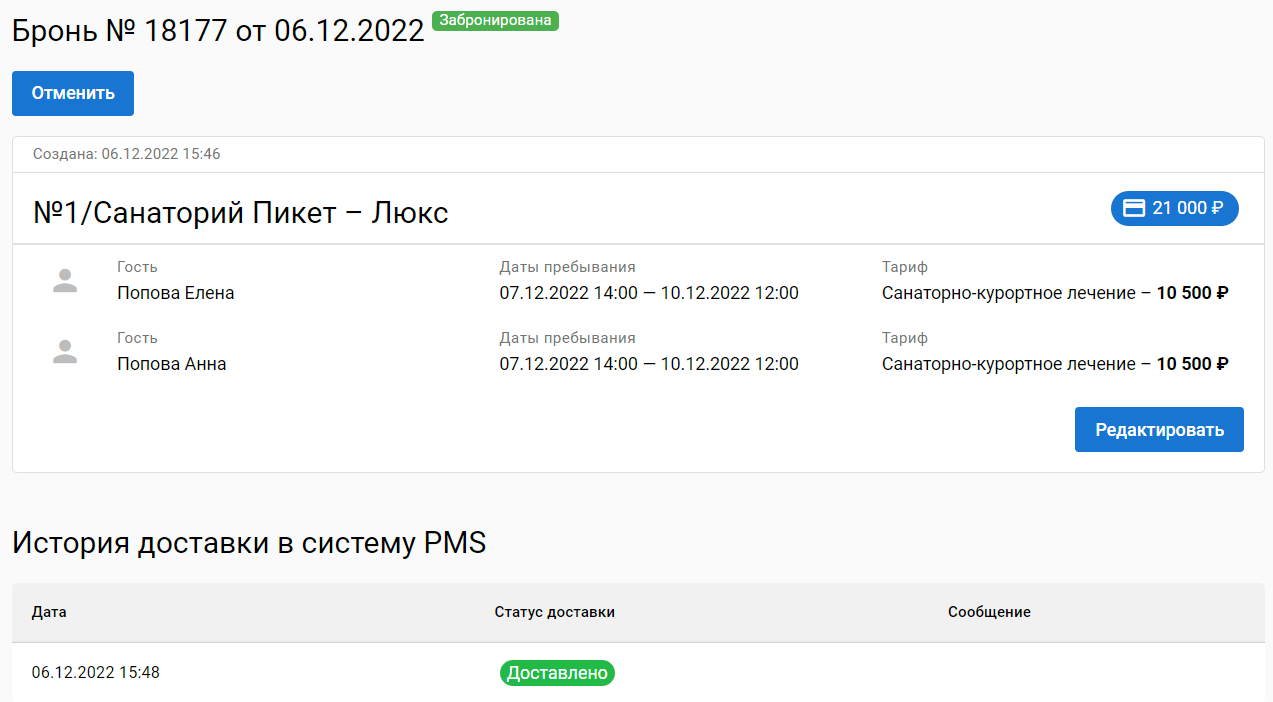
В Логусе создаются разделенные брони: