Table of Contents
Click the Groups to start working with "Groups":

After that from the left will be three buttons from the left:
1) New New group reservation
2) Search (This button follows to is used for search group reservation with any status)
3) Blocks under pickup
To
createmake a New group reservation
To make a new group reservation press the button "New group reservation". You will see the next screen:
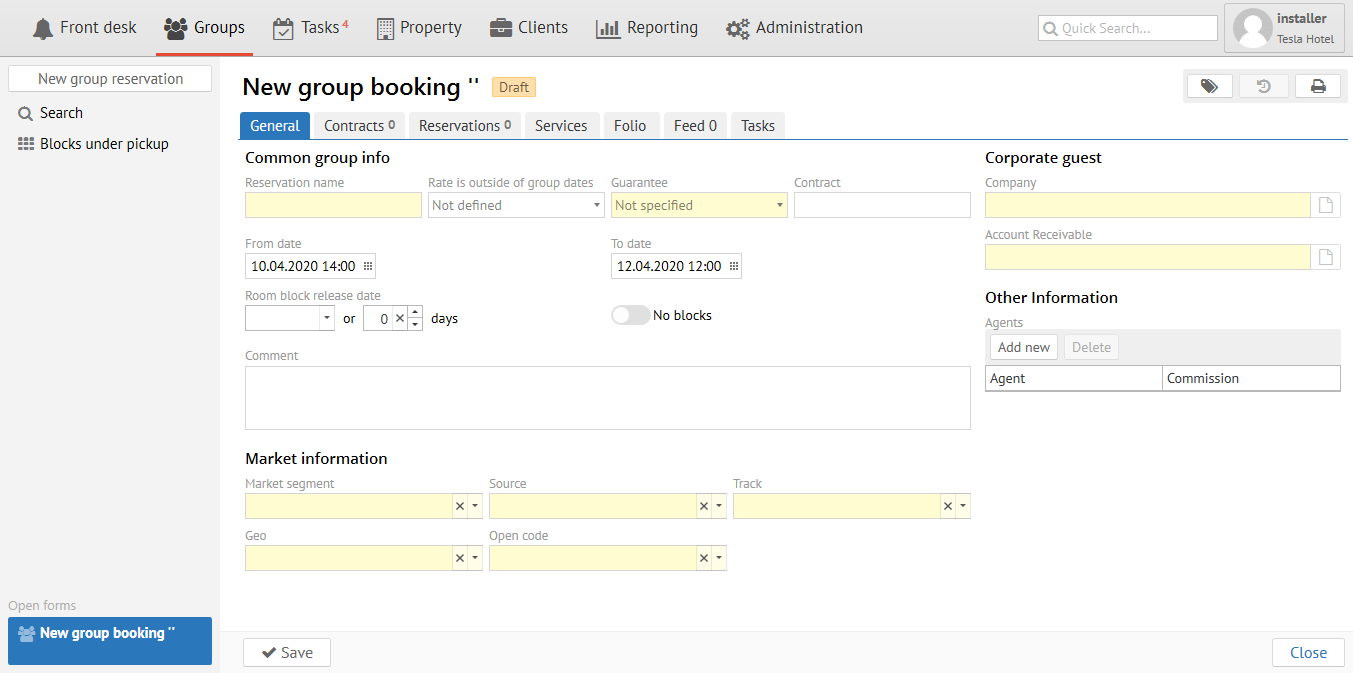
General tab
Main information is filling hereshould be filled:
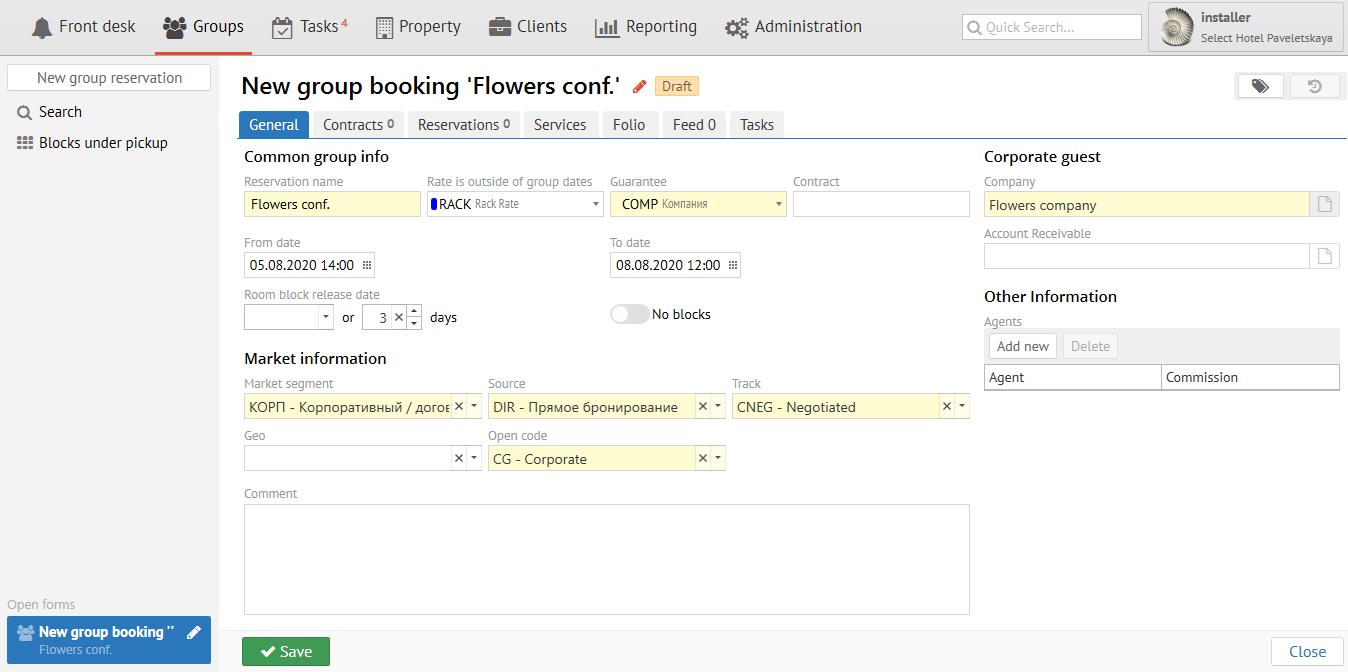
Field | Description |
|---|---|
| Reservation name | Any name for group identification |
| Rate is outside of group dates | Fill it in case of any guest will prolong its stay at the hotel after check out the group (choose the rate that will be used by guest after group check out) |
| Guarantee | Payment guarantee (Cash, Bank transfer, Bank card, etc.) |
| From date ..... To date .... | First date for check in of first guest from group ...... Last date for check out of last guest from group |
| Room block release date | Date or quantity of days for release unpickable rooms for sale |
| No blocks | Logus does not create blocks and reservations are made from the main quota of the hotel |
| Comment | Comment for all group |
| Expand | ||||||||
|---|---|---|---|---|---|---|---|---|
| ||||||||
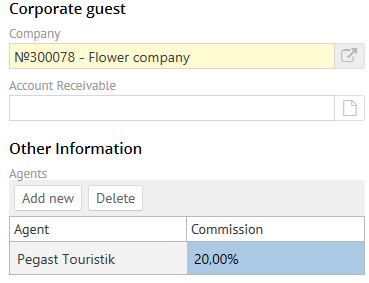
|
| Expand | ||||||||||||
|---|---|---|---|---|---|---|---|---|---|---|---|---|
| ||||||||||||
|
| Expand | ||
|---|---|---|
| ||
You have opportunity to setup any additional fields in any module (entity):
It is necessary to choose of Type:
You can make any additional field as mandatory:
|
Contracts tab
Сontract is a declaration of intent to book a certain quantity of rooms of a particular type for specific dates.
Contracts play the most important role in the early stages in planning of group arrivals while there is a preliminary calculation of the cost , and they are also necessary for blocks.
Quantity of contracts is equal to
Контракт - это декларация намерения забронировать определённое количество номеров конкретного типа на конкретные даты.
Контракты играют наиболее важную роль на ранних этапах групповой заявки: пока идёт предварительный расчёт стоимости, а также они необходимы для вывода номеров в блоки.
Каждый контракт создается на определённую категорию номеров, и даты проживания. Например, часть людей необходимо будет поселить в люкс, а часть в стандарт - Вам необходимо будет создать два контракта.
Пример контракта: 3 номера STD с 1 по 6 марта. Групповая бронь может содержать множество контрактов.
Множество броней с одинаковыми признаками объединяются одним контрактом. Эти признаки следующие:
- Тип комнаты
- Число гостей (может быть неопределённым, в этом случае Логус считает что будут заняты все основные места комнаты)
- Даты заезда и выезда
- Тариф
- Набор пакетов
- Компания
- Размер скидки
Контракты предназначены для решения следующих задач:
- По каждому контракту Логус рассчитывает предварительную стоимость проживания (с учётом всех условий, дат, тарифа, пакетов, РЗ/ПВ и т.п.) - это позволяет выставлять предварительные счета на групповую бронь
- На основании контрактов формируются блоки - это происходит при каждом сохранении группы (подробности далее)
- Благодаря контрактам возможно массовое создание индивидуальных броней, а в последствии и массовое изменение (изменение тарифа, дат, типа комнаты и т.п.)
| Warning |
|---|
Сколько в группе вариантов размещения (даты, типы номеров, количество номеров), столько контрактов должно быть в группе. |
Для того, чтобы добавить необходимый Вам контракт необходимо нажать кнопку "Добавить контракт"
Схема размещения и сроки
В этой форме задается количество гостей (взрослых и детей), количество необходимых номеров, схему проживания и период проживания. На основе периода проживания и схемы размещения выводится информация по доступности номерного фонда.
| Блок | Значение |
|---|---|
| Количество | Указывается количество комнат |
| Гости и размещение | Заполняется в соответствии количеству гостей с разбиением по классам (взрослые / дети) |
| Период проживания | Выбирается схема размещения (Ночь/День/Час) и период проживания. Автоматически выставляется время с учетом схемы размещения и количеством дней/ночей. |
| Блок наличия комнат | Показывает доступность номерного фонда с учетом заполненных блоков "Гости и размещение" и "Период проживания" |
Тип комнаты и тарифы
В правой части располагается поле "Скидка", где можно добавить персональную скидку (5%, 10%, 15% и т.д.), и поле "Пакет", где можно выбрать тип пакета. Logus автоматически рассчитает общую стоимость бронирования с учетом изменений тарифного плана.
Далее нажимаем кнопку "Применить".
На вкладке Контракты появится созданный Вами контракт.
После этого необходимо нажать кнопку «Сохранить».
Созданный контракт Вы можете изменить по кнопке "Изменить" и удалить по кнопке  .
.
Начиная с версии 2.3, добавлена возможность массового удаления контрактов (брони при этом "отвязываются" от контракта и становятся непривязанными). Можно быстро создать копию выделенных контрактов.
| Info | ||
|---|---|---|
| ||
После того как, в групповую бронь внесена вся необходимая информация и клиенты подтвердили свой приезд Вы можете подтвердить данную групповую бронь нажатие кнопки "Подтвердить". |
Брони (Создание индивидуальных броней из групповой брони)
Когда групповая бронь переходит в статус "Подтверждена", появляется возможность создать индивидуальные брони (кнопка "Создать брони").
| Warning |
|---|
Когда целесообразно создание индивидуальных броней в группе:
Во всех остальных случаях предварительное создание индивидуальных броней крайне не рекомендуется, поскольку в этом случае будет сложнее вносить изменения в контракты. |
| Expand | ||
|---|---|---|
| ||
Индивидуальные брони можно перемещать между контрактами, для этого необходимо выбрать нужные брони (установить галочки) и нажать кнопку " |
| Expand | ||||||||||||
|---|---|---|---|---|---|---|---|---|---|---|---|---|
| ||||||||||||
Групповая бронь может находиться в следующих статусах:
После описания всех концепций групповой брони следует отметить теперь самое важное: контракты играют наиболее важную роль на этапах NEW и CONF, далее их ценность и смысл уменьшается - ведь мы уже создали индивидуальные брони. Нет необходимости вручную поддерживать соответствие контрактов и броней, наиболее простым способом будет установка даты освобождения блоков в группе, а далее можно работать только с индивидуальными бронями, не трогая контракты вообще. Например если гость из LUX решает сменить категорию номера на DBL, это можно смело делать просто из индивидуальной брони гостя. Логус самостоятельно расширит блоки на категорию DBL (поскольку поймёт, что такого контракта и блоков у нас не было): После сохранения индивидуальной брони картина в блоках группы автоматически актуализируется. |
| Expand | ||
|---|---|---|
| ||
Кнопка"Назначить комнаты" дает возможность распределить полуавтоматом комнаты на групповые брони(задать диапазон номеров, из которого будут присвоены номера). При ее нажатии всплывает следующее окно: Поле "Расположение" - обозначает этаж и\или корпус. Поле "Вид" - вид из окна комнаты. Поле "Теги" - выводит необходимые вам теги. Поле "Диапазон номеров" - позволяет назначить конкретный диапазон комнат. Переключатель "Только чистые" - назначает только чистые номера. |
| Expand | ||
|---|---|---|
| ||
Выделив несколько броней Вы можете применить пакетное изменение к ним. С помощью пакетного изменения броней можно:
При нажатии данной кнопки всплывает следующее окно: |
Выделив несколько броней Вы можете их Аннулировать, Поселить или проставить индивидуальным броням Опоздание
Используются для резервирования нужного числа комнат в соответствии с контрактом группы. Впоследствии индивидуальные брони группы будут использовать комнаты внутри блока. На начальном этапе количество блоков чётко соответствует числу номеров в контрактах.
Число блоков может изменяться и отклоняться от значений в контрактах в двух случаях: при "расширении" блоков и при "освобождении" блоков.
В списке блоков отображено свободно/всего блоков.
Детальную информацию по блоку можно получить наведением курсора на интересующий блок.
| Warning |
|---|
Для того, чтобы контракт превратить в блоки, необходимо нажать кнопку "Подтвердить" внизу окна. После нажатия кнопки необходимое количество блоков будет заморожено из общего наличия комнат. |

будут созданы следующие блоки:
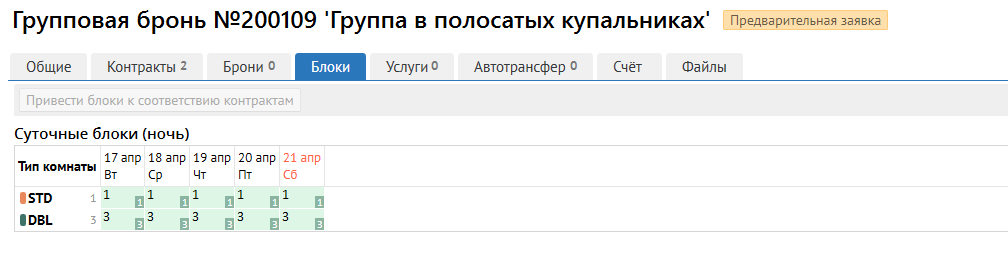
| Warning |
|---|
Число блоков может изменяться и отклоняться от значений в контрактах в двух случаях: при "расширении" блоков и при "освобождении" блоков. Эти концепции будут описаны далее. |
Расширение блоков
Процесс расширения блоков - это добавление недостающих блоков к групповой брони без внесения изменений в контракт. Причиной нехватки блоков может послужить продление индивидуальной брони за рамки контракта, или перемещение индивидуальной брони в другую категорию номера, для которой контрактом закреплено недостаточно блоков.
Следует иметь в виду что расширенные блоки не освобождаются автоматически (при укорачивании или отмене брони, например). Освободить их можно либо вручную, нажав на закладке "блоки" кнопку "Привести блоки к соответствию контрактам", либо настроив автоматическое освобождение блоков.
| title | Подробнее на примерах как работают блоки и расчёт наличия вы можете ознакомится тут |
|---|
| Info |
|---|
Во всех примерах TWIN- многокомпонентный номер, состоящий из двух кроватей BED2 |
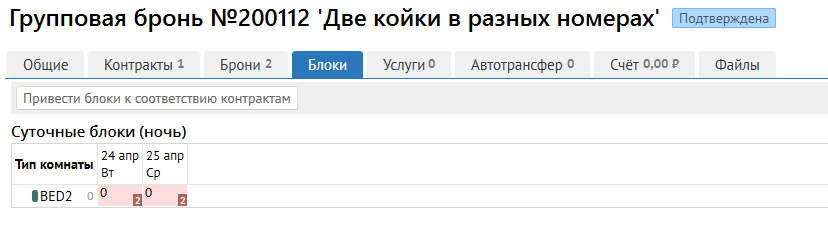
Кейс 1
Контракт на две койки, но им назначили койки из разных номеров:


| Expand | ||
|---|---|---|
| ||
|
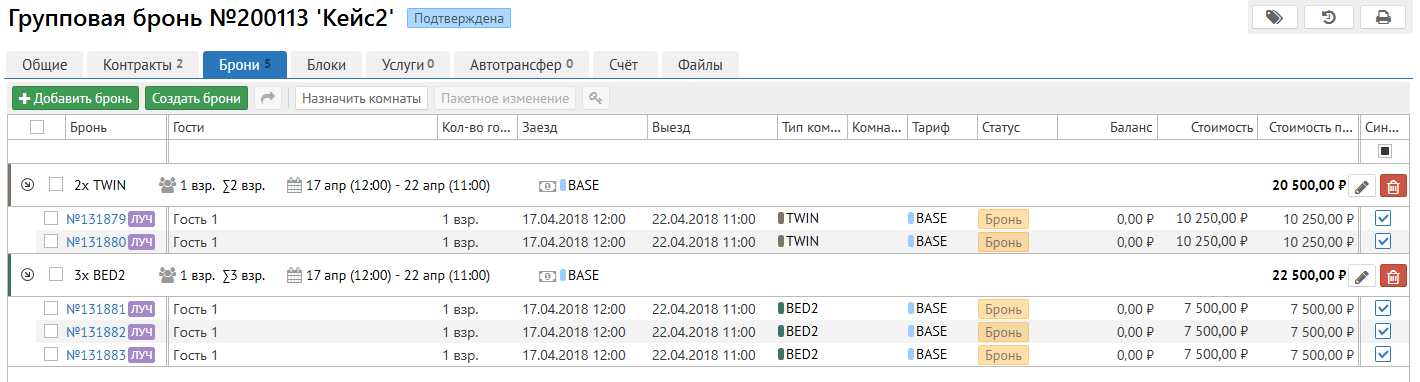
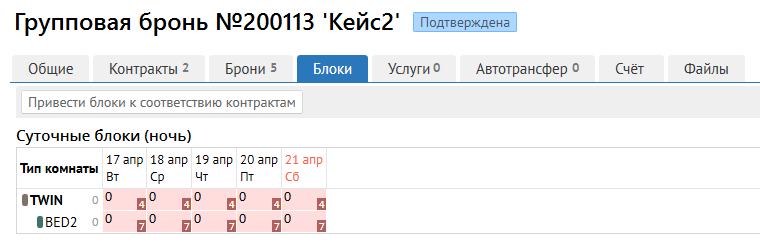
Кейс 2
Контракт на два мультикомпонента и 3 койки, которые тоже раскидали в разные номера:

| Expand | ||
|---|---|---|
| ||
|
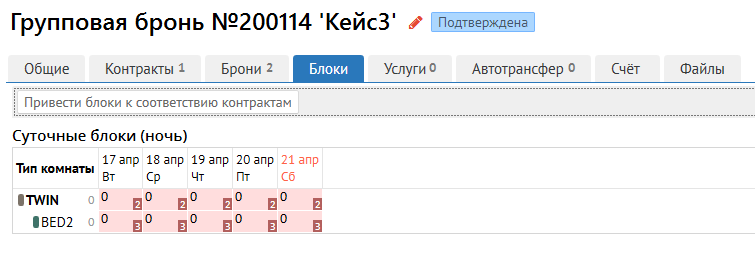
Кейс 3
Смешанный случай - контракт на номер, но в группу вручную впихнули бронь на койку:


| Expand | ||
|---|---|---|
| ||
|
to quantity of accommodation variants
Group may contain a lot of contracts.
A lot of reservations with similar features are combined by one contract.
- Quantity of guests (It may be uncertain and in this case Logus is consider that room will be occupied as all main beds)
- Arrival and departure date
- Rate
- Packages
- Company
- Discount
You can use contracts to:
- To calculate preliminary cost
- To make blocks
- To make mass reservations and mass batch changes.
| Warning | ||
|---|---|---|
| ||
Quantity of contracts is equal to quantity of accommodation variants |
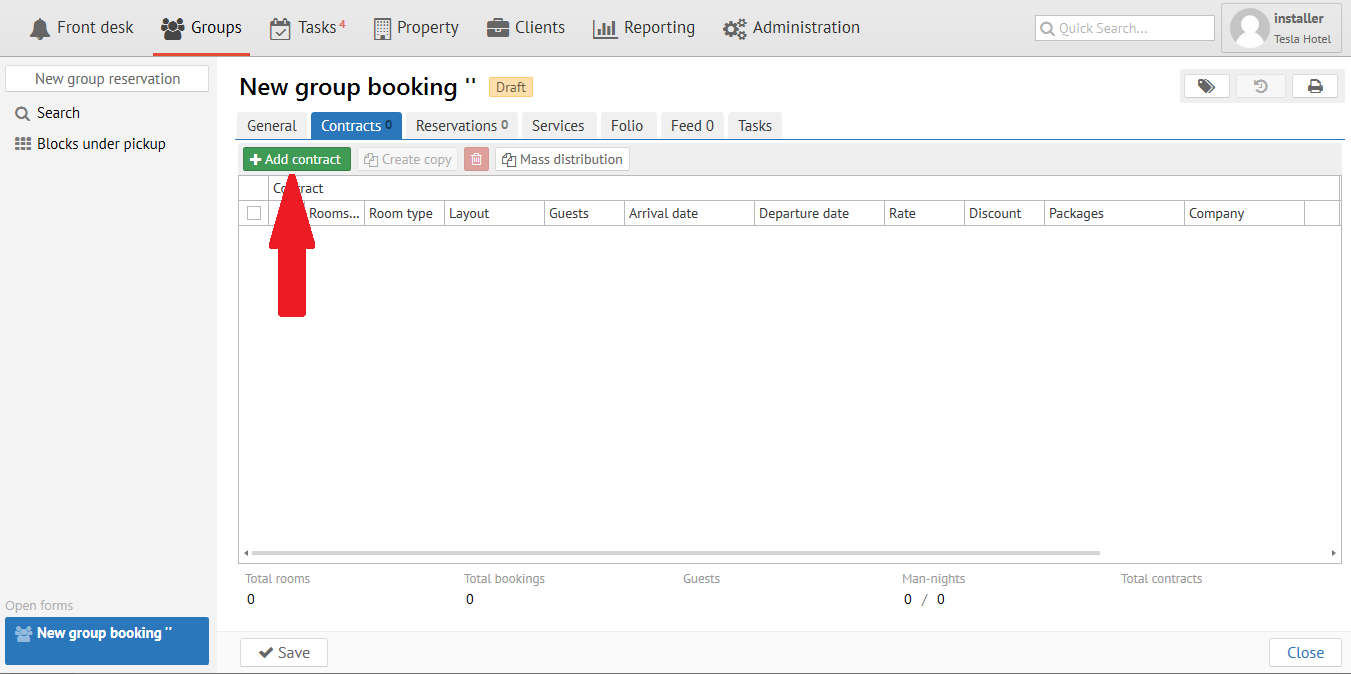
Press "Add new" button for new contract.
Stay type and terms
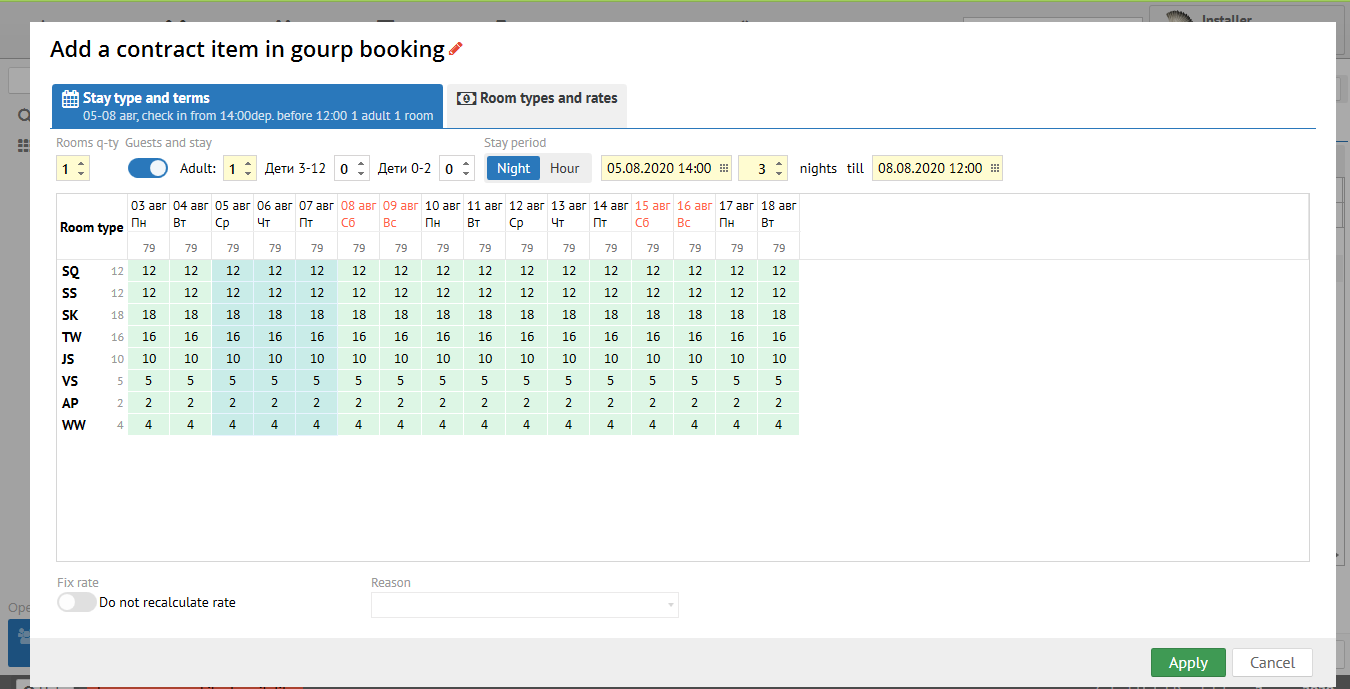
| Field | Description |
|---|---|
| Rooms q-ty | Rooms quantity |
| Guests and stay | Quantity of quests in one room (adults and children) |
| Stay period | Stay period: night/day/hour and arrival/ departure date. |
| Availability | Rooms type availability with due regard for Rooms q-ty, Guests q-ty and Stay period |
Room types and rates
There are field "Discount" and field "Packages" at the right side. You can add any personal discount from the list and choose package if it is necessary.
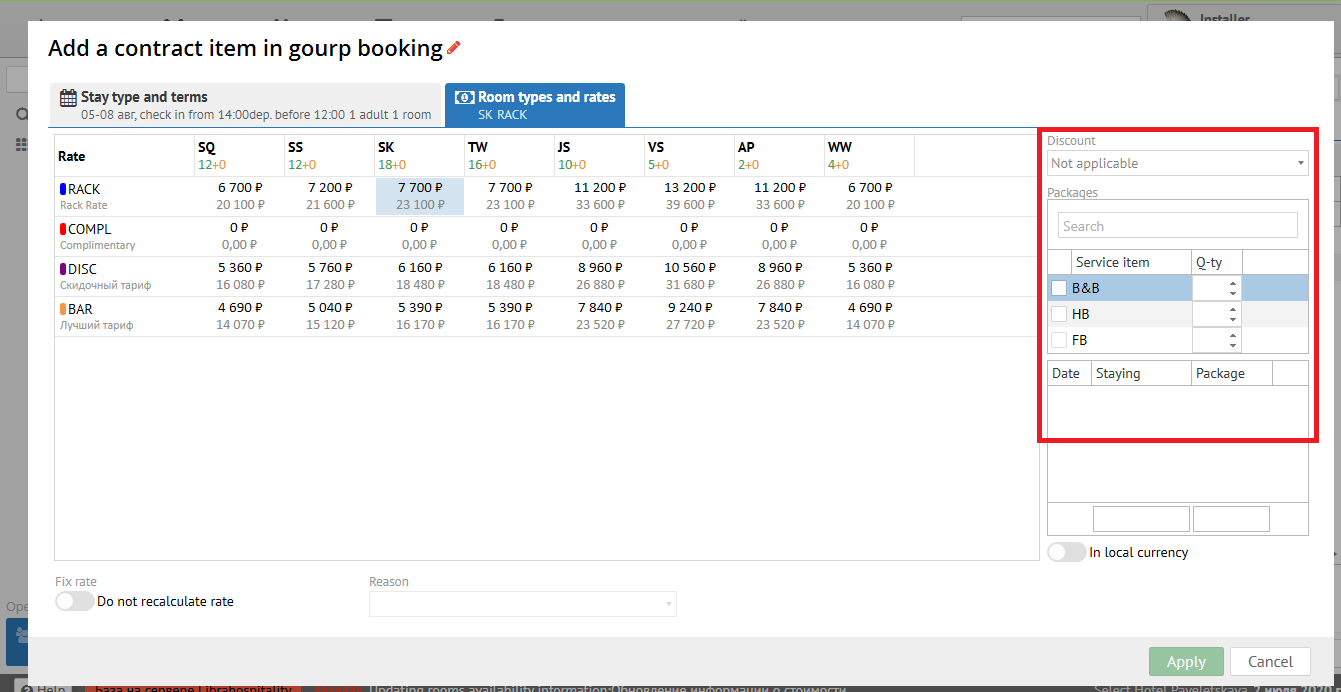
Press "Apply" button, then "Save".
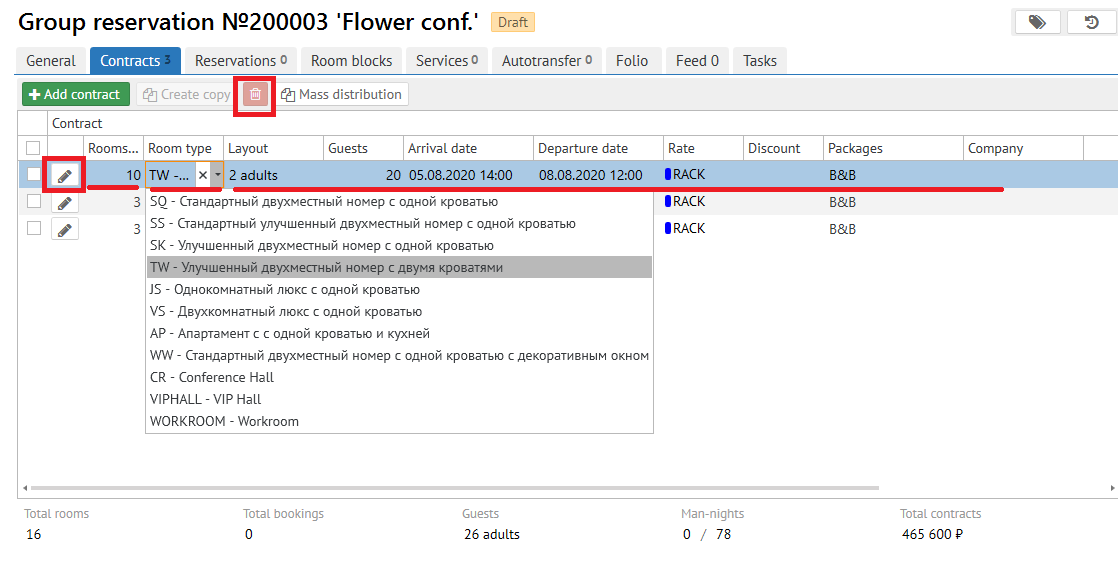
You can change contract if you click to  or highlight the contract
 - delete the contract.
Then click «Save» button.
| Info | ||
|---|---|---|
| ||
It is necessary to press "Confirm" button for turning Contract to Block (change status for Confirm contract). After that necessary quantity of rooms (blocks) will be "frozen" for this Group. |
Reservations tab
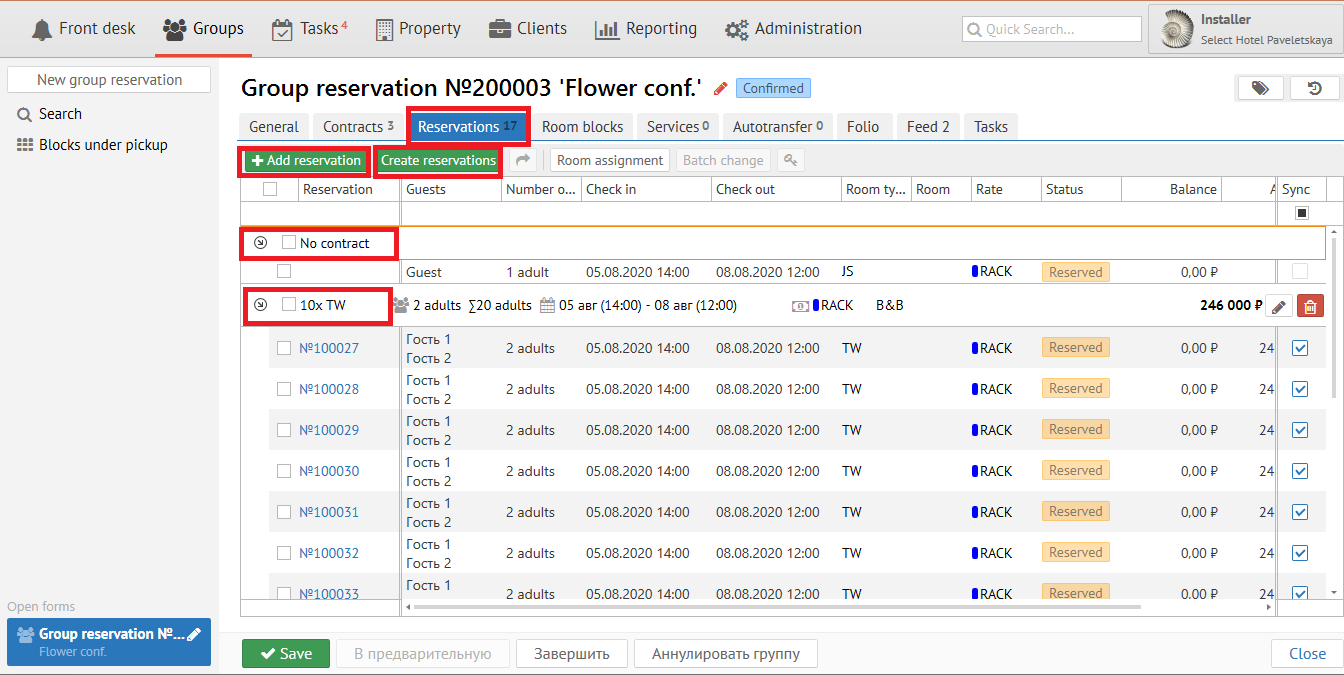
Opportunity appears to make reservations when Contract became "Confirmed".
Also you can add reservations out of contract.
| Warning | ||
|---|---|---|
| ||
You should create reservations at the next cases:
|
| Expand | ||
|---|---|---|
| ||
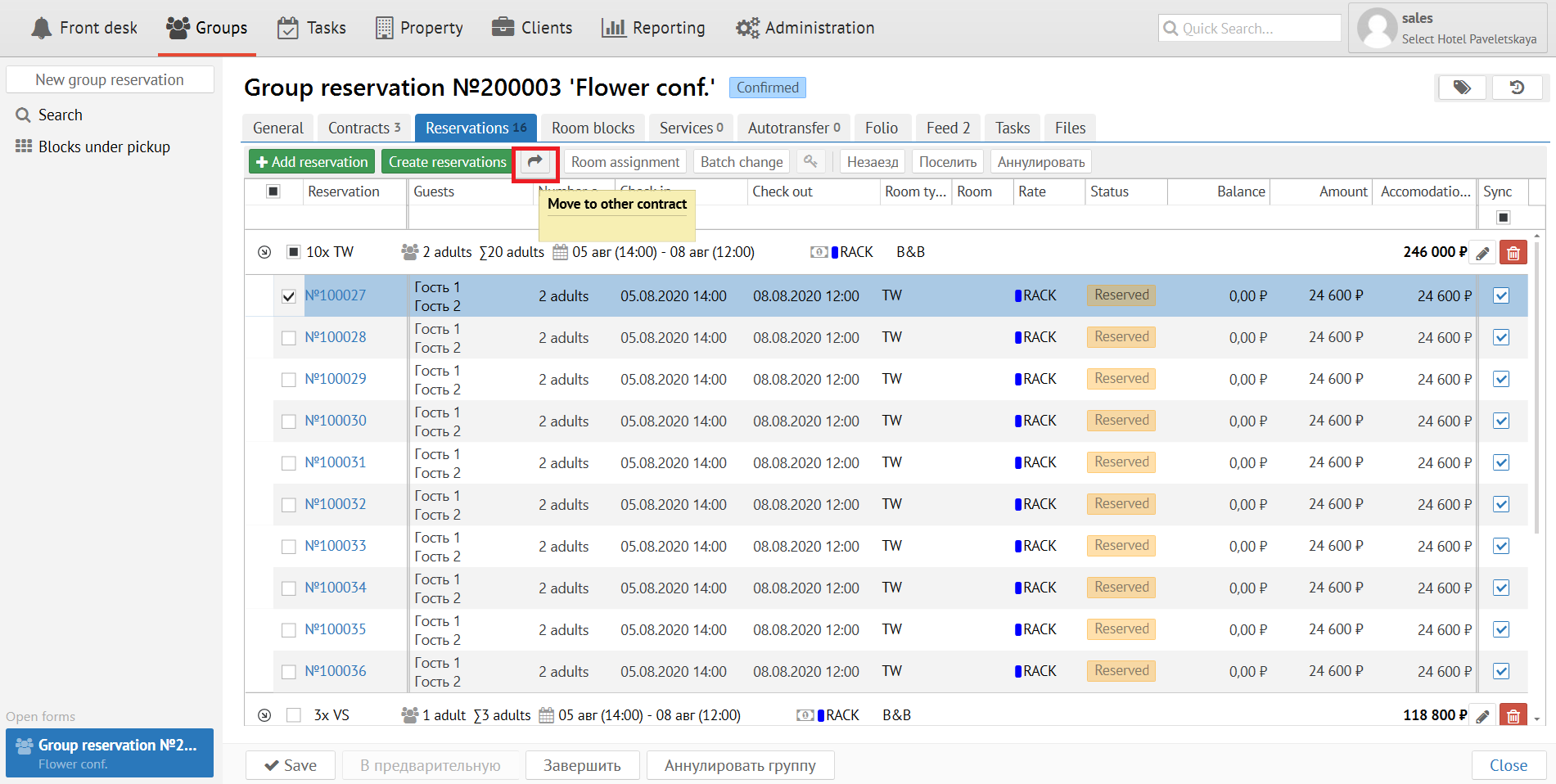
You can move reservation to other contract
|
| Expand | ||||||||||||
|---|---|---|---|---|---|---|---|---|---|---|---|---|
| ||||||||||||
Group has the next statuses:
Important: Contracts play most important role on NEW (draft) and CONF (confirmed) stages. After creation reservations contracts are meaningless. There is no need to manually maintain compliance with contracts and reservations, the easiest way will be to set the release date of blocks, and then you can work only with individual reservations only. For example, guest decides to change room from double to suite. You can do it throught Reservations, Logus evens reservations to blocks by itself. |
| Expand | ||
|---|---|---|
| ||
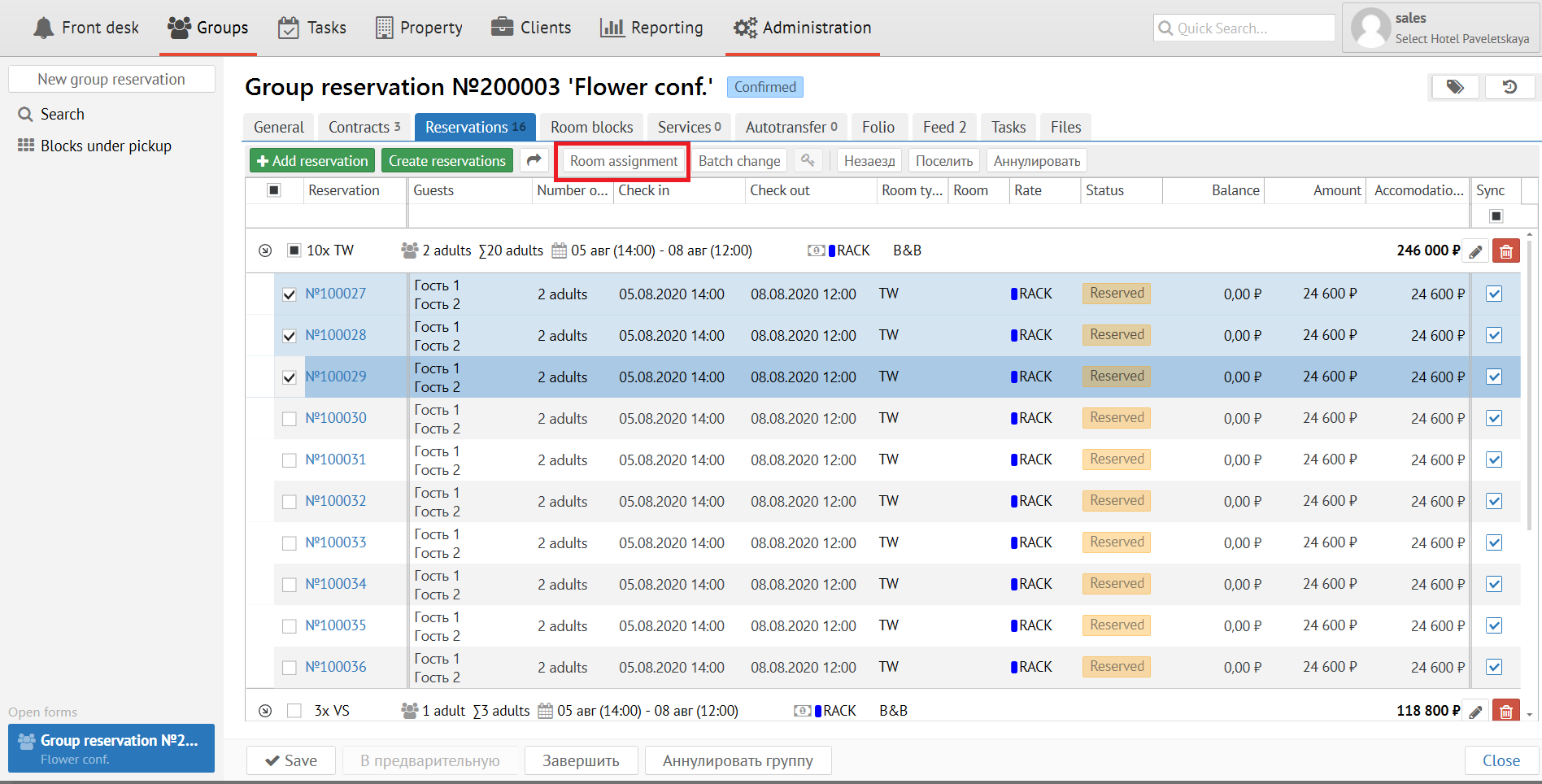
"Room assignment" button allows to pick up the rooms.
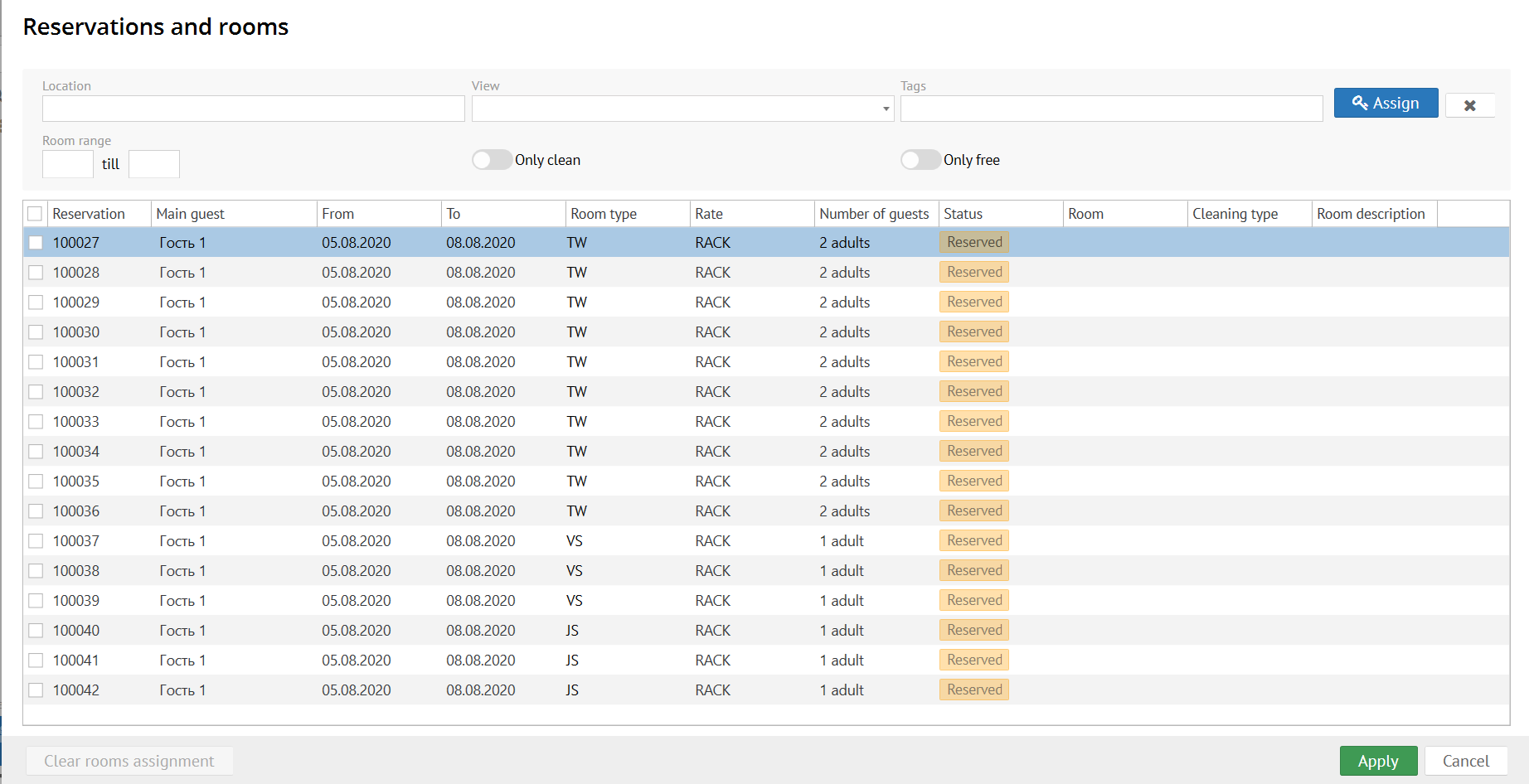
Press "Room assignment" button and you will see the next screen:
"Location" field- it is floor or building. "View" field - Room view. "Tags" field - Room's tags that important for room assignment. "Room range" - allows to assign certain rooms. "Only clean" - only clean rooms at present moment. "Only free" - only free rooms at present moment. |
| Expand | ||
|---|---|---|
| ||
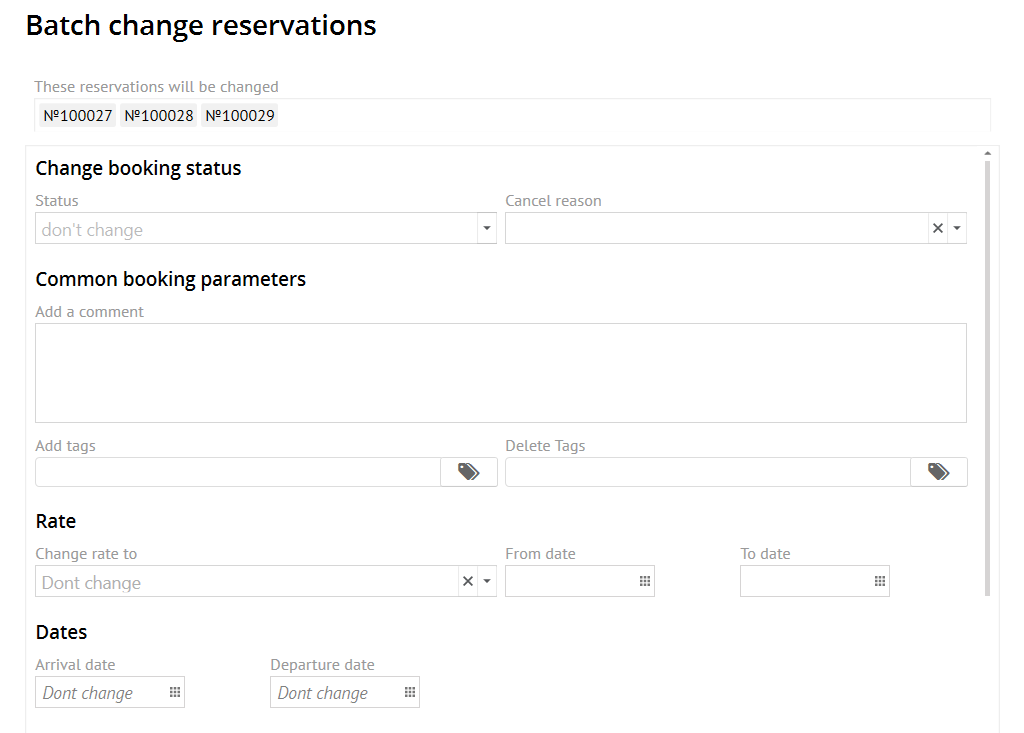
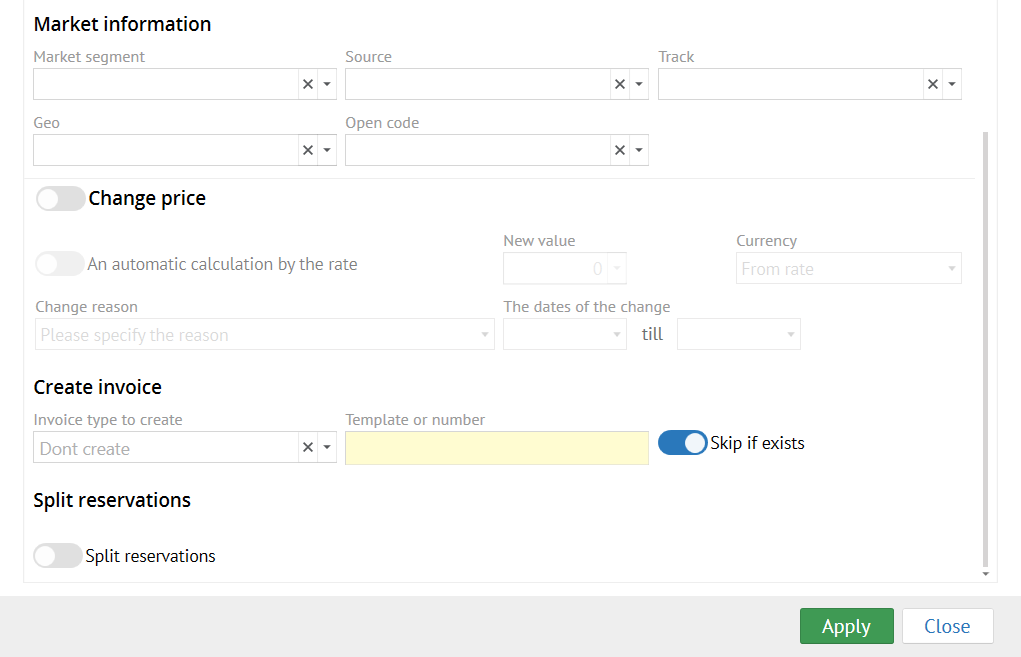
"Batch change" allows the next:
Press "Batch change" button:
Change Booking status - allows to change booking status Common booking parameters as is: Add a comment -allows to add comment inselected/ all reservations Add tags - allows to add tags in selected/ all reservations Dates - allows to change dates in selected/ all reservations Market information - allows to change any market information in selected/ all reservations Change price - allows to change price in selected/ all reservations (setting uniqe group price) Split reseravtion - allows to split selected reservations |
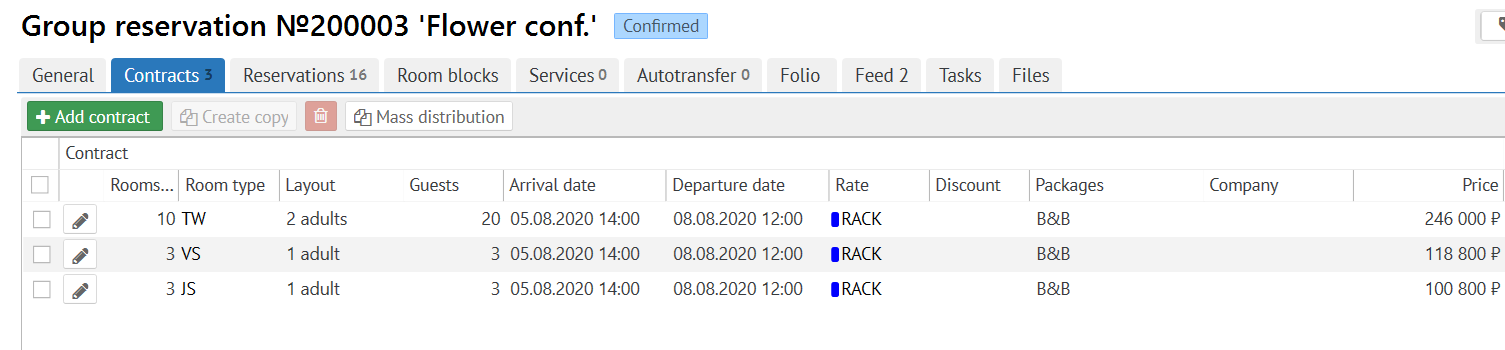
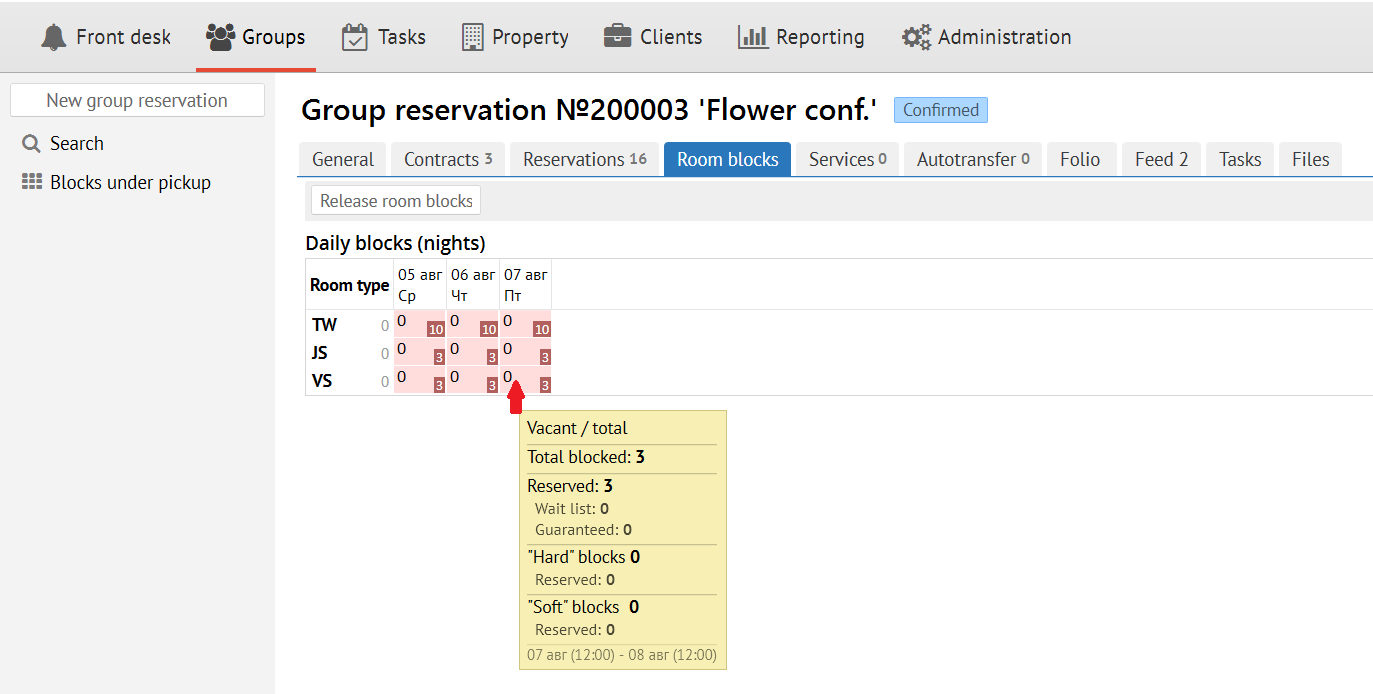
Rooms in blocks are are equal to contracts at the beginning. After room reservation blocks could be not equal to contracts.
Quantity rooms in blocks can be other then quantity rooms in contracts in next cases only: block expansion and block release.
| Warning | ||
|---|---|---|
| ||
It is necessary to press "Confirm" button for turning Contract to Block (change status for Confirm contract). After that necessary quantity of rooms (blocks) will be "frozen" for this Group. |
:
| Warning | ||
|---|---|---|
| ||
Quantity of rooms in blocks can be differ from quantity of rooms in contracts in two cases: expansion and release blocks. |
Block expansion
Block expansion is adding rooms out of contract.
Reason of this could be the expansion reservation to out of dates of contract or moving reservaton from one room type to another room type that is absent in contract.
It is necessary to remember that blocks are not released automatic (for example, when accomodation period is reduced or resaervation is cancelled).
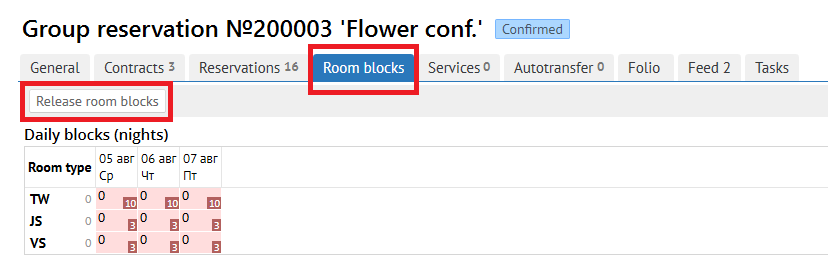
You can release blocks to press "Release room blocks" on Room blocks tab or set up release room blocks automatic.
Services tab
You can add or delete services for group from the list.
For add any new service click to"Add service"and you will see the next screen: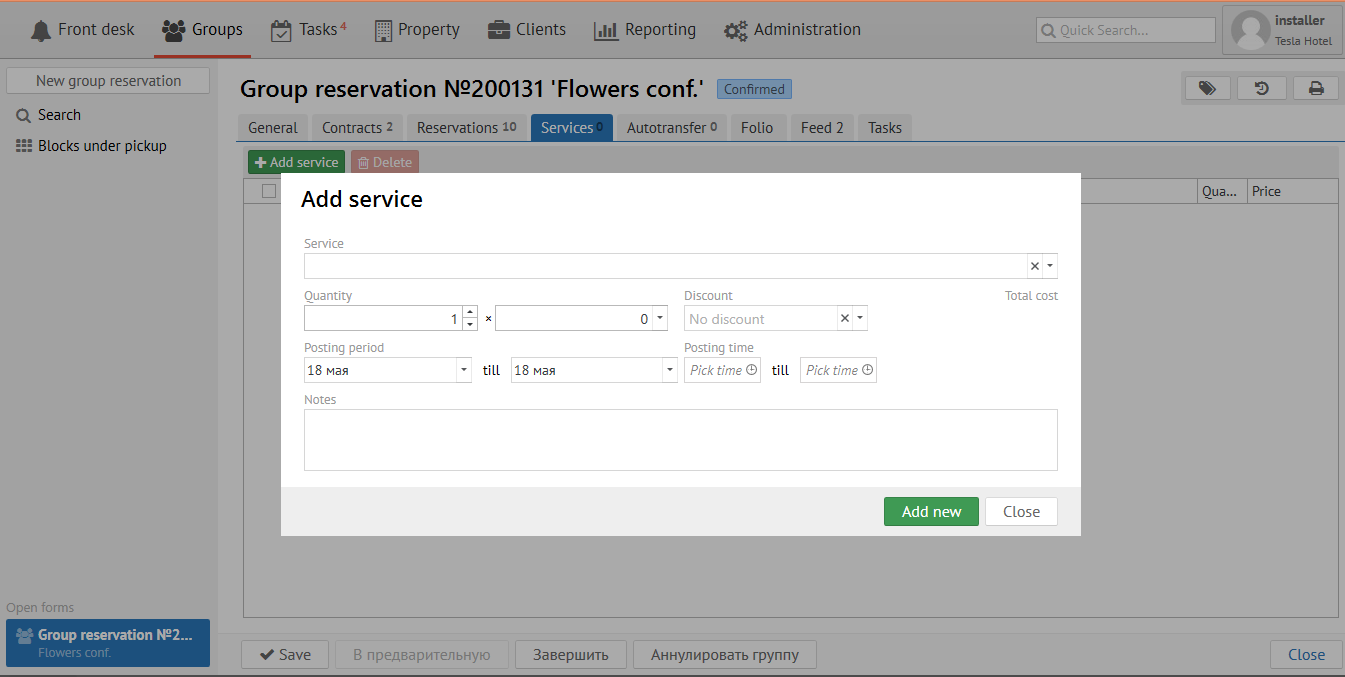
Autotransfer is used for automatically transfer transactions selected by code or type to another Logus card.
There are three variants of using "Autotransfer":
1. To transfer transactions to the "Group reservation" folio.
2. To transfer transactions to "Company payer" sub-folio.
3. To transfer transactions to another reservation.

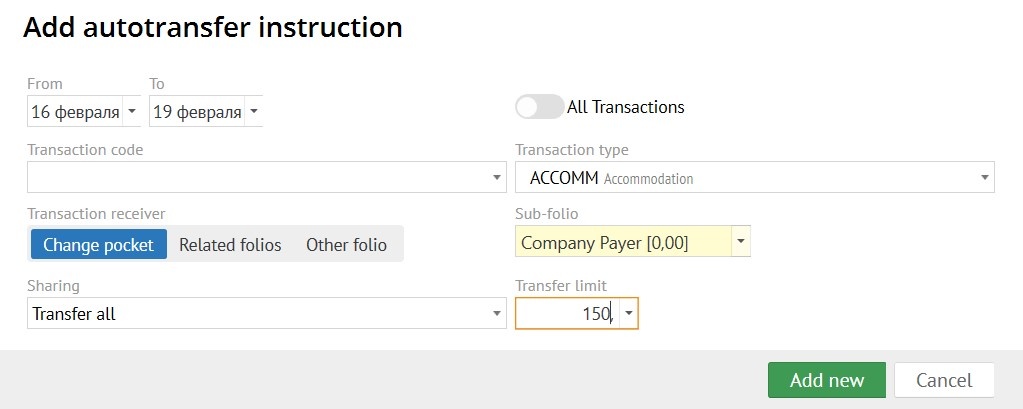
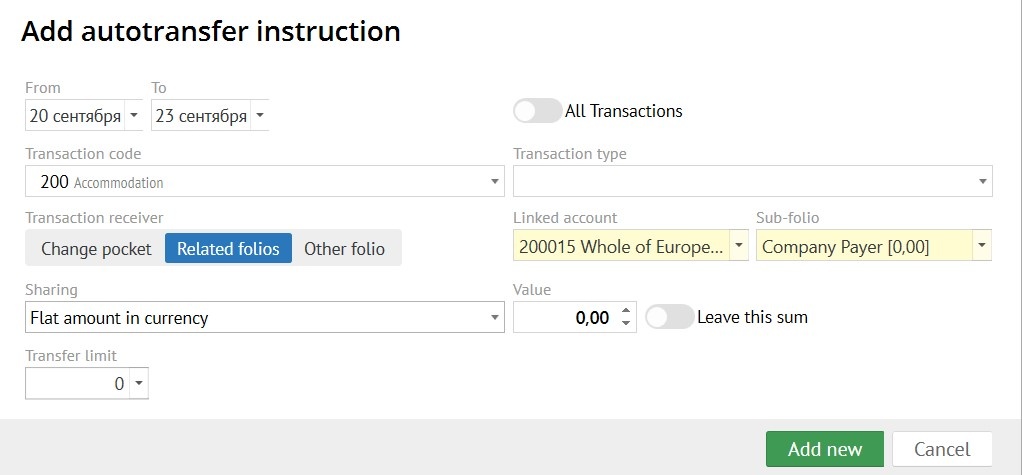
To add autotransfer click the "Add" button. In the pop-up form, you need to fill in the following fields:
- Period of "Autotransfer" (in what dates to transfer)
- Transaction variant (what exactly to transfer, choose one):
- all transactions;
- transaction code;
- transaction type.
- Transaction receiver:
- change pocket (used for transferring transactions to another sub-folio in reservation.);
- related folios (related folios to your reservation: Group reservation, Guest profile or Company profile folios);
- other folios.
- Linked account - choose a related folios to your reservation: Group reservation, Guest profile or Company profile folios.
- Sub-folio - folio receiver of a transactions.
- Sharing:
- transfer all (all selected transactions are transfer by the "autotransfer");
- percentage (transfer percentage of the transaction, the percentage value can be specified in the "Value" field);
- flat amount (the amount specified in the "Value" field is transferred);
- flat amount in currency (the amount in currency specified in the "Value" field is transferred).
- Value - write the amount to be transfer, when you use "Sharing".
- Leave this sum - if you enable the "Leave this sum" switch, then the selected amount of the transaction leave in the original sub-folio, and the remaining amount is transferred by the autotransfer rule. If you disable the "Leave this sum" switch, then the selected amount is transferred by the autotransfer rule.
- Transfer limit - if necessary, write a "Transfer limit" to limit the amount of transaction transfer by the "Autotransfer".
An "Autotransfer" created in a "Group reservation" will be applied to all individual reservation belonging to a group.
"Autotransfer" automatically generated when a "Account receivable" is applied.
For Folio see the next link -
| title | Освобождение блоков |
|---|
Положим мы дошли до состояния, когда индивидуальные брони были созданы (скажем наступил день заезда). В момент заезда могли выясниться дополнительные детали: 1 STD не заехал, второй захотел выехать раньше на 1 сутки, например мы получаем такую картину в контракте:
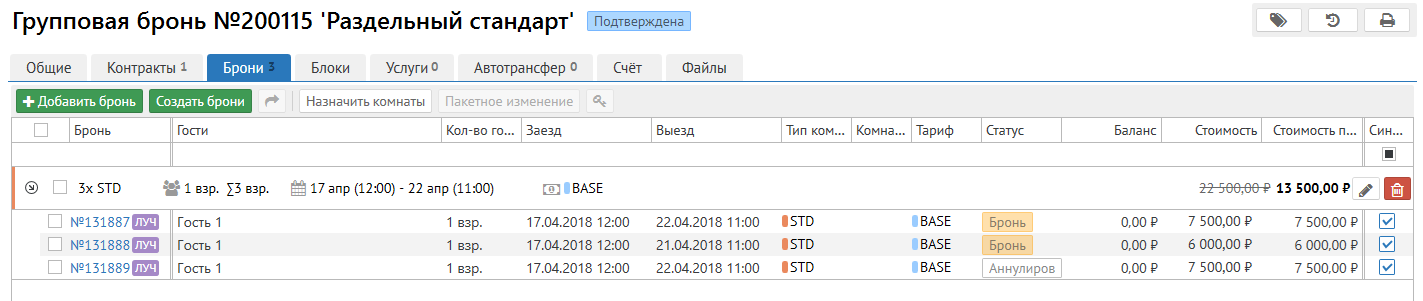
Это приводит к появлению свободных неиспользованных блоков в группе, на закладке "блоки" мы увидим следующее:
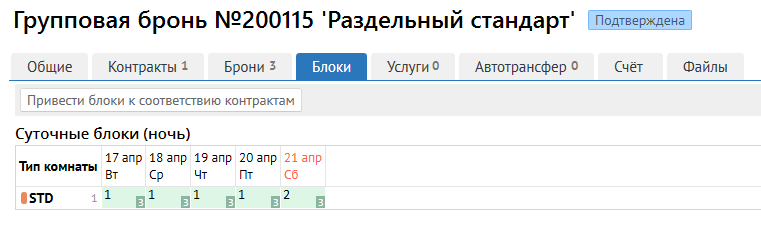
Видно, что на все даты освободился 1 STD, а на 21 апреля даже 2. Как освободить эти номера и вернуть наличие, чтобы отдел бронирования мог отдать их индивидуальным заявкам? Есть два способа:
- Уменьшить на единицу число номеров в контракте - это автоматически освободит один STD. Однако это не решит проблему с оставшимся свободным номером на 21 апреля
- Настроить автоматическое освобождение блоков в параметрах группы:
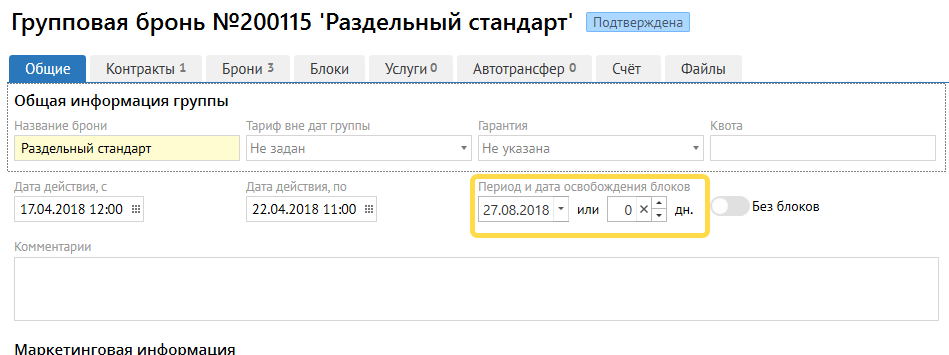
Если указать дату освобождения блоков, то по наступлению этой даты Логус автоматически освободит все неиспользуемые блоки (те блоки, для которых нет индивидуальных броней). Освобождение происходит в момент сохранения групповой брони или в момент ночного аудита.
На примере нашей заявки, устанавливая дату 17 апреля(текущая дата гостиницы) и сохранив группу, получаем следующую картину в блоках:
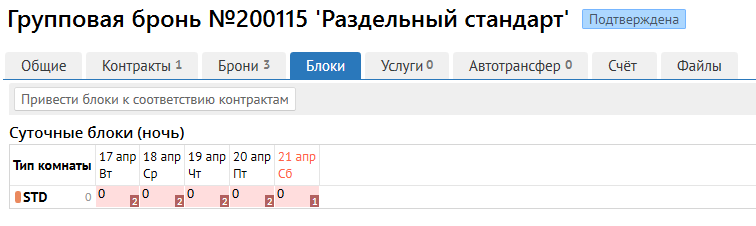
Все незадействованные стандарты были освобождены.
Важно понимать, что операция освобождения блоков обратимая, и Логус приводит блоки в соотвтетствие с контрактами и правилами освобождения в момент сохранения группы. Т.е. можно в любой момент убрать дату освобождения и пересохранить группу, получим такую же картину что была до совобождения:
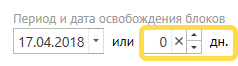
является дополняющим возможности освобождения блоков. Он позволяет организовать "скользящее" окно возврата неиспользованных блоков. Т.е. в группе будут освобождены не все неиспользованные блоки, как в первом случае, а только на даты до текущей + N дней. Т.е. если установить например в качестве этого параметра 3 дня, то получим следующую картину в блоках:
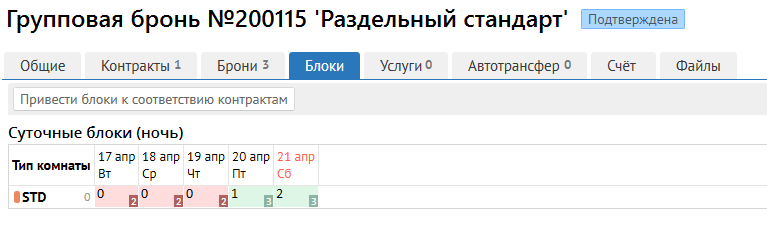
Освободились только блоки на 3 дня вперёд. После проведения аудита Логус автоматически освободит и 4 марта тоже и т.д.
Услуги
Предоставляет возможность добавлять/удалять услуги для групповой брони, оказываемые гостям, которые можно завести в Администрирование - Услуги.
Удалить услугу можно выделив необходимую позицию и нажав кнопку "Удалить".
Для добавления услуги в группе необходимо нажать кнопку "Добавить услугу", выбрать услугу, количество, скидку, комментарий, дату начисления и время начисления (для часовых услуг)
Для добавления инструкции автотрансфера необходимо нажать кнопку "Добавить". В открывшейся форме необходимо заполнить следующие группы полей:
- период действия и коды/типы транзакций, на которые будет действовать автотрансфер. Выбрать счет/ карман для переноса транзакций:
- сменить карман - перенос будет осуществлен в рамках текущей брони
- связанные счета - перенос транзакций будет осуществляться на связанные счета: профиль гостя, компания, компания плательщик. указанные в брони.
- другой счет - любой другой счет брони, профиля или компании
- Указать разделение:
- переносить целиком - все выбранные транзакции переносятся автотрансфером
- проценты - перенести процент от транзакции, величину процента можно указать в поле "Величина",
- если включить переключатель "Оставить эту сумму", то выбранный процент от суммы транзакции остается на изначальном кармане, а остальной процент переносится правилом автотрансфера.
- если переключатель "Оставить эту сумму" отключен, то выбранный процент от суммы транзакции переносится правилом автотрансфера
- фиксированная сумма - переносится сумма, заданная в поле "Величина"
- если включить переключатель "Оставить эту сумму", сумма, выбранная в поле "Величина", остается на текущем счете и кармане, а оставшаяся разница переносится правилом автотрансфера.
- При необходимости установить лимит переноса - для ограничения суммы переноса транзакций автотранфером.
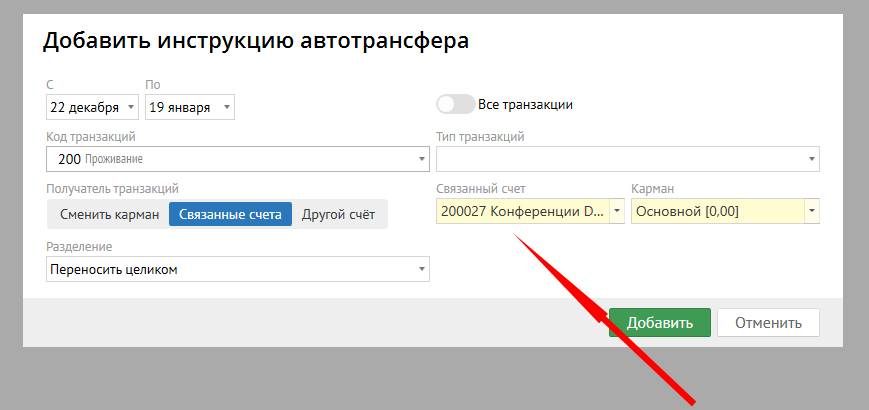
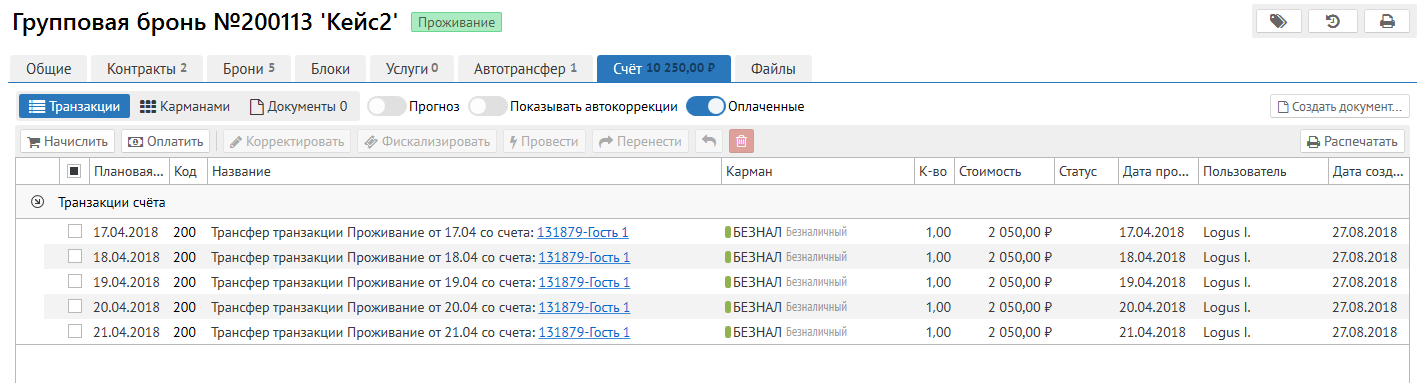
Инструкции автотрансфера групповой брони будут применяются к счетам индивидуальных броней. Т.е. если мы добавим на группу инструкцию переноса всех транзакций проживания не безналичный карман, то эта инструкция будет применена к транзакциям на счетах индивидуальных броней.
Файлы
Используется для прикрепления файлов к той сущности, из которой данный функционал вызывается. Файлы можно добавлять, удалять. Добавлять можно как простым добавлением файлом через "Добавить", так и сканируя документы. Добавленные документы можно отображать в виде "Списка" или "Плитками".
Свободные блоки
Экран "Свободные блоки" используется для отображения блоков по типам комнат. Отображение блоков можно отфильтровать по периоду, по категории типов комнат, по типу комнат, по схеме проживания (день/ночь).
Группировка выполняется по типу номера с детализацией блоков по групповым броням.
Цветовая разметка позволяет быстро проанализировать количество свободных номеров в блоках:
- красный - количество свободных номеров в блоке
- зелёный - все блоки распределены
- белый - блоков нет
Детализированный вывод информации доступен при наведении курсором мыши на интересующий блок.