| Info |
|---|
Начиная с версии 2.3.135 в Логусе можно принимать авансовые оплаты согласно ФЗ-54 и протокола ФФД 1.05, которые вводятся с 1 января 2019 года. С версии 2.5 в Логусе также можно принимать 100% предоплаты. При приёме Аванса и Предоплаты у транзакции появляется двойной статус фискализации: первичная и завершающая. |
| Table of Contents |
|---|
...
Требования к драйверам и оборудованию
Минимальные версии драйверов следующие:
| Модель фискала | Версия |
|---|---|
| Штрих | 4.14.731 |
| Атол | 10.х |
| Прим |
Предварительные настройки
Авансы и предоплаты
Аванс принимается, когда состав оплачиваемых услуг еще неизвестен и первичная фискализация проходит БЕЗ детализации услуг в чеке, если есть вероятность изменения условий (другой тариф, номер, длительность, доп.услуги) - в приоритете Аванс. прием аванса не требует проведения транзакций вперёд.
Предоплата 100% принимается, когда состав услуг известен заранее, в таком случае первичная фискализация идет С детализацией в чеке. При принятии предоплаты необходимо проводить вперёд все транзакции, поэтому если предполагается, что условия проживания не будут меняться, то в приоритете использование Предоплаты.
И Аванс, и Предоплата кроме чека первичной фискализации, требуют также чек окончательного расчёта (Завершающая фискализация). Чеки окончательного расчёта выглядят одинаково и оба имеют детализацию, так как в итоге уже в обоих случаях известно за что взята оплата.
Существует опция в настройках Объекта "Требовать детализацию во всех фискализируемых оплатах". При активной опции, авансовые транзакции будут единственным исключением, и будут фискализироваться без детализации.
Предварительные настройки
Для приёма Авансов и Предоплат должны быть настроены отдельные коды транзакций. По Необходимо добавить новые коды транзакций для авансовых видов оплат - по одному виду на каждый тип оплаты авансом- "Аванс: наличные"Аванс наличными" и "Аванс банковской картой" (в название при фискализации , "Аванс: банковская карта", "Предоплата: наличные" и "Предоплата: банковская карта". В "Название при фискализации" следует вписать "Аванс", поскольку в чеке способ оплаты будет отражён в секции платежей).
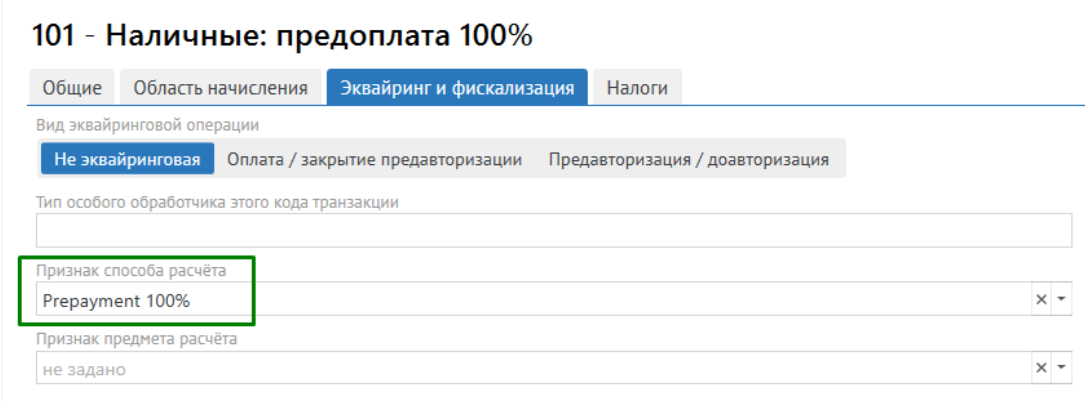
Вот пример настроек одного из таких кодовкода Аванса:
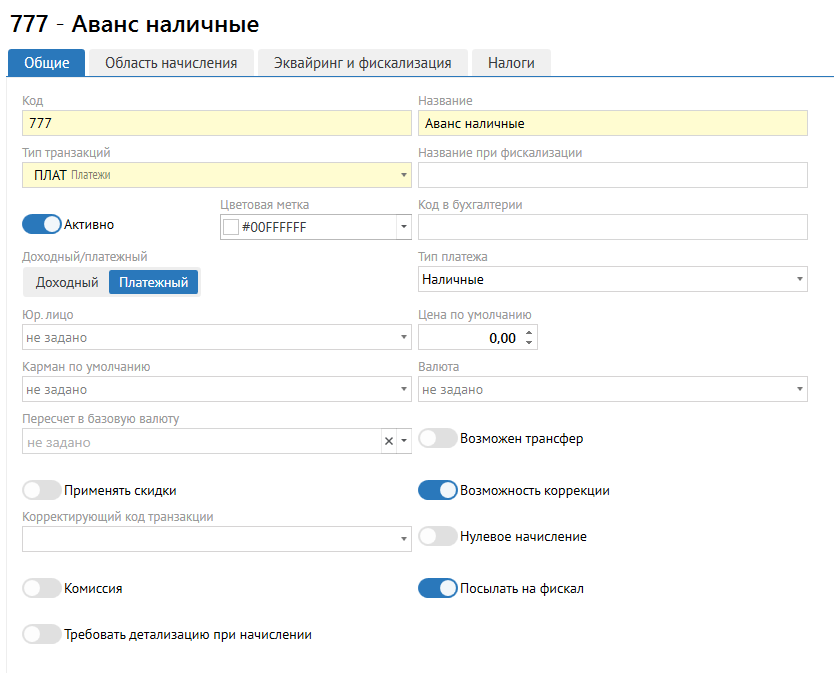
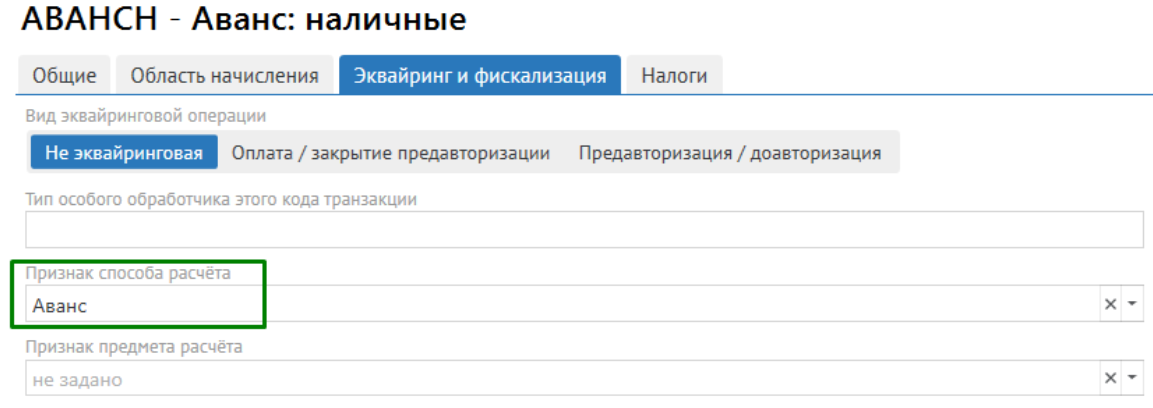
Общие настройки полностью совпадает с обычной оплатой - это платёжный код транзакции с установленным признаком "Посылать на фискал". На Основное отличие - на вкладке "Эквайринг и фискализация" в поле "Признак способа расчёта" необходимо установить "Аванс":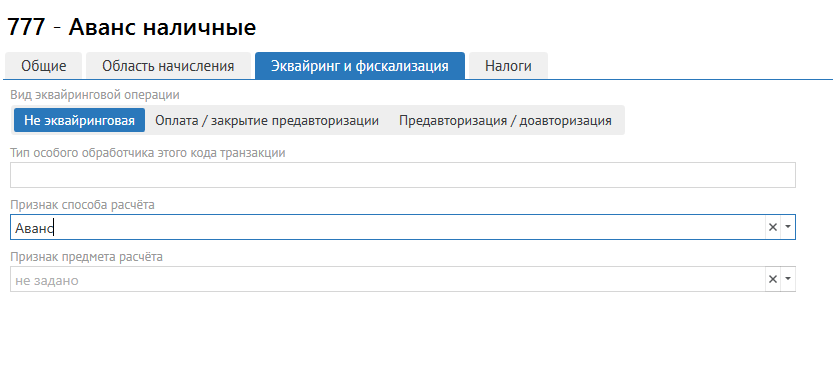 . Для кодов транзакций Предоплаты указать "Признак способа расчёта" - "Prepayment 100%".
Настройки налога
| Warning |
|---|
Налог на аванс должен быть настроен по схеме 20/120 или 0, в зависимости от того, на какие услуги этот аванс принимается! https://nalog-nalog.ru/nds/stavka_nds/v_chem_otlichie_i_kogda_primenyat_stavku_nds_18_i_18118/ |
...
| Code Block |
|---|
Amount * 20/120 |
Аванс
Приём аванса
...
| Info |
|---|
| Если изначально принимался Аванс на услуги БЕЗ НДС, а в итоге были оказаны услуги С НДС - необходимо вернуть взятый аванс и заново принять аванс с нужным налогом. |
Приём Аванса Приём аванса осуществляется кнопкой "Оплатить". При этом, когда состав услуг неизвестен заранее, можно предварительно не выделять какие-то транзакции.
...
то
...
транзакции
...
.
В виде оплаты следует указать "Аванс наличные", сумму аванса необходимо ввести вручную:оплаты выбираем Аванс (наличные, банковская карта и тд). Указываем сумму, которую принимаем от гостя.
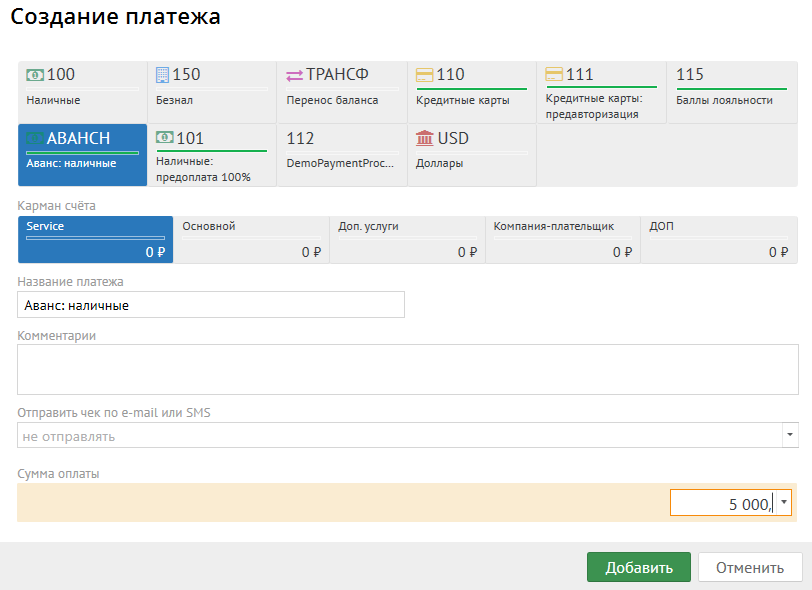
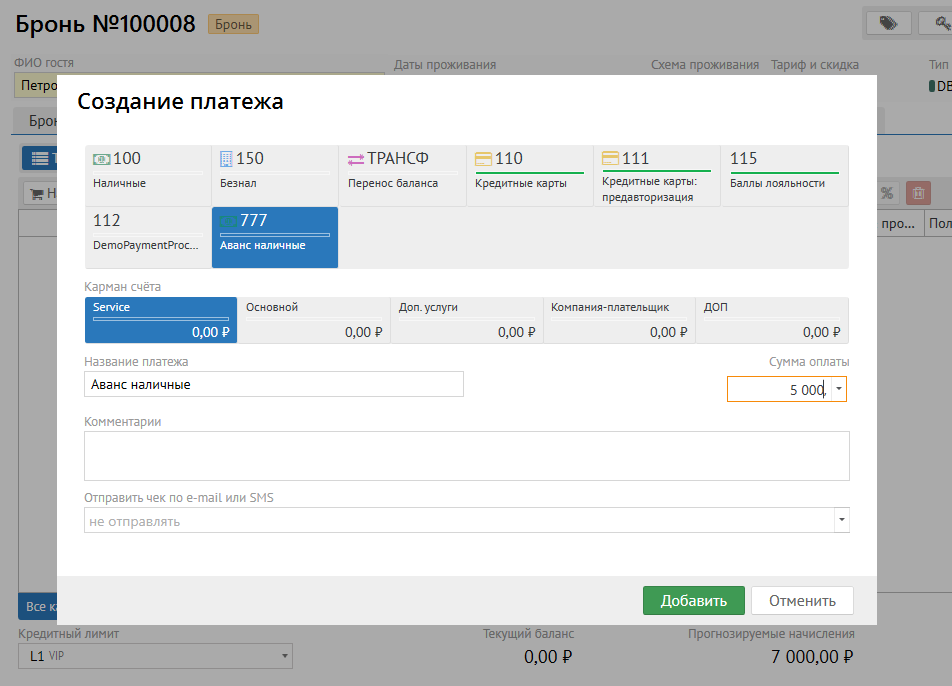
По нажатию на "Добавить" получим особый чек, в котором будет котором будет одна позиция товара (сам Аванс) с признаком предмета расчёта - "Платёж", и способом расчёта - "Аванс":.
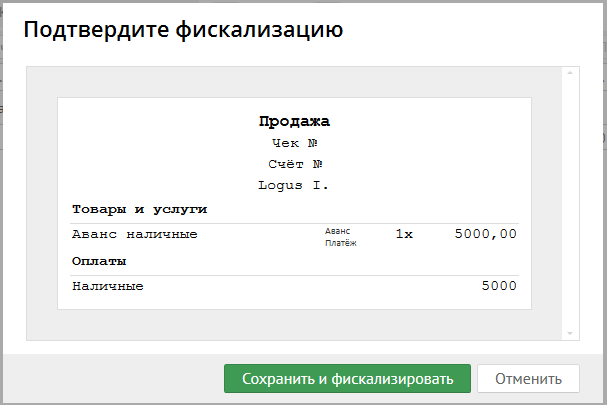
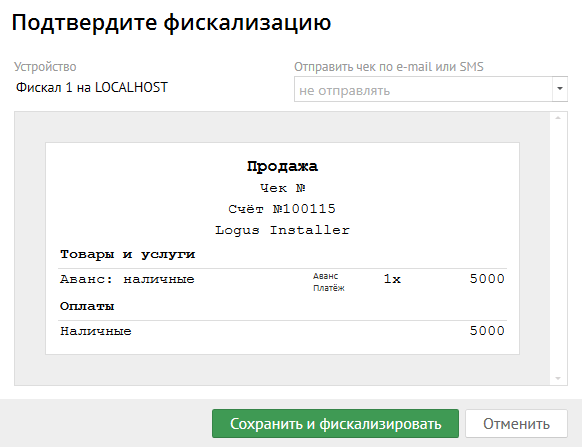
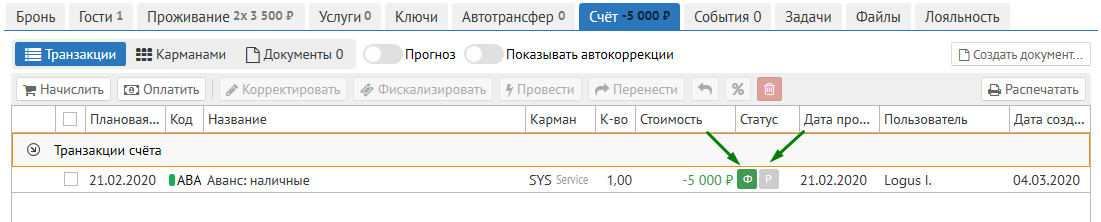
После подтверждения, на счёте образуется одна транзакция аванса с первичным статусом фискализации:появляется одна транзакция Аванса.
Транзакции Аванса (и Предоплаты) имеют двойной статус фискализации:
- Статус Первичной фискализации
- Статус Завершающей фискализации (пост фискализация)
Это происходит потому что Аванс, как и Предоплата - это транзакции, которые необходимо дважды фискализировать - в момент принятия Аванса/Предоплаты и во время окончательного расчёта.
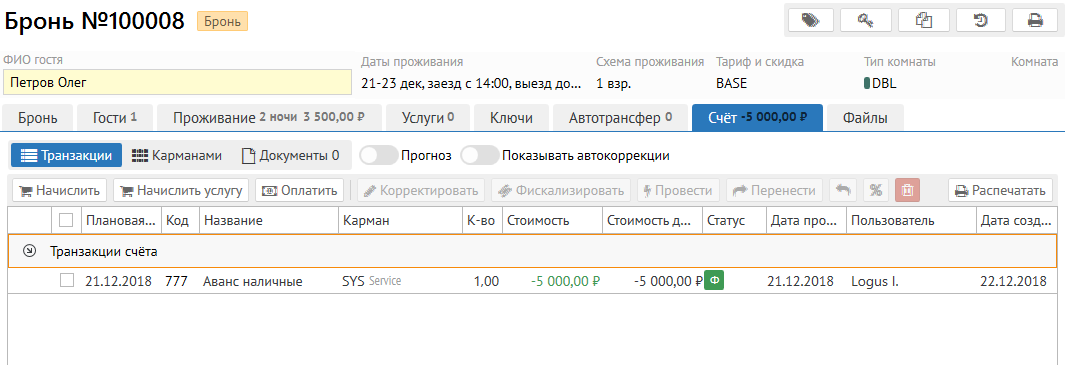
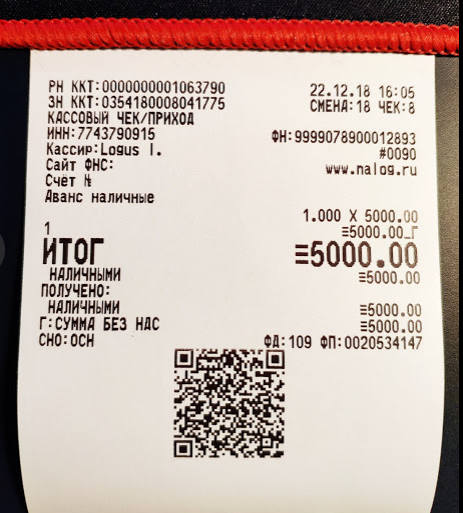
Чек будет выглядеть следующим образом:
При окончательном расчёте Аванса/Предоплаты признак первичной фискализации НЕ снимается, его дополняет признак Завершающей фискализации. При отсутствии ошибок, транзакции устанавливается статус завершающей фискализации - "P" (pending - ожидание).
Если на счёте выселяемой брони есть Аванс или Предоплата со статусом завершающей фискализации "P" (pending - ожидание), система закрывает брони счёт, выселяет и в очередь фискализации добавляется задание, о том, что данную транзакцию необходимо фискализировать. Подробнее механизм фоновой фискализации описан в статье Очередь фискализации.
Окончательный чек зачета аванса с доплатой
Вариант А:
Рассмотрим задачу, когда нам необходимо сделать окончательный расчёт с учётом ранее уплаченного аванса.Аванса без включения его в фин.документ (т.е. без объединения с услугами).
Положим, гость вносил 5000 рублей авансом Авансом (без детализации), а общая сумма оплачиваемых услуг составляет 7000 рублей, т.е. 2000 мы должны взять с гостя доплатой наличными или кредитной картой.
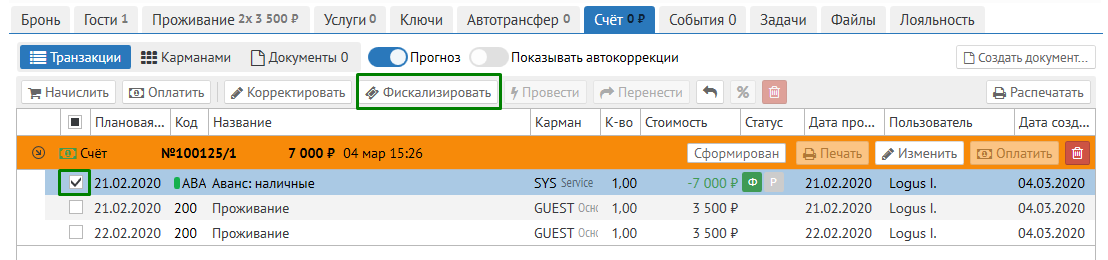
В этом случае мы должны необходимо выделить все транзакции, за которые хотим принять доплату, а также выделить саму авансовую Авансовую транзакцию. Нажать "Оплатить":.
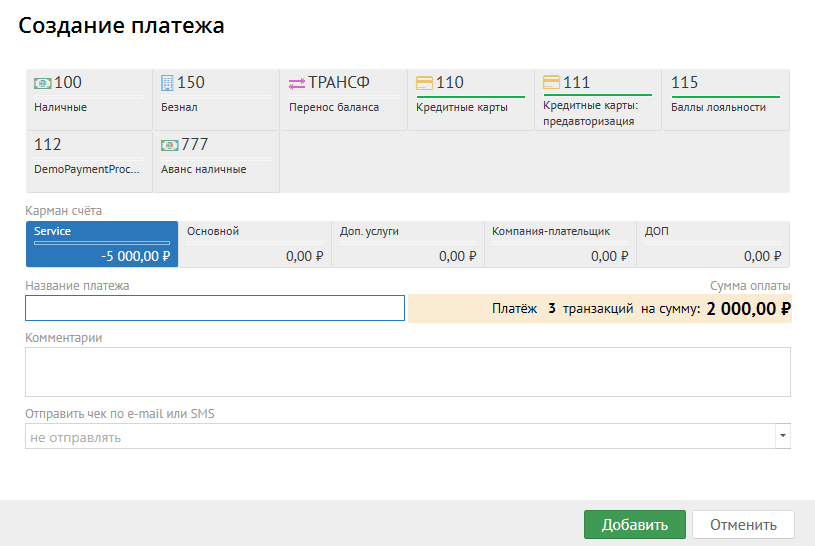
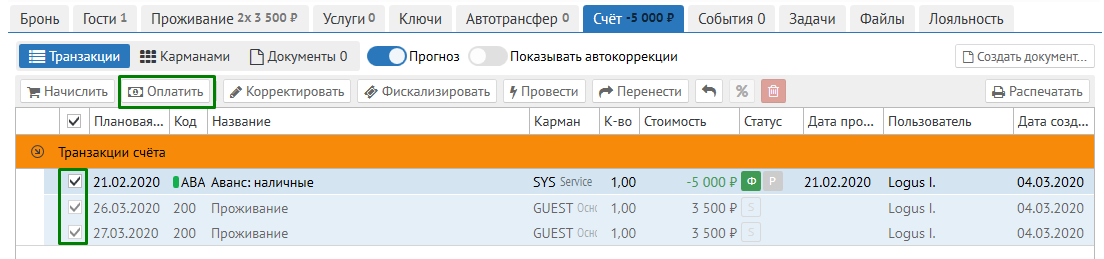
Логус рассчитает окончательный платеж с учетом аванса - получится 2000 рублей. Указываем требуемый способ вид доплаты - наличные или кредитную карту и нажать нажимаем "Добавить".
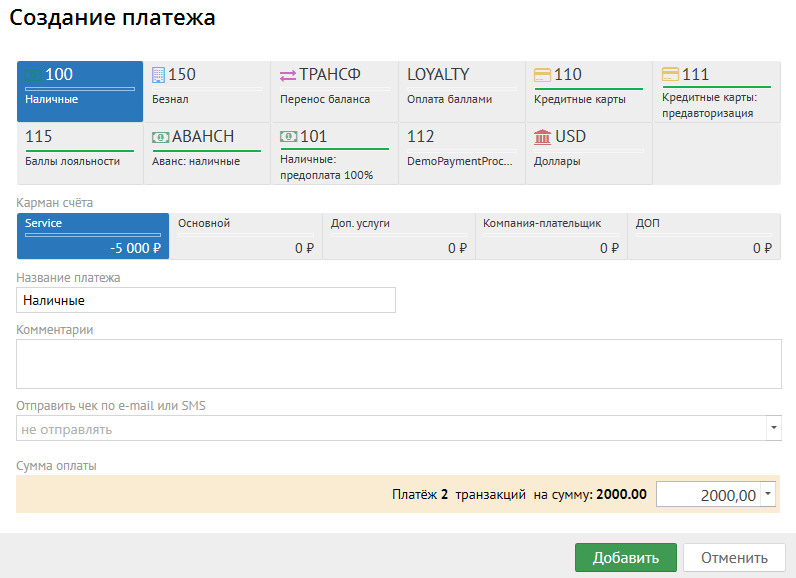
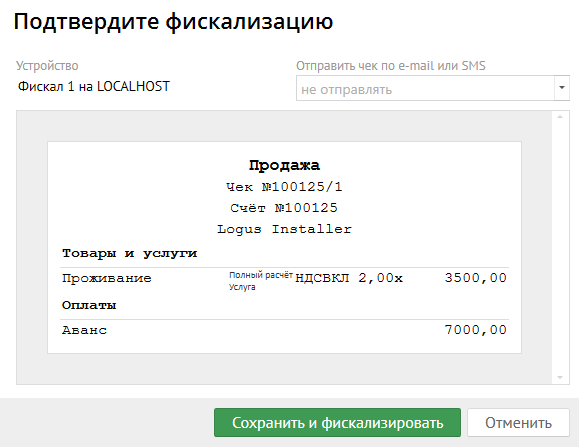
Перед печатью чека убедитесь, что позиции чека имеют правильный признак (товар/услуга), признак предмета оплаты у них будет "Полный расчёт":. Так же в чеке устанавливается Признак способа расчёта - "Полный расчёт", Признак предмета расчёта - "Услуга". В разделе Оплаты указан взятый нами ранее Аванс и сумма взятая сейчас. Нажимаем "Сохранить и фискализировать".
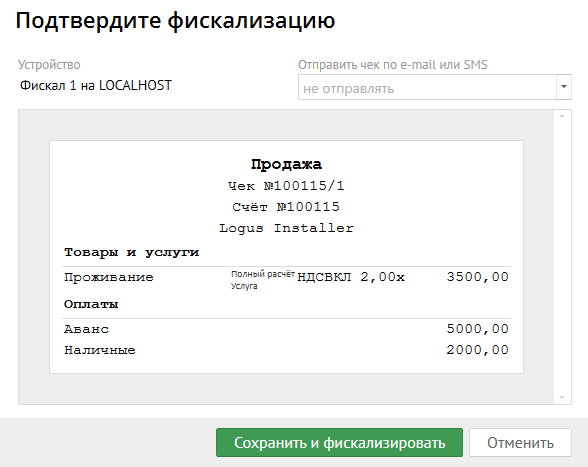
Происходит фискализация сразу двух транзакций: только что принятой суммы доплаты, и вторая, Завершающая фискализация Аванса.
Вариант Б:
Если на момент окончательного расчета с доплатой Аванс уже объединен с услугами в документ-чек, тогда нажимаем кнопку "Оплатить" на самом заголовке чека. Сумма доплаты подставится автоматически.
Результат 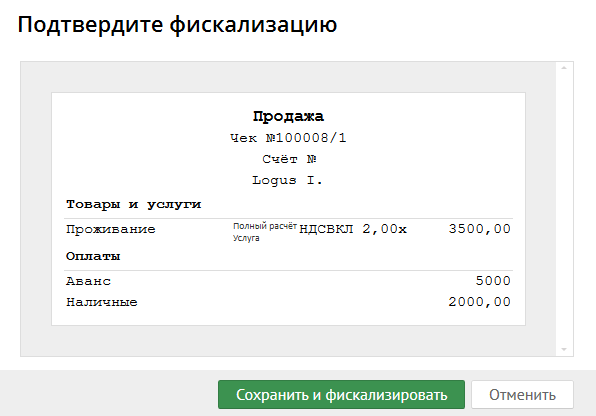
В результате будет сформирован документ-чек, в котором будут услуги и 2 транзакции оплаты - авансовая на 5000 рублей и наличная на 2000.
На счёте гостя будет отражено следующим образом:
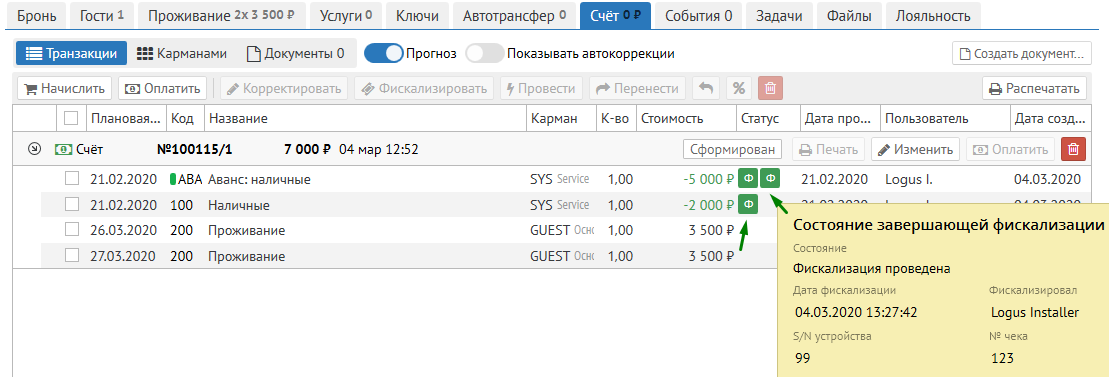
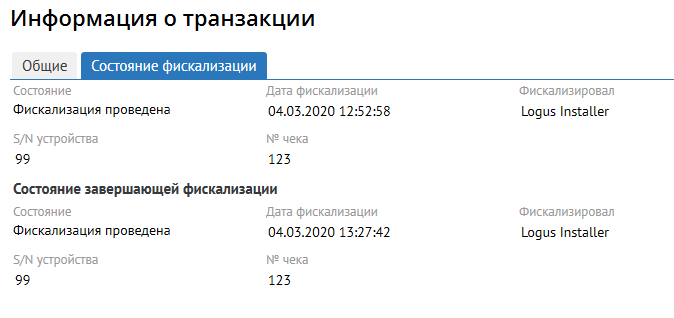
Теперь если зайти в "Информацию о транзакции" Аванса, вкладка "Состояние фискализации" - можем увидеть состояние Первичной и Завершающей фискализации.
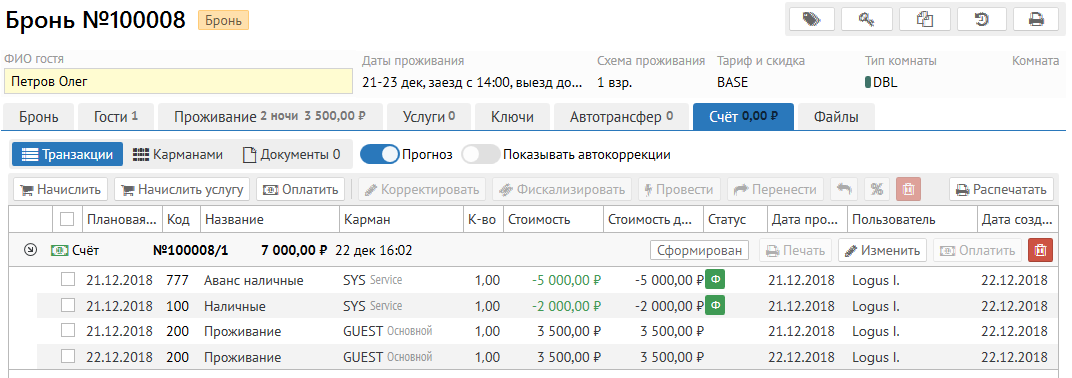
Чек будет иметь следующий вид:
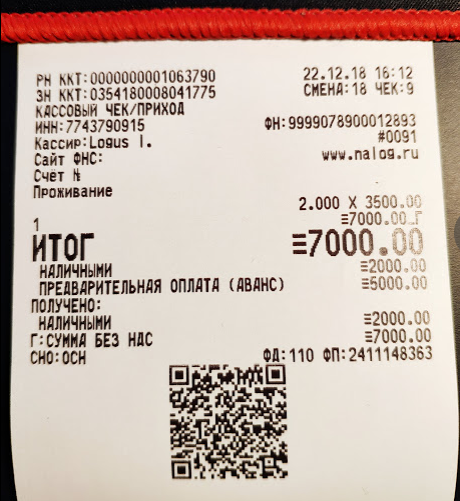
Зачет аванса без доплат
Когда сумма услуг и аванса Аванса совпадают, процесс окончательного расчёта немного изменяется, поскольку нет необходимости принимать доплату.
Начиная с версии 2.5 для зачёта Аванса без доплат необязательно вручную объединять транзакции в фин.док и признак первичной фискализации не снимается с транзакции Аванса/Предоплаты.
- Для окончательного расчёта выделяем транзакции и Аванса, и услуг, нажимаем "Оплатить". Так как Аванс был на полную сумму услуг, в Сумме оплаты автоматически устанавливается 0.
- Выбираем способ оплаты "Наличные" и добавляем платёж.
Все транзакции добавляются в чек, сумма окончательного платежа 0, в чеке окончательного расчета все верно.Если при приеме аванса
| Expand | ||
|---|---|---|
| ||
В версии 2.4 для зачета аванса без доплат если при приеме Аванса предварительно не были выделены никакие услуги, тогда необходимо вручную создать документ |
...
Счёт без принятия дополнительных оплат:
|
...
|
...
|
...
|
...
|
...
|
...
|
...
|
| Info |
|---|
| Если Аванс был принят без предварительного выделения оплачиваемых услуг и не был объединен с услугами в один чек вышеописанным способом, то при повторной фискализации Аванса в фискальном чеке окончательного расчета будет распечатана одна услуга "Услуги отеля ...". Данная опция позволяет упростить процедуру приема оплат по виртуальным картам. |
Зачёт Аванса с переплатой
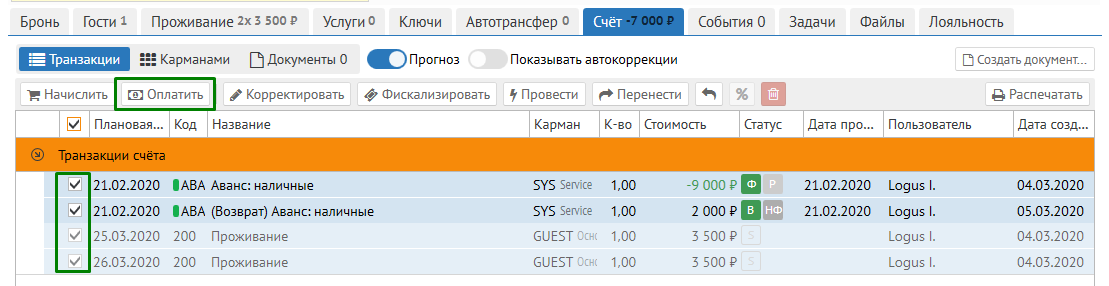
Может возникнуть ситуация, при которой сумма взятого ранее Аванса оказалась больше, чем итоговая сумма услуг. В таком случае, прежде чем осуществлять окончательный расчёт, необходимо произвести частичный возврат Аванса.
После того как возврат был произведён, для окончательного расчёта с учётом остатка аванса необходимо выделить сам Аванс, возврат аванса и услуги, за которые был принят Аванс. Затем нажать "Оплатить" и выбрать в качестве способа оплаты "Наличные". Добавить платёж.
В итоге будет сформирован чек полного расчёта и осуществится вторая (Завершающая) фискализация Аванса.
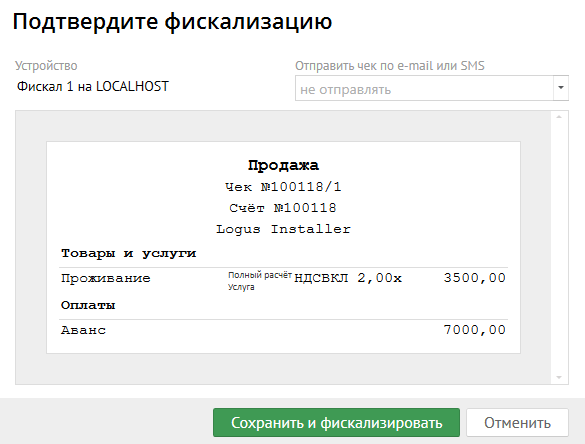
Проверка зачета аванса
С версии 3.13.1. появилась проверка зачета аванса при выезде брони (сохранении закрытого счета) и во время ночного аудита.
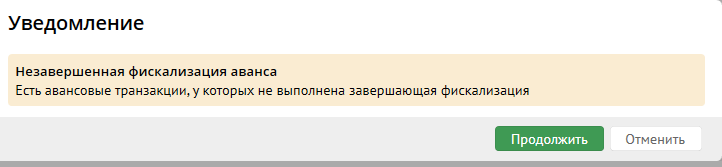
Настройка в коде транзакции на вкладке "Фискализация и эквайринг".
| Info |
|---|
Проверка не осуществляется, если включена опция фоновой фискализации |
Перенос аванса на другой счет
Начиная с версии 2.5.69 в Логусе можно переносить принятый аванс полностью или частично на другой счет. Это позволяет, в случае если у гостя осталась переплата авансом по счету брони, перенести остаток аванса на профиль, а в дальнейшем использовать в следующий приезд. При этом на счете брони по оказанным услугам нужно сделать зачет аванса на нужную сумму.
Чтобы использовать перенос аванса в системе должен быть настроен специальный код транзакции Трансфер (Перенос баланса) с признаком способа расчета Аванс и настройкой "Посылать на фискал".
| Expand | ||
|---|---|---|
| ||
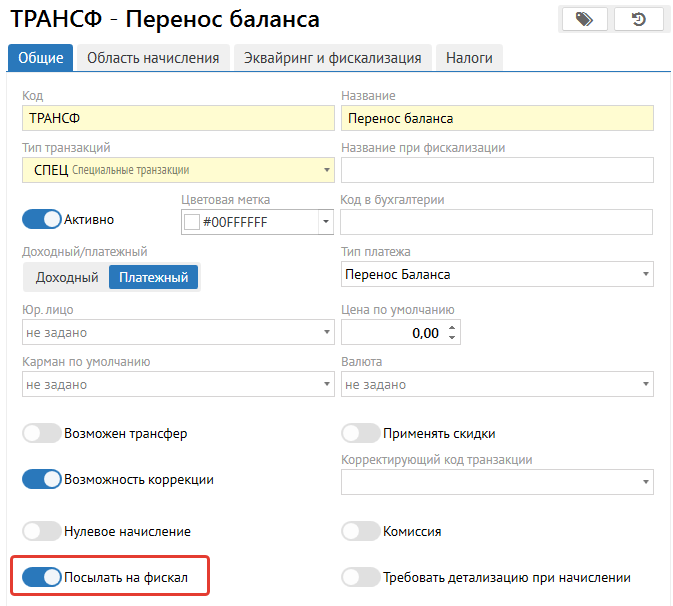 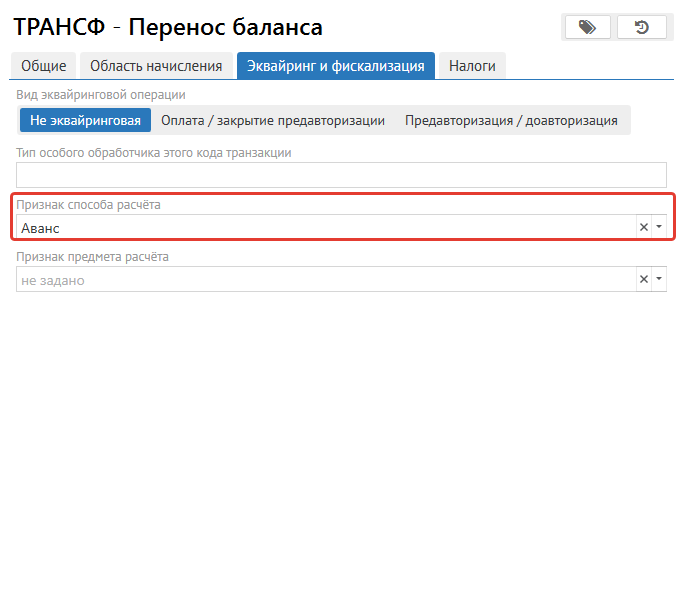 |
Для переноса аванса целиком на другой счет (например, если гость не сможет приехать и нужно перенести аванс с брони на профиль в качестве депозита):
- На счете брони нажать "Оплатить" и выбрать код оплаты Трансфер - Перенос баланса
- Выбрать счет для трансфера аванса (например профиль гостя)
- Указать сумму аванса, которую необходимо перенести
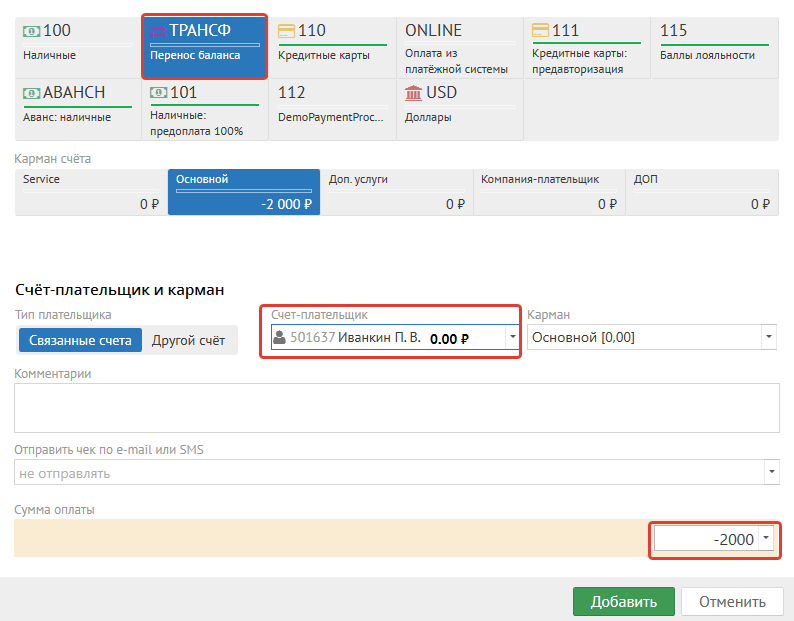
4. При добавлении такого "платежа" на счет профиля будет сделан перенос на сумму аванса с первичным признаком фискализации (как и взятый аванс), т.е. его в дальнейшем можно будет использовать также в качестве аванса с последующим зачётом аванса.
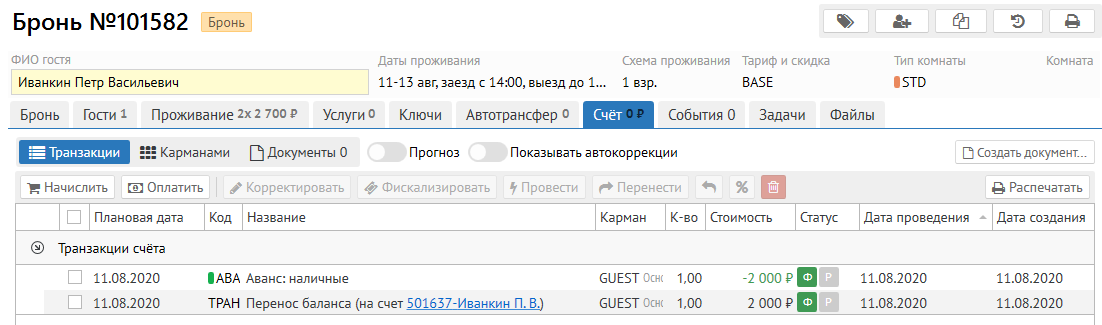
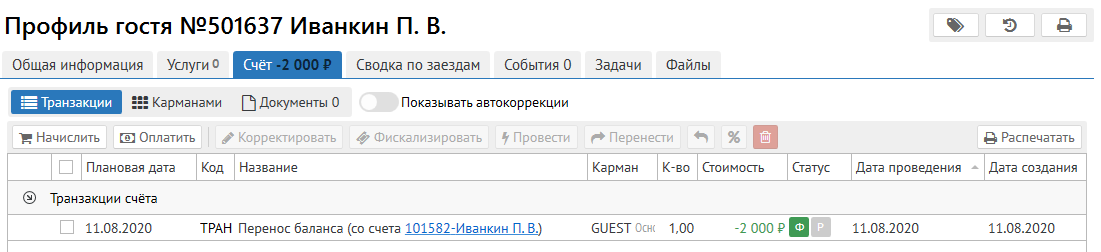
Для переноса части аванса при переплате со счета брони на другой счет (если у гостя осталась переплата и нужно оставить ее на следующий заезд) нужно:
- На счете нажать "Оплатить" и выбрать код оплаты Трансфер - Перенос баланса
- Выбрать счет для трансфера части аванса (например профиль гостя), указать сумму остатка, который нужно перенести
- При добавлении такого "платежа" остаток аванса будет перенесен на другой счет с признаком первичной фискализации (как и взятый аванс), т.е. его в дальнейшем можно будет использовать также в качестве аванса с последующим зачётом аванса.
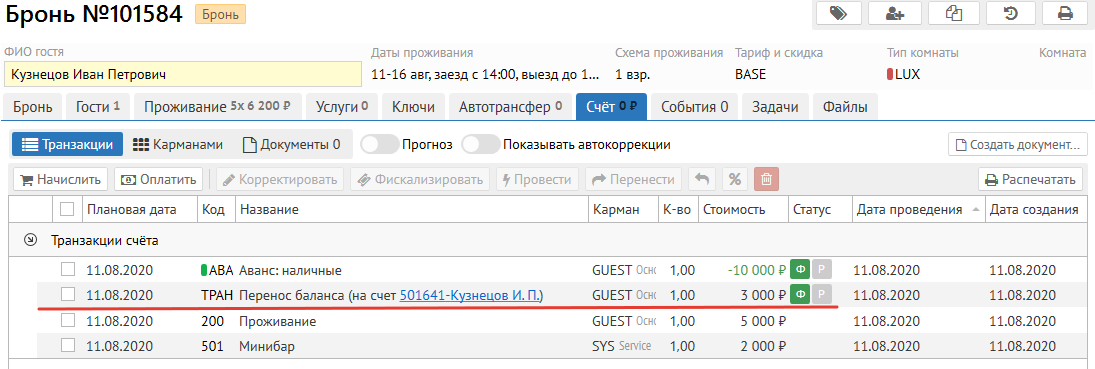
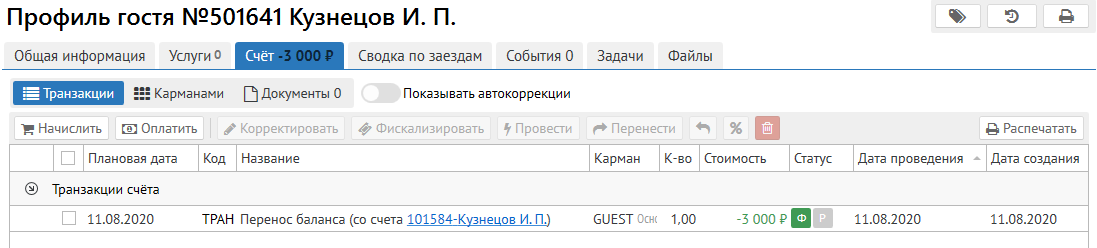
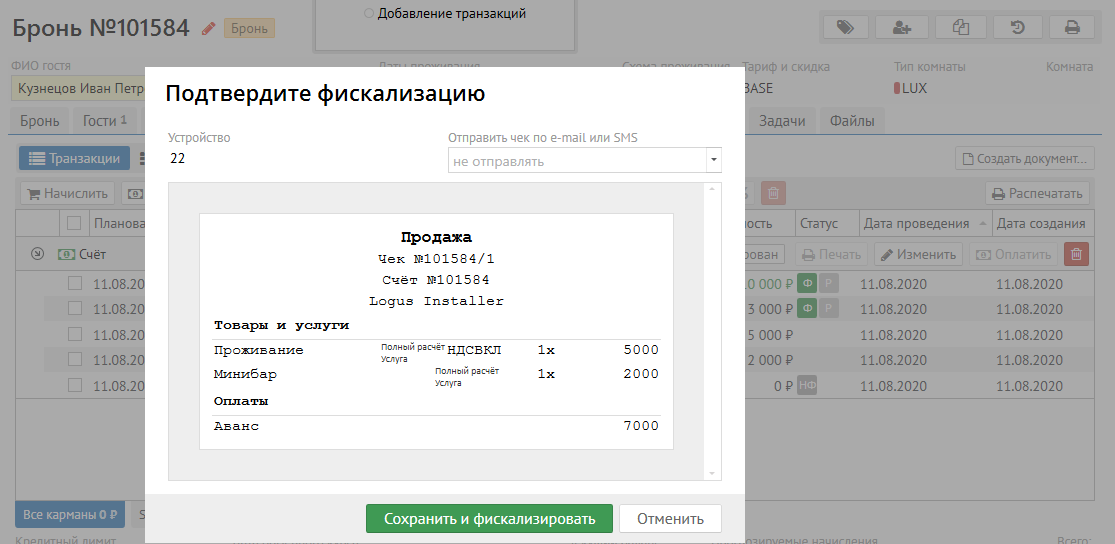
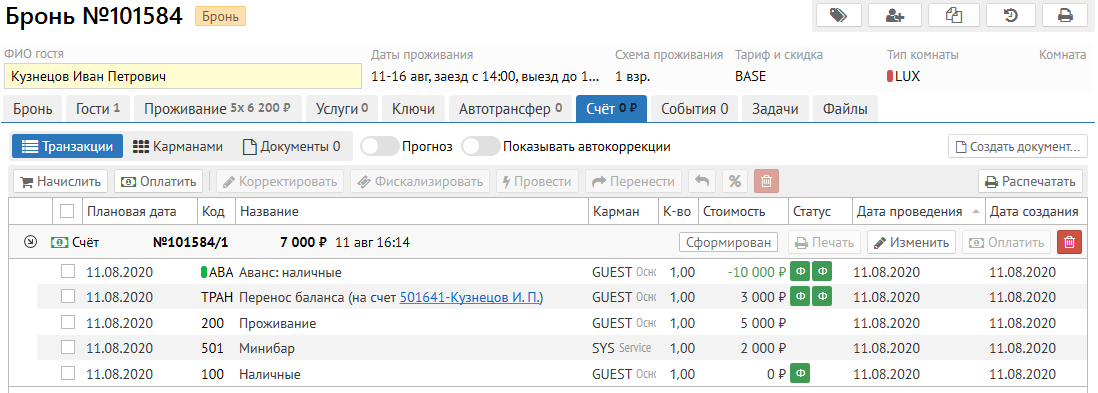
4. Для зачета аванса по оказанным услугам на счете брони теперь нужно выполнить действия, аналогичные зачету аванса без доплат: выделить услуги, аванс, трансфер аванса и оплатить наличными на сумму 0. На счете будет сформирован строгий фискальный документ и распечатан чек зачета аванса на нужную сумму.
| Note |
|---|
Платежи одного типа для корректного суммирования внутри чека должны иметь одинаковый налог, иначе фискализация может не произойти по причине ошибки. |
Как видно из примера выше, обе транзакции аванса (3000 и -10000) были просуммированы в чеке, так как имеют один тип оплаты (аванс) и НДС.
| Anchor | ||||
|---|---|---|---|---|
|
Возврат аванса, либо его части,
Возврат аванса
Возврат аванса либо его части осуществляется абсолютно аналогично возврату обычных оплат.
Полный возврат осуществляется коррекцией исходной оплаты. Чек будет распечатан автоматически.
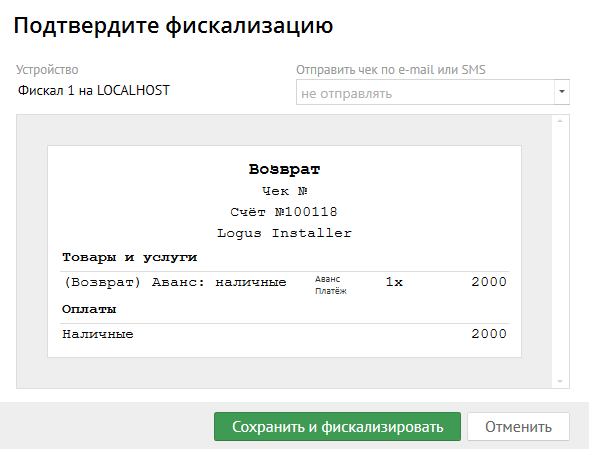
Частичный возврат аванса осуществляется аналогично возврату обычной оплаты - добавлением оплаты авансом с отрицательной суммой (на сумму возврата). При последующей оплате с учётом остатка аванса необходимо выделить и сам аванс, и его возвраты!
...
:
- Нажимаем "Оплатить"
- Выбираем способ платежа такой же, каким был взят Аванс
- В "Сумма оплаты" вводим отрицательную сумму (на сумму возврата)
- Добавляем платёж
Будет сформирован чек возврата Аванса.
Приём Предоплаты
Процесс принятия Предоплаты аналогичен Авансам. Отличается только тем, что мы заранее знаем какие услуги полностью покроет вносимая клиентом сумма.
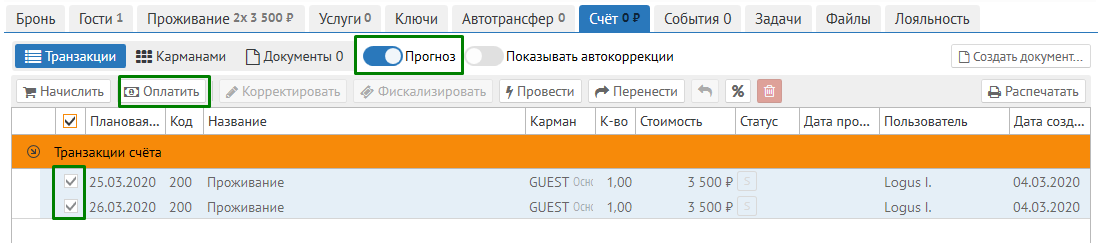
Активируем отображение Прогноза, выделяем услуги, нажимаем Оплатить.
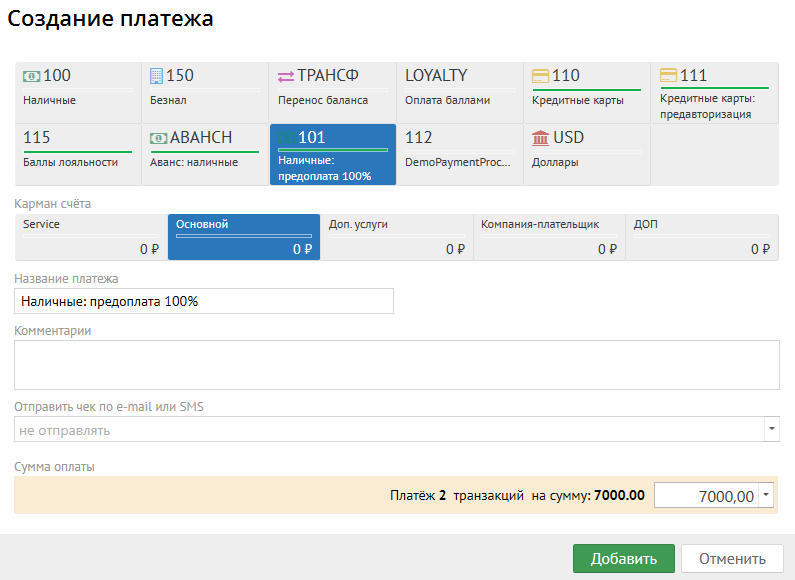
Выбираем тип оплаты "Предоплата 100%". В Сумму оплаты автоматически подтягивается необходимая сумма для полной оплаты услуг.
В детализированном чеке в товарах отображаются услуги, Признак способа расчёта - "Предоплата 100%", Признак предмета платежа - "Платёж".
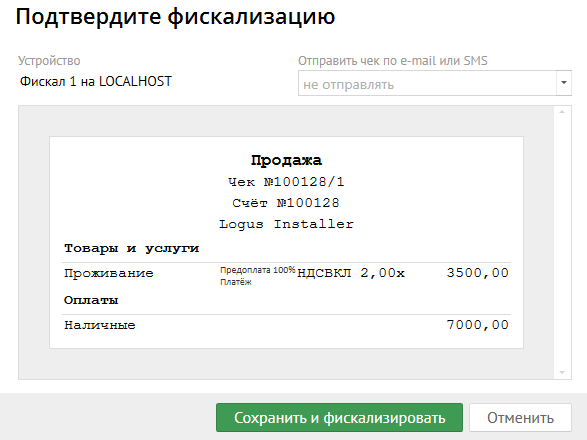
Сохраняем и фискализируем. Также как и у Аванса, у Предоплаты появляется двойной статус фискализации.
Окончательный расчёт с предоплатой
При выезде гостя Предоплату необходимо повторно фискализировать.
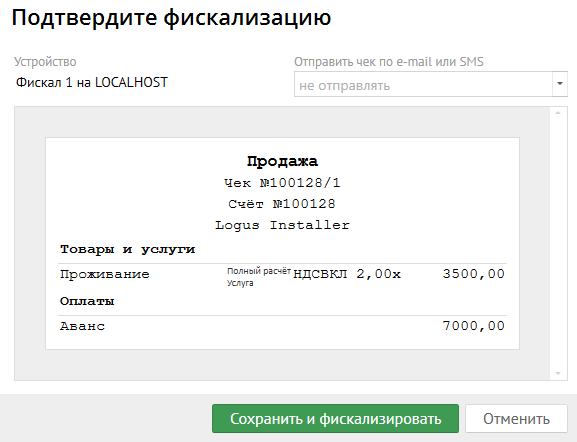
Выделяем Предоплату и нажимаем кнопку "Фискализировать". В чеке Признак способа расчёта - "Полный расчёт", Признак предмета расчёта - "Услуга". Но денег мы уже не получаем, поэтому в разделе "Оплаты" указан Аванс - происходит зачёт Аванса.
Частичный возврат предоплаты
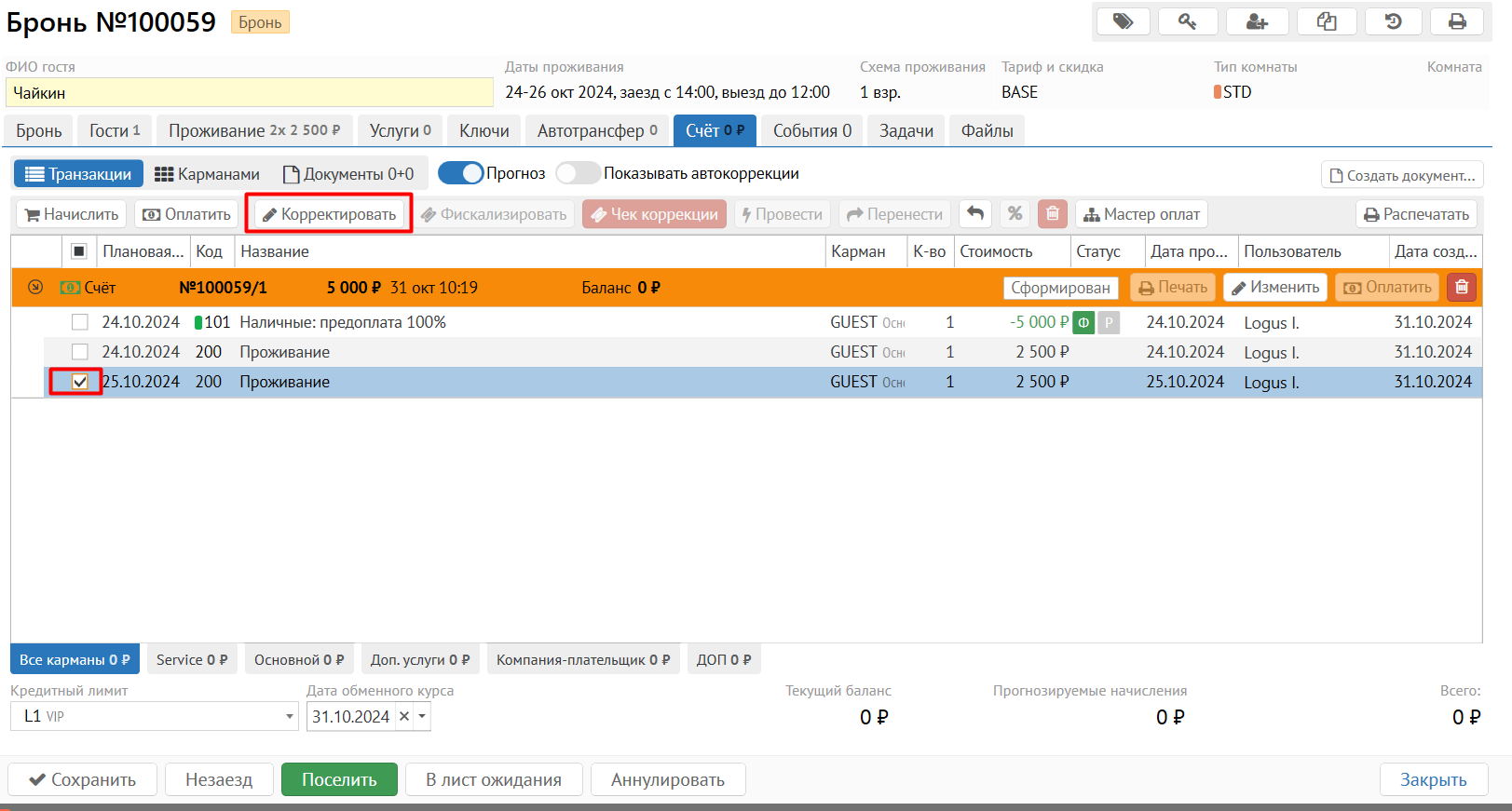
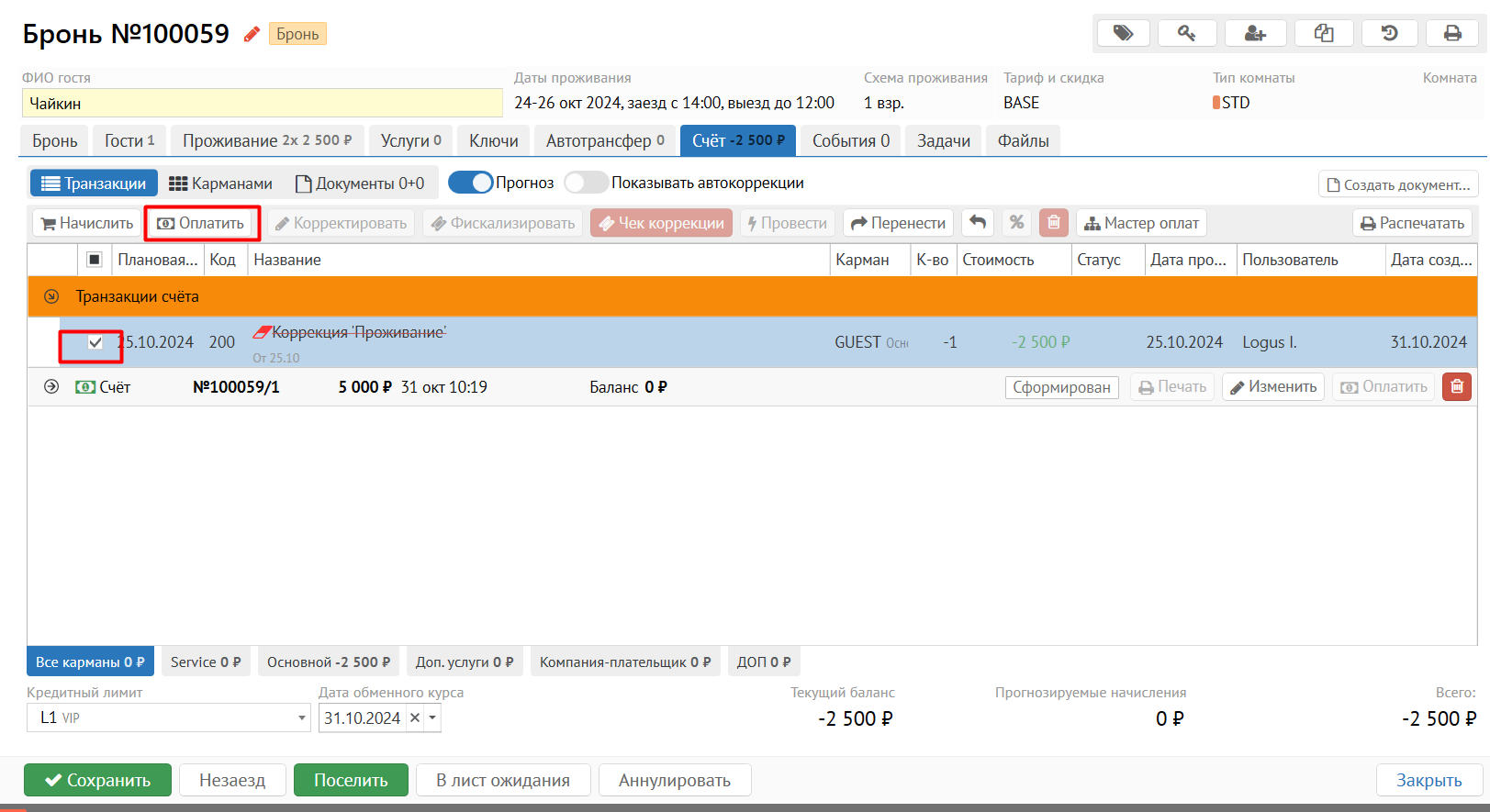
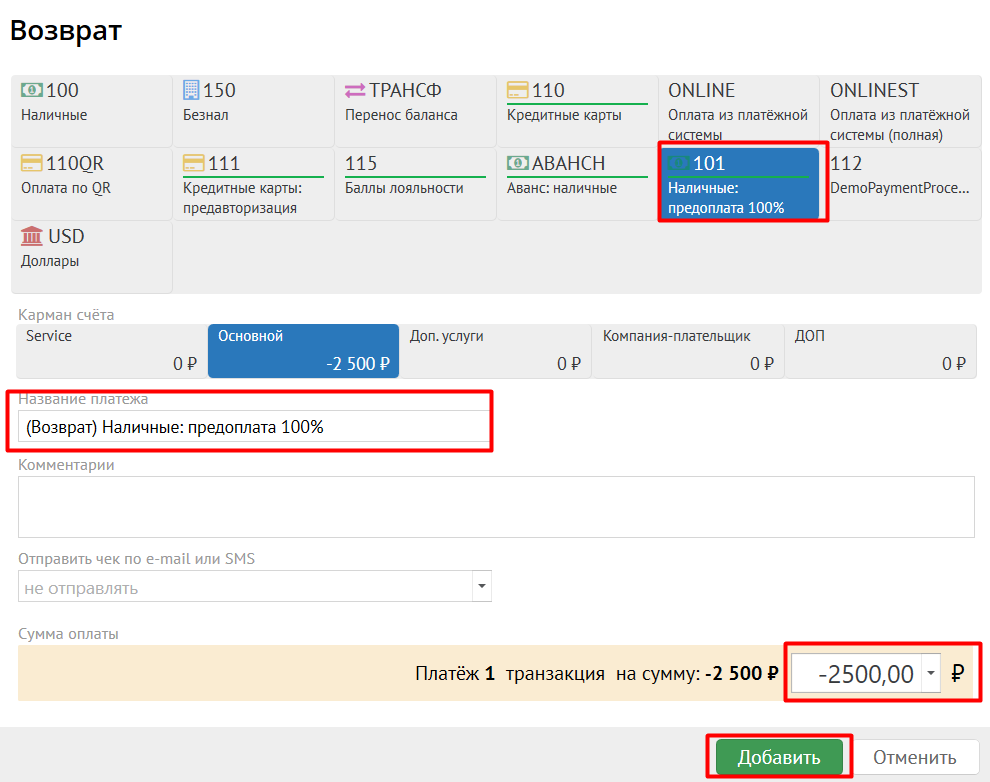
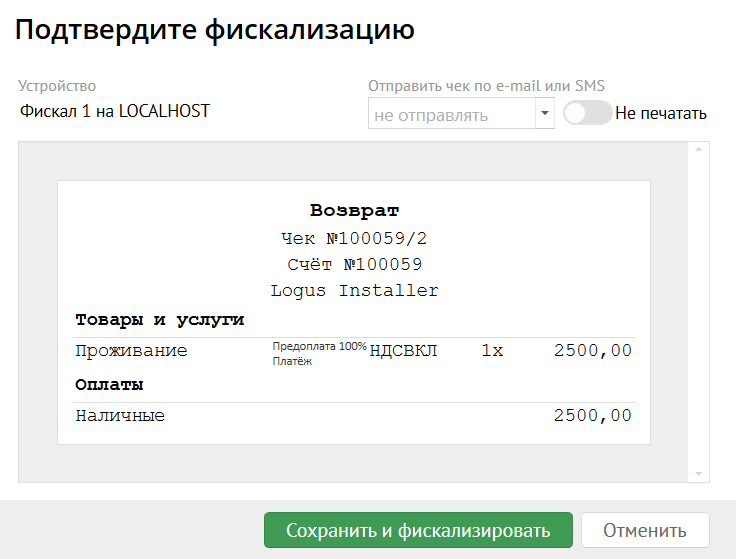
Частичный возврат предоплаты нужен, когда гость хочет вернуть деньги за часть услуг и, возможно, затем распечатать итоговый чек с завершающей фискализацией Предоплаты. Для того, чтобы сделать частичный возврат предоплаты, необходимо:
1. В строгом финансовом документе, который формируется при принятии Предоплаты, выделить услуги, необходимые к возврату и скорректировать их:
2. Коррекции услуг на возврат появятся вне финансового документа. Необходимо выделить коррекции и нажать Оплатить:
3. В окне возврата выбрать Тип платежа, которым была взята Предоплата (с признаком способа расчета Предоплата), проверить сумму и нажать Добавить:
4. Чек возврата будет содержать детализацию:
5. Если необходимо после сразу сделать окончательный зачет Предоплаты и провести завершающую фискализацию, то нужно выделить Предоплату и нажать Фискализировать:
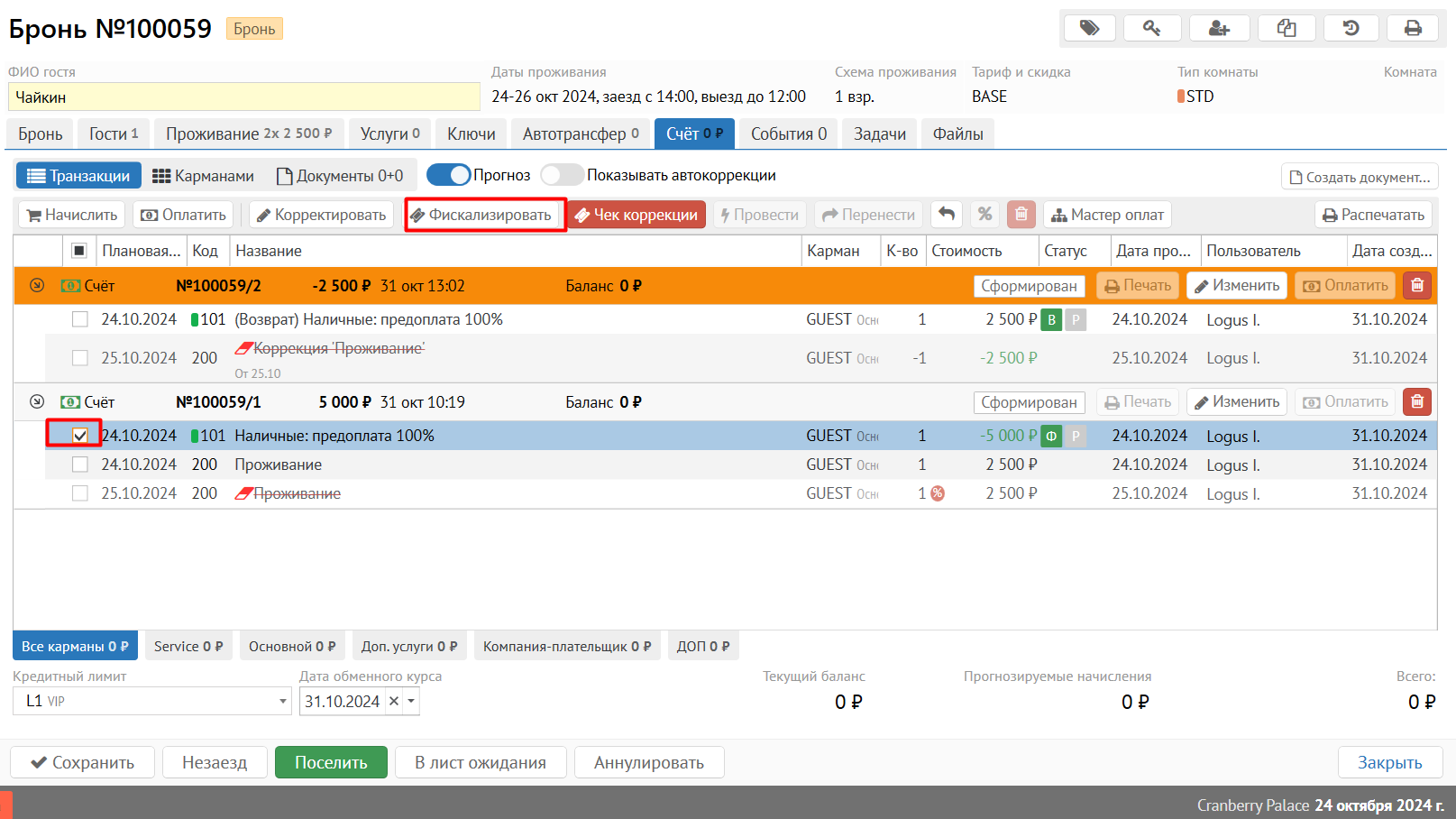
6. Появится чек окончательного расчета, в котором будут отображена сумма с учетом возврата:
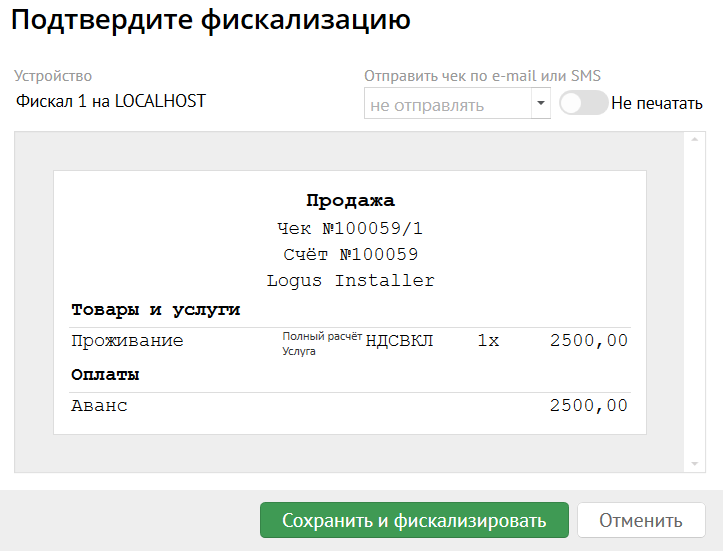
При завершающей фискализации исходной Предоплаты, Логус учитывает коррекции, оплаченные в чеке возврата и проставляет статус завершающей фискализации и для исходной Предоплаты, и для возврата Предоплаты:
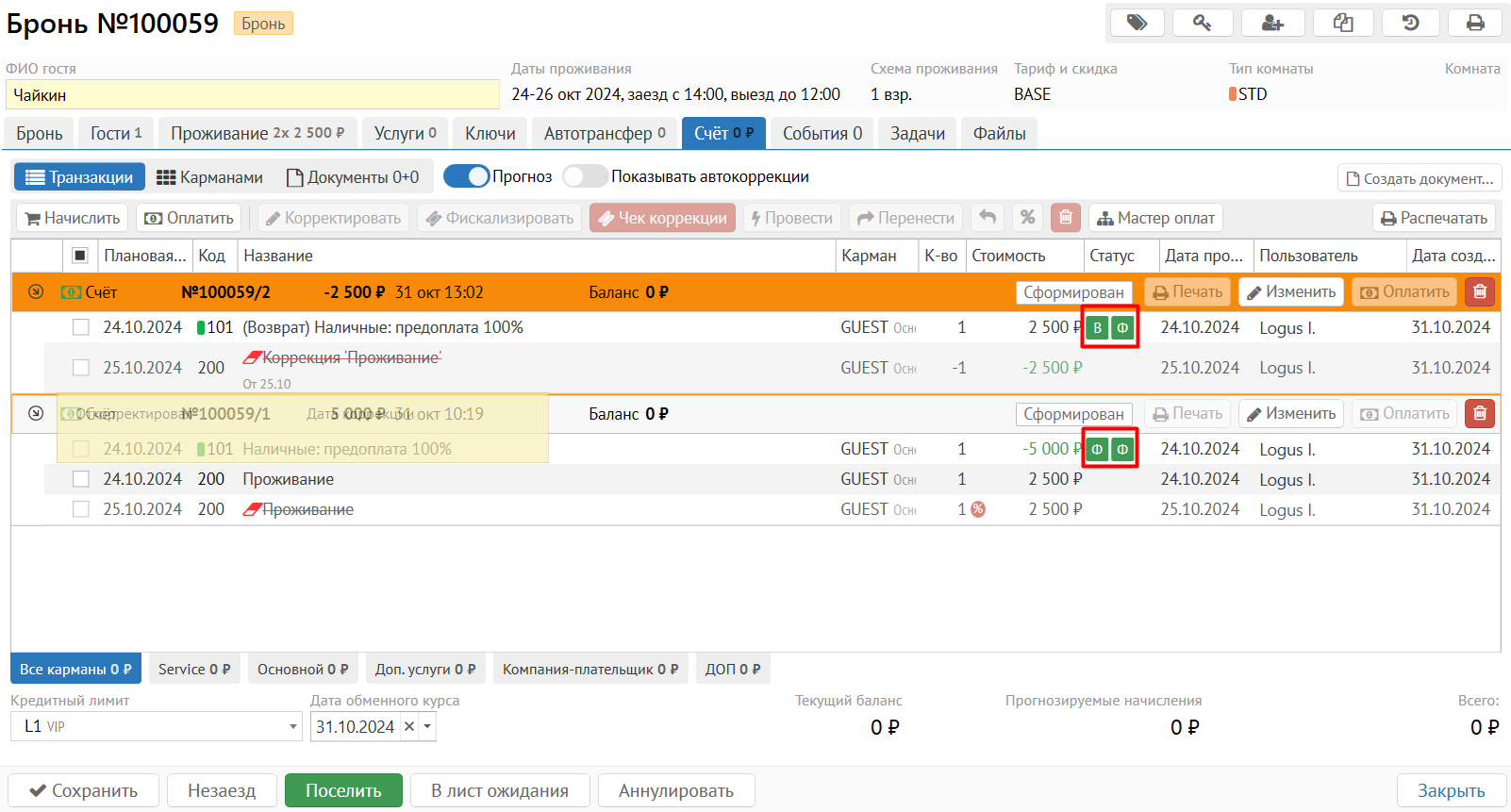
Автоматический чек полного расчета с зачетом аванса или предоплаты
В рамках доработок по соответствию ФЗ-54 начиная с версии 2.5 реализован механизм автоматической окончательной фискализации для авансов и предоплат.
Автоматическая фискализация отрабатывает в случаях:
...
- При первичной фискализации аванса или предоплаты (полной или частичной) статус пост-фискализации устанавливается в значение "ожидает фискализации", и на транзакции доступна опция повторной фискализации. В этом случае она отправляется на фискал уже как окончательный расчёт.
- На транзакциях оплаты добавляется добавочный признак "Пост-фискализация", где отражается ее статус и подробности в случае ошибки.
- В момент выселения или массового выселения, сервис при соответствующей настройке ставит фискализацию авансов и предоплат в очередь на ту рабочую станцию, откуда происходит действие над бронью.
- При окончательном расчёте аванса/предоплаты признак первичной фискализации теперь не снимается - его дополняет признак пост-фискализации.
- Когда транзакция оплаты авансом с признаком первичной фискализации попадает в чек, она фигурирует там уже как способ оплаты "зачёт аванса"
...
Если
...
Если фискализация производится с рабочей станции, на которой нет фискалов, её задачи остаются без обработки в очереди. Впоследствии их можно будет переназначить на другую рабочую станцию или удалить.
Пример реквизитов чека аванса и предоплаты 100%
| АВАНС | Первый чек | Чек оконч.расчета | |
|---|---|---|---|
| Item (N) | Любое | Название товара или услуги | |
| 1059 | предмет расчета (CheckItemType) | платеж(10) | услуга(4) |
| 1214 | способ расчета (PaymentKind) | аванс(3) | оконч.расчет(4) |
| Payment | |||
| 1215 | тип оплаты (FiscalPaymentType) | наличка (1) | зачет аванса(6) |
| ПРЕДОПЛАТА 100% | Первый чек | Чек оконч.расчета | |
| Item (N) | Название товара или услуги | Название товара или услуги | |
| 1059 | предмет расчета (CheckItemType) | платеж(10) | услуга(4) |
| 1214 | способ расчета (PaymentKind) | 100% предоплата (1) | оконч.расчет(4) |
| Payment | |||
| 1215 | тип оплаты (FiscalPaymentType) | наличка (1) | зачет аванса(6) |
Проверка идентичности юридических лиц при зачете аванса
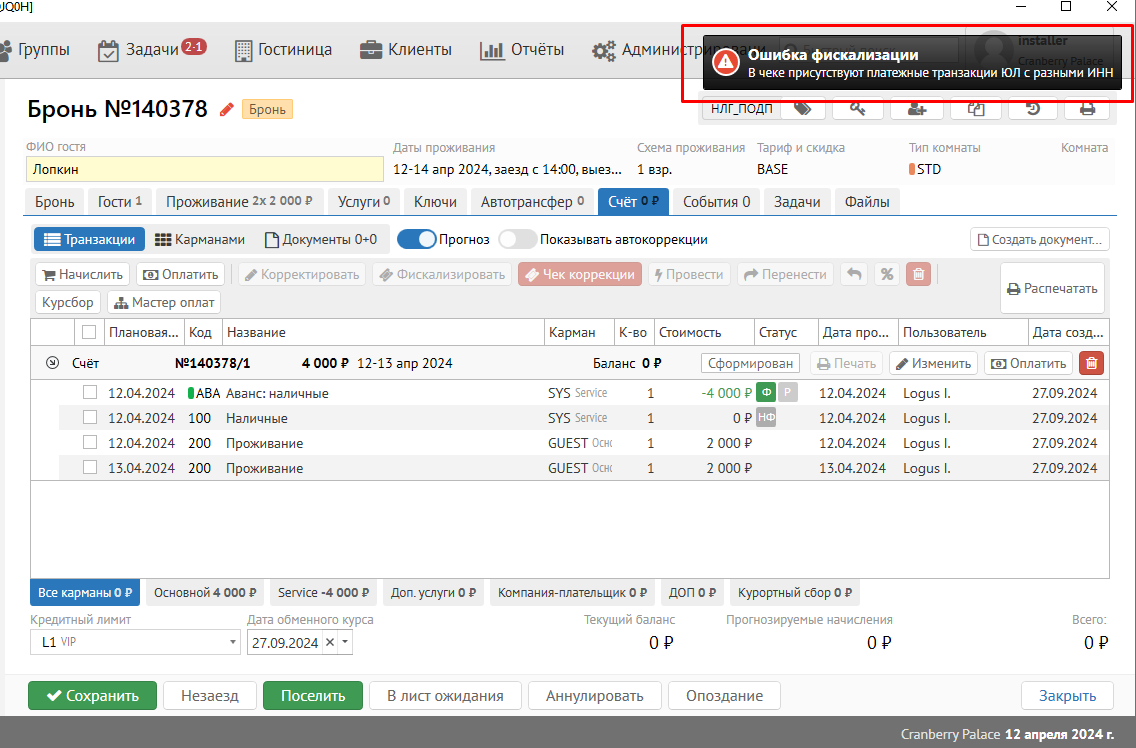
При наличии в чеке платежных транзакций от юридических лиц, имеющих различные ИНН или у которых не указан ИНН вообще, генерируется ошибка при попытке фискализации транзакции: "В чеке присутствуют платежные транзакции ЮЛ с разными ИНН". В случае, если у всех платежных транзакций чека юридические лица указаны с совпадающими ИНН, ошибка не генерируется, печать чека проходит корректно. Для того, чтобы посмотреть, как работает проверка, необходимо:
1.Зайти в бронь, начислить аванс:
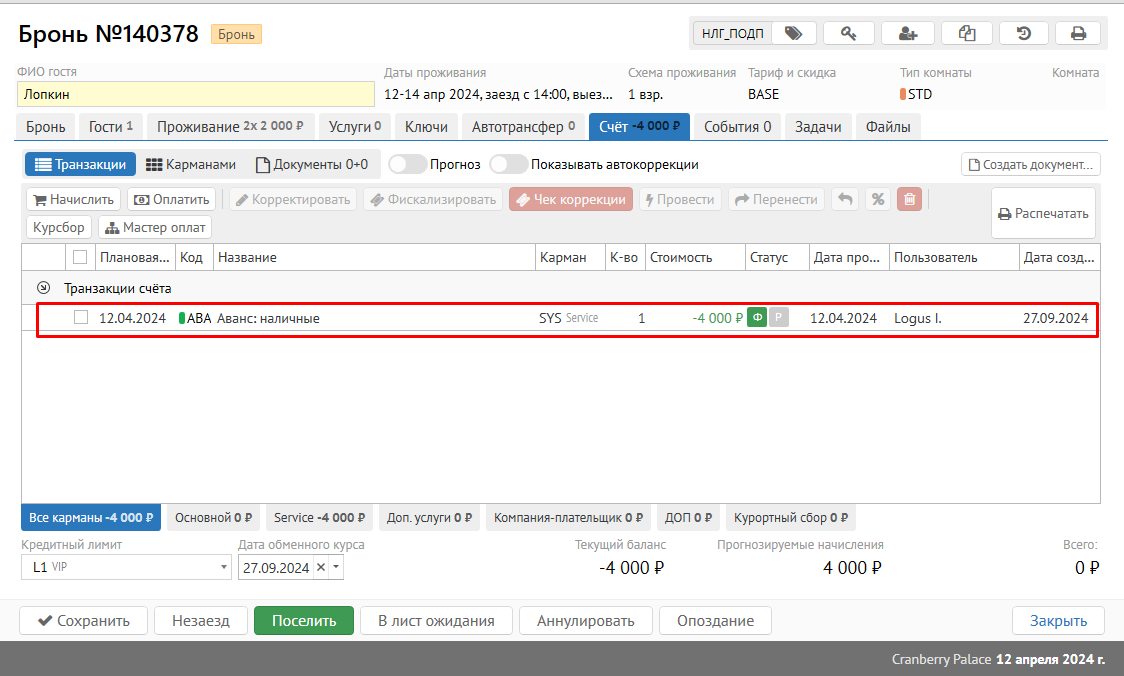
2. Добавить оказанные услуги:
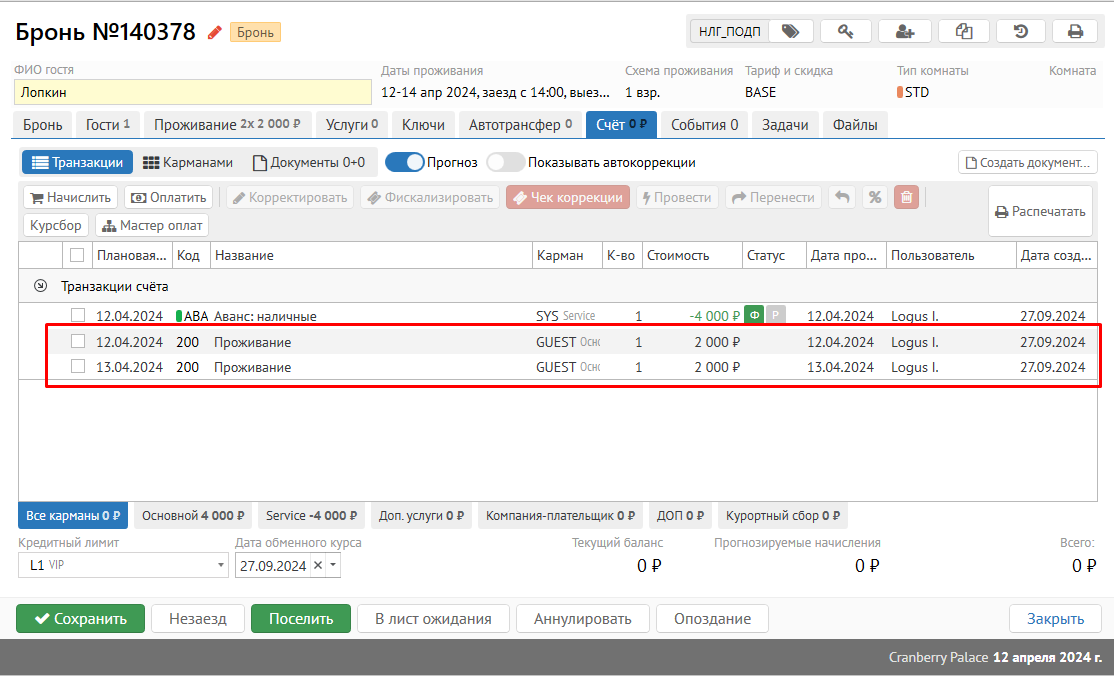
3. Произвести зачет аванса с фискального регистратора, который привязан к рабочей станции, но не привязан к транзакции аванса:
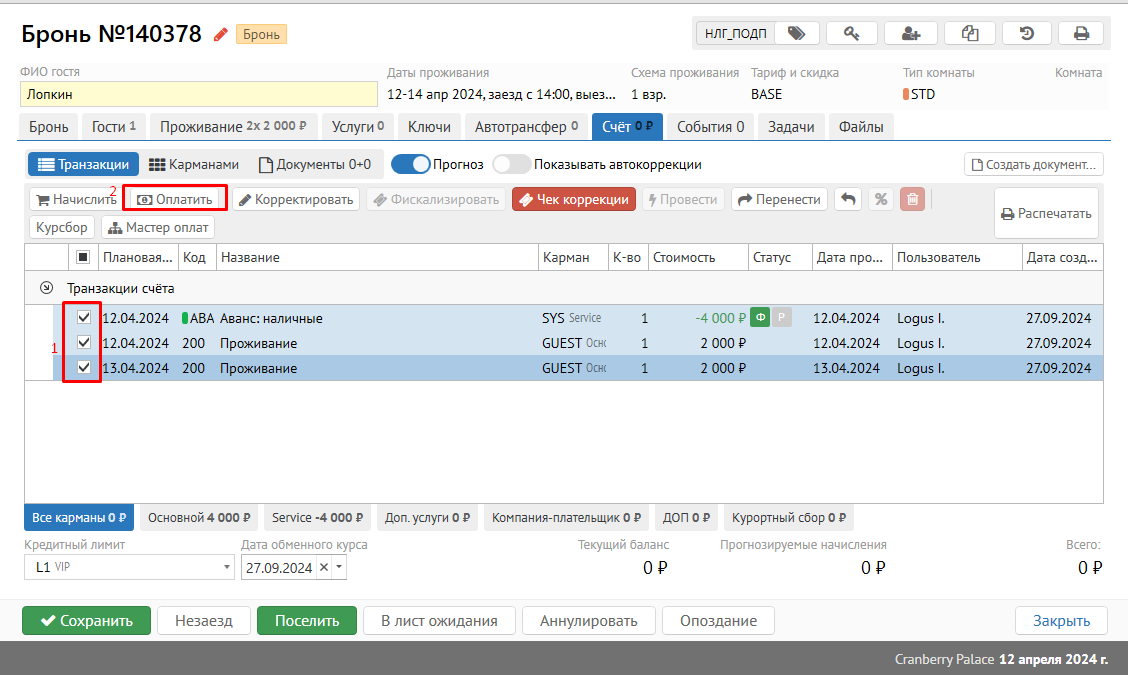
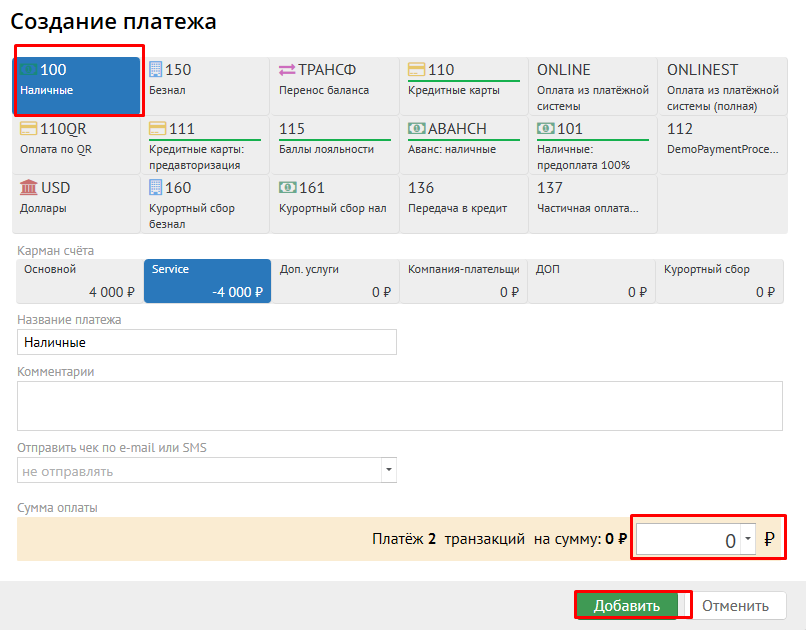
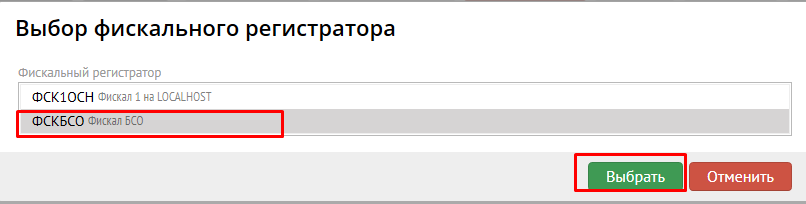
4. При зачете аванса возникнет ошибка: