...
На вкладке "Проживание" отображается информация о каждом таймлайне. Таймлайны - это временные отрезки проживания, которыми живет гость.
| Info |
|---|
Первым таймлайном считается время заезда брони и до установленного выезда следующего дня. На примере первый таймлайн 30 ноября с 14.00 до 01 декабря12.00. Последующий таймлайн это сутки с установленного времени выезда, то есть с 12.00 до 12.00 следующего дня. |
...
Внизу таблицы итоговый подсчет доходности за "Пакеты", "Услуги", "Проживание", также отображается "Скидка проживания" и общая стоимость брони "Всего:". Подробней про Скидку проживания смотри дальше.
Кнопка "Изменить"
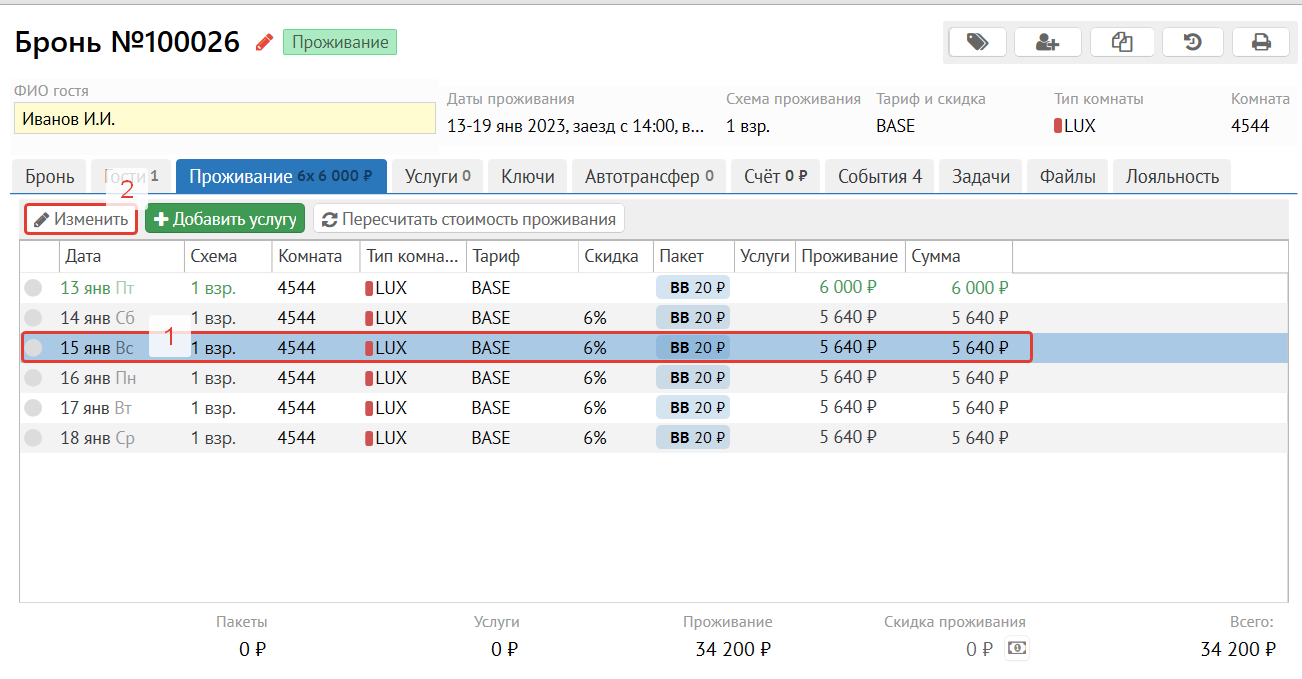
Можно внести изменения с определенного дня. Например: с 15 января добавить дополнительный пакет питания.
Для этого выбираем необходимый таймлайн и нажимаем кнопку "Изменить". Например с 9 по 11 июля гость хочет проживать в номере STD..
Далее откроется окно для изменений. В нашем случае выбираем нужный пакет и нажимаем "Применить".
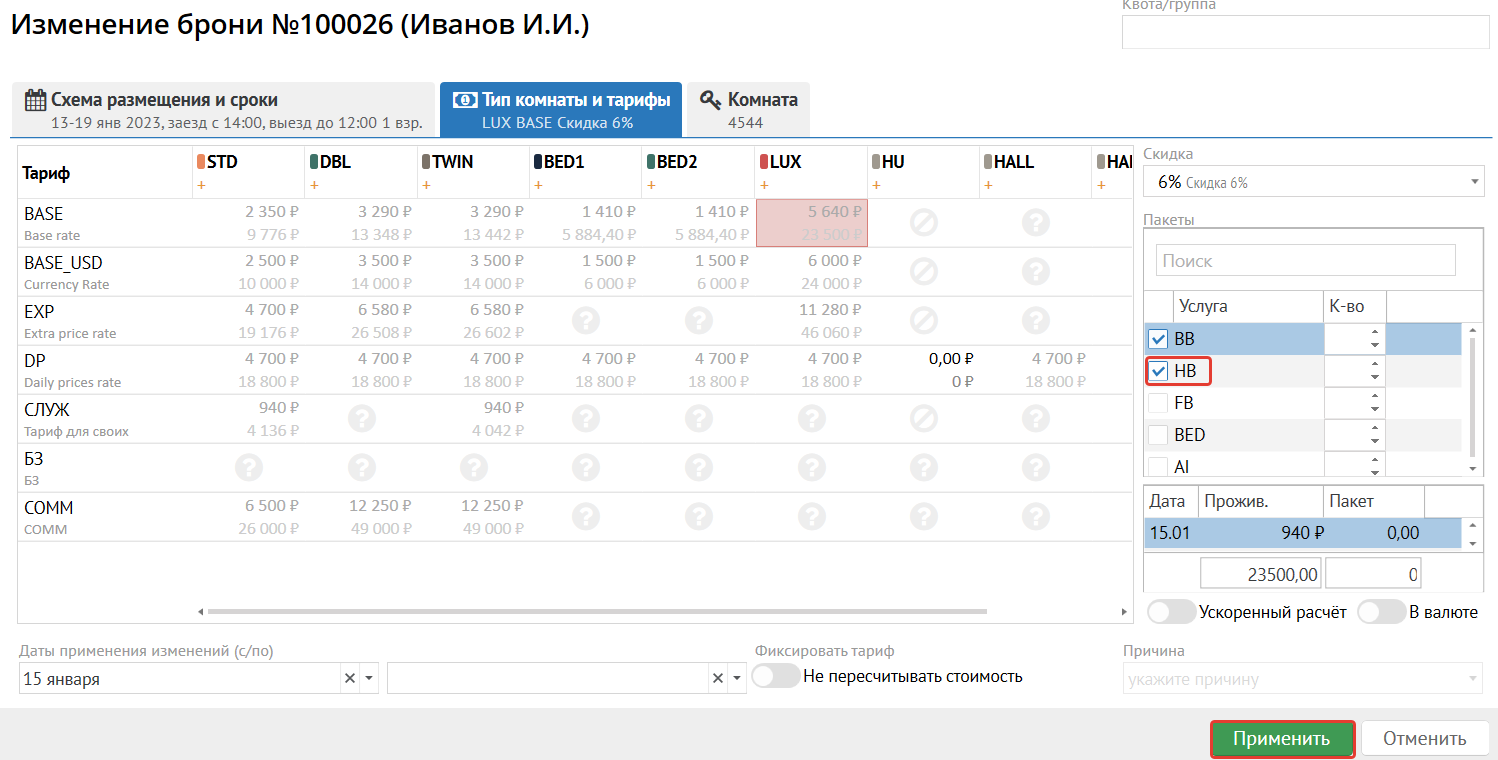
Дата применения с - устанавливается автоматически, согласно выбранному дню для изменений.
Дата по - если пустое значение - то изменения будут применены до конца проживания. Также Дата применения с- устанавливается автоматически. Дата по: если пустое значение - то применение изменений до конца проживания, можно указать определенную дату.
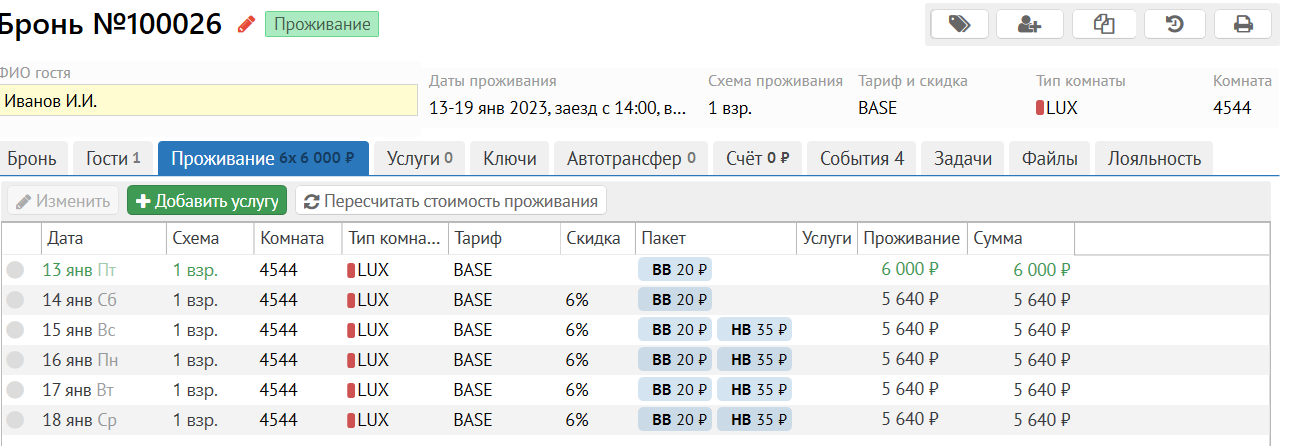
При смене условий проживания стоимость пересчитывается.
| Info |
|---|
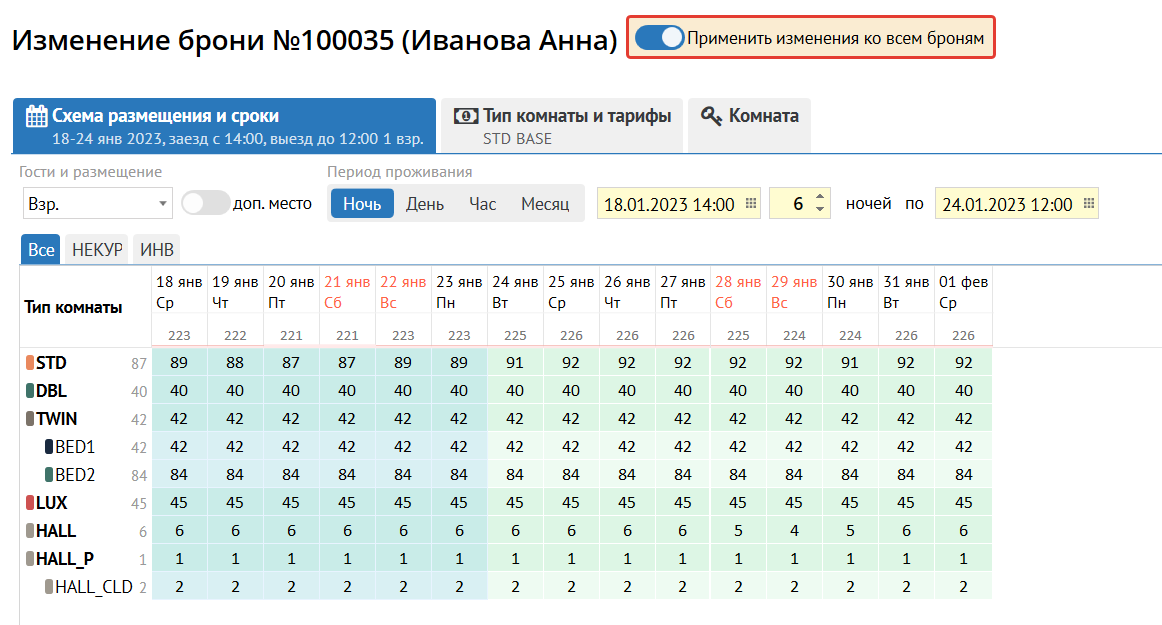
При внесении изменений в Разделенные брони есть возможность внести изменения сразу во все брони. Для этого активируйте переключатель "Применить изменения ко всем броням". В настройке Объекта с помощью параметра "Применять изменения ко всем броням разделения" можно управлять поведением данного переключателя: всегда выключен или всегда включен.
|
Upgrade номера
Для того, чтобы произвести апгрейд номера, необходимо:
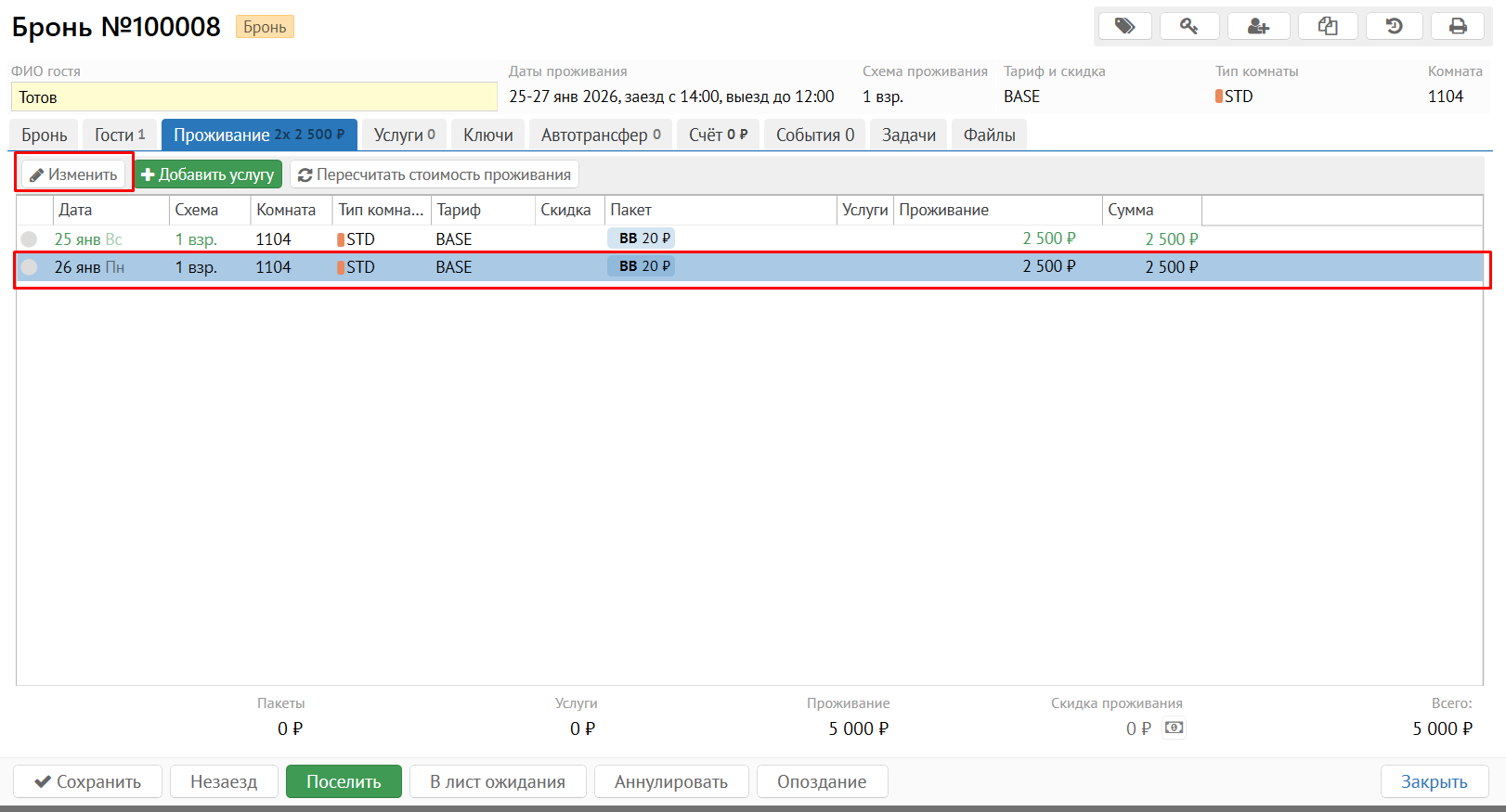
1.На вкладке Проживание выбрать день, с которого необходимо сделать апгрейд и нажать кнопку Изменить:
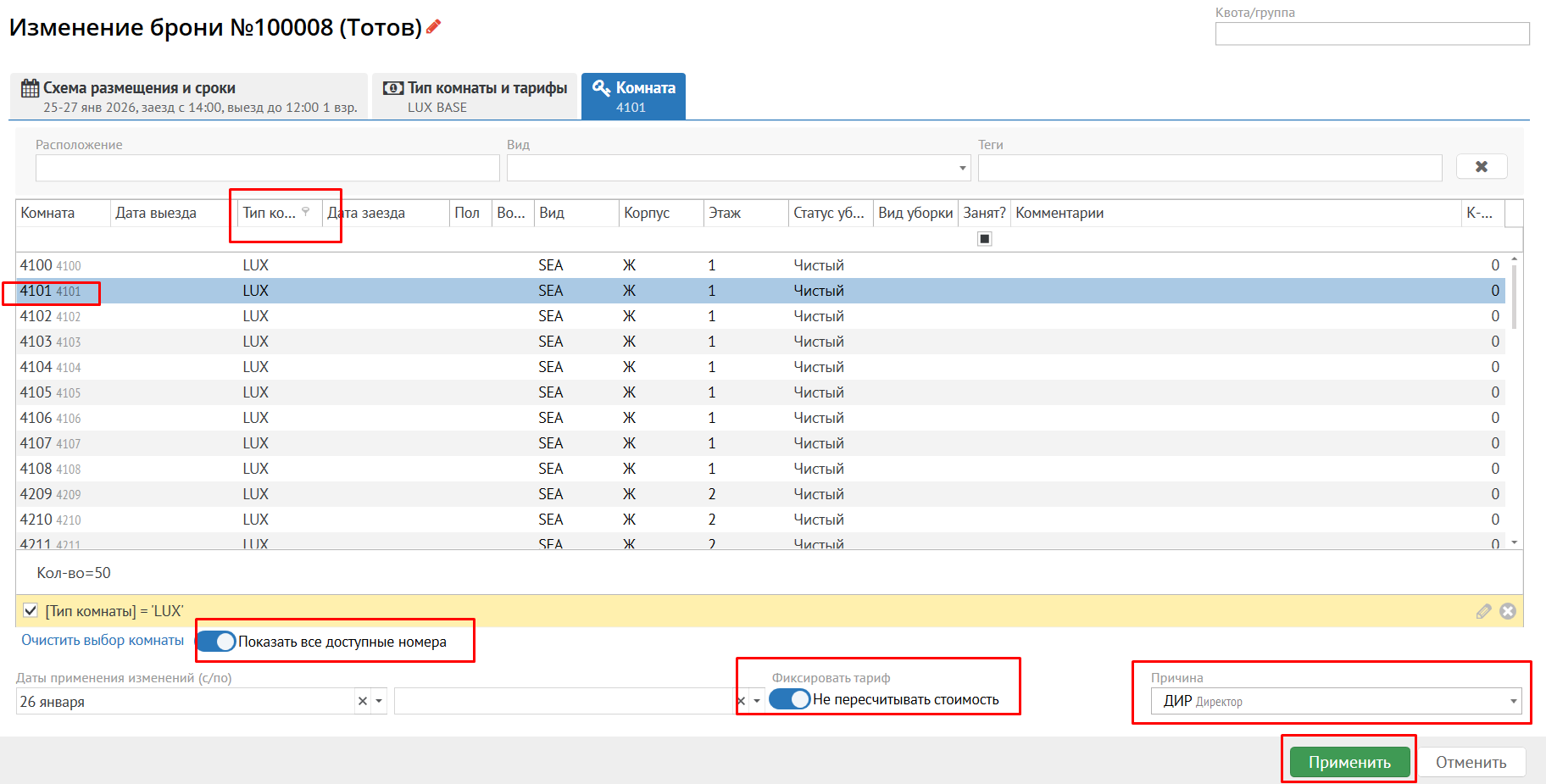
2. Поставить переключатель Показать все доступные номера в активное положение, Отфильтровать по столбцу Тип комнаты(если нет по умолчанию, то вывести через функцию Показать выбор колонок, активирующуюся при клике правой кнопкой мыши по столбцам), нужный для переселения Тип комнаты, выбрать комнату, при необходимости апгрейда без повышения стоимости, активировать переключатель Не пересчитывать стоимость, выбрать причину сохранения стоимости нажать кнопку Применить:
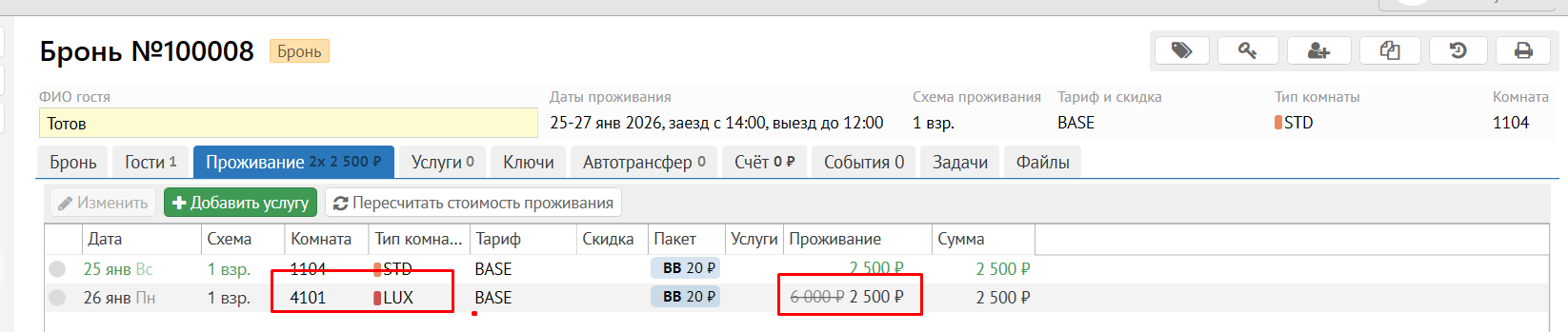
3. С нужного дня, Тип комнаты изменится(необходимо будет сделать переселение), стоимость сохранится, если был отключен пересчет стоимости:
Кнопка "Добавить услугу"
Функционал позволяет добавлять/удалять услуги, оказываемые гостям.
Для добавления услуги необходимо нажать кнопку "Добавить услугу", выбрать услугу, количество, скидку, комментарий, дату начисления и время начисления (для часовых услуг).
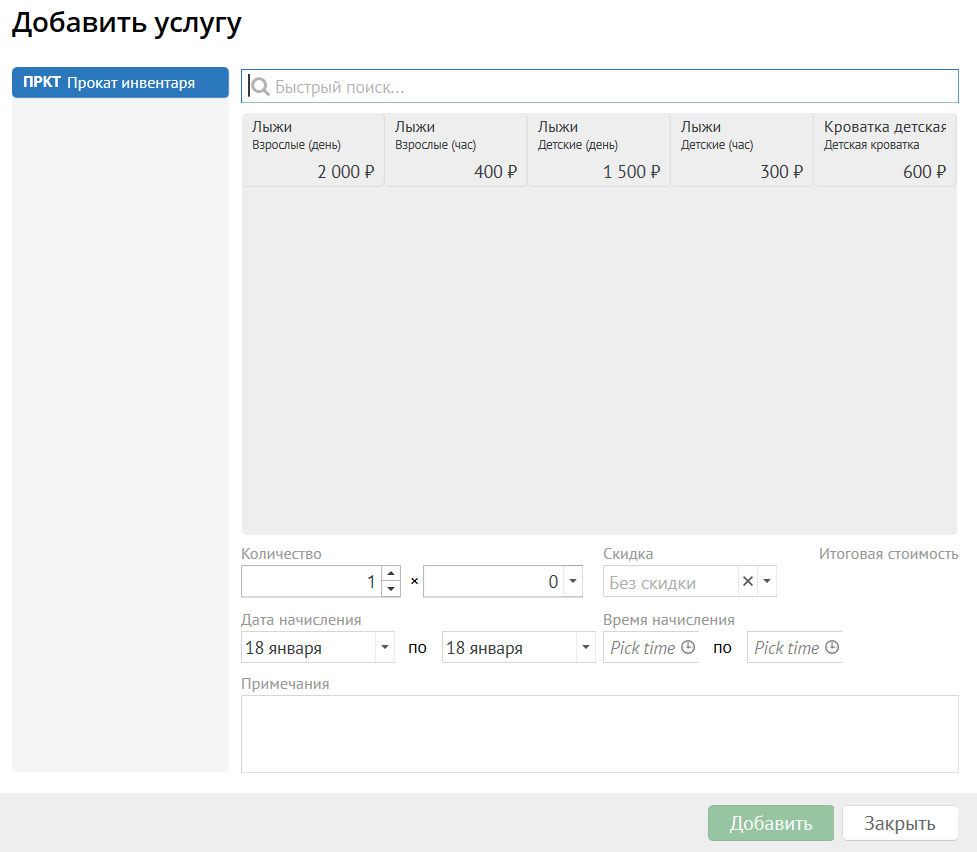
Добавленная услуга отображается на вкладке Проживания в колонке "Услуги" и на отдельной вкладке "Услуги". Подробней про Вкладку Услуги
Возможность начисления услуг зависит от включенной настройки "Начислять через мастер проживания" в настройке справочника "Группы услуг".
Для удаления услуг используйте кнопку  .
.

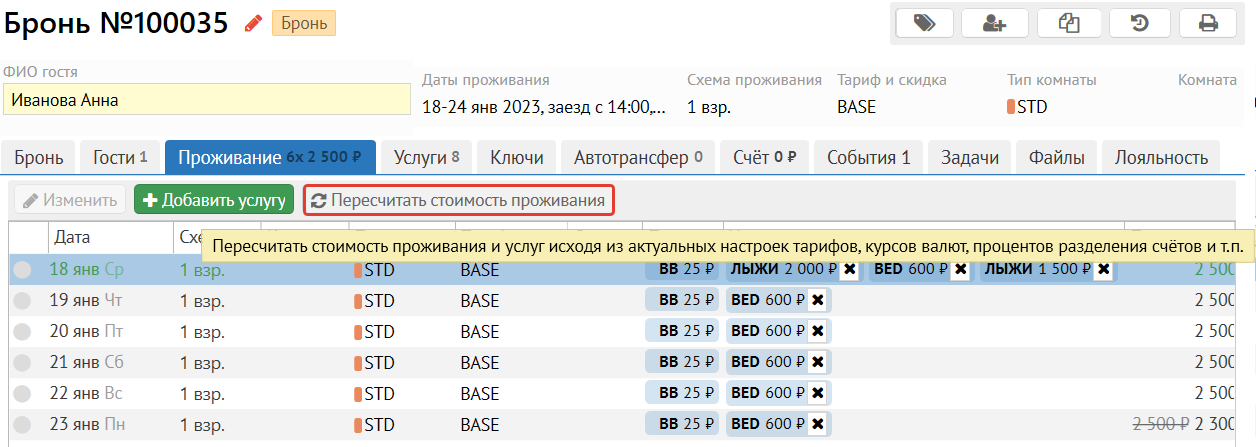
Кнопка "Пересчитать стоимость проживания"
С помощью кнопки "Пересчитать стоимость проживания" можно обновить стоимость проживания и услуг исходя из актуальных настроек объекта.
Дополнительные возможности
Ручное изменение цены
| Info |
|---|
Для ручного изменения стоимости у сотрудника должно быть право "Изменение стоимости проживания". |
Алгоритм ручного изменения
...
Валюта - выбор из списка. Есть возможность переопределять стоимость в другой валюте.
Причина изменения - выбор из спискауказывается причина ручного изменения. Обязательное поле для заполнения.
Даты изменения - по умолчанию "Дата с" - это дата временного таймлайна, выбранного в п.1. "Дата по" - дата выезда брони.
Нельзя изменить цену на за прошлые даты или если транзакция проживания уже была проведена.
Отмена ручного изменения
- В колонке "Проживание" наводим на стоимость, нажимаем на значок

- Активируем “Автоматический расчет по тарифу”,нажимаем "Изменить". Таким образом, цена меняется согласно тарифу.
Скидка проживания
| Info |
|---|
| Данный функционал предназначен для доплаты за изменения условий проживания. |
Например: гость захотел повысить категорию номера с соответствующей доплатой за апгрейд номера и с 15 января он хочет проживать в LUX.
В этом случае сотруднику необходимо:
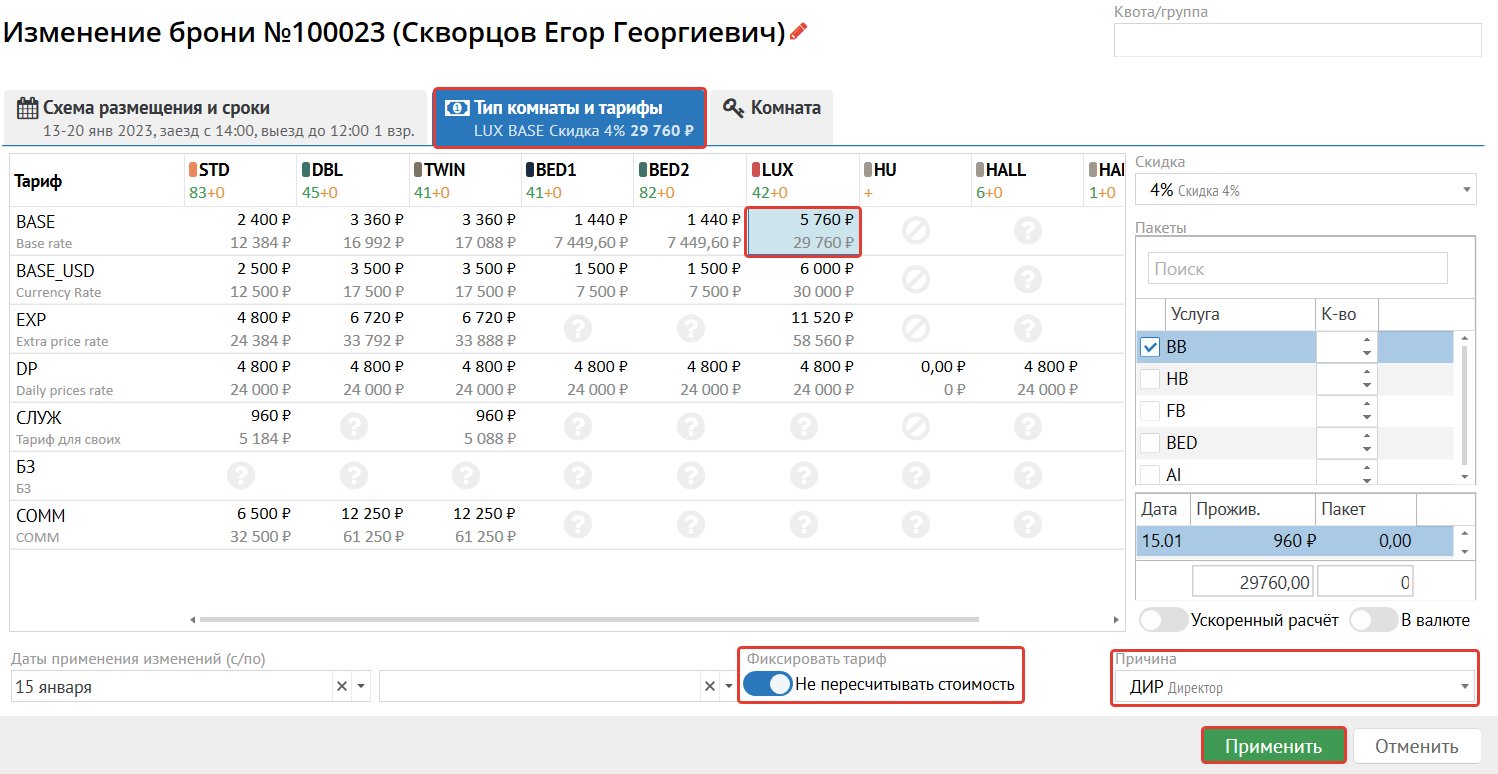
- Выбираем дату 15 января и нажимает кнопку "Изменить".
- В открывшемся окне на вкладке "Тип комнаты и тарифы" выбираем все условия для апгрейда, переключатель "Не пересчитывать стоимость" фиксируем в крайнем правом положении и указываем "Причину изменений". Нажимаем "Применить".
3. После этого в поле "Скидка проживания" отобразится сумма доплаты, которую можно начислить на гостя, нажав на кнопку  .
.
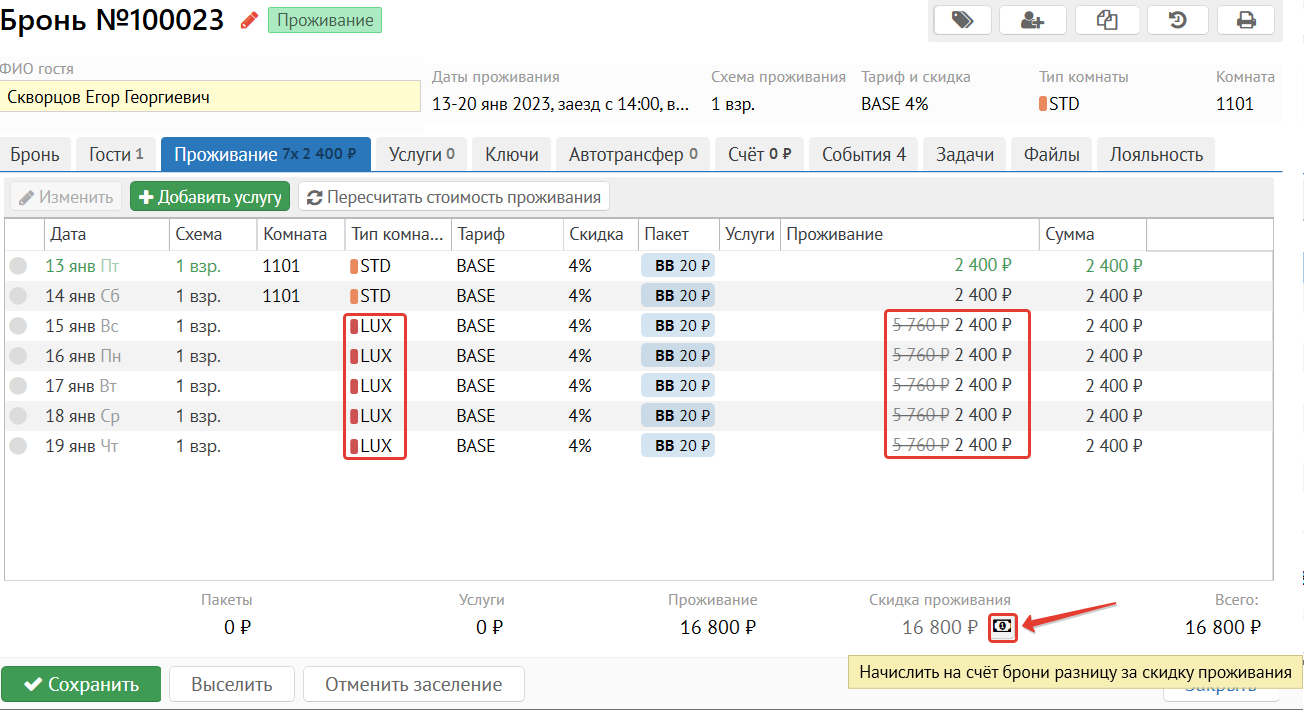
4. Далее необходимо начислить и оплатить разницу за проживание.