| Table of Contents |
|---|
В Битриксе есть Битрикс есть возможность настроить несколько воронок (направлений) продаж. Например, отдельно для физических лиц, корп.клиентов или амбулаторных пациентов.
Для каждой воронки есть возможность настроить отдельные стадии в БитриксеБитрикс. Подробнее о настройке стадий в статье Стадии сделок.
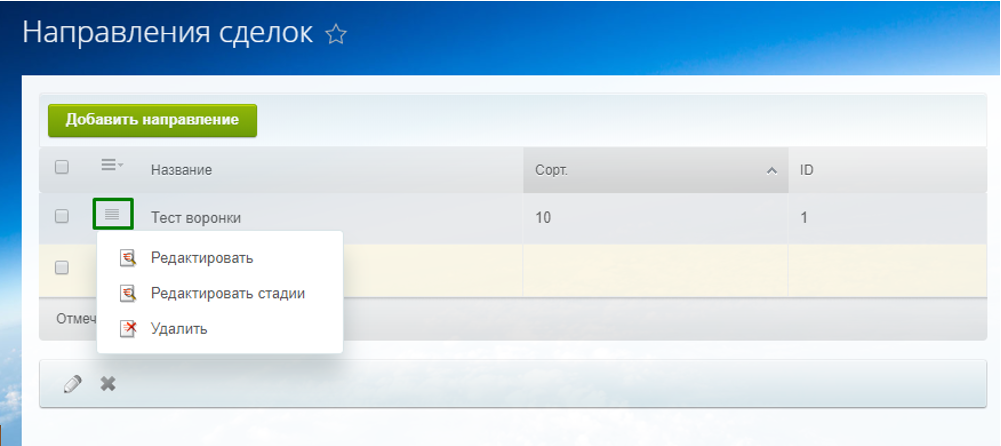
Для создания воронки перейдите в раздел CRM – Настройки – С чего начать – Направления сделок.
...
Также здесь можно изменить название, перейти к редактированию стадий воронки и удалить лишние воронки.
В конфиге воронки настраиваются в разделе Bitrix – DealPipelines. Если в Битриксе заведено несколько воронок, в параметре DefaultPipelineName указывается название воронки (прописанное в параметре Name тега <Pipeline>), в которую будет помещаться бронь при создании. Если ничего не указано, активной будет стандартная воронка с CategoryId="0".
Для описания воронки используется блок <Pipeline Name="Default" CategoryId="0"></Pipeline>
Name- имя воронки (произвольное). Используется внутри конфига для указания воронки по умолчанию в параметреDefaultPipelineNameтегаDealPipelines.CategoryId- Id воронки (берётся из БитриксаБитрикс)
| Code Block | ||||||
|---|---|---|---|---|---|---|
| ||||||
<DealPipelines DefaultPipelineName="">
	<Pipeline Name="Default" CategoryId="0">
    	<Stages>
        	<Calculation>PREPARATION</Calculation>
            <WaitList>1</WaitList>
            <Reservation>EXECUTING</Reservation>
            <Payment>WON</Payment>
            <Out>WON</Out>
            <Cancel>LOSE</Cancel>
		</Stages>
        <CancellationReasons>
			<DefaultState>2</DefaultState>
            <ReasonMap>
				<Б>3</Б>
              	<ОУП>2</ОУП>
			  	<ПННС>4</ПННС>
			  	<НДВ>5</НДВ>
            </ReasonMap>
        </CancellationReasons>
	</Pipeline>
	<Pipeline Name="TestPipeline" CategoryId="1">
    	<Stages>
        	<Calculation>C1:PREPAYMENT_INVOICE</Calculation>
            <WaitList>C1:FINAL_INVOICE</WaitList>
            <Reservation>C1:EXECUTING</Reservation>
            <Payment>C1:WON</Payment>
            <Out>C1:WON</Out>
            <Cancel>C1:LOSE</Cancel>
        </Stages>
        <CancellationReasons>
			<DefaultState>C1:APOLOGY</DefaultState>
            <ReasonMap>
            	<ПУ>C1:APOLOGY</ПУ>
            </ReasonMap>
        </CancellationReasons>
	</Pipeline>
</DealPipelines> |
Выбор воронки при синхронизации Битрикс → Логус
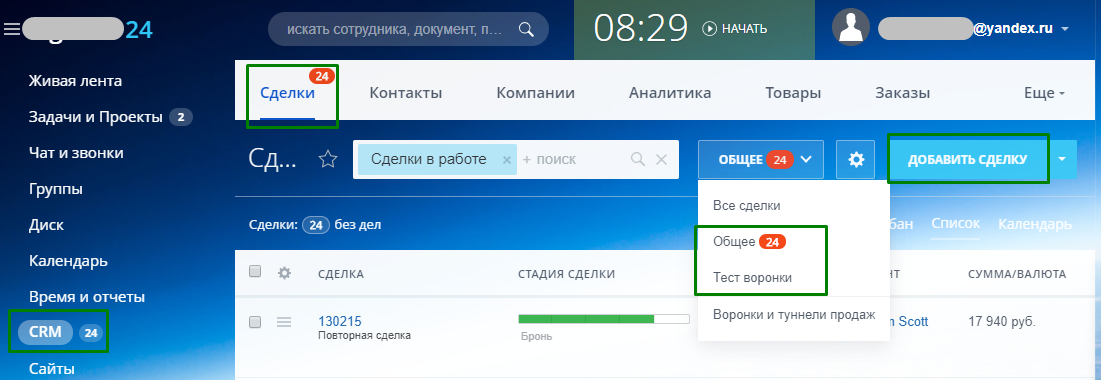
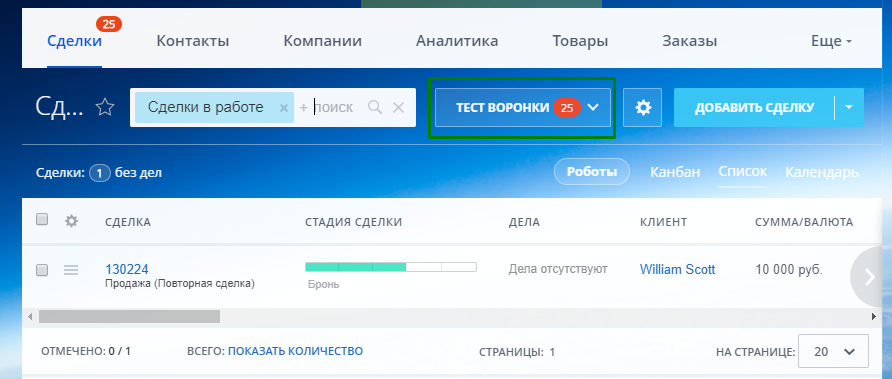
Для создания сделки перейдите в раздел CRM - Сделки, в выпадающем списке выберите необходимую Воронку и нажмите "Добавить сделку". Сделка создастся в выбранной воронке.

Выбор воронки при синхронизации Логус → Битрикс
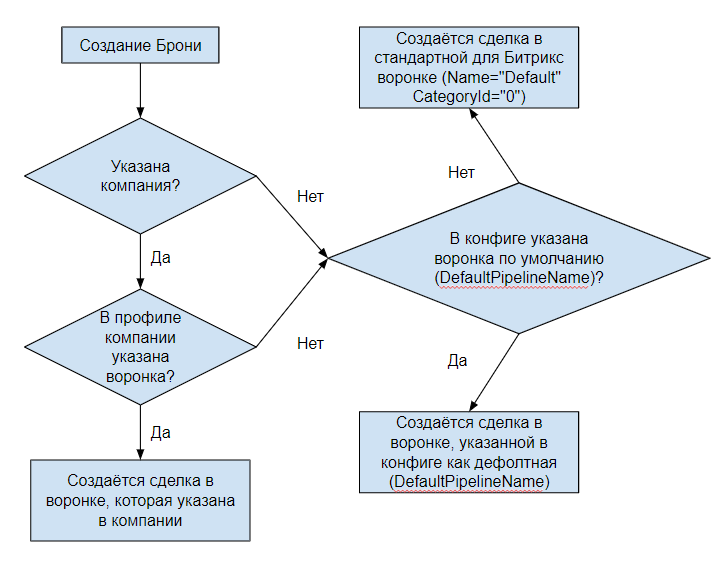
Если в Битрикс заведено несколько воронок, в параметре DefaultPipelineName указывается название воронки (прописанное в параметре Name тега <Pipeline>), которая будет использоваться по умолчанию. Если ничего не указано, активной будет стандартная воронка с CategoryId="0".
Кроме того, есть возможность указать воронку в профилях компаний. Осуществляется это через дополнительное поле, которое создаётся автоматически при инициализации модуля, если в конфиге в настройках модуля указано более одной воронки.
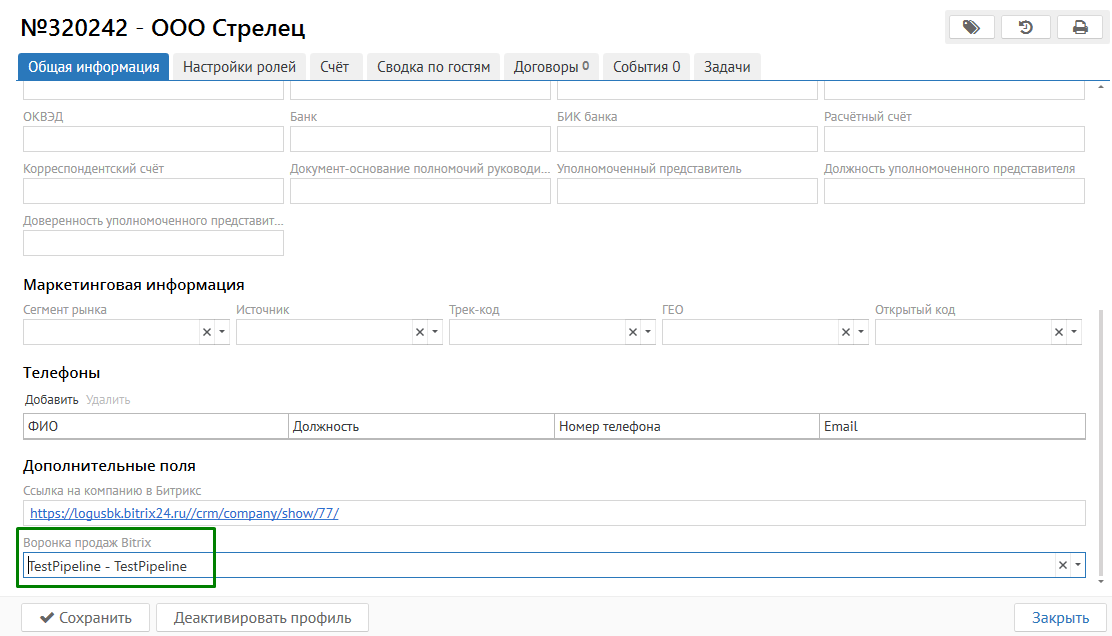
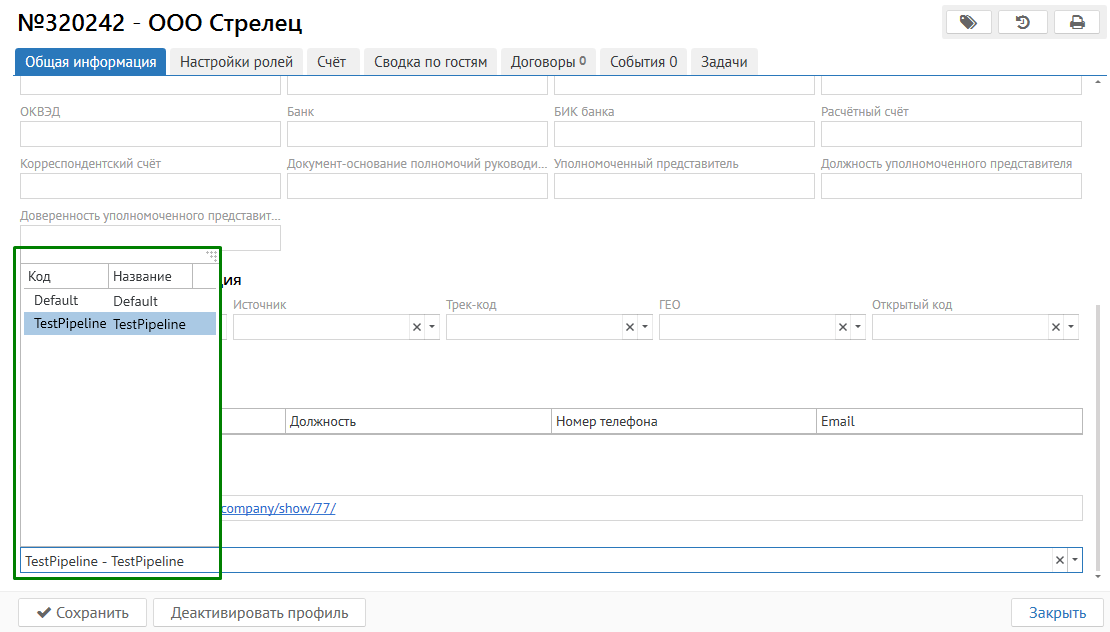
В таком случае, если при создании брони указывается компания, и в профиле этой компании выбрана воронка, сделка в Битрикс создаётся именно в этой воронке.
Воронка, в которой необходимо создать сделку при синхронизации Логус → Битрикс, определяется системой в соответствии с алгоритмом: