...
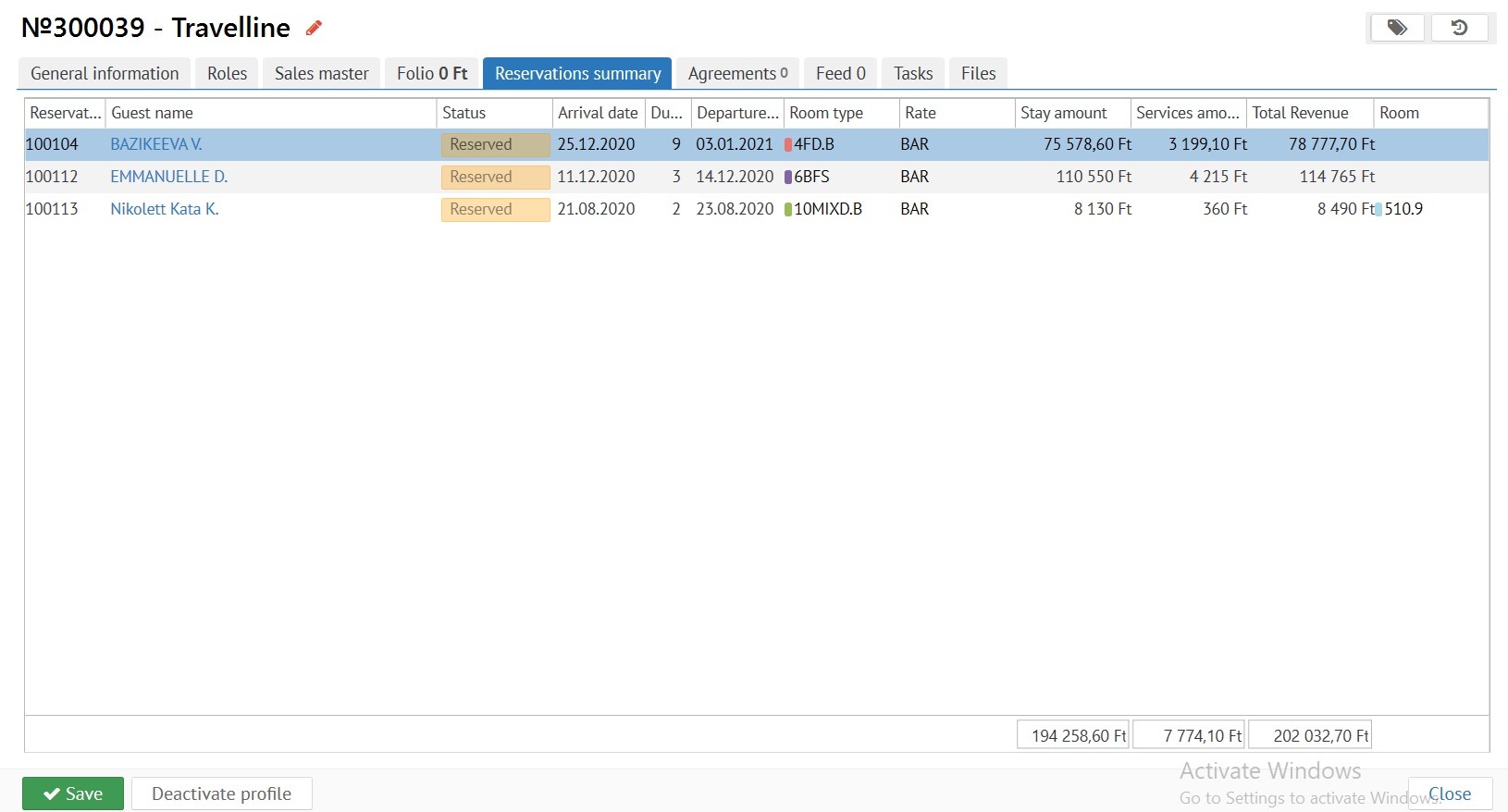
“Reservations summary” tab:
ButtonsColumns:
"Reservation number" – is for indicating guest's reservation.
...
"Room" - the room number, in which the guest lives.
2. Гости
| Page properties | ||||
|---|---|---|---|---|
|
2.1. Создание профиля гостя:
Для создания профиля гостя необходимо нажать на кнопку "Создать профиль гостя". Далее у вас появится следующее окно:
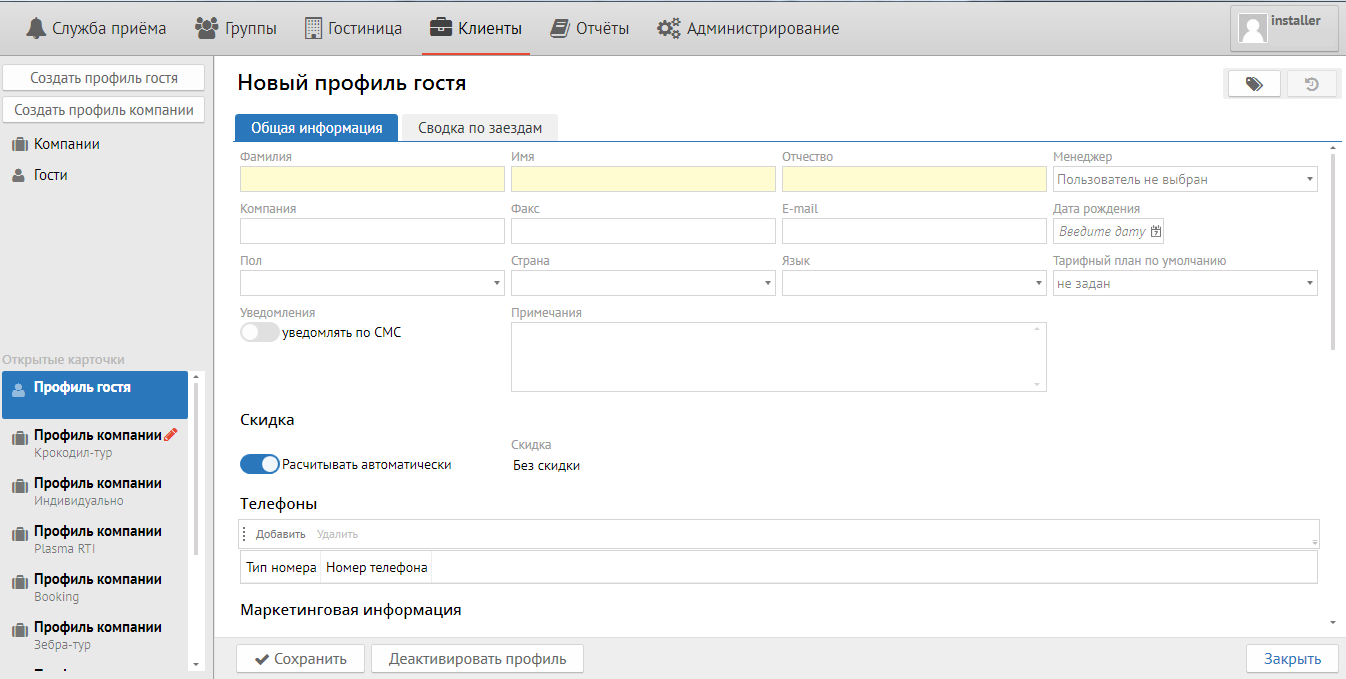
Здесь необходимо заполнить все необходимые поля.
Название и обозначение некоторых полей:
Компания - компания, от которой пришел гость.
Менеджер - ответственное лицо, которое будет работать с этим гостем.
Тарифный план по умолчанию - тариф, по которому по умолчанию будет жить гость.
Примечания - пожелания гостя.
Скидка - используется, если у гостя есть скидка.
Телефоны/Маркетинговая информация - заполняется аналогично как в компании.
2.2. Поле поиска по гостям:

Поле "Поиск по тексту" - позволяет искать по тексту (№ брони, буквенное название).
Поле "Компания" - позволяет искать по компаниям.
Поле "Теги" - позволяет искать по тегам.
Кнопка "Показать закрытые" - позволяет показывать закрытые профили гостей.
Кнопка "Нечеткий поиск" - позволяет искать по ключевым словам, если вы точно не помните, как пишется компания или имя гостя например.
2.3. Список гостей:
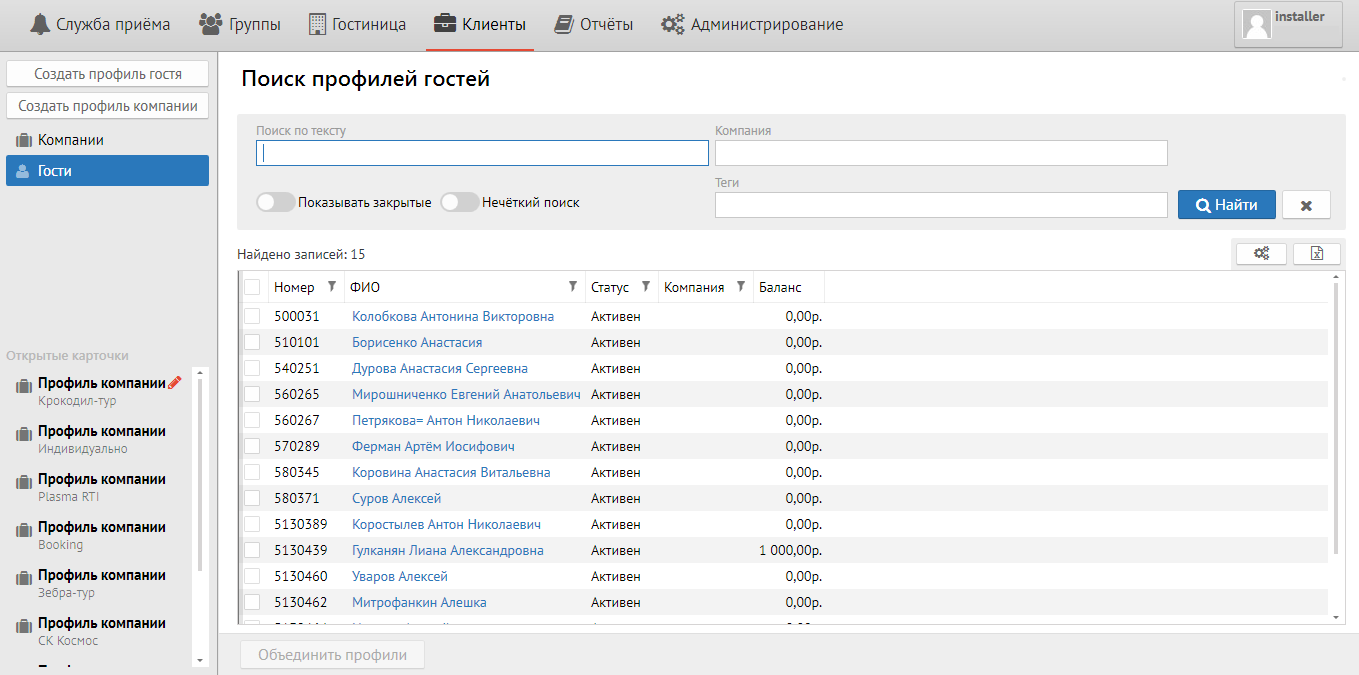
При выборе одного из гостей появляется следующее окно:
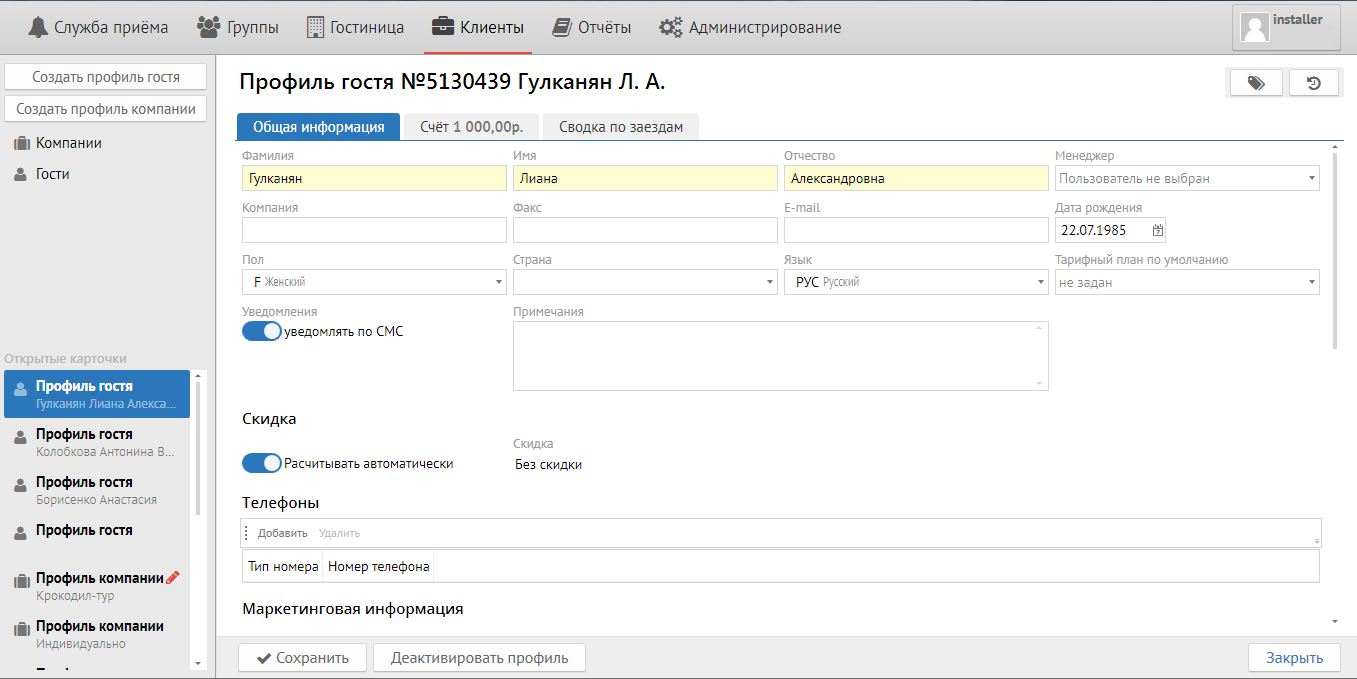
Во вкладке "Общая информация" можно редактировать профиль гостя.
Вкладка "Счет":
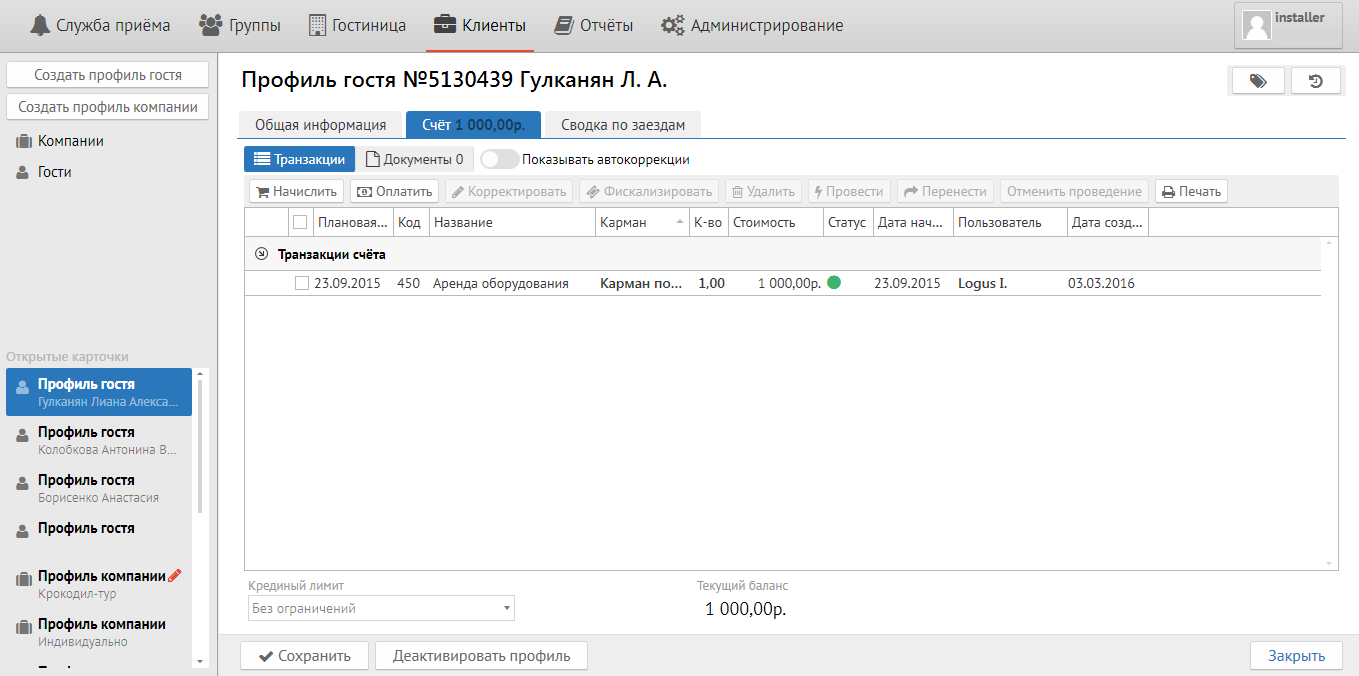
Кнопки Счета:
Транзакции - отображение счета в виде списка транзакций.
Документы - отображение списка сформированных документов (в основном это путёвки).
Показать автокоррекции - позволяет показать пакетные составляющие, включенные в тариф, по которому проживает гость.
Начислить - кнопка для начисления услуг.
Оплатить - кнопка для добавления оплаты.
Корректировать - кнопка для коррекции уже начисленной услуги.
Фискализировать - принудительная фискализация оплаты (например, в ситуации, когда в фискальном принтере кончилась бумага, а чек автоматически не вышел).
Удалить - возможность удаления услуги до того момента, как произошло сохранение счета.
Провести - возможность проведения запланированных к начислению транзакций (после нажатия кнопки «Прогноз»)
Перенести - возможность перенести услугу или оплату на другой карман в выбранном счете либо перенести только услугу (с оплатой это сделать не возможно) на выбранный карман в счет другого гостя.
Отменить проведение - возможность отмены проведения запланированных к начислению транзакций.
Печать - печать гостевого счета.
"Agreements" tab:
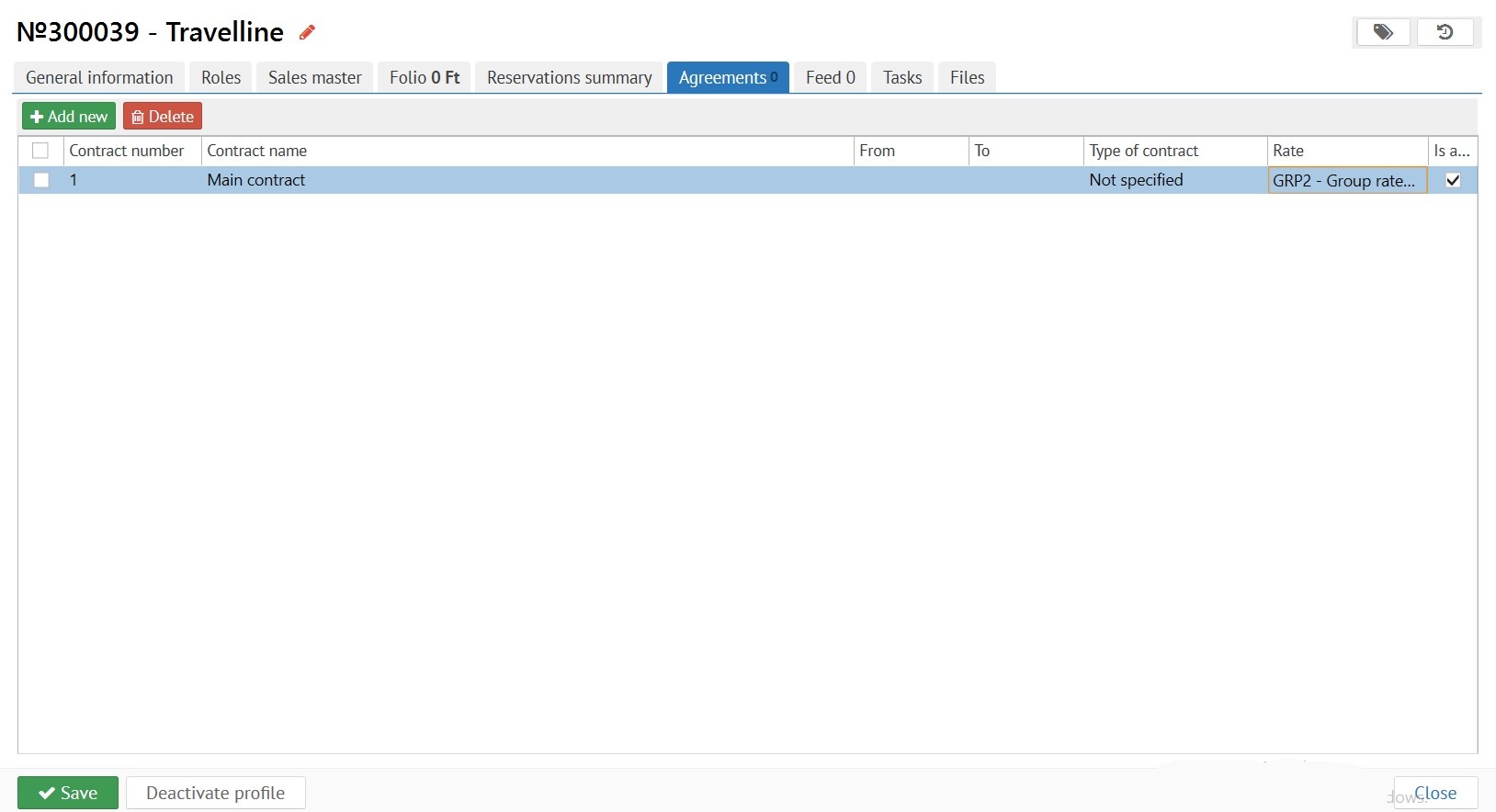
Account receivable rate by default: - specified rates by default for account receivable company. This rate will displayed first. (Not in Logus The Box)
"Feed ,Tasks, Files" - are similar with Reservation tab.
Guest
| Page properties | ||||
|---|---|---|---|---|
|
Creation of guest’s profile
To create guest’s profile you’ll need to select “create guest’s profile” button. After that you will see the screen below:
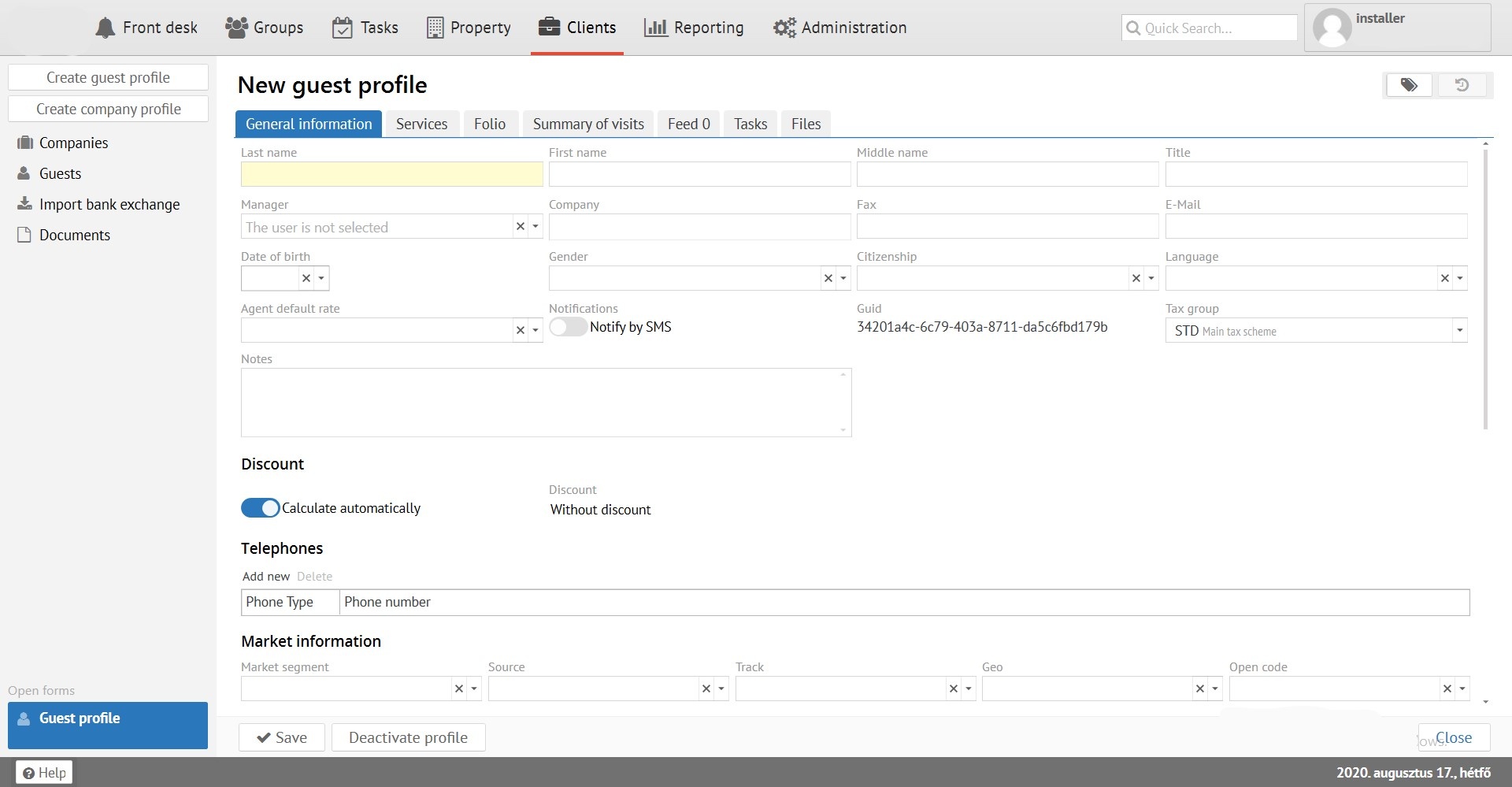
You need to set up all information in here: full name, passport details, marketing information and etc.
Guest’s list:

“Text search” – allows to search for text (reservation number, name).
“Company” – allows to search by companies.
"Tags" - allows you to search by tags.
“Show closed” - allows to see all closed profiles of guests.
"Phonetic search" - allows you to search by keywords if you do not remember exactly how the company or the name of a guest is spelled, for example.
"Search for duplicates" - searching for duplicates profile of the guest.
Guest’s list:
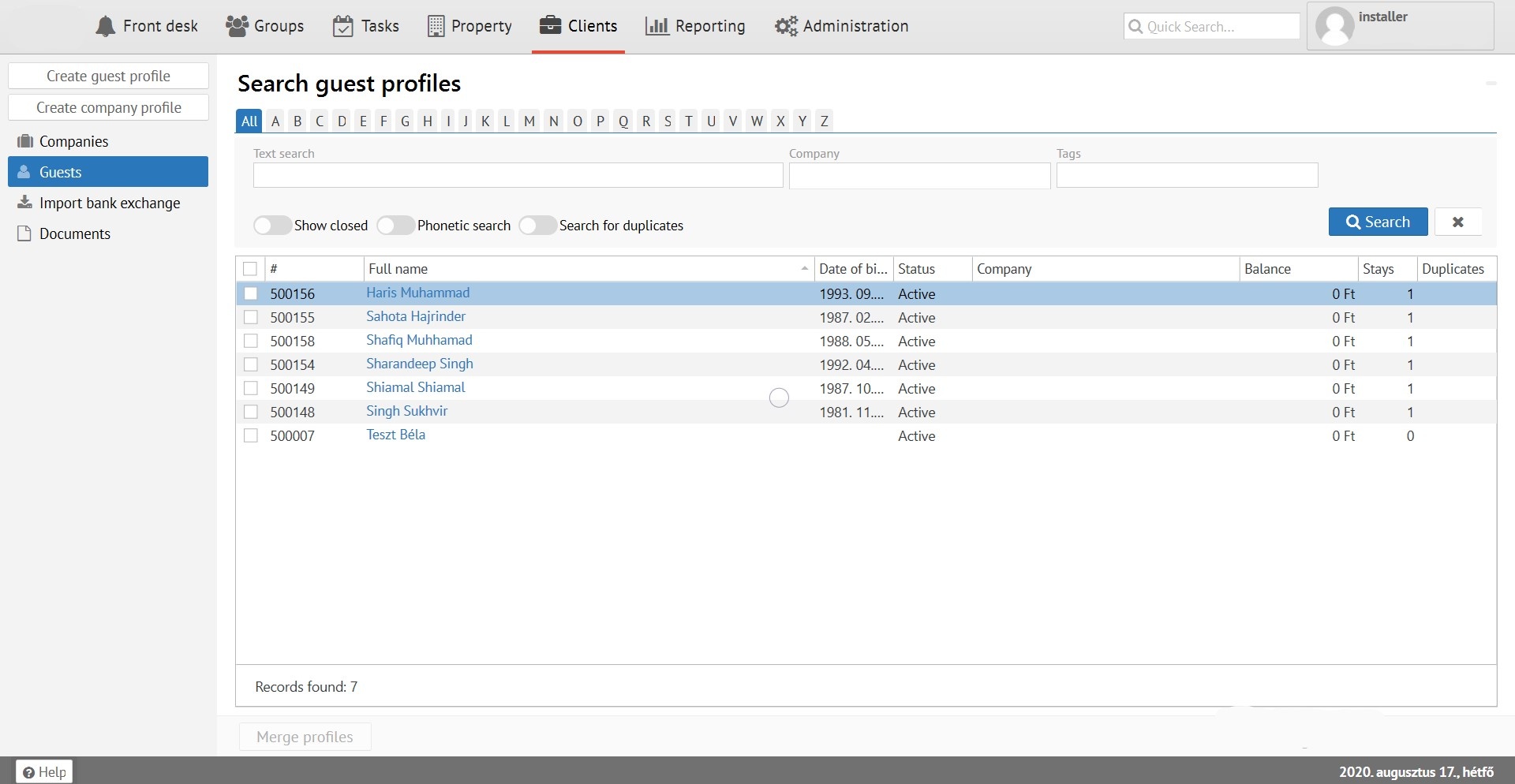
When choosing one of the guest's profile you'll see:
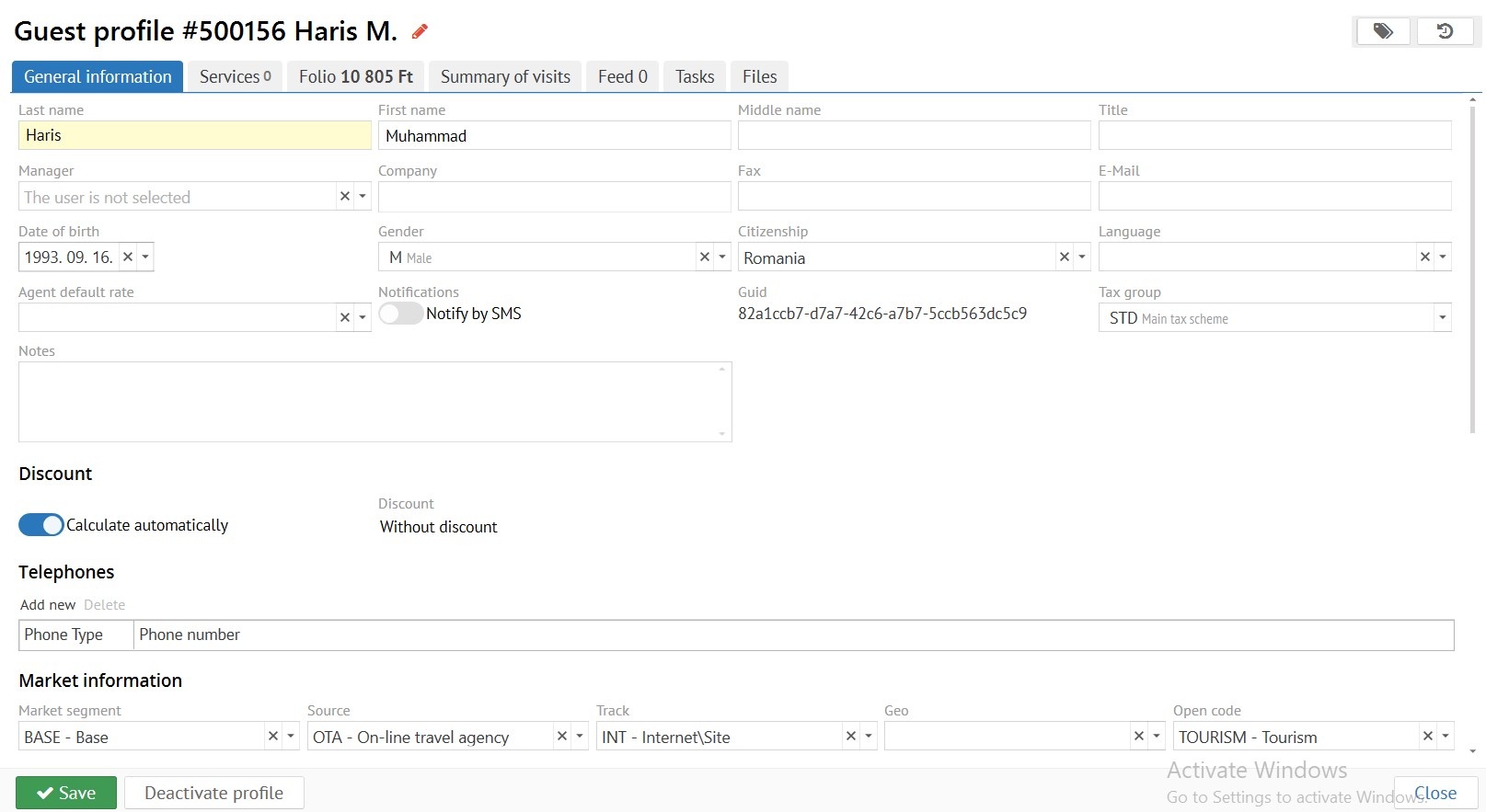
“General information” tab is used to edit guest’s profile.
"Folio" tab:
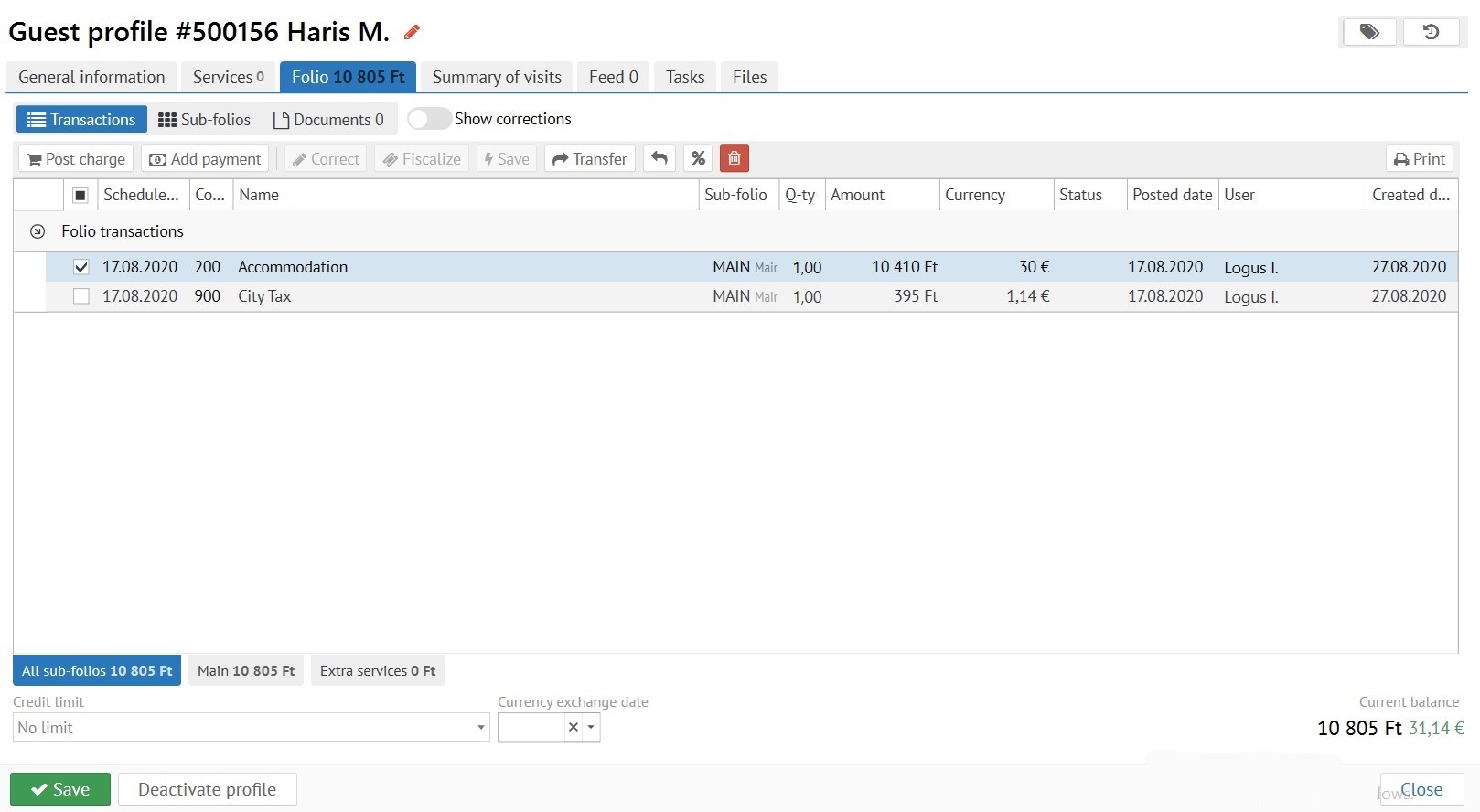
Invoice buttons:
"Transactions" / "Sub-folios" - displaying of invoice as a list of transactions or in different windows.
"Documents" - displaying a list of generated documents (mostly vouchers).
"Show corrections" - allows to see the tariff package components which the guest is staying on.
"Post charge" - button for charging services.
"Add payment" - button to add a payment.
"Correct" - button for already charged service correctins.
"Fiscalize" - compulsory payment fiscalization (for example, in a situation when fiscal printer is out of paper and check hasn’t automatically come out).
"Delete" - ability to delete service before invoice has been saved.
"Save" - ability to post transactions planned for accrual (after clicking the "Forecast" button. Optional! In reservation tab)
"Transfer" - the ability to transfer a service or payment to another sub-folio in the selected account, or transfer only the service (with payment this is not possible) to the selected sub-folio at the expense of another guest.
"Revert posted transactions" - ability to cancel execution of transactions scheduled for accrual.
"Print" - print company’s invoice.Более подробное описание работы со счетом можно посмотреть во вкладке "Работа со счетами"
Вкладка "Сводка по заездам":
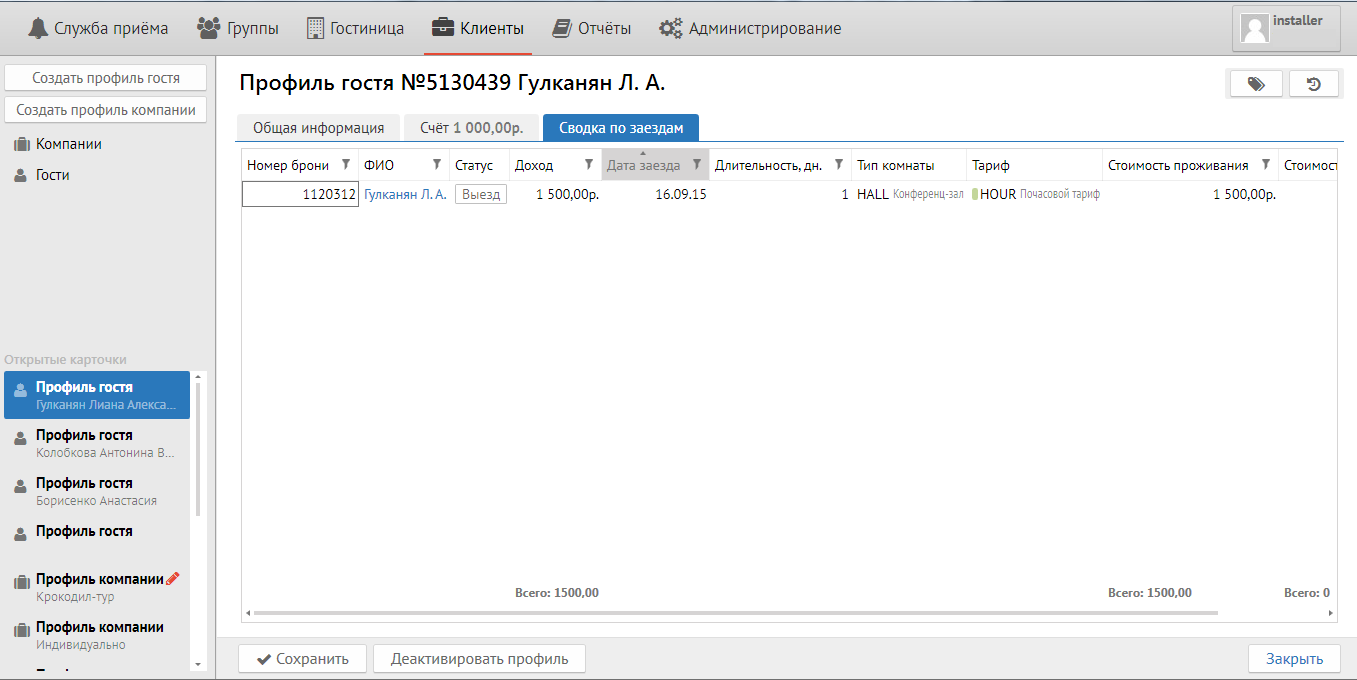
Колонки:
Номер брони - указывается номер брони гостя.
ФИО - имя гостя.
Статус - статус брони.
Доход - общий доход, который принес гость.
Дата заезда - дата заезда гостя.
Длительность, дн - длительность прибывания гостя в днях.
Тип комнаты - тип комнаты. в которой проживает гость.
Тариф - код тарифного плана.
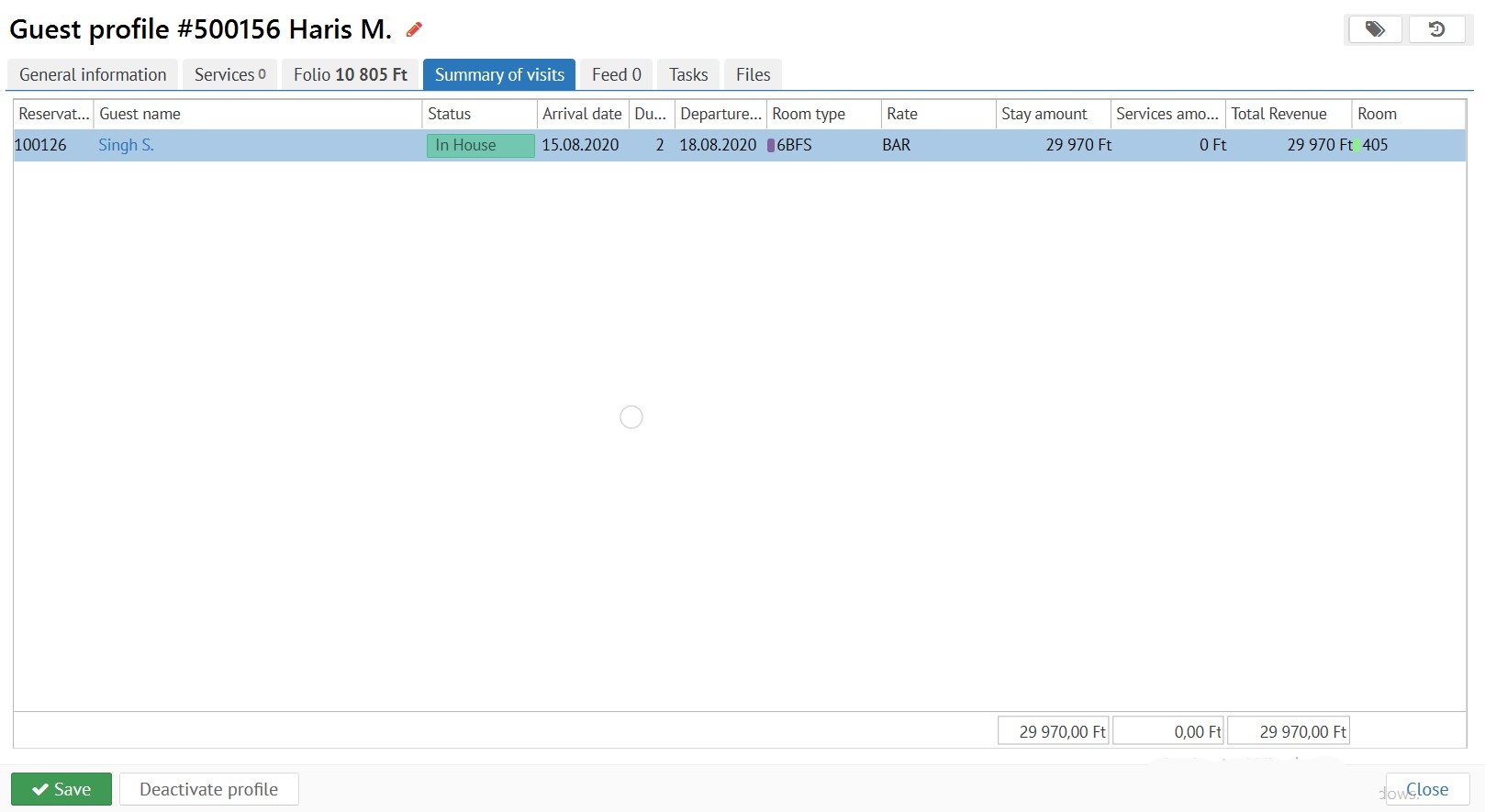
Columns:
"Reservation number" – is for indicating guest's reservation.
"Guest name" - guest‘s name.
"Status" - reservation status.
"Arrival date" - the date of arrival.
"Duration" - the duration of the guest's stay in days.
"Departure date" - the date of the departure.
"Room type" - the type of room, in which the guest lives.
"Rate" - rate code.
"Stay ammount" - the amount of money that hotel earned just for the guest stay.
"Services ammount" - the amount of money that hotel earned for additional services.
"Total Revenue" - is the total income from the guest's reservation.
"Room" - the room number, in which the guest lives.
"Feed ,Tasks, Files" - are similar with Reservation tabСтоимость проживания - количество денег, которое заработала гостиница только за проживание.