В Логусе работу с сертификатами можно осуществить следующим образом:
- Каждый сертификат - как отдельный профиль гостя.
- Один профиль гостя под все сертификаты.
- Начисление сертификата через авансовую транзакцию.
- Продажа сертификата в качестве товара.
Каждый сертификат - как отдельный профиль гостя
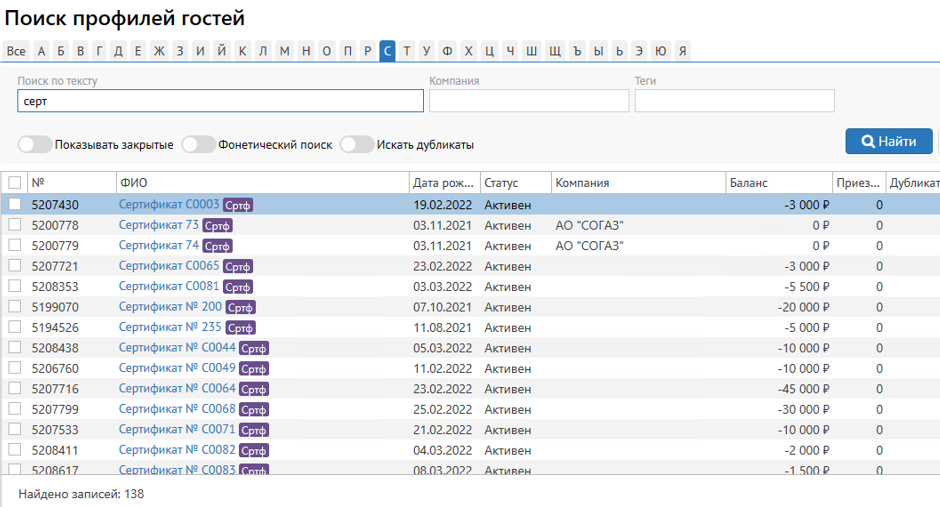
Под каждый проданный сертификат заводится отдельный профиль гостя с номером сертификата:
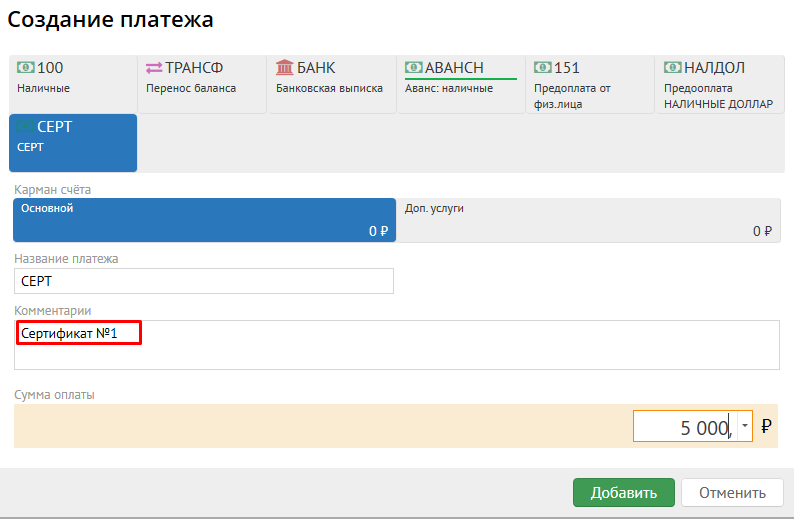
Затем, на профиль гостя добавляется специальным авансовым кодом деньги:
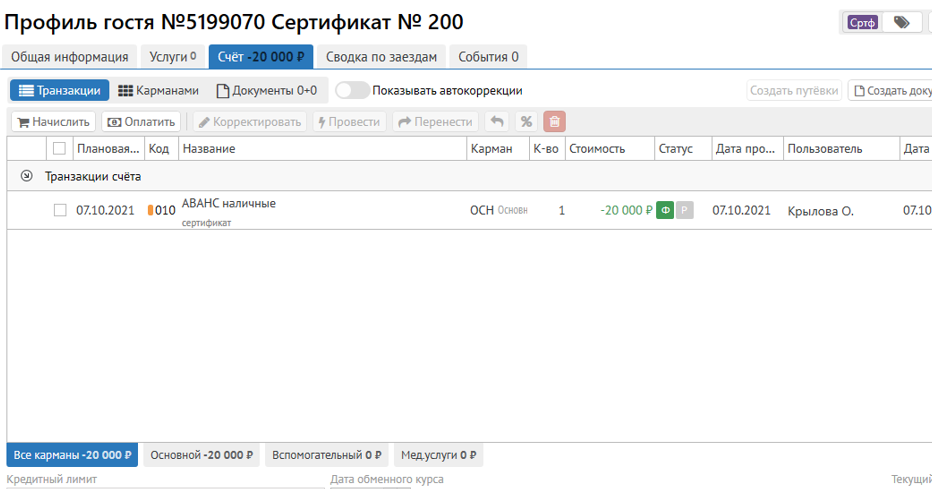
В случае переноса и "использования сертификата целиком" профиль закрывается. В работе с таким способом непонятно, кто купил сертификат.
| Expand | ||
|---|---|---|
| ||
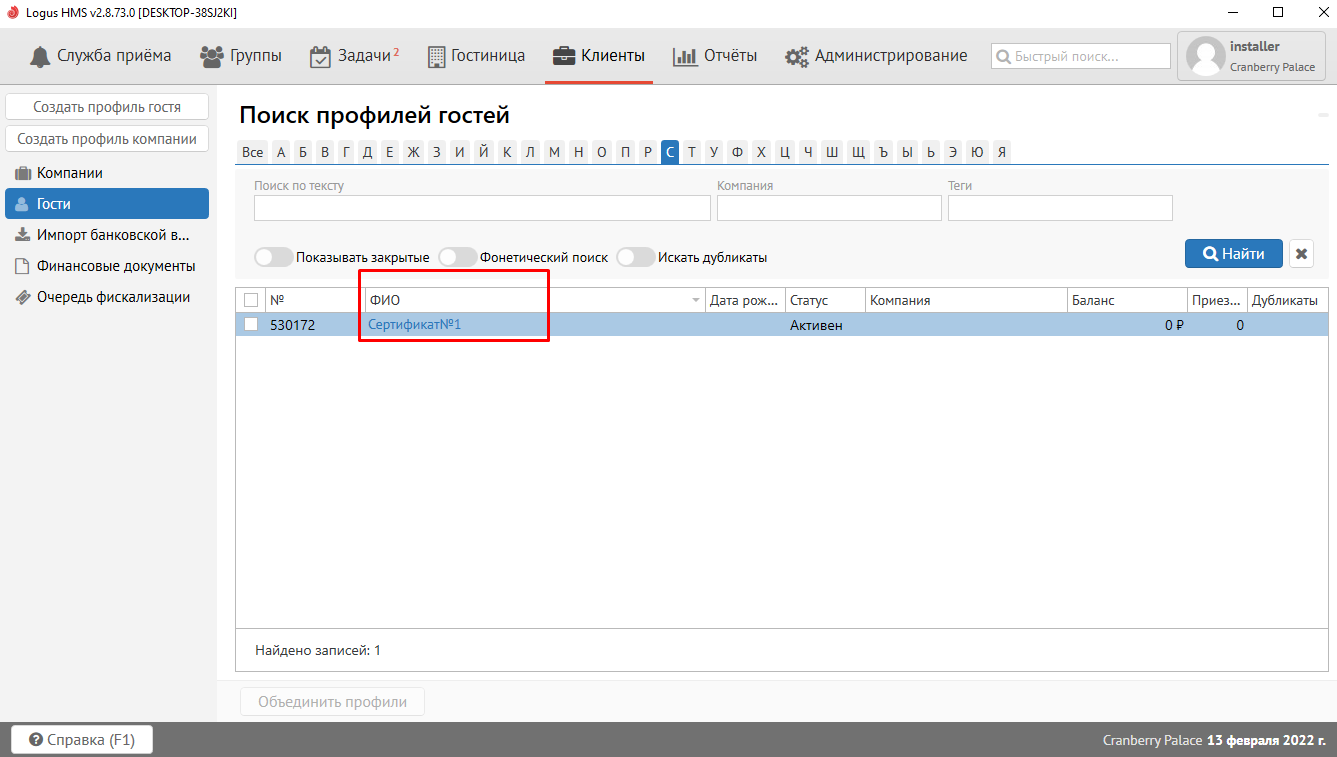
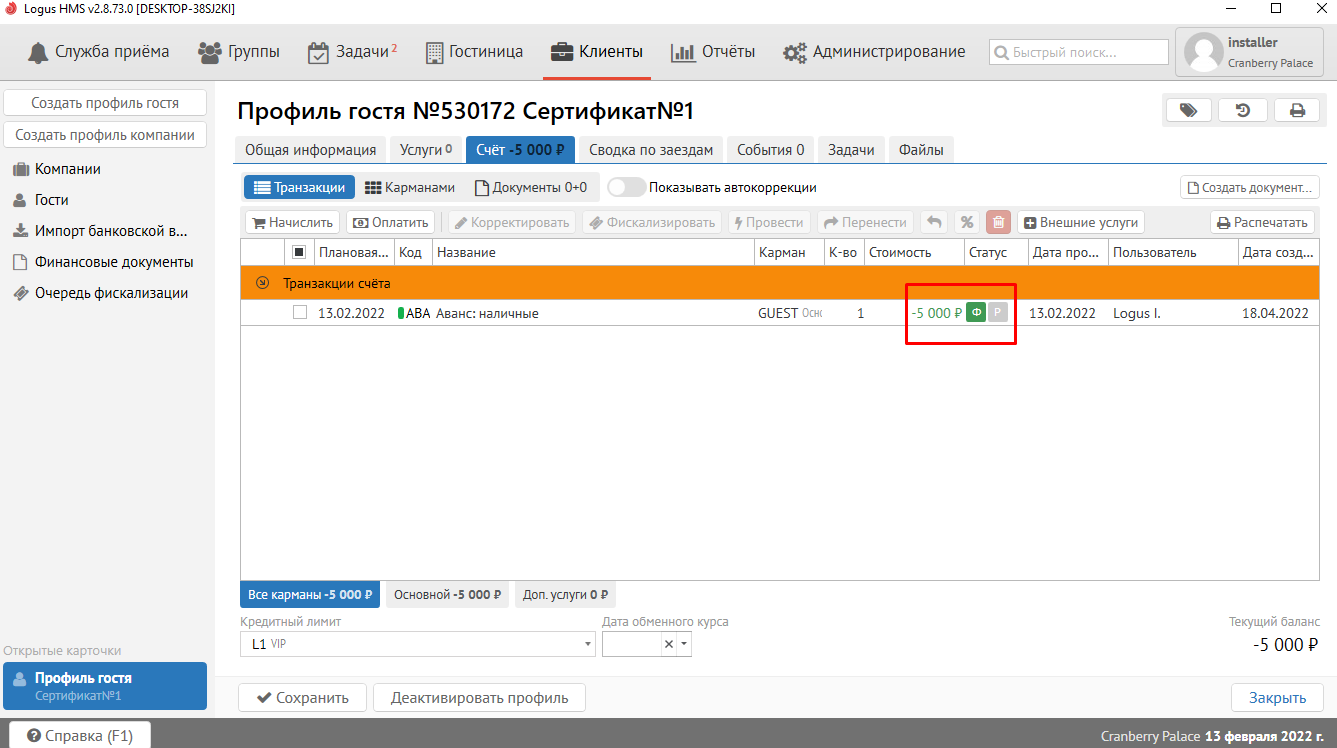
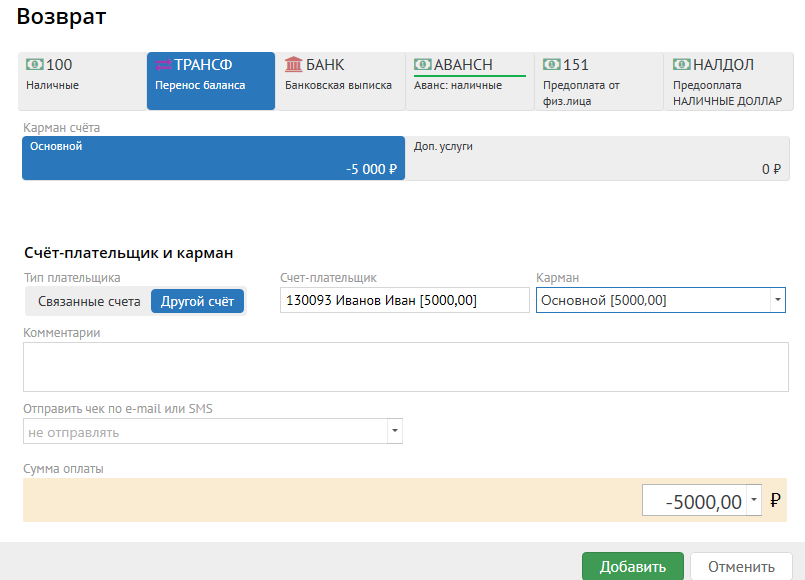
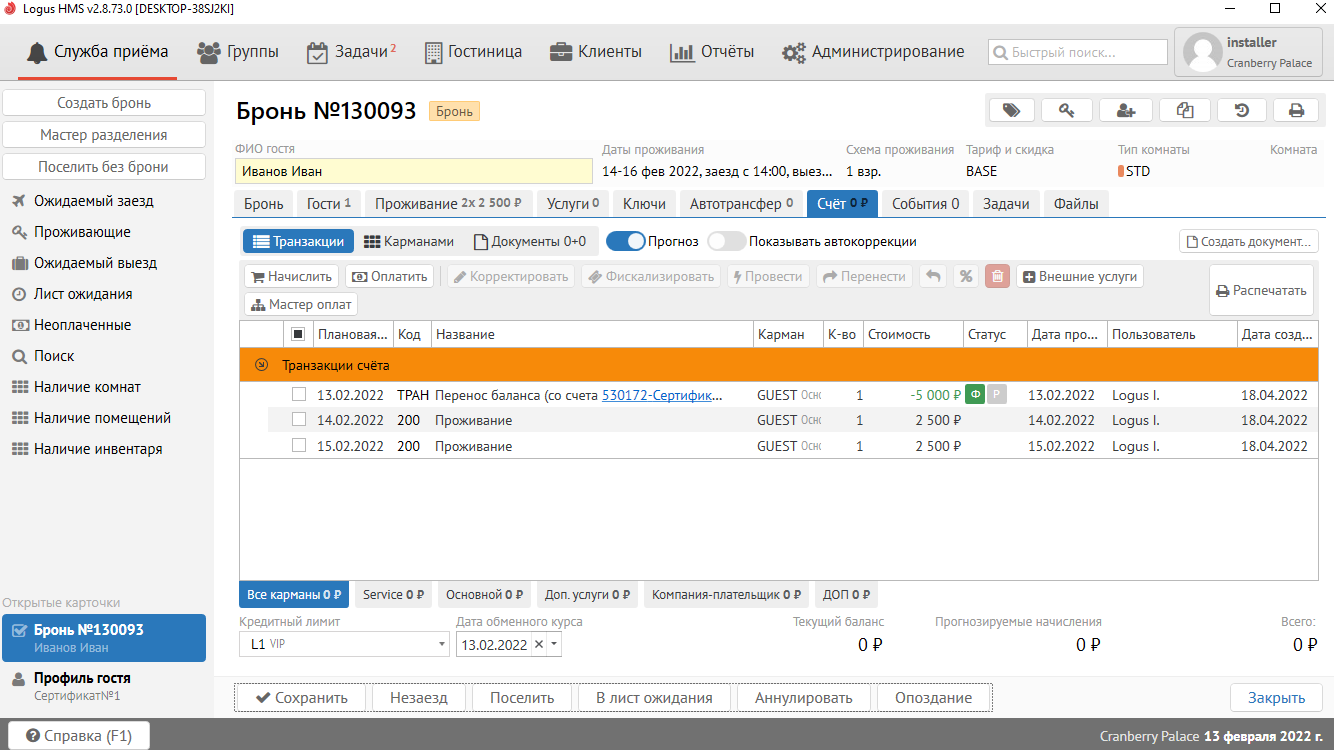
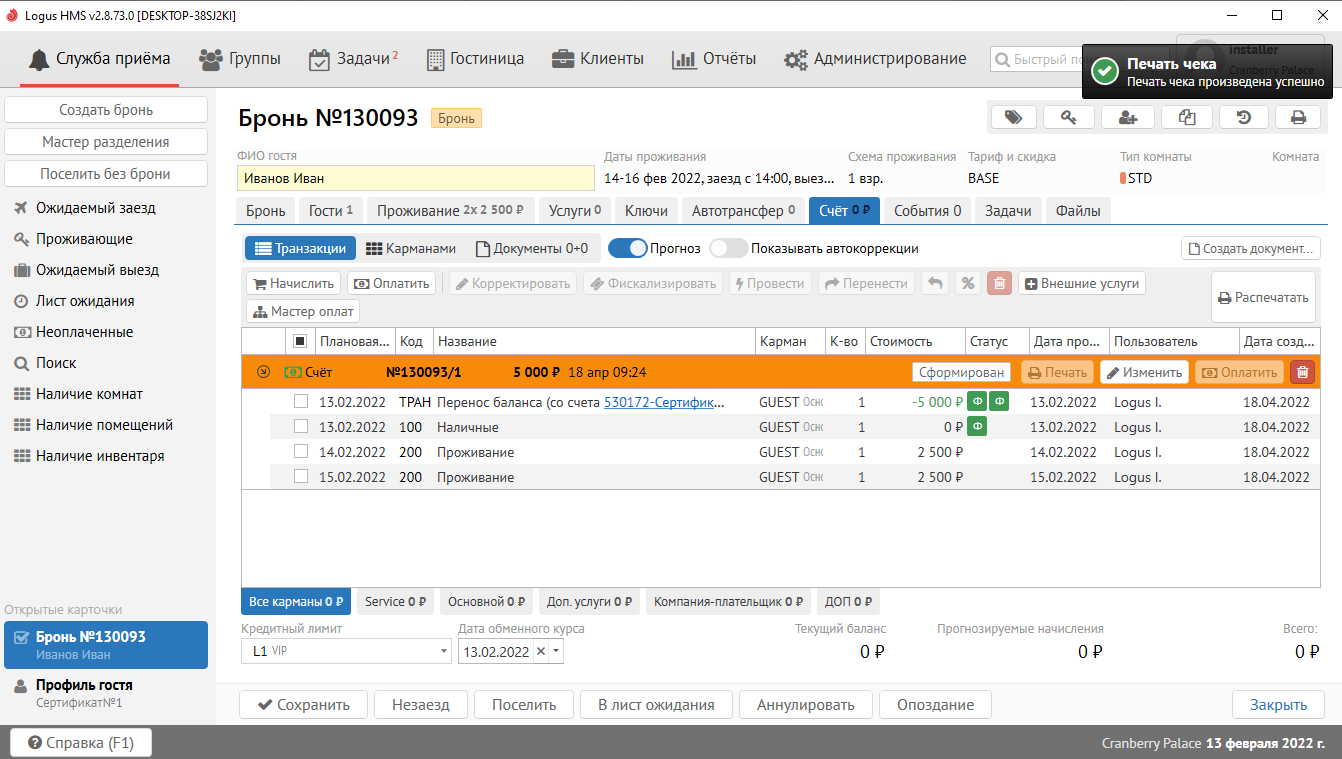
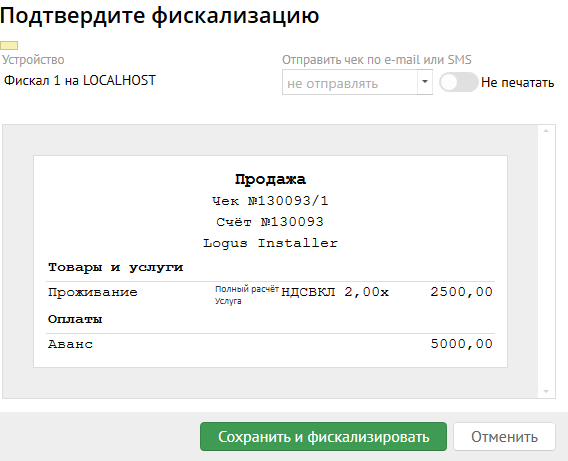
Допустим, гость Иванов приобрел сертификат №1 на 5000 и хочет оплатить им проживание:
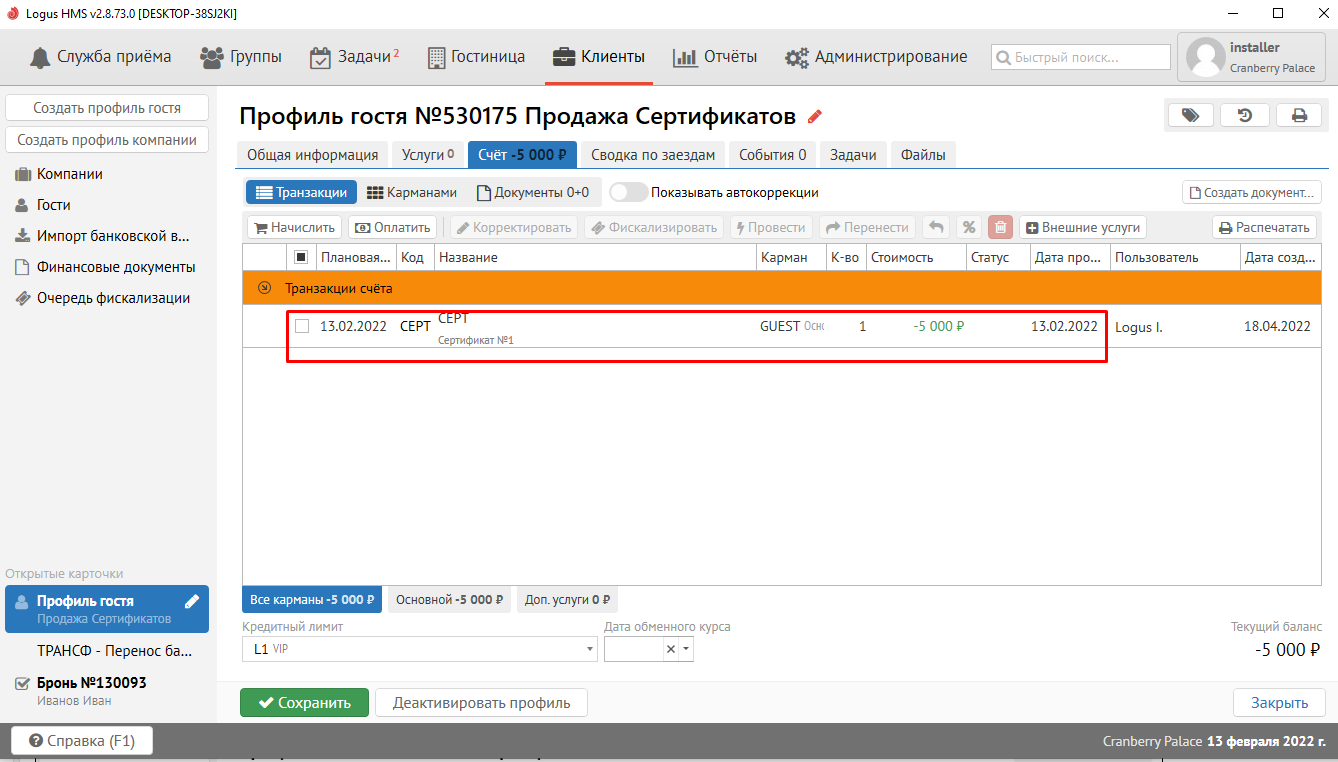
2. Платежной транзакцией "Аванс" зачисляем денежные средства: 3. Переносим деньги через трансфер баланса(аванса) на бронь Иванова: 4. Делаем окончательный зачет аванса. Выделяем транзакцию переноса и все необходимые доходные транзакции, которые нужно зачесть за счет средств Сертификата, нажимаем "Оплатить" и выбираем код транзакции, у которого признак расчёта "Полный расчёт" (Обычно это "Наличные" или "КК"). 5. Закрываем профиль гостя "Сертификат№1". |
Один профиль гостя под все сертификаты
В системе заводится один профиль гостя "Продажа Сертификатов":
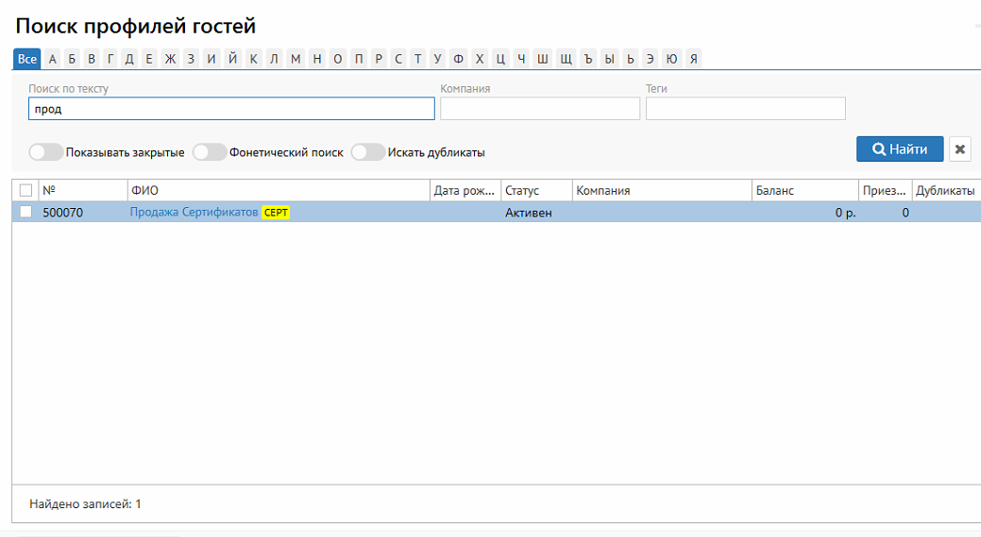
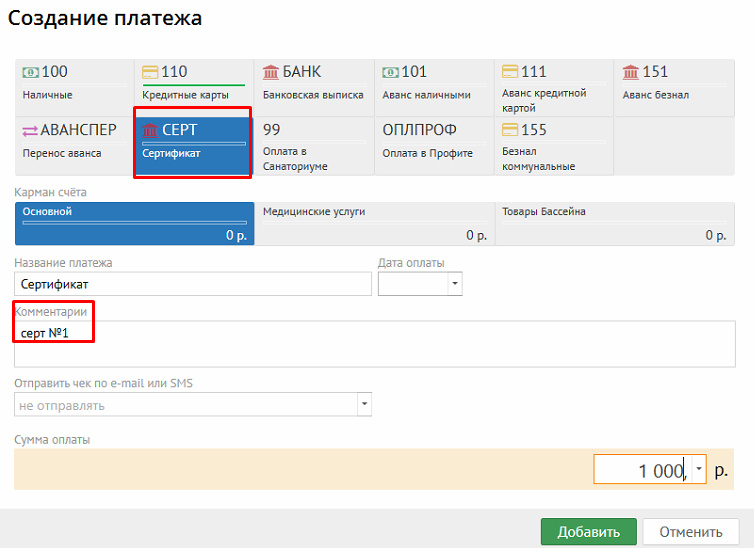
На нем будут принимать оплату транзакцией с кодом "СЕРТ", которая имеет признак способа расчета "аванс". В поле "Комментарии" к этой транзакции необходимо фиксировать номер сертификата:
Для переноса этой транзакции на бронь её будут "оплачивать транзакцией к кодом АВАНСПЕР(можно другой код), с типом платежа "Перенос Баланса". Минус работы таким способом - не указываются данные гостя, приобретающего сертификат.
| Expand | ||
|---|---|---|
| ||
Допустим, гость Иванов приобрел сертификат №1 на 5000 и хочет оплатить им проживание: 1. На профиль сертификатов добавляем транзакцию нашего сертификата:
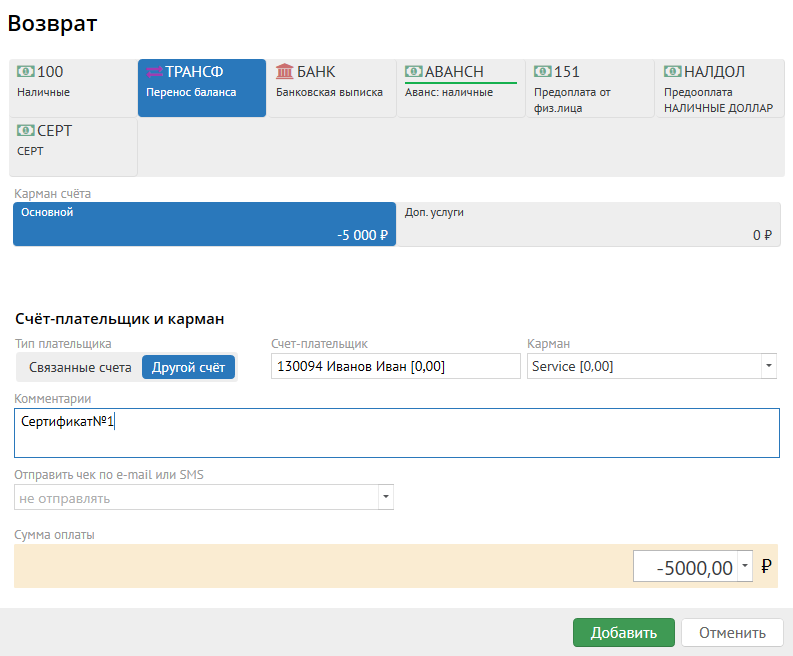
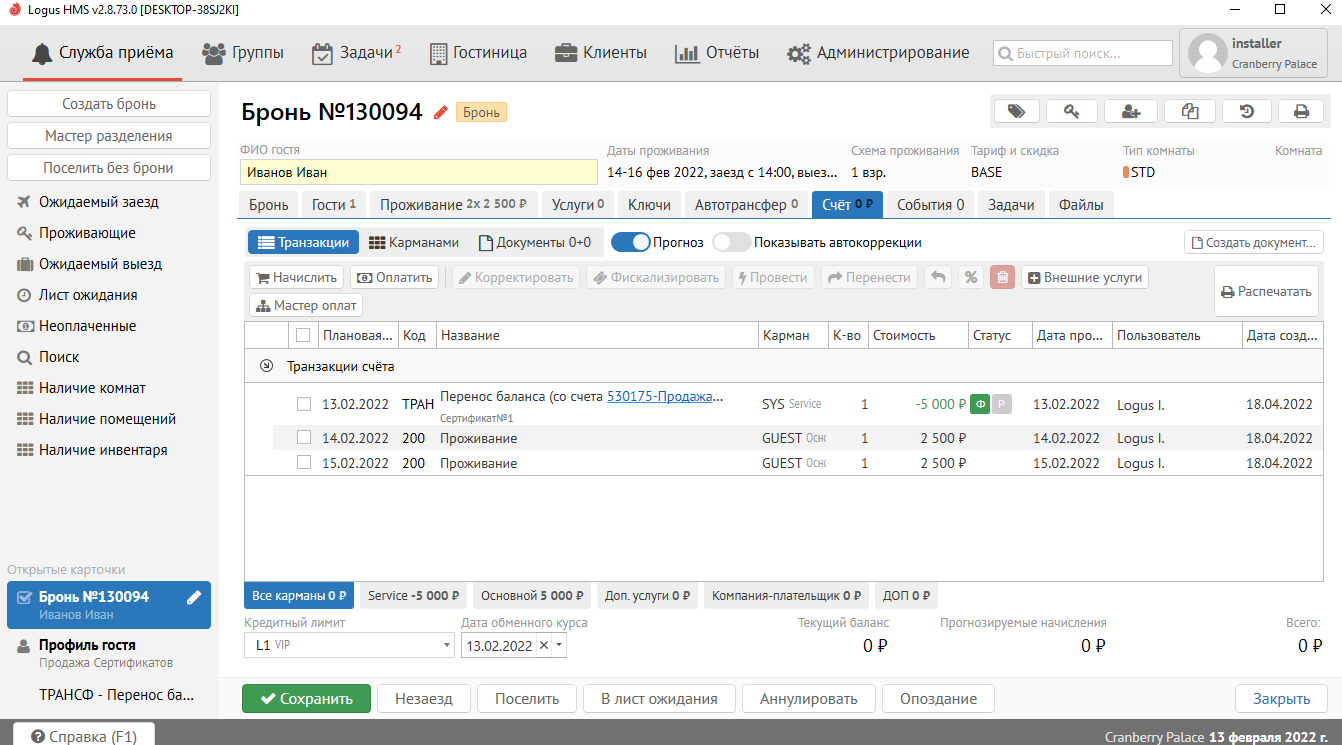
2. Переносим деньги через трансфер баланса(аванса) на бронь Иванова. Для конкретности, при переносе можем указать в поле "Комментарии" номер сертификата:
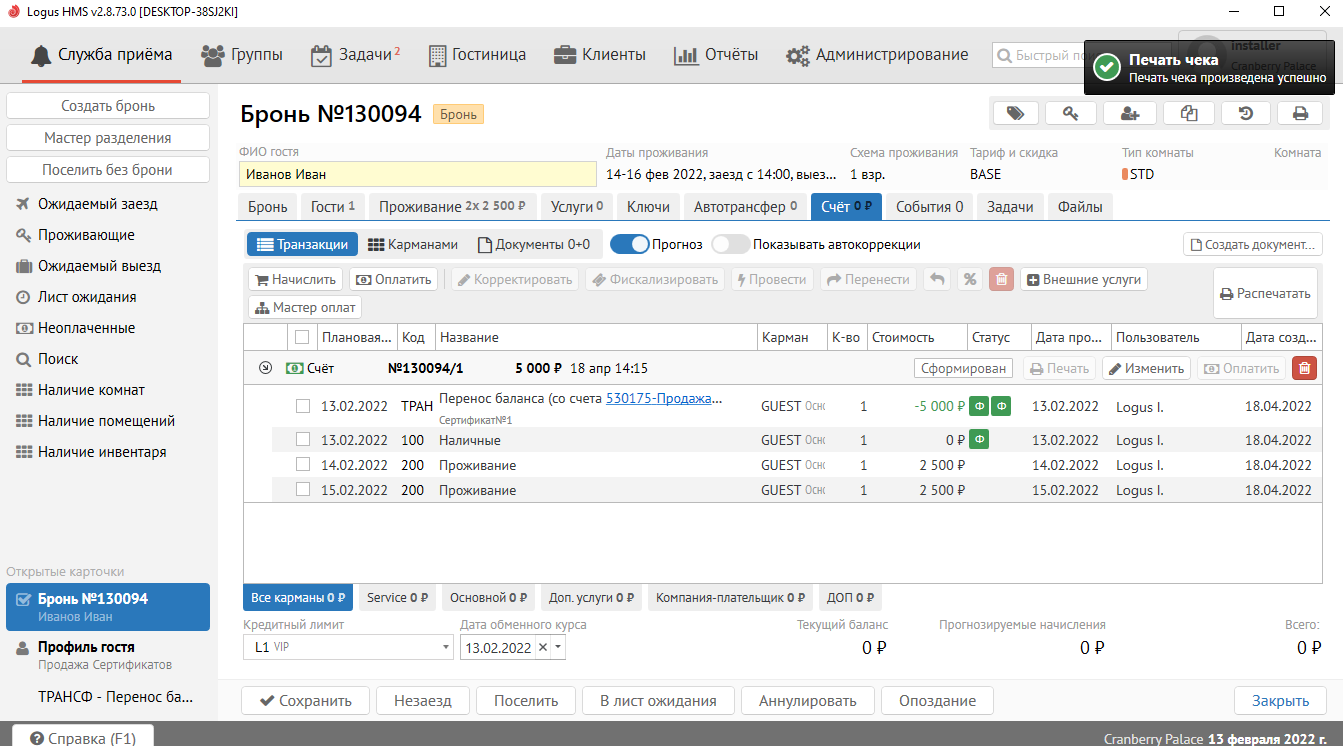
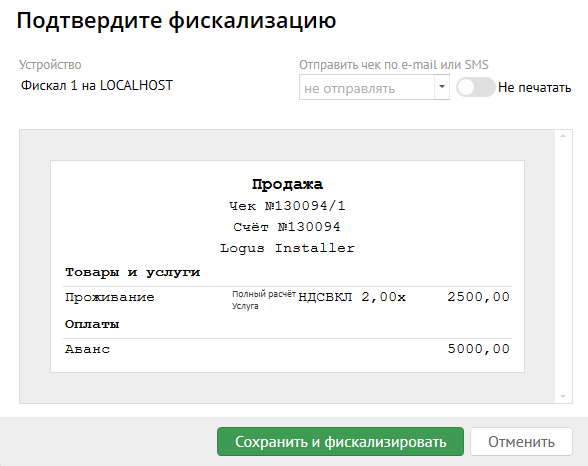
4. Делаем окончательный зачет аванса. Выделяем транзакцию переноса и все необходимые доходные транзакции, которые нужно зачесть за счет средств Сертификата, нажимаем "Оплатить" и выбираем код транзакции, у которого признак расчёта "Полный расчёт" (Обычно это "Наличные" или "КК").
|
Начисление сертификата через авансовую транзакцию
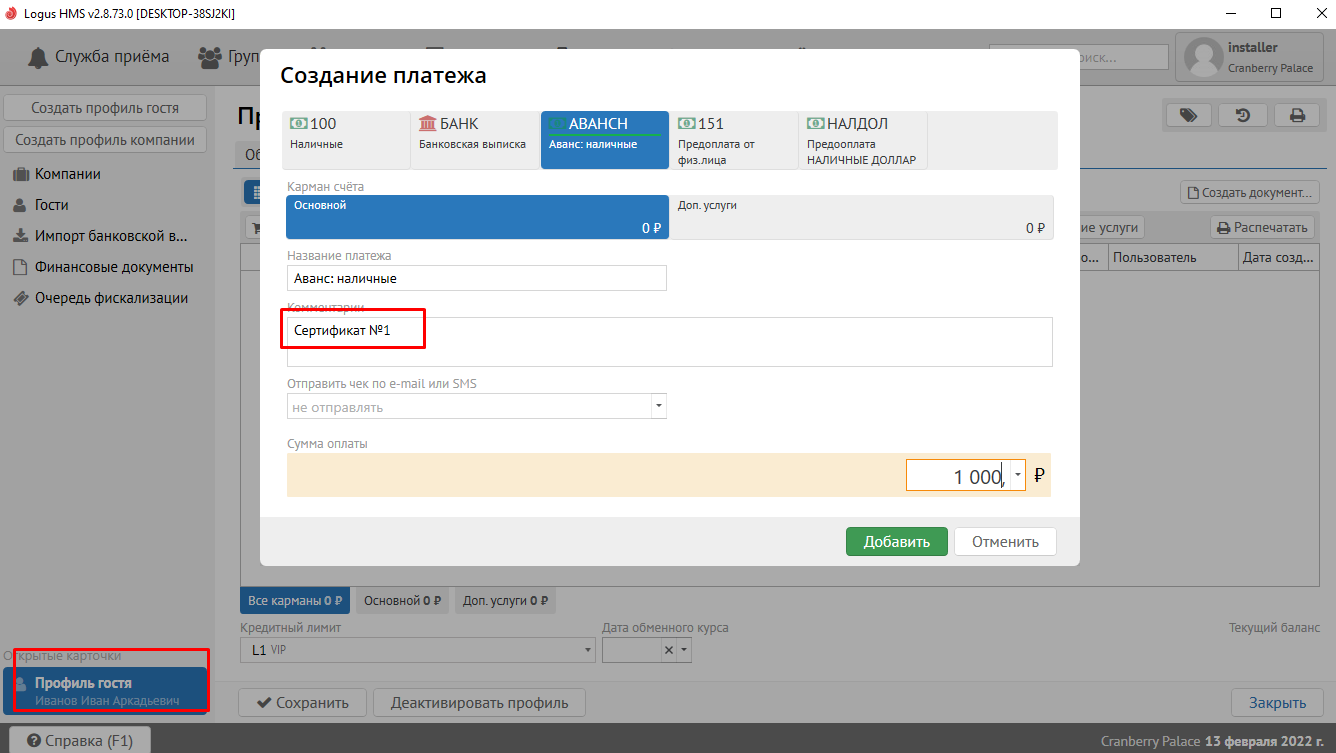
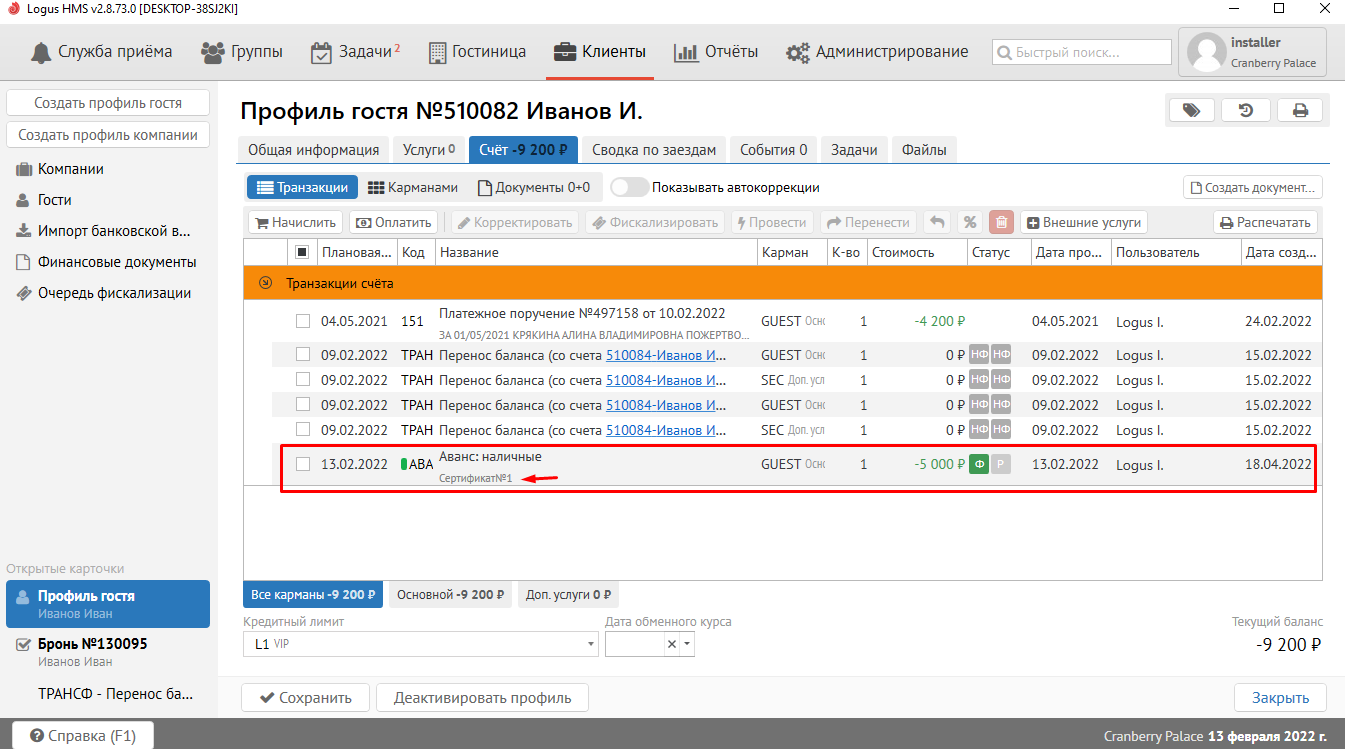
Если важно фиксировать, кто купил сертификат - то возможно продавать сертификаты на профилях конкретных гостей. То есть вносить аванс, в поле "Комментарии" указывать номер сертификата, а потом трансфера аванса переносить на нужную бронь:
| Expand | ||
|---|---|---|
| ||
Допустим, гость Иванов приобрел сертификат №1 на 5000 и хочет оплатить им проживание: 1. На профиль гостя добавляем транзакцию аванса с комментарием номера сертификата:
2. Переносим деньги через трансфер баланса(аванса) на бронь Иванова. Указываем в комментарии номер сертификата:
4. Делаем окончательный зачет аванса:
|
Продажа сертификата в качестве товара
Для возможности осуществлять продажу сертификатов в качестве товара необходимо произвести следующие настройки системы:
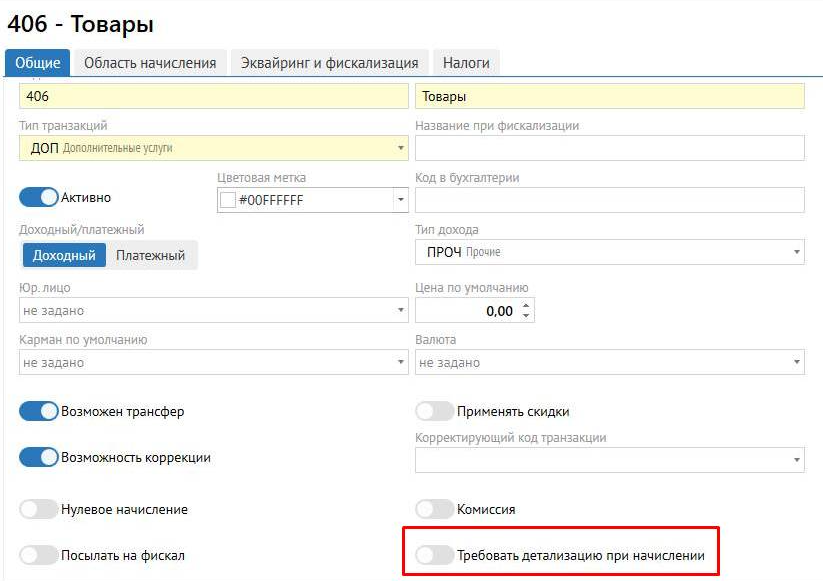
1. Создать код транзакции для товаров, заполнив необходимые поля, не забыв включить "Требовать детализацию при начислении":
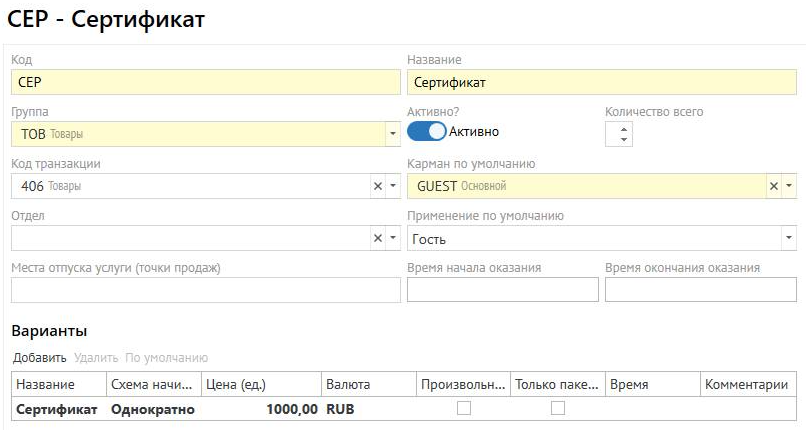
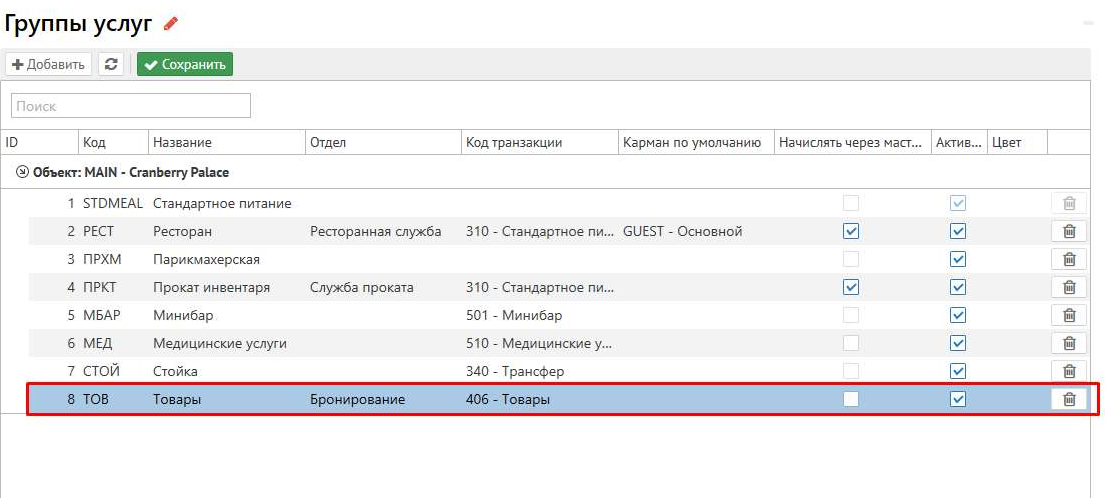
2. Перейти в Администрирование - Транзакции - Услуги, добавить услугу "Сертификат" в существующую или созданную группу услуг:
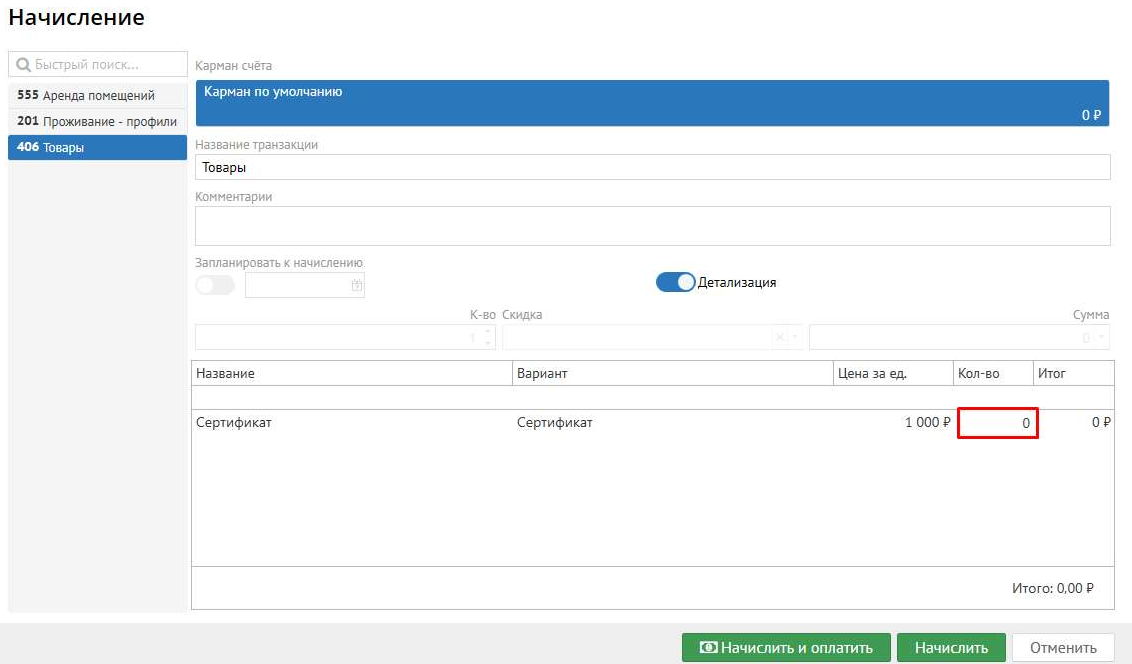
После проделанных операций, услуга продажи сертификата будет доступна на вкладке счет по кнопке "Начислить". Указав количество товара и нажав кнопку "Начислить", товар будет начислен на профиль гостя или бронь, где его можно будет оплатить:
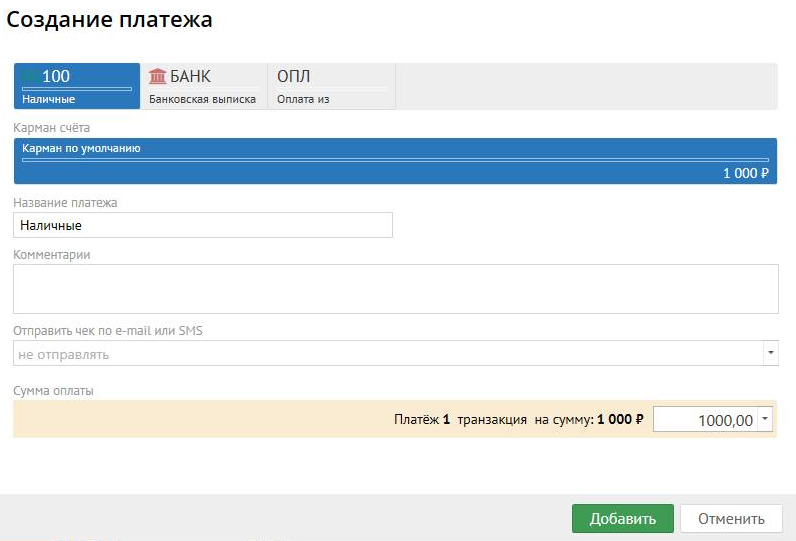
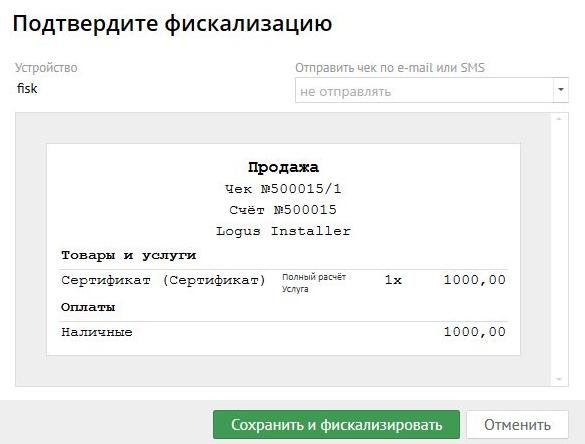
Далее, когда гость предоставит сертификат, необходимо на счет созданной брони принять оплату без признака фискализации.
Для этого необходимо создать специальный код транзакции со следующими настройками:
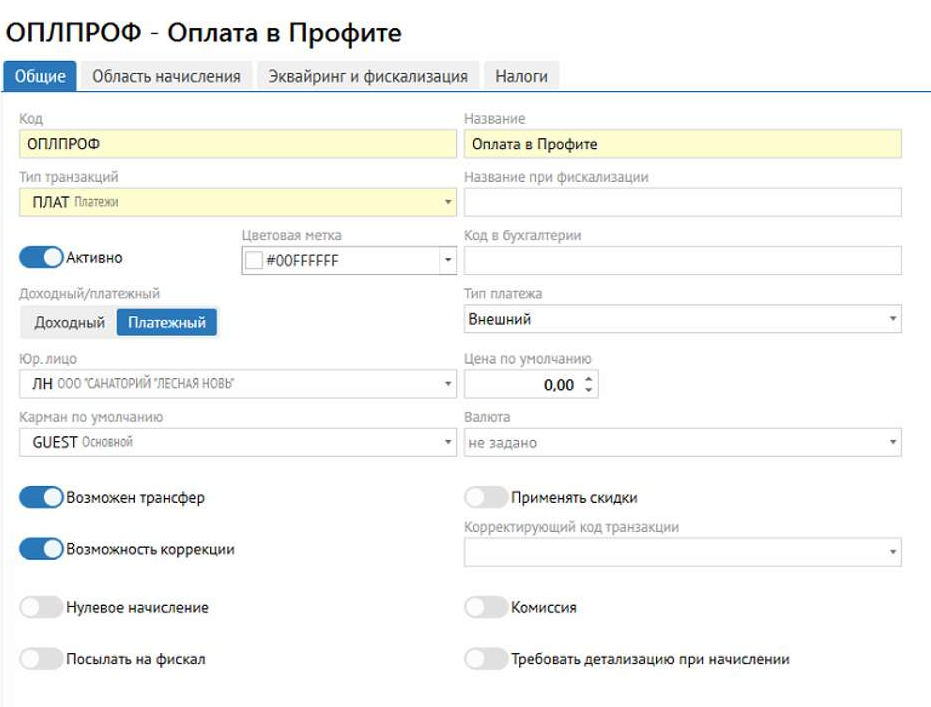
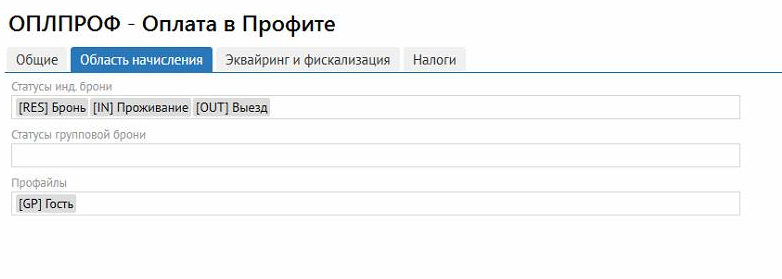

...
2.2
...
Покупка сертификата
...
Пополнение сертификата
Далее открываем в этом профиле вкладку Счет и вносим оплату сертификата при помощи кнопки Оплатить. В качестве оплаты выбираем авансовый способ оплаты, которым был оплачен сертификат.
Использование сертификата
Открываем бронирование, которое будет оплачено при помощи сертификата. Открываем вкладку Счет. Кнопка - Оплатить. Выбираем вид оплаты БАЛАНС (Перенос баланса), в качестве Тип плательщика выбираем Другой счет, в поле, где надо указать Счет плательщика начинаем вводить слово «Сертификат» . В поле Сумма указываем сумму погашения. Добавить.
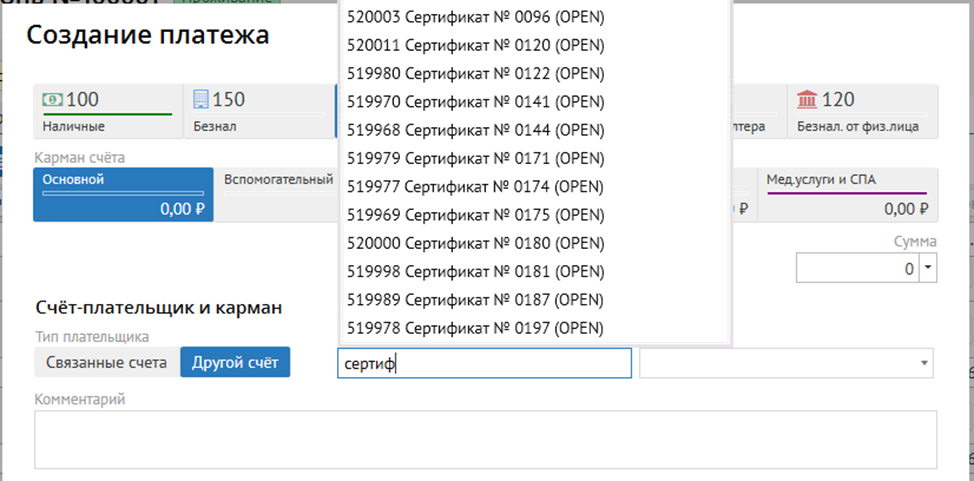
Использование сертификата в IIKO
Для использования сертификата в IIKO используется стандартная процедура закрытия чека "на номер", где в качестве счета, на который будет произведено начисление используется номер сертификата.
Проверка остатка по сертификату
Открываем раздел КЛИЕНТЫ. Открываем вкладку Гости. В поле Поиск по тексту указываем номер сертификата. Найти. Детально посмотреть можно, открыв в этом профиле вкладку Счет.
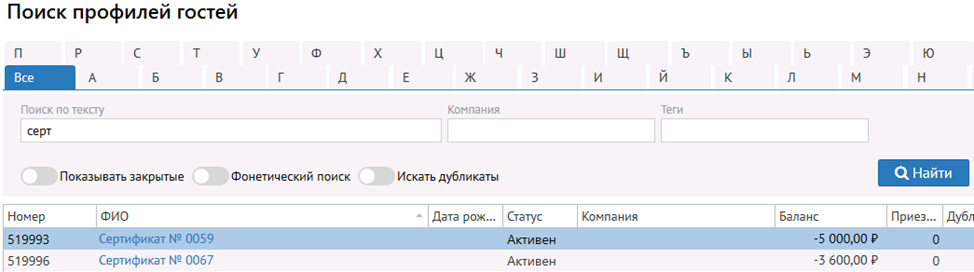 , используется номер сертификата.