| Table of Contents |
|---|
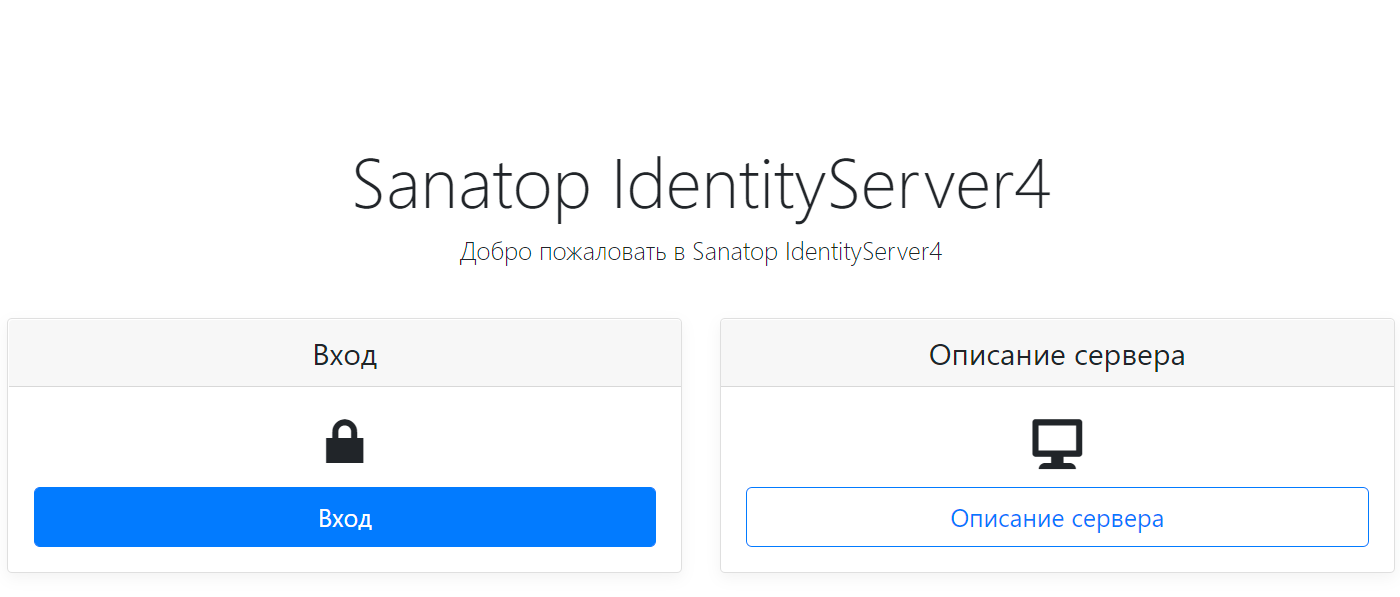
Вход в модуль
Для входа в систему введите учетные данные.
Вкладка "Брони"
На экране отображается список броней с возможностью фильтрации.
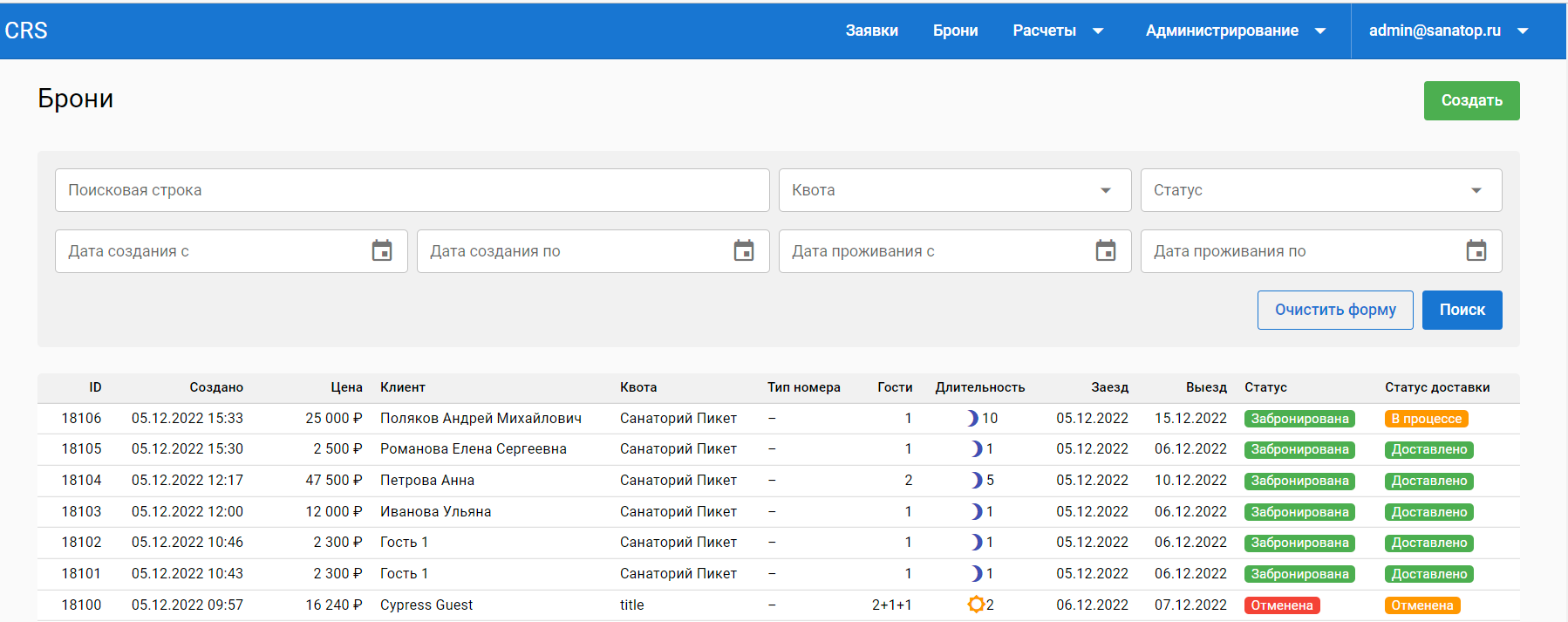
Поисковая строка - поиск гостей/броней по ФИО или id заявки.
Квота - выбор из списка квот объекта.
Статус - фильтрация по статусам заявки.
Дата создания с/по - фильтрация по дате создания заявки.
Дата проживания с/по - фильтрация по датам заезда и выезда брони.
Кнопка "Очистить форму" - для быстрого сброса внесенной информации в фильтрах.
Кнопка "Поиск" - поиск брони, с учетом заполненных параметров фильтрации.
Создание брони
Чтобы создать бронирование нажмите кнопку "Создать". Откроется плагин, функционально он схож с "Мастером разделения" в Логусе. В левой части можно указать параметры брони, справа отображается таблица наличия комнат:
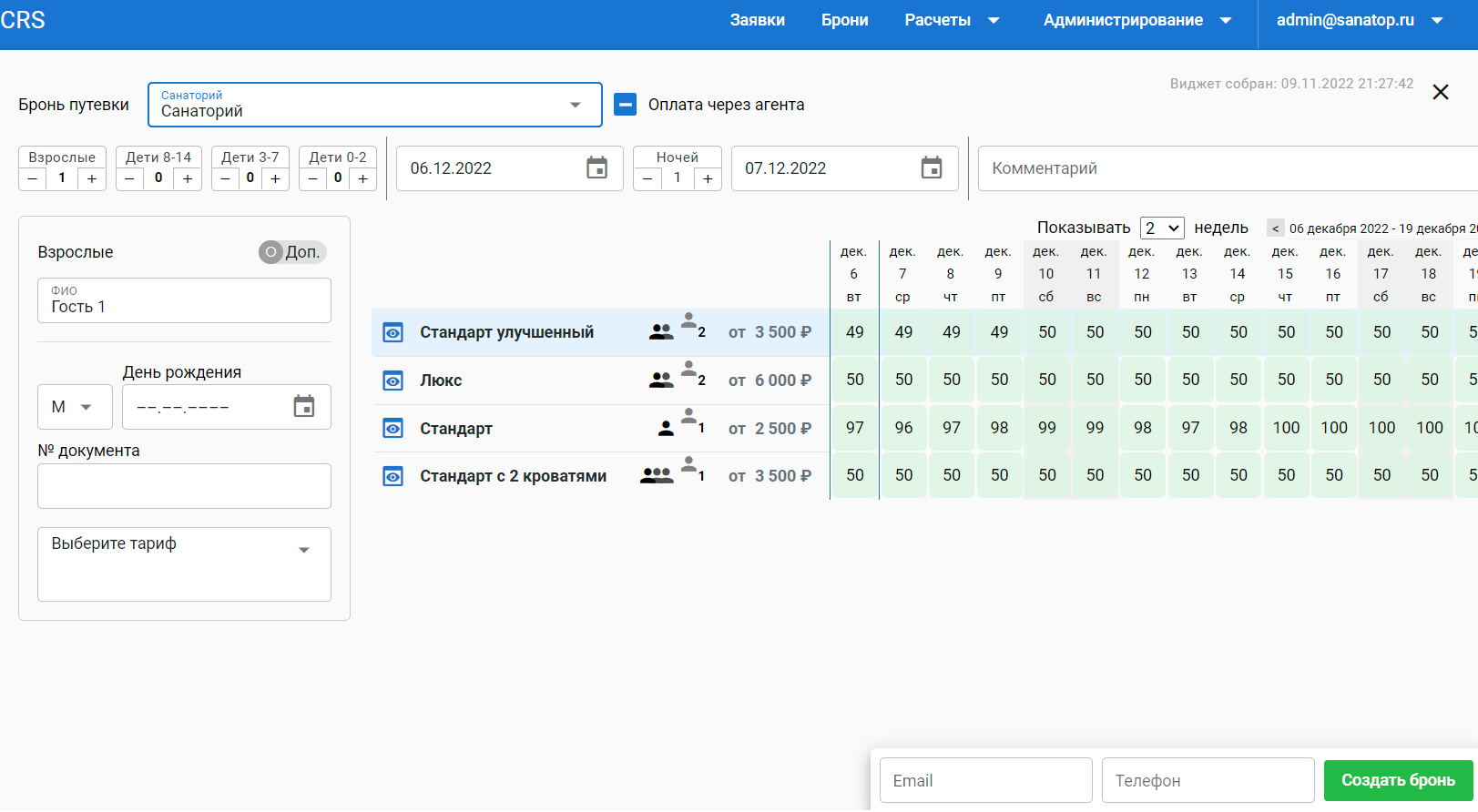
Если на определённую дату мест нет, то ячейка становится заштрихованной серым.
Фигурки рядом с названием типа комнаты указывают на количество основных и дополнительных мест.
Статусы заявки и доставки
...

...

...
...

...
...

...

...

...
Добавление нового агента
Пользователь может это сделать самостоятельно перейдя по ссылке https://back.sanatop.ru/sanatop/private/orders и Зарегистрировавшись.
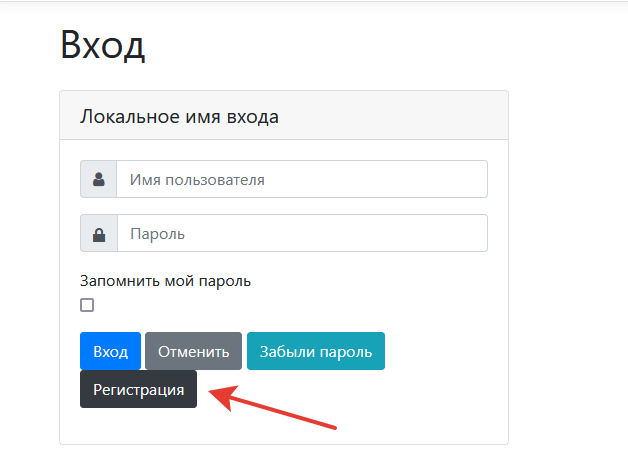
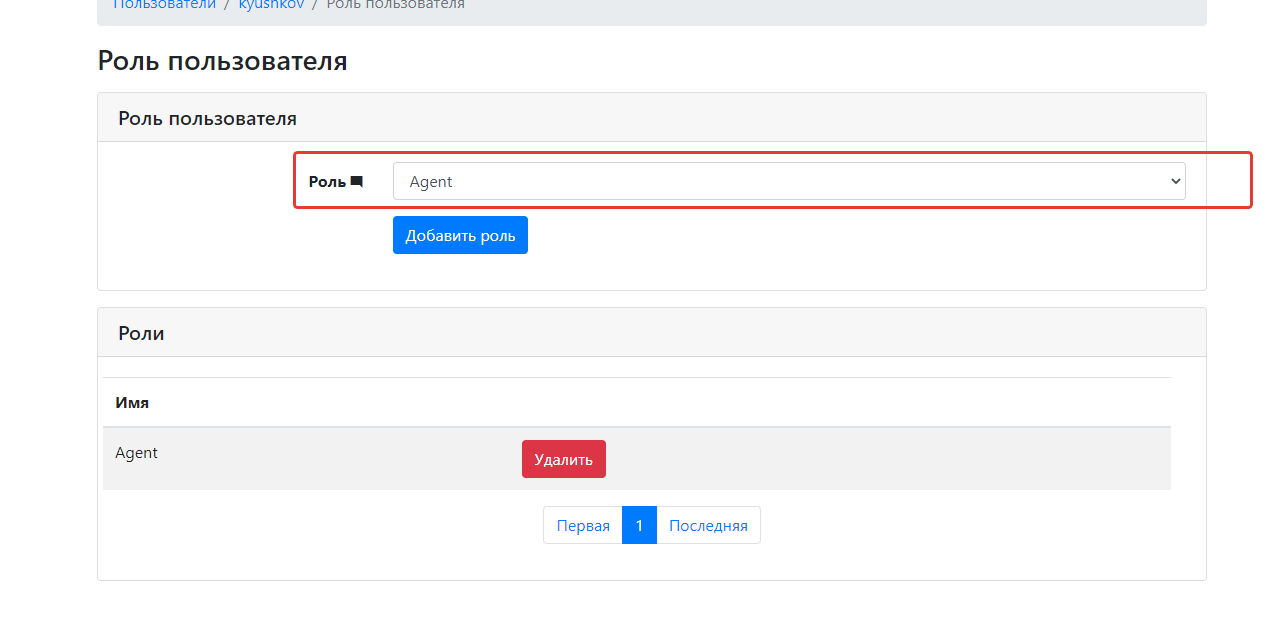
После регистрации необходимо дать пользователю роль агента:
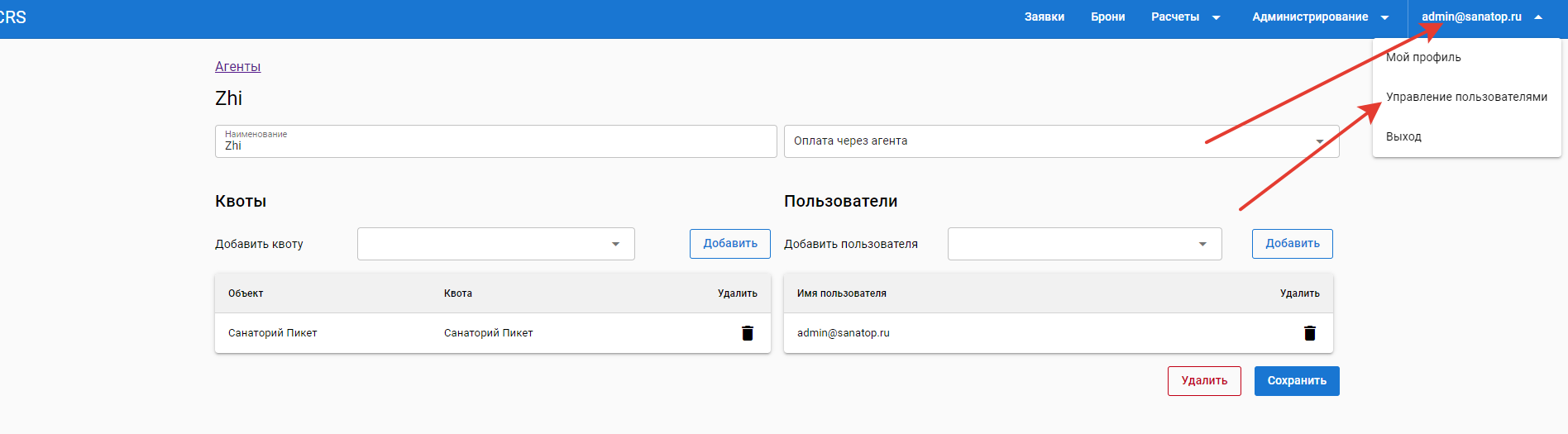
- Зайдите в "Управление пользователями".
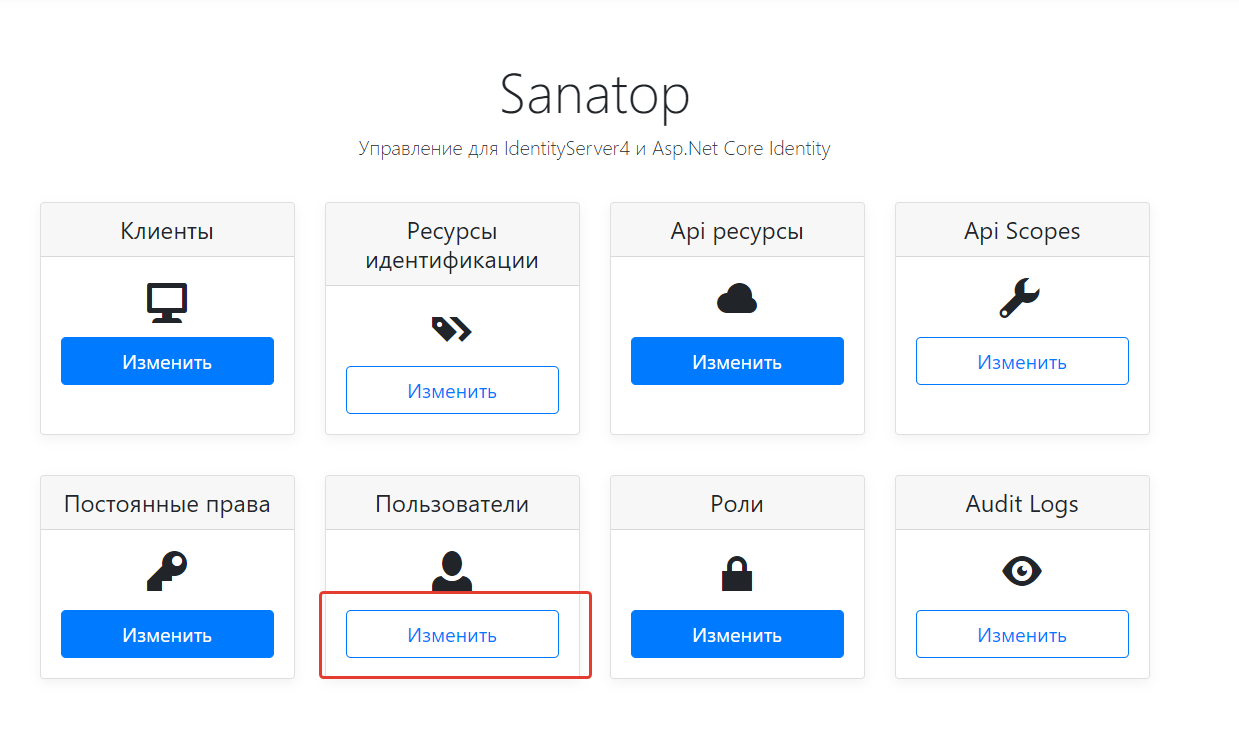
- Нажмите "Изменить".
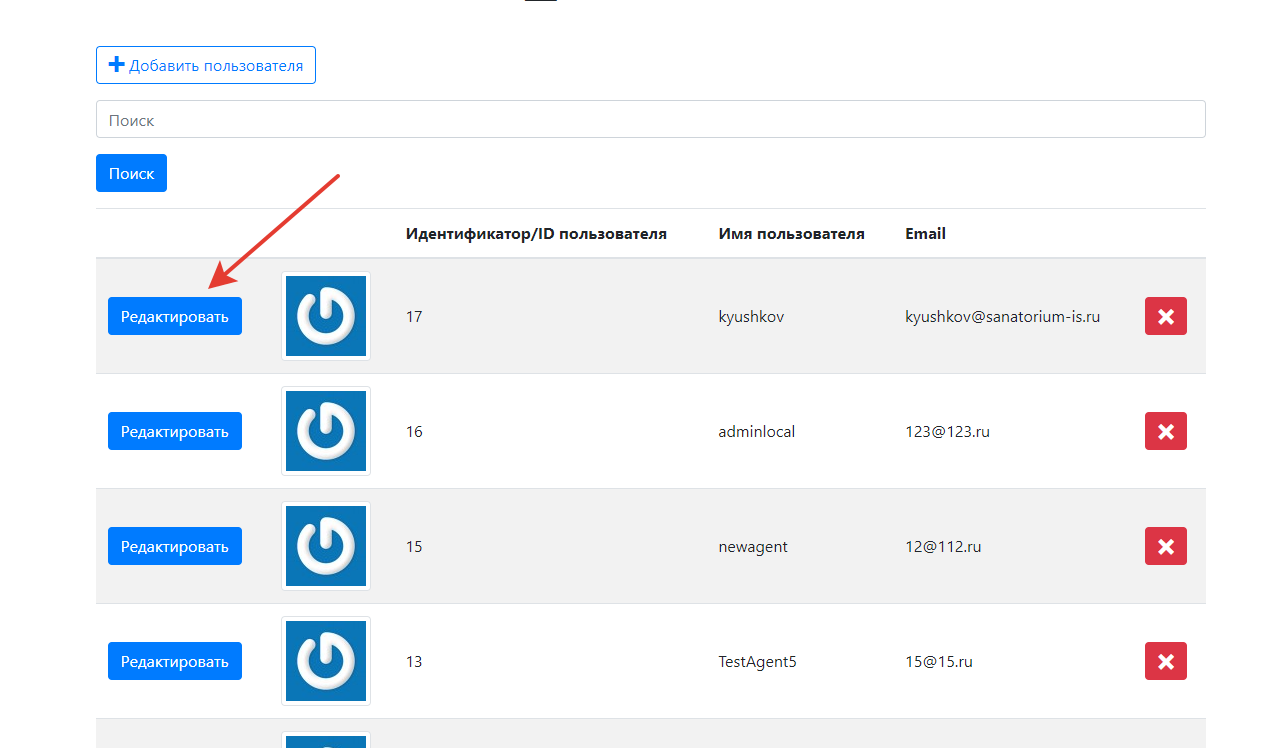
- Находим нужного пользователя и нажимаем "Редактировать".
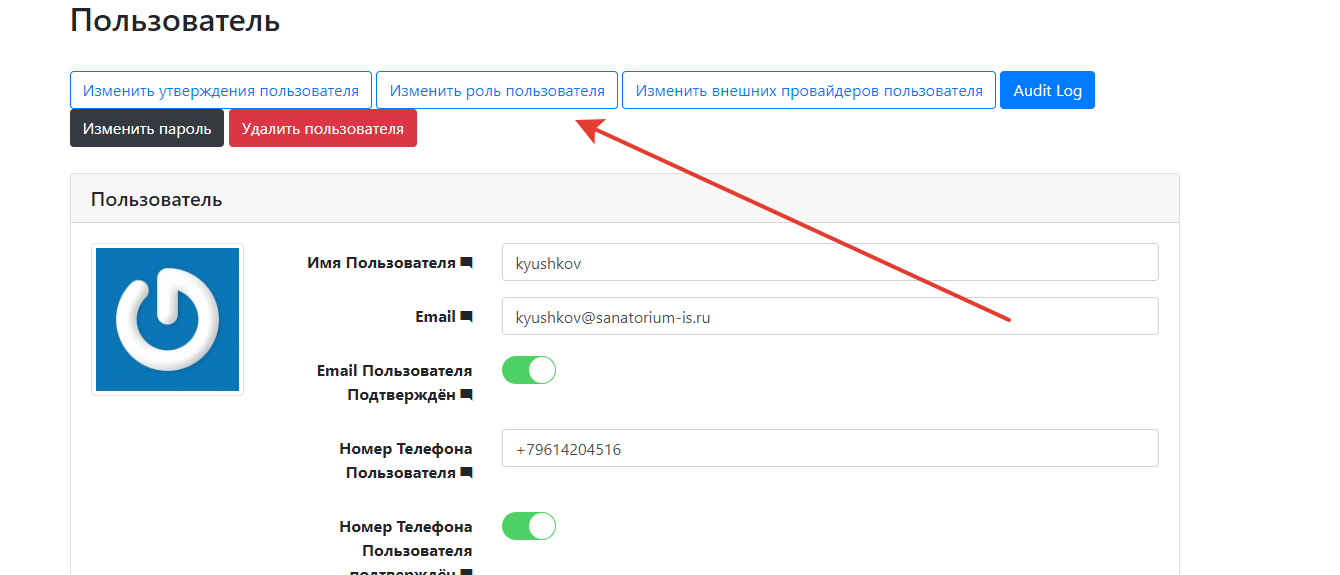
- Нажимаем "Изменить роль пользователя".
Выбираем роль Agent и нажимаем "Добавить роль".
Доступ к квоте объекта
Далее необходимо предоставить агенту доступ к квоте Объекта.
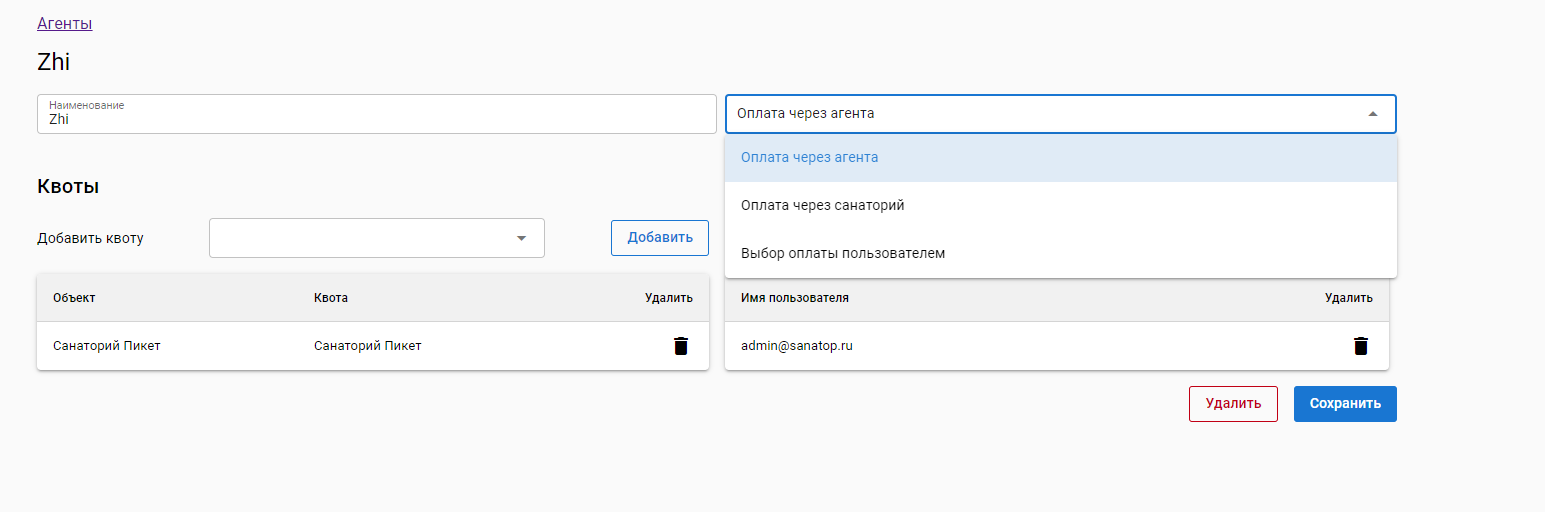
- Для этого заходим в Администрирование и открываем справочник Агенты.

- Нажимаем "Добавить агента".
- Заполняем название объекта.
- Выбираем вариант оплаты:
- Оплата через агента
- Оплата через санаторий
- Выбор оплаты пользователем - Выбираем квоту и нажимаем "Добавить".
- Выбираем пользователя и нажимаем "Добавить".
- Нажимаем "Сохранить".
Все, агент настроен!
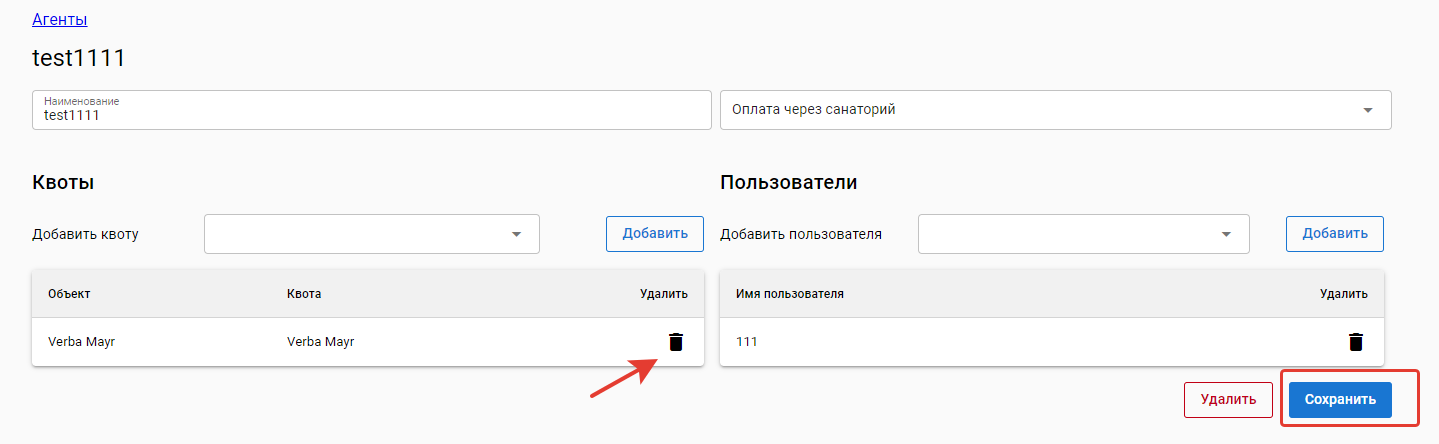
Если у сотрудников объекта есть учетная запись локального администратора, то он может закрыть продажи агенту следующим образом
- Перейти в раздел "Администрирование" и открыть список агентов

- Выбрать нужного агента, удалить у него квоту и сохранить изменения
Редактирование брони
Для броней с датой заезда = текущей дате доступны к изменению только тариф и дата выезда. Персональные данные редактировать нельзя
Отмена брони
Статусы заявки
...