...
| Page properties | ||||
|---|---|---|---|---|
|
1. Валюты
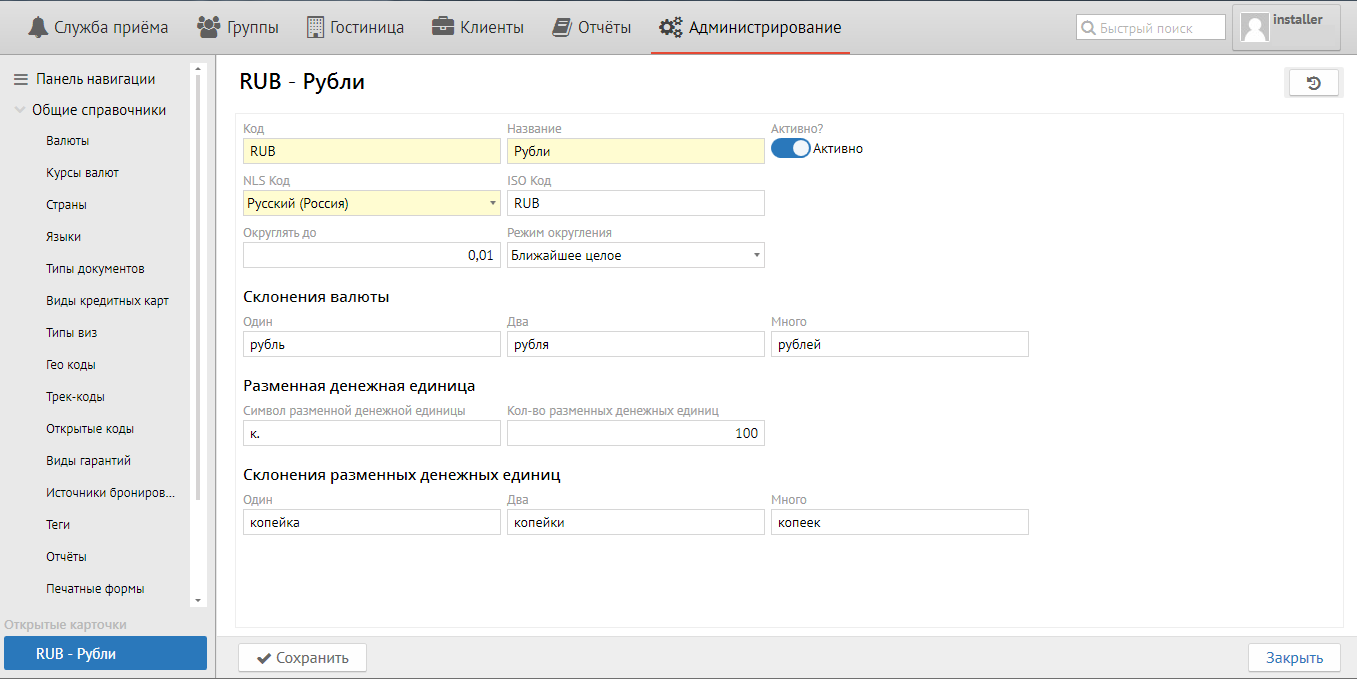
Валюты - настройка кодов валют.
Для России - это рубли (эта валюта автоматически присутствует в базе). Для остальных стран это могут быть другие валюты.
Большая просьба, не настраивайте валюты самостоятельно, обратитесь в службу технической поддержки.

2. Курсы валют
Курсы валют - используется для конвертации рублей в доллары, доллары в рубли и т.д. Курс необходимо прописывать вручную. После того, как вы вбили нужный курс необходимо нажать кнопку "Установить курс" и далее "Сохранить":
...
Виды гарантий - гарантия оплаты гостя за свое проживание в отеле (можно внести сразу в гарантию размер депозита в рублях или процентах). Для того, чтобы добавить новый вид гарантии, необходимо нажать кнопку "Добавить" и далее кнопку "Сохранить":
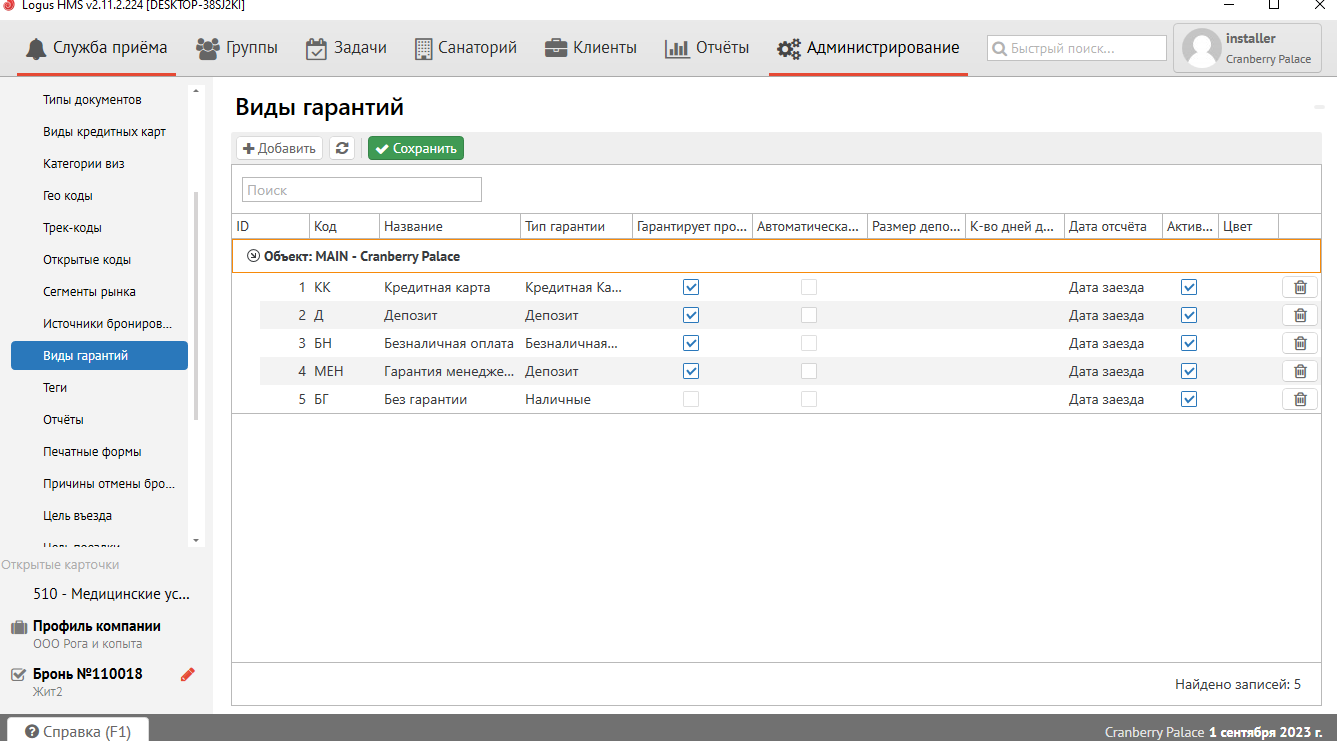
Код - код гарантии.
Название - название гарантии.
Тип гарантии - каким образом будет предоставлена гарантия, бывают: безналичная оплата, наличные, депозит, кредитная карта. При депозите гарантию в брони можно менять вручную.
Гарантирует проживание - функция, влияющая на то, гарантирует ли гарантия проживание брони (при включенном признаке появится тег "Гарантия", при выключенном нет).
Автоматическая аннуляция - при включенном признаке ночной аудит будет предлагать аннулировать неоплаченные брони.
Размер депозита - в каком размере будет предоставлена гарантия.
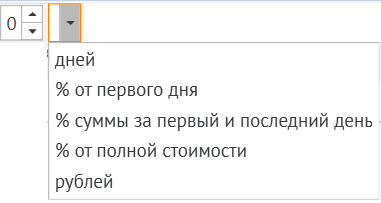
К-во дней до предоплаты - количество дней, до которых должна быть оплачена гарантия.
Дата отсчета - с какой даты будут отсчитываться количество дней до предоплаты.
14. Теги
Теги - позволяет тегировать (помечать) практически любой объект программы, позволяя делать метки разными цветами для того, чтобы они были заметными. Для того, чтобы добавить новый тег, необходимо нажать кнопку "Добавить" и далее кнопку "Сохранить":
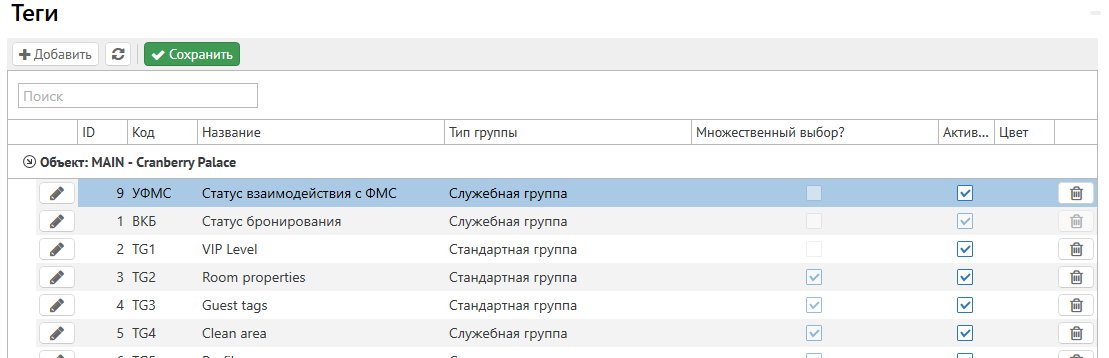
При создании тега открывается окно:
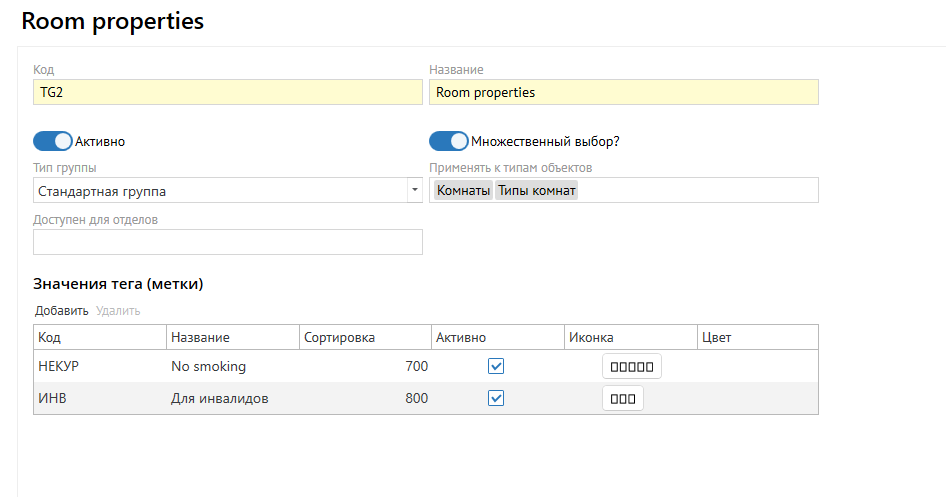
Код - код тега
Название - название тега
Тип группы - характеристика тегов, бывает: стандартная группа, служебная группа
Применять к типам объектов - к каким сущностям применять тег
Доступен для отделов - каким отделам будет доступен тег
Множественный выбор - возможность выбрать несколько тегов из одной группы
Значения тега(метки) - значение вариантов тегов
15. Отчеты
Отчеты - технический раздел, без консультации службы поддержки изменять что-либо нельзя!
...
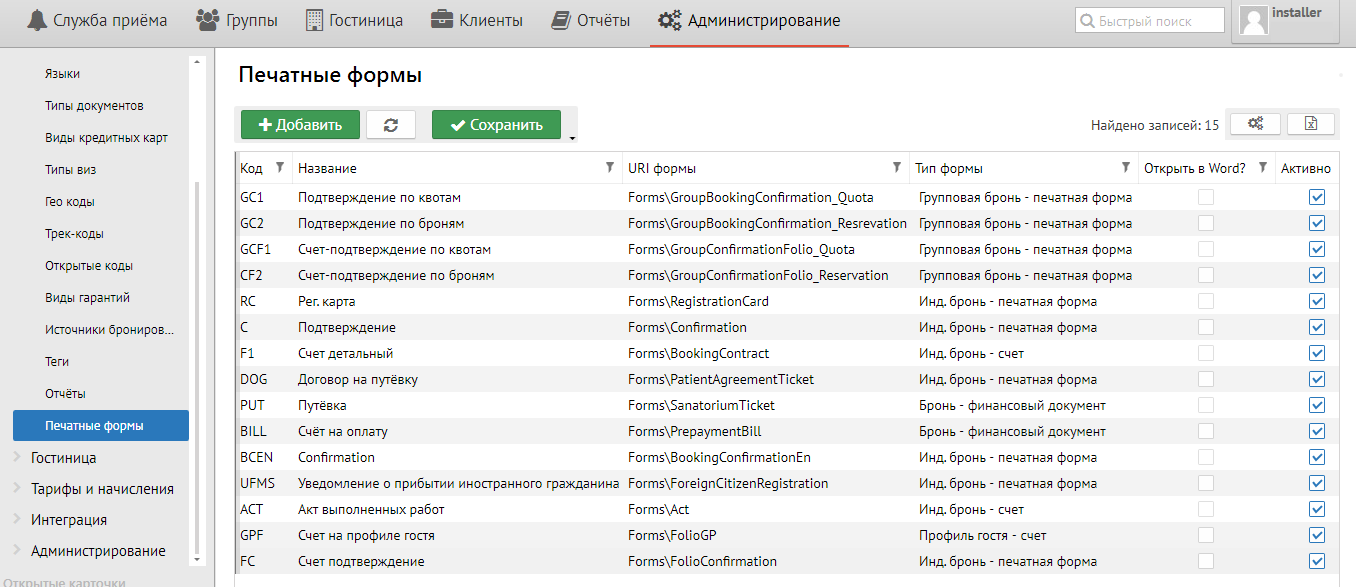
Печатные формы - технический раздел, без консультации службы поддержки изменять что-либо нельзя!
17. Причины отмены брони
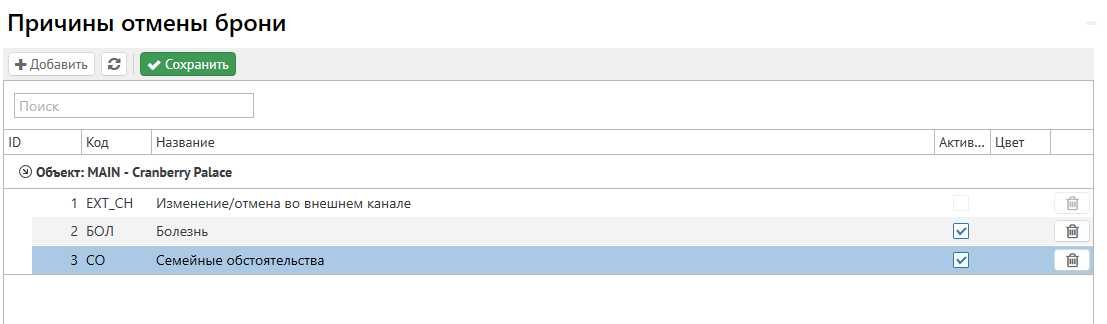
Причины отмены брони - причины, которые используются при аннуляции брони. Для добавления нужно нажать "Добавить":
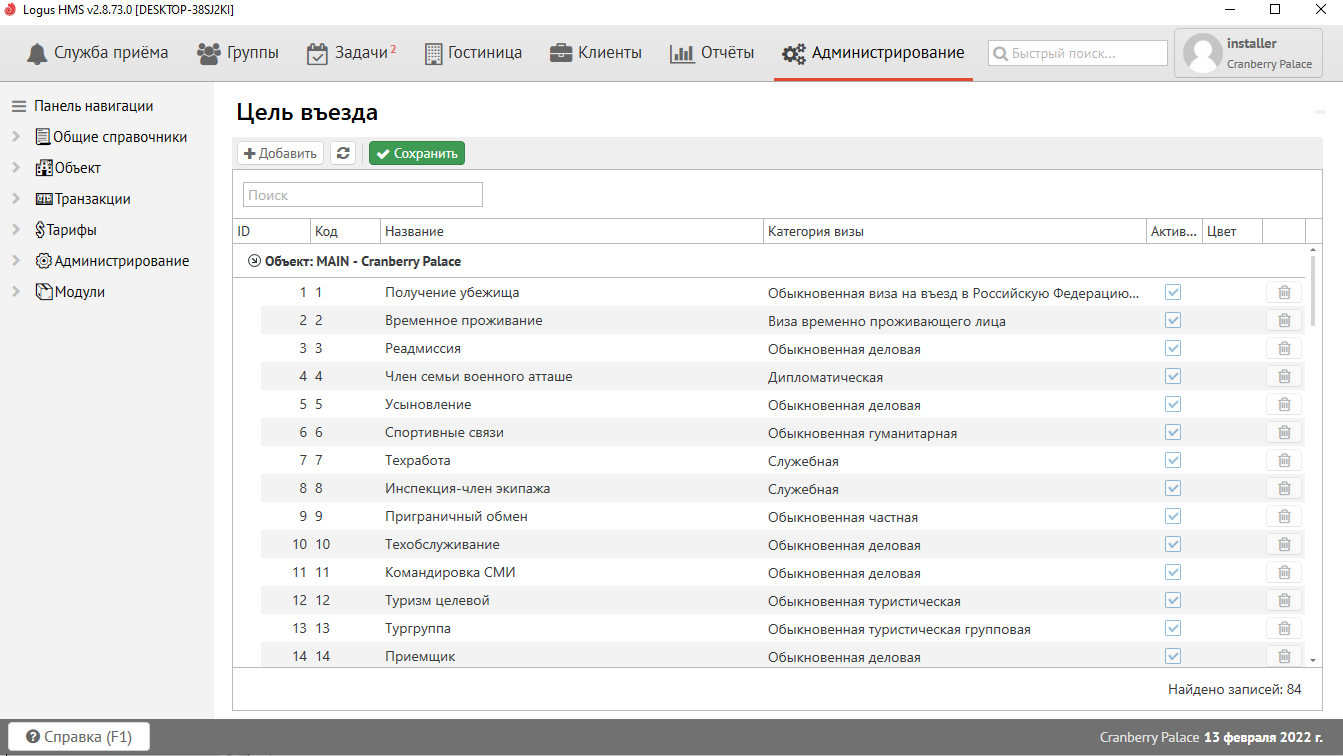
18. Цель въезда
Цель въезда- это информация, которая подается объектом о госте в УФМС при заселении. Берется из визы. Для того, чтобы добавить новую цель въезда, нужно нажать кнопку "Добавить" и далее кнопку "Сохранить":
19. Цель поездки
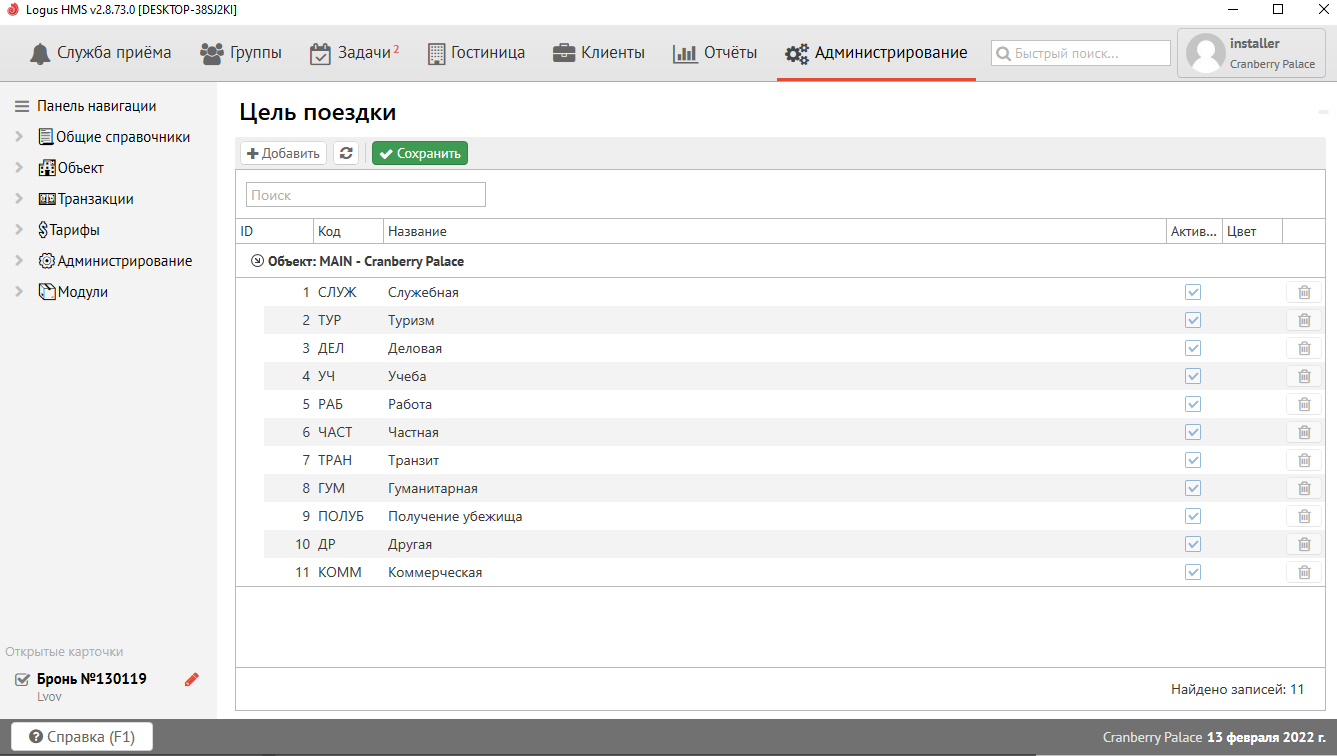
Цель поездки - это информация, которая подается объектом о госте в УФМС при заселении. Для того, чтобы добавить новую цель
...
поездки, нужно нажать кнопку "Добавить" и далее кнопку "Сохранить":
20. Типы задач
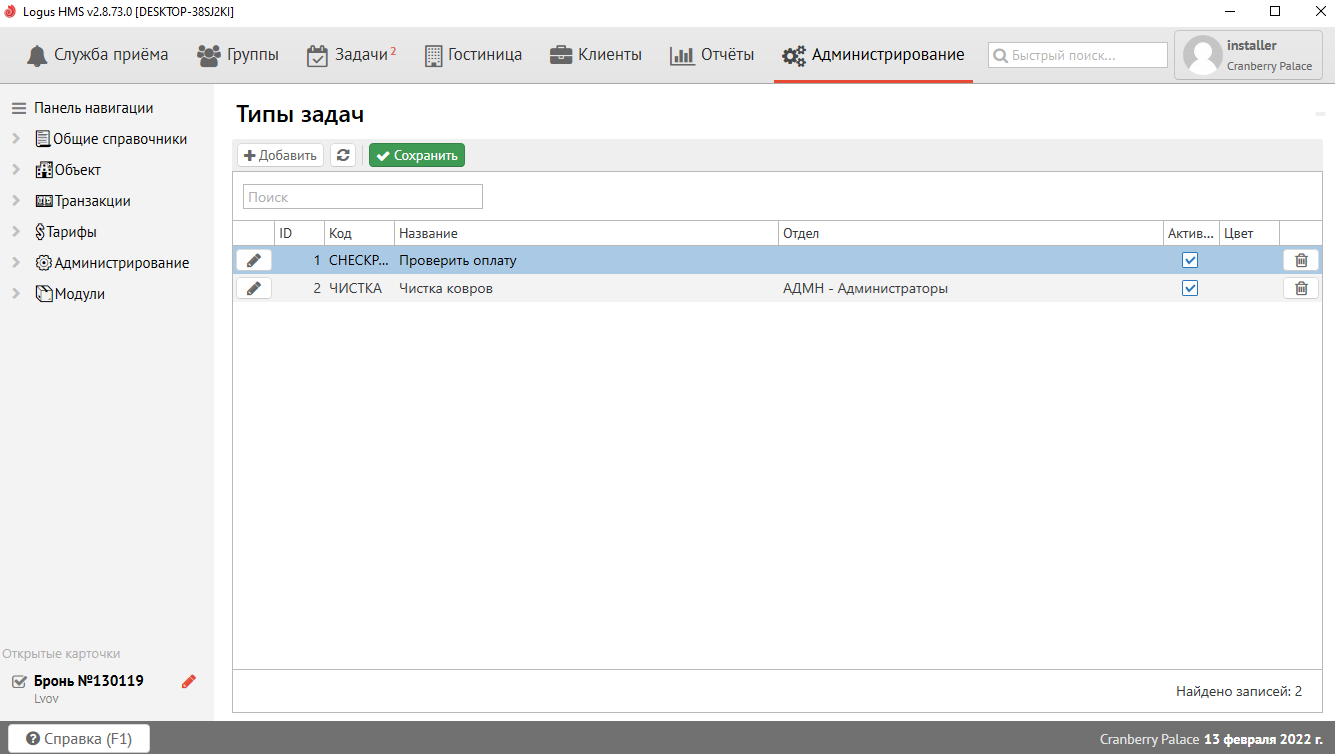
Задачи делятся по типам. В разделе Администрирование добавлена секция Типы задач, откуда можно управлять настройкой типов. Чтобы добавить новый тип задачи, нужно нажать "Добавить".
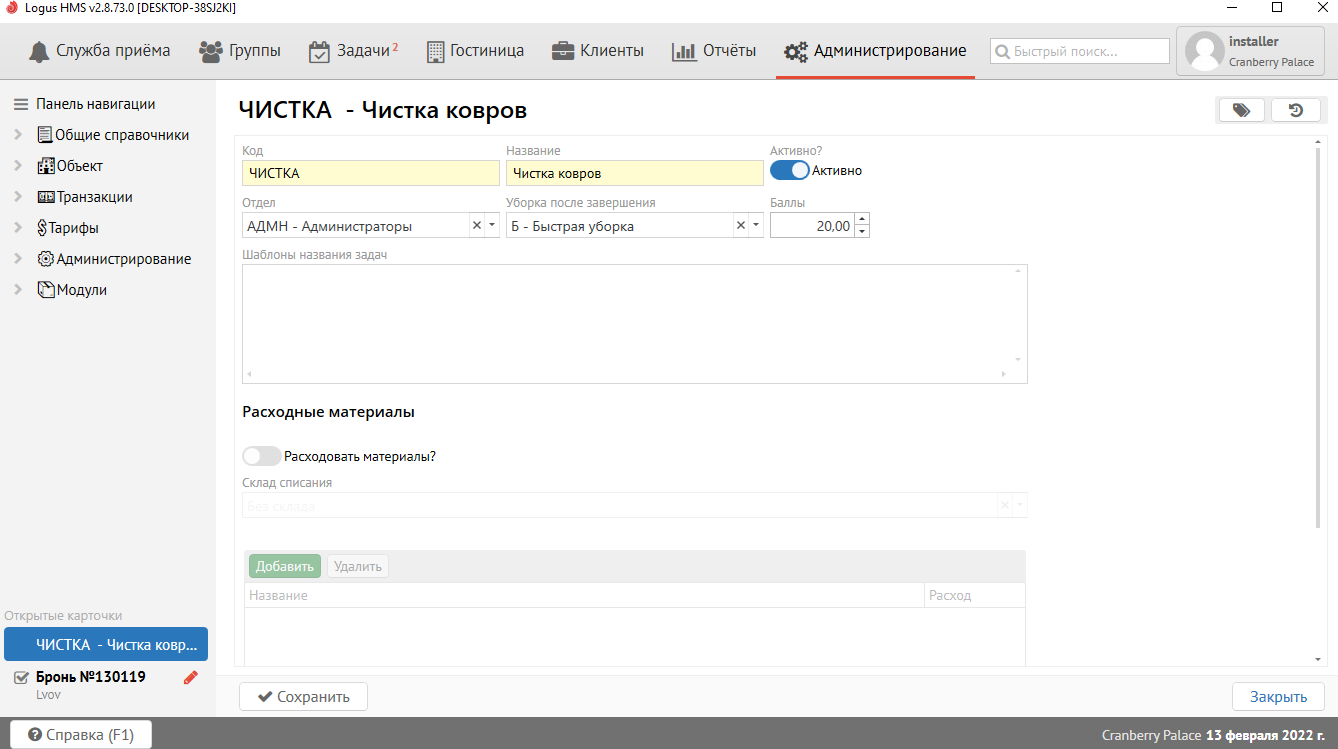
Код и название - код и название задачи
Отдел - отдел, к которому относится данный тип
Уборка после завершения - вид уборки, которую можно назначить комнате после выполнения задачи. Как только статус задачи измениться на "Выполнена", на комнату будет назначена уборка, указанная в настройках типа задачи.
Баллы - сколько баллов дается за выполнение задачи данного типа
Шаблон названия задач - возможность указать набор стандартных названий задач
Признак расходования материалов - нужны или нет расходные материалы
Склад списания (если включен признак расходования материалов) - склад, с которого будет происходить списание материалов
Перечень расходных материалов (если включен признак расходования материалов) - материалы, которые автоматически списываются при выполнении задач данного типа (указывается расходный материал и его количество)
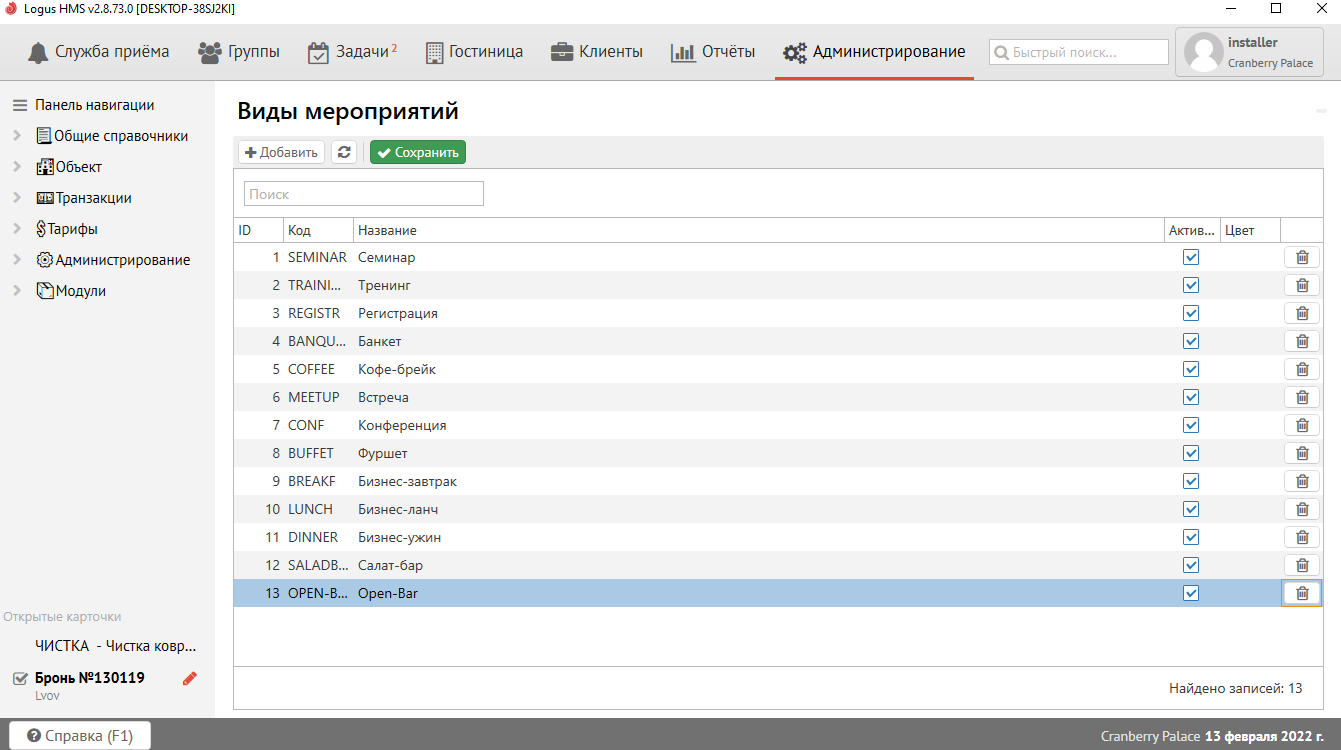
21. Виды мероприятий
Виды мероприятий- это справочник, требуемый для модуля мероприятий, содержит разновидности мероприятий. Для того, чтобы добавить новый вид, нужно нажать кнопку "Добавить" и далее кнопку "Сохранить":