| Info | ||||
|---|---|---|---|---|
|
| Table of Contents |
|---|
| Excerpt | |
|---|---|
Вкладка "Счет" | |
| Page properties | |
| Версия | 1.33 | Logus The Box | Да
...
— это то место, где происходят все расчеты с гостем (пробивание денег, начисление услуг, возврат денег, коррекция услуг). Вкладка Счет доступна в карточке Брони, в групповых бронях, а также в карточке Компании. Для того чтобы попасть в Счёт, нажимаем на вкладку «Счет» в карте Гостя (прямо на вкладке также будет указан текущий баланс гостя):
|
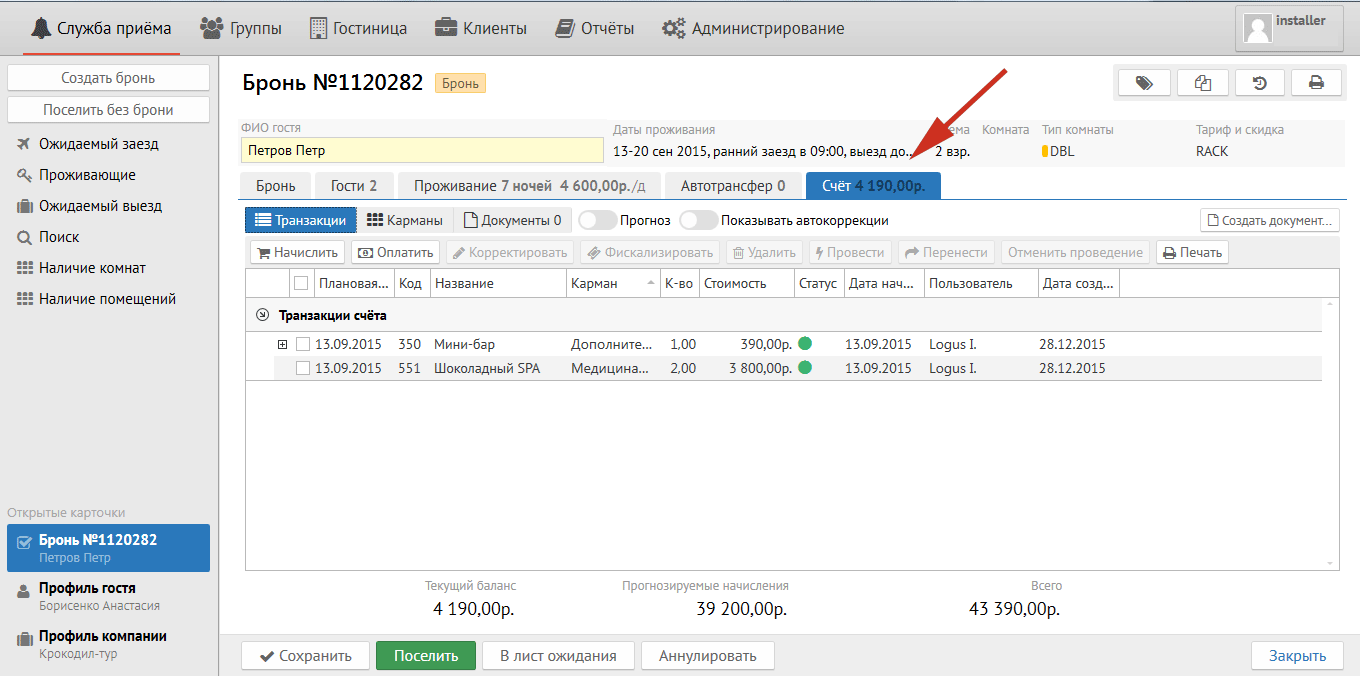
...
Транзакции |
...
— отображение счета в виде списка транзакций. Карманы |
...
— отображение счета карманами (отдельными окнами). Документы |
...
— отображение списка сформированных документов (путёвки, выставленные счета и др). Прогноз |
...
— показать транзакции, запланированные к начислению (речь о проживании). Показать автокоррекции |
...
— позволяет показать пакетные составляющие, включенные в тариф, по которому проживает гость.
|
...
Вид "Транзакции"Основные поля таблицы транзакцийПлановая дата — плановая дата начисления транзакции. Код — код из настроек(справочник "Коды транзакций") Название — название услуги. Карман — карман начисления. К-во — количество услуг. Стоимость — стоимость услуги. Статус — состояние транзакции, например, скорректирована она или нет, проведена ли фискализация. Дата проведения — фактическая или плановая дата проведения транзакции. Регулируется настройками.(Администрирование/Объекты/Дополнительные настройки). Пользователь — тот, кто начислил транзакцию. Дата создания — дата добавления транзакции.
ОперацииНачислить — кнопка для начисления услуг. Подробней Начисление Оплатить |

...
— кнопка для добавления оплаты. Подробней Внесение оплаты Корректировать |
...
— кнопка для коррекции уже начисленной услуги. Фискализировать |
...
— принудительная фискализация оплаты (например, в ситуации, когда в фискальном принтере кончилась бумага, а чек автоматически не вышел). Удалить |
...
— возможность удаления услуги до того момента, как произошло сохранение счета. После сохранения доступна только коррекция. Провести |
...
— возможность проведения запланированных к начислению транзакций (после нажатия кнопки «Прогноз»). Перенести |
...
— возможность перенести |
...
транзакции на другой карман |
...
, связанные и несвязанные счета. Невозможно переносить транзакции, которые включены в финансовый документ. Отменить проведение |
...
— возможность отмены проведения запланированных к начислению транзакций |
...
Печать - печать гостевого счета.
. Добавить скидку — добавление скидки, которая будет действовать на определенную транзакцию. Невозможно добавлять скидку на транзакцию в финансовом документе.
Удалить — возможность удаления услуги до того момента, как произошло сохранение счета. Внешние услуги — функция для начисления и возвратов счетов из Санаториума. Распечатать — печать и/или сохранение в файл всех/выбранных транзакций, коррекций, детализаций, с возможностью выбора определенного шаблона. Чтобы шаблон попал в список, он должен иметь тип формы Инд.бронь/групповая бронь/профиль гостя/профиль компании-счет. Мастер оплат — открывает окно мастера оплат, где возможен быстрый перенос транзакций со связанных счетов на один счёт плательщика. Например, когда глава семейства хочет сразу оплатить счета броней всех членов семьи.
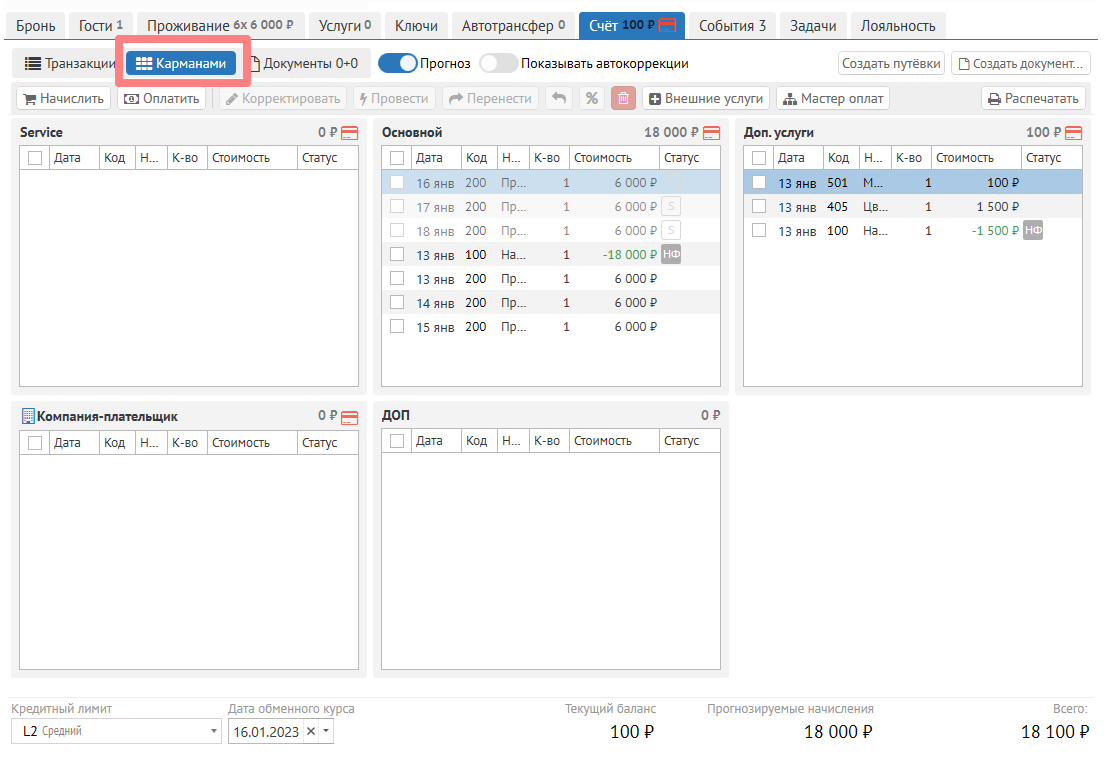
Вид "Карманами"Карманами — отображение счета карманами (отдельными окнами). Карманы используются для удобства восприятия и разграничения по различным видам услуг.
Карман "Безналичные платежи" |

| Warning |
|---|
При выселении гостя проверяется нулевая сумма по карману, если в настройке кармана активирован флаг "Запросить 0 при закрытии счета". Однако важно помнить, что при перетаскивании не будет учитываться ограничение на карманы указанное в разделе "Область начисления" в настройках транзакции. Также в данном режиме не отображаются финансовые документы, в которые могут быть сформированы транзакции. |
Печать счета
...
При нажатии кнопки "Печать" всплывает следующее окно: |
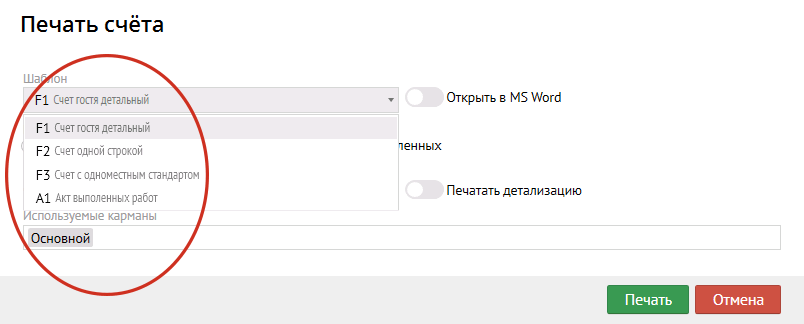
Счет гостя детальный |
...
— детальное отображение услуг. Счет одной строкой |
...
— группирует все услуги в одну с общей суммой. Акт выполненных работ (опционально) |
...
— бухгалтерский акт. Счет гостя на одноместный стандарт (опционально) |
...
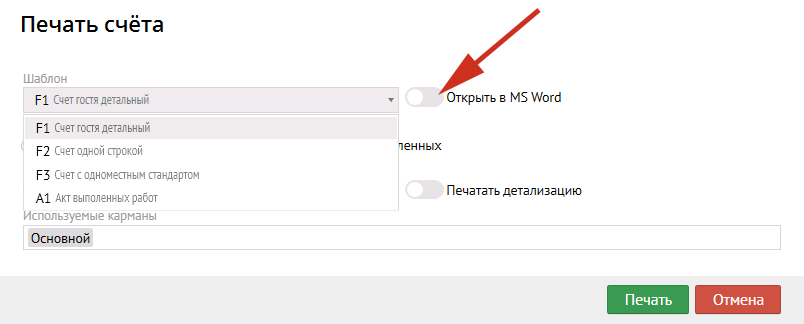
— счет с данными, которые невозможно редактировать. Также во вкладке "Печать" есть кнопка "Открыть в MS Word", позволяющая открыть счет в ворде:
Также Вы можете выбрать то, что необходимо напечатать, для этого нужно отметить один из 3х пунктов:
|
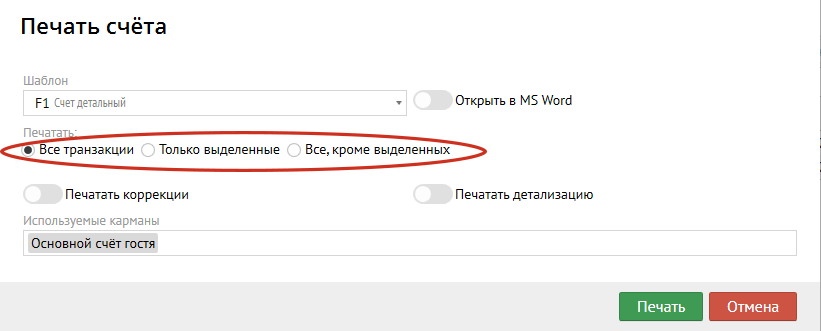
...
|
...
|
...
Кнопка "Печатать коррекции" |
...
— распечатать счет с коррекциями услуг в счете. При этом, если выбран переключатель "Только выделенные", то в список транзакций добавляются выделенные транзакции. Флаг "Печатать коррекции" в данном случае не участвует. Кнопка "Печатать детализацию" |
...
— распечатать счет с детализацией услуг (например, с позициями мини-бара). Кнопка "Используемые карманы" |
...
— выбор необходимого кармана счета, который Вам необходимо отобразить в документе. |
Начисление
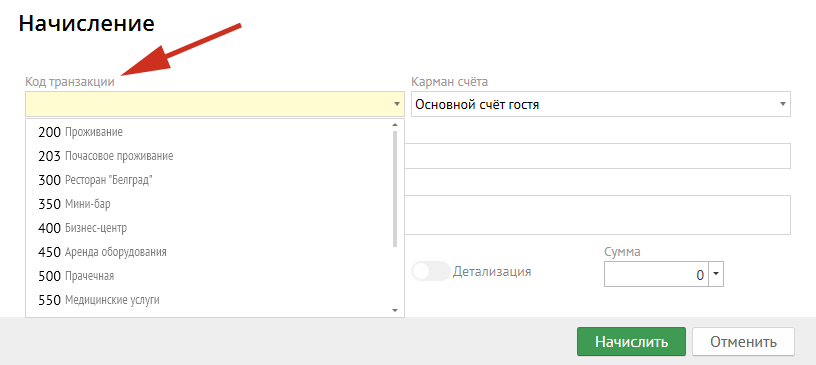
При нажатии кнопки "Начислить" выпадает окно со следующими полями:
Код транзакции - уникальный код из настройки, который нужно выбрать из выпадающего списка:
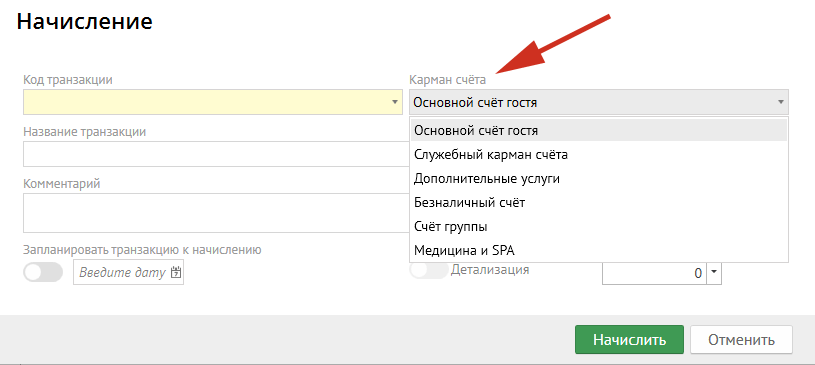
Карман счета - после нажатия этой кнопки необходимо выбрать из меню нужный Вам карман:
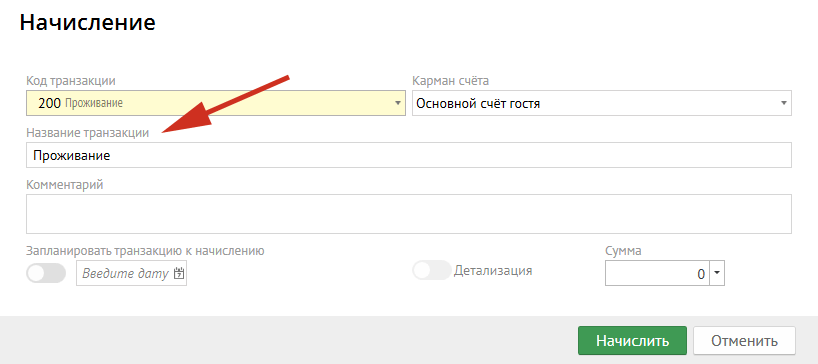
Название транзакции - заполняется автоматически после выбора "Кода транзакции":
Комментарий - сюда можно вписать необходимые Вам комментарии.
Запланировать транзакцию к начислению - если Вам необходимо, чтобы транзакция начислилась в определенную дату, необходимо нажать на эту кнопку:
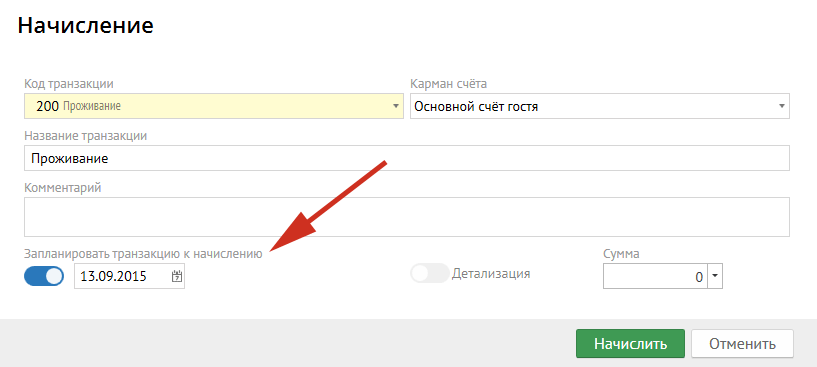
Детализация - показать услуги с детализацией (например, позиции мини бара).
Сумма - в это поле необходимо вбить сумму либо она автоматически будет заполнена из настройки.
Далее необходимо нажать кнопку "Начислить" и услуга будет начислена.
Оплата
При нажатии кнопки "Оплатить" выпадает окно со следующими полями:
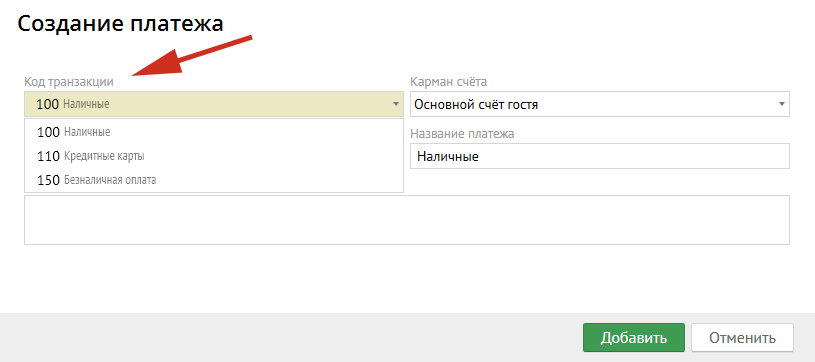
Код транзакции - уникальный код платёжной транзакции, который нужно выбрать из выпадающего списка:
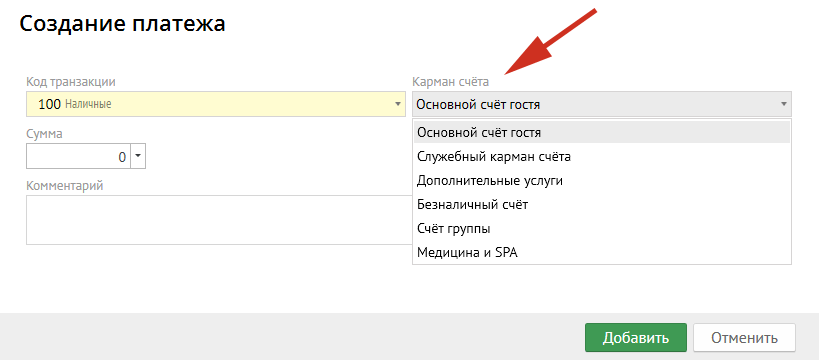
Карман счета - после нажатия этой кнопки необходимо выбрать из меню нужный Вам карман:
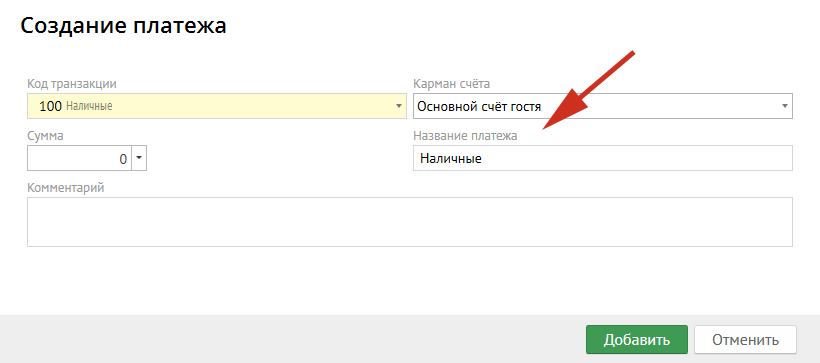
Название платежа - заполняется автоматически после выбора "Кода транзакции":
Сумма - в это поле необходимо вбить сумму либо она автоматически будет заполнена из настройки.
Комментарий - сюда можно вписать необходимые Вам комментарии.
Далее необходимо нажать кнопку "Добавить" и услуга будет оплачена.
После того, как в счет добавлена услуга или платеж, вверху становятся активными строчки:
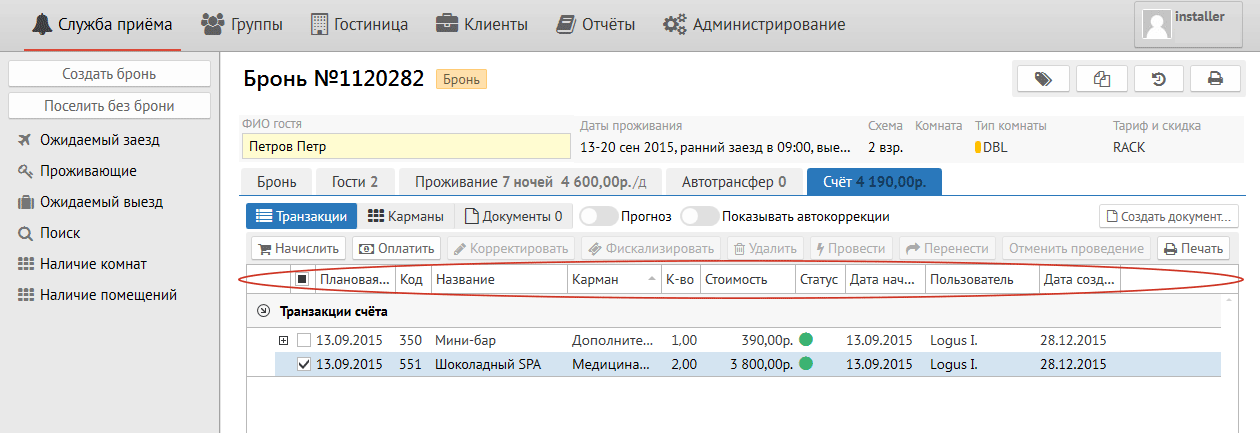
Плановая дата - дата оказания услуги.
Код - код из настроек.
Название - название услуги.
Карман - карман начисления.
К-во - количество услуг.
Стоимость - стоимость услуги.
Статус - начислена или скорректирована.
Дата начисления - дата начисления услуги.
Пользователь - тот, кто начислил услугу.
Дата создания - дата добавления услуги.
Кредитный лимит - возможность ухода в долг:
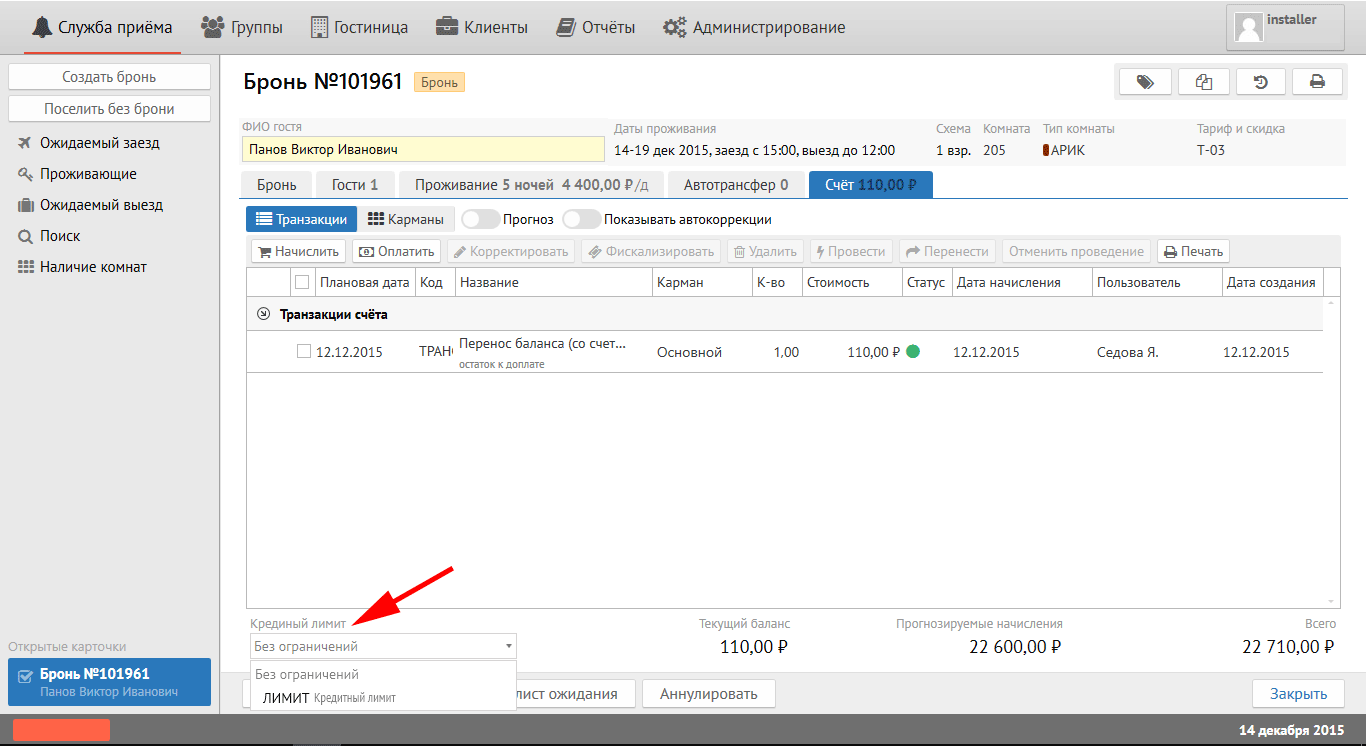
Текущий баланс - баланс гостя на данную минуту.
Прогнозируемые начисления - начисления, которые планируется начислить.
Кредитный лимитКредитный лимит — возможность ухода в долг. Подробней Управление кредитными лимитами и депозитами
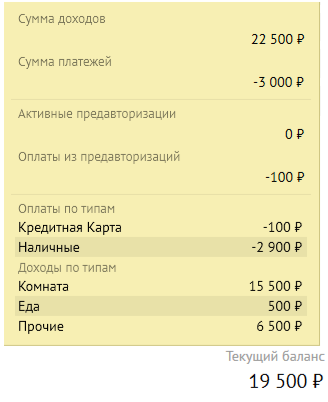
Текущий балансТекущий баланс — положительный баланс говорит о сумме долга гостя, отрицательный баланс означает, что сумма платежей больше чем сумма дохода. При наведении на сумму доступна детальная информация:
Сумма доходов — это сумма Доходных транзакций, которые были начислены (по кнопке “Начислить”). Сумма платежей — сумма платежных транзакций, на какую сумму была произведена Оплата (по кнопке “Оплатить”). Далее идет разграничение по “Типам оплат” Прогнозируемые начисленияПрогнозируемые начисления — сумма всех транзакций, которые запланированы к начислению, то есть на такую сумму прогнозируется начисление. Чтобы запланировать начисление нажимаем кнопку “Начислить” -> далее выбираем услугу, ставим в активное положение бегунок "Запланировать к начислению" и задаем Дату начисления. Также, это можно делать через добавление услуг. Если не планировать к начислению, транзакция начисляется сегодняшним днем. Чтобы посмотреть все прогнозируемые начисления активируем переключатель “Прогноз” -> В Транзакции счета теперь попадают Прогнозируемые транзакции. ВсегоВсего — общий баланс, включая проведенные и не проведённые начисления.
|
Всего - общий баланс