...
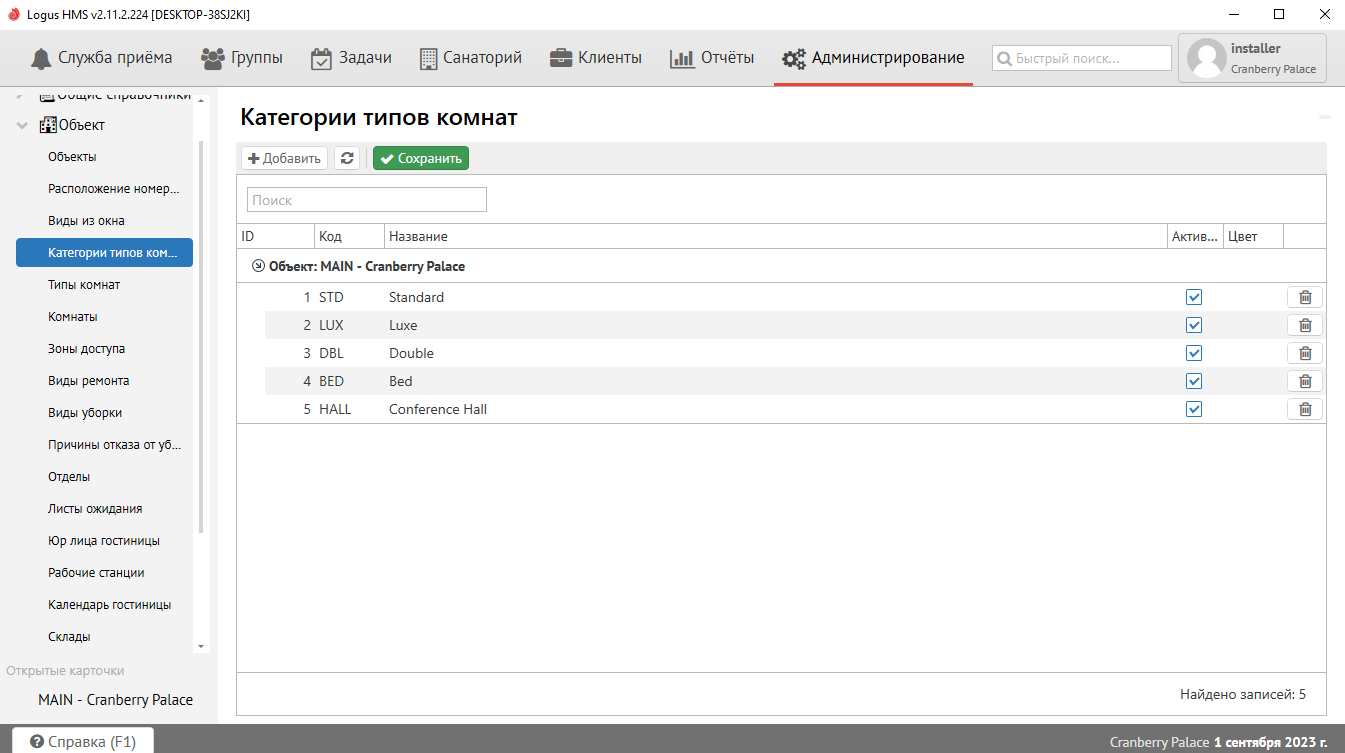
Категории номеров - глобальные категории номеров. Для того, чтобы добавить новую категорию, необходимо нажать кнопку "Добавить" и далее кнопку "Сохранить":
5. Типы комнат
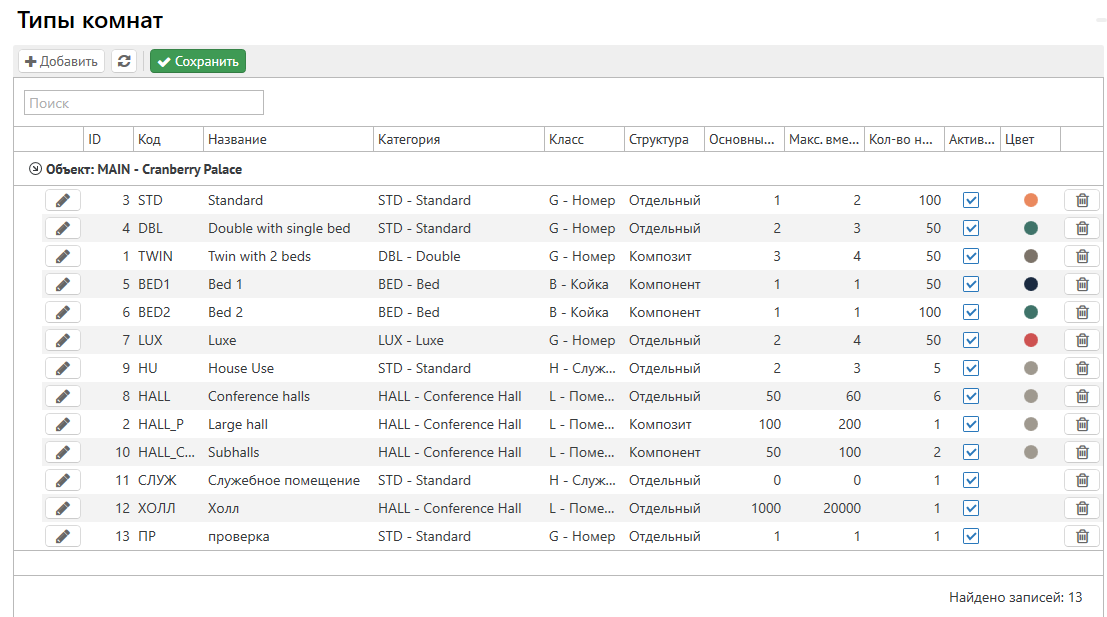
Типы комнат - справочник, который включает в себя информацию о доступных типах комнат. Чтобы добавить новый тип комнаты. Необходимо нажать "Добавить":
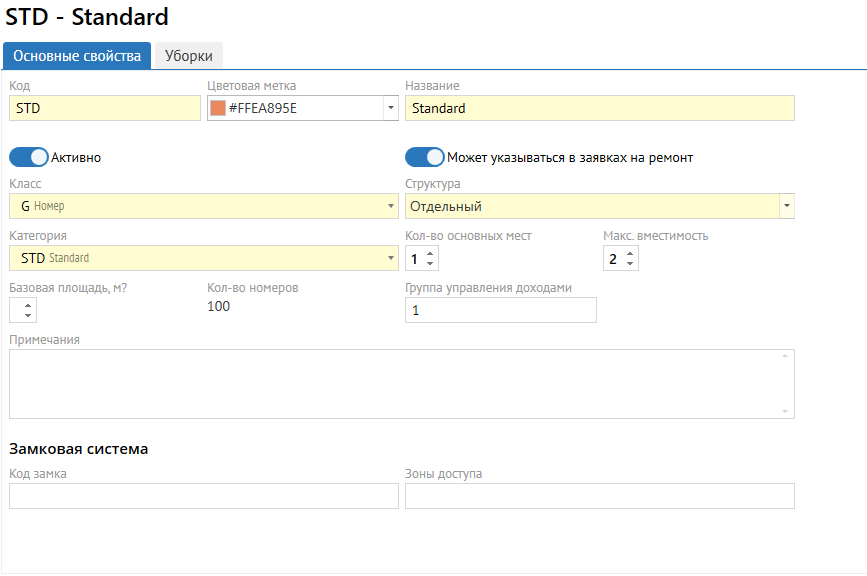
Основные свойства:
Код - код типа комнаты. Краткий идентификатор (указывается вручную, должен быть уникальным)
Название - название типа комнаты
Класс - Системный класс комнаты (не изменяется)
Существуют 4 класса:
Номер - номер для размещения человек согласно их вместимости.
Служебный - номер или объект инфраструктуры для служебного использования.
Помещение - место размещение, предполагающее вместимость большого количества людей, обычно использующееся для проведения мероприятий.
Койка - место в номере для размещения человека.
Структура - Системное внутреннее устройство номера (не изменяется).
Существует 3 вида структуры:
Отдельный - однокомпонентная комната
Композит - многокомпонентной комната
Компонент - часть многокомпонентной комнаты
Категория - категория типа комнаты из одноименного справочника
Кол-во основных мест - количество основных мест в комнате
Макс. вместимость - количество мест в комнате с учётом дополнительных
Базовая площадь - площадь данного номера(по ней можно вычислять потом стоимость)
Кол-во номеров - общее количество комнат данного типа
Группа управления доходами - все расчёты занятости и показателей доходности осуществляются в рамках заданных групп. Также в рамках этих групп устанавливаются доходные сегменты и выставляется план по RevPar. Группа управления доходами обязательно должна быть задана на типе комнаты, чтобы она принимала участие в расчёте загрузки и доходов. Подробнее см. Модуль динамических тарифов
Примечания - место для ввода описания типа комнаты
Код замка - код замка при настройке замкового интерфейса
Зоны доступа - зоны доступа при настройке замкового интерфейса
6. Комнаты
В справочнике "Комнаты" формируется номерной фонд объекта
...
:
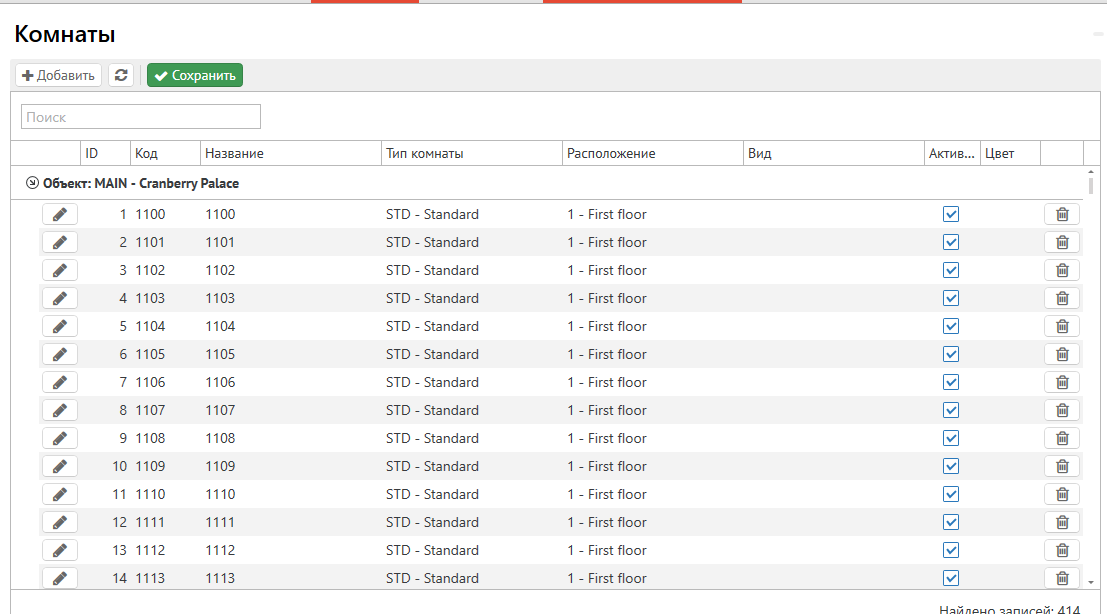
Кнопка "Сохранить" - Сохраняет все изменения в справочнике.
Кнопка "Добавить" - позволяет добавить новую комнату в справочник.
Столбцы справочника:
ID - Внутренний идентификатор комнаты. Заполняется системой автоматически.
Код - код комнаты. Чаще всего совпадает с номером комнаты проживания.
Название - название комнаты. Чаще всего совпадает с номером комнаты проживания.
Тип - Тип комнаты проживания. Выбирается из списка. Список формируется в справочнике "Типы комнат".
Расположение - корпус проживания гостя. Выбирается из списка. Список формируется в справочнике "Расположение номеров".
Вид - вид из окна гостя гостя. Выбирается из списка. Список формируется в справочнике "Виды из окна".
Активный? - столбец позволяет указать - доступна в данный момент комната, для использования, или нет. Если стоит "НЕТ", выбрать данную комнату для гостя нельзя.
Пои добавлении новой комнаты открывается окно:
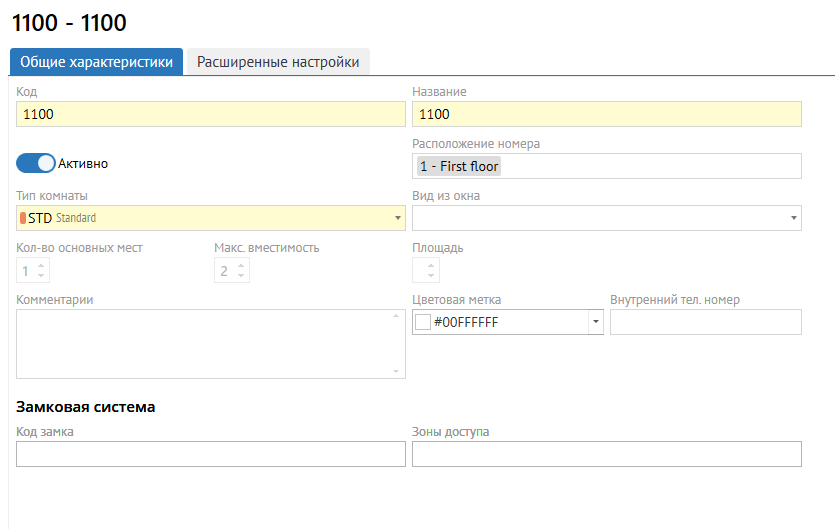
Код - код комнаты. Чаще всего совпадает с номером комнаты проживания.
Название - название комнаты. Чаще всего совпадает с номером комнаты проживания.
Тип комнаты - Тип комнаты проживания. Выбирается из списка. Список формируется в справочнике "Типы комнат".
Расположение - корпус проживания гостя. Выбирается из списка. Список формируется в справочнике "Расположение номеров".
Вид из окна - вид из окна гостя гостя. Выбирается из списка. Список формируется в справочнике "Виды из окна".
Кол-во основных мест - количество основных мест в комнате
Макс. вместимость - количество мест в комнате с учётом дополнительных
Площадь - площадь данного номера(по ней можно вычислять потом стоимость)
Комментарий - описание комнаты или заметка к ней. Виден при выборе комнаты.
Внутренний тел.номер - телефонный номер комнаты при интеграции с телефонными системами.
Код замка - код замка при настройке замкового интерфейса
Зоны доступа - зоны доступа при настройке замкового интерфейса
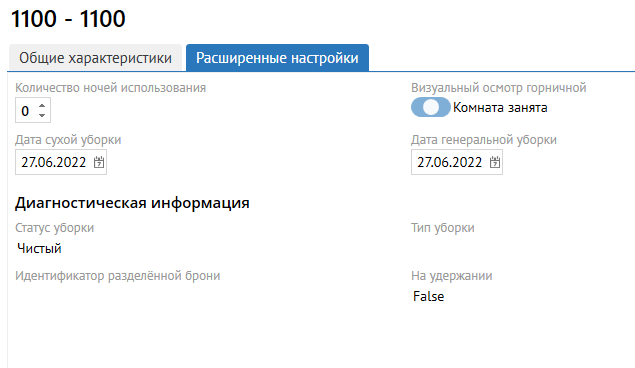
Вкладка "Расширенные настройки" содержит:
Количество ночей использования - количество комнато-ночей использования с момента запуска системы. Позволяет при поселении гостя предлагать менее используемые комнаты для равномерного износа номерного фонда
Визуальный осмотр горничной - осмотр горничной при обходе комнат. Поле для мобильного приложения, здесь носит визуальный характер
Статус уборки - состояние комнаты-чистая, грязная, на инспекции.
Идентификатор разделенной брони - уникальный идентификатор, связывающий брони при разделении.
Тип уборки - тип уборки, который привязан к комнате в данный момент,
На удержании - находится ли комната на удержании в данный момент.
7. Зоны доступа
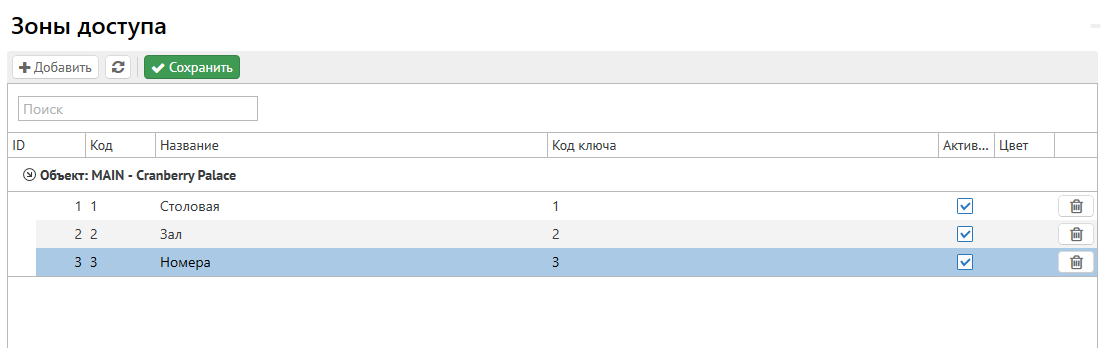
Зоны доступа - настраивается, если есть зоны доступа для электронных замков (считыватели в лифтах или межэтажных дверях). Для того, чтобы добавить новую зону, необходимо нажать кнопку "Добавить" и далее кнопку "Сохранить":
8. Виды ремонта
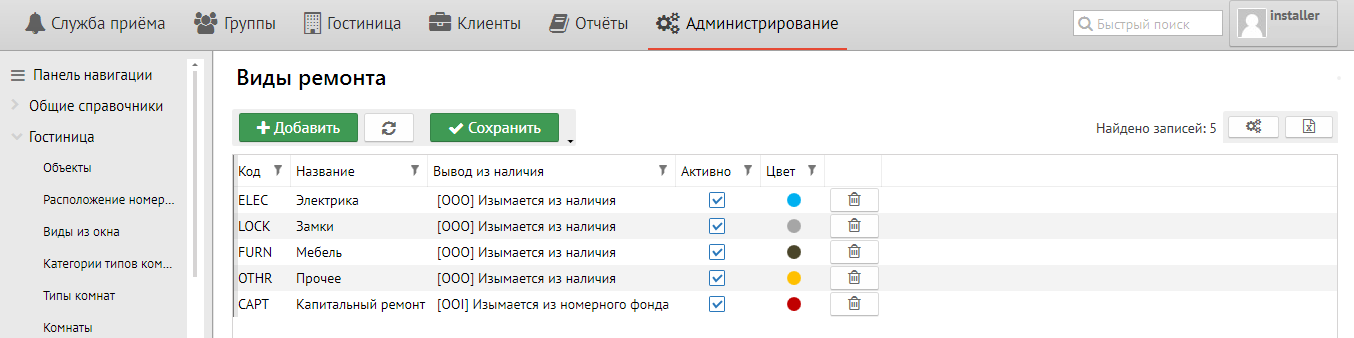
Виды ремонта - настройка видов ремонта, когда комната находится вне продажи. Обязательно настраивается вывод из наличия (изымается из наличия или изымается из номерного фонда). Для того, чтобы добавить новую зону, необходимо нажать кнопку "Добавить" и далее кнопку "Сохранить":
справочник, формирующий на объекте, разделяющий объект на зоны, к которым можно установить доступ по замковым системам.
Кнопка "Сохранить" - Сохраняет все изменения в справочнике.
Кнопка "Добавить" - позволяет добавить новую зону в справочник.
Столбцы справочника:
ID - Внутренний идентификатор зоны. Заполняется системой автоматически.
Код - уникальный код зоны доступа
Название - название зоны доступа
Код ключа - код ключа, по которому можно попасть в данную зону доступа.
Активный? - столбец позволяет указать - доступна в данный момент зона доступа, для использования, или нет.
8. Виды ремонта
Виды ремонта - справочник, который отображает имеющиеся виды ремонта на объекте.
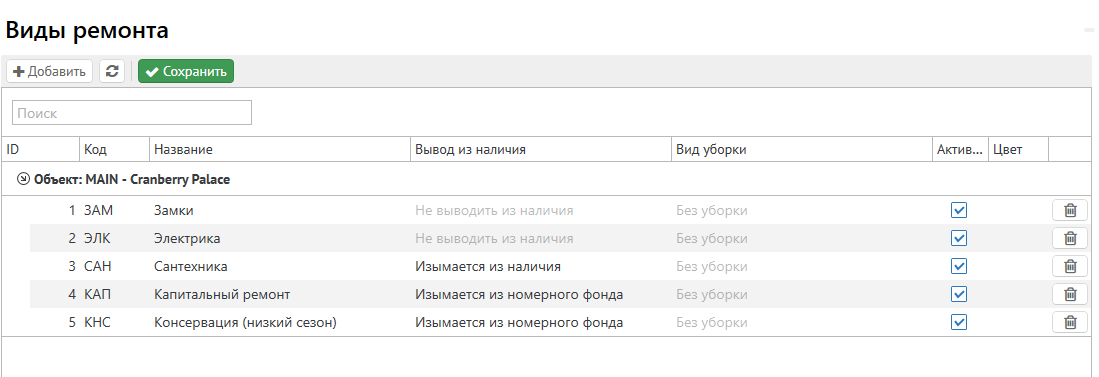
Чтобы добавить новый вид ремонта, необходимо нажать "Добавить"
Основные свойства:
Код - код вида ремонта. Краткий идентификатор (указывается вручную, должен быть уникальным)
Название - название вида ремонта.
Вывод из наличия- Системное понятия, как будет вести себя наличие при ремонте данной комнаты.
Существуют 3 вывода из наличия:
Не выводить из наличия(Легкий ремонт) - при таком ремонте номер не выводится из наличия в объекте.
Изымается из наличия(ООО)- номер выводится из наличия, но не выводится из номерного фонда.
Изымается из номерного фонда - номер выводится из наличия и выводится из номерного фонда.
Вид уборки - показывает, какая уборка будет производиться после выполнения ремонта. Уборки выбираются из справочника "Виды уборки".
9. Виды уборки
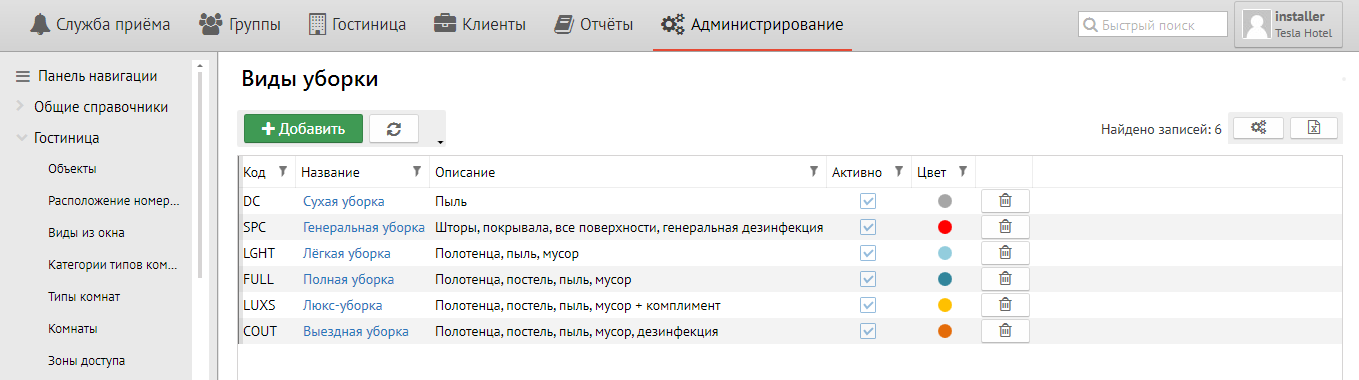
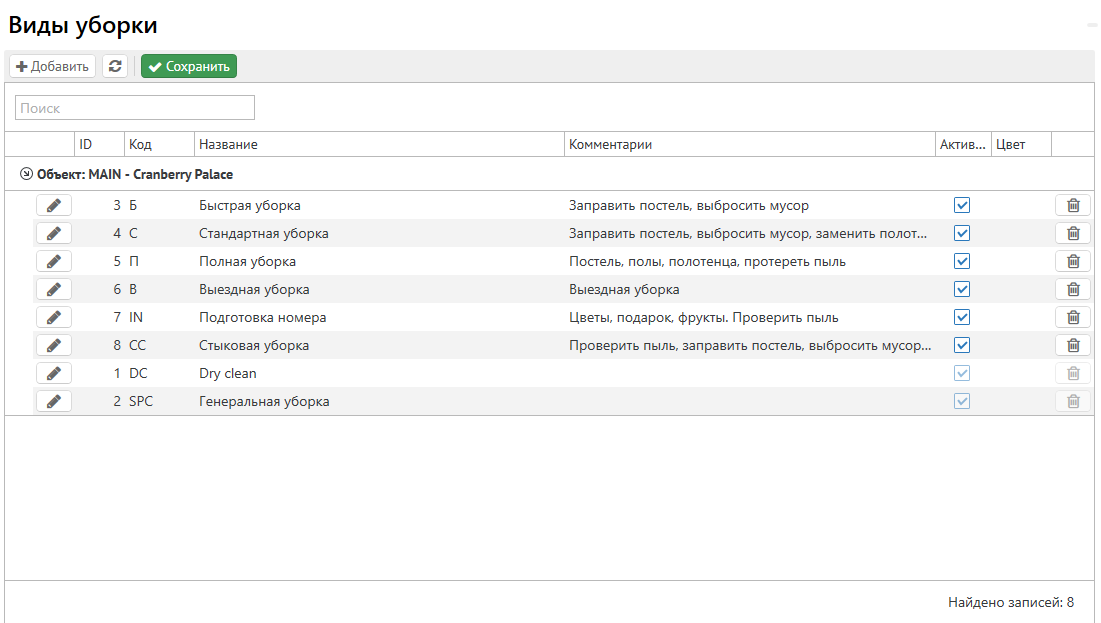
Виды уборки - виды уборки номеров (необходимы для того, чтобы горничная видела какой уборкой (лёгкой или тяжелой) она убирала конкретный номер). Для того, чтобы добавить новую зону, необходимо нажать кнопку "Добавить" и далее кнопку "Сохранить":
10.
...
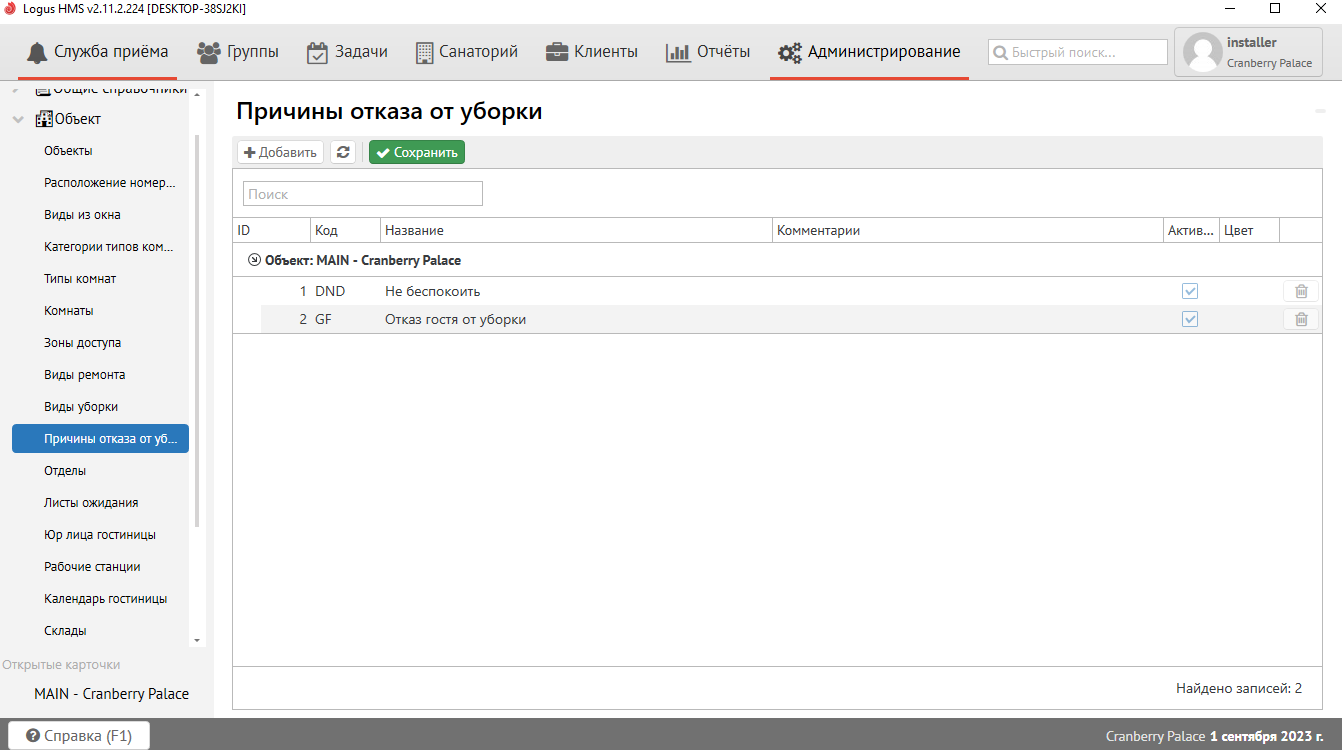
Причины отказа от уборки
Причины отказа от уборки - справочник, в котором перечислены причины, при отказе от уборок
...
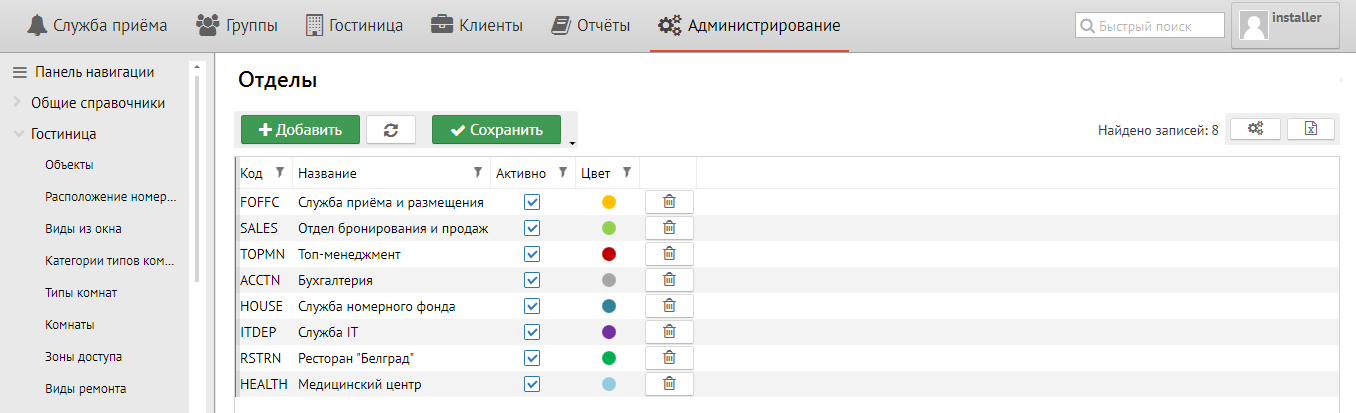
Отделы - отделы вашей гостиницы. Для того, чтобы добавить новый отделновую причину, необходимо нажать кнопку "Добавить" и далее кнопку "Сохранить":
...
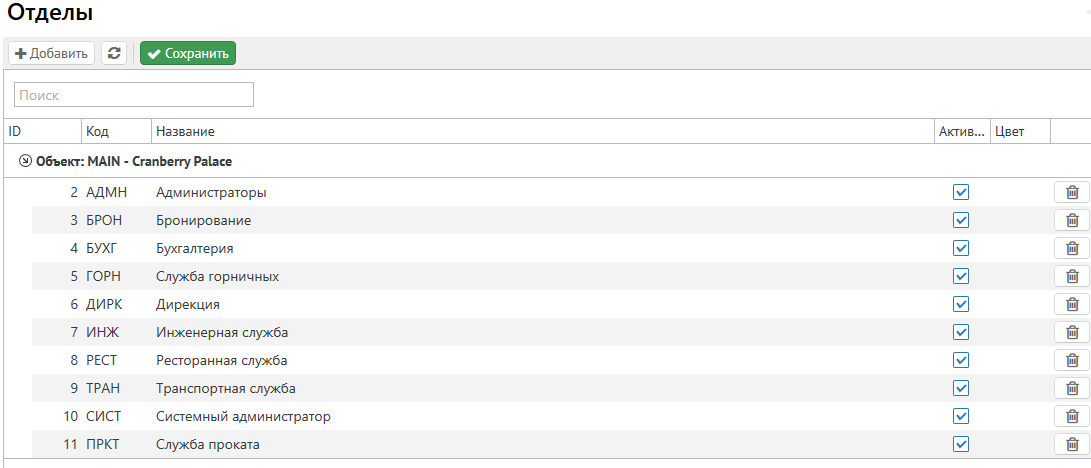
11. Отделы
Отделы - справочник, показывающий отделы, которые имеются у объекта. Чтобы добавить новый нужно нажать кнопку "Добавить" и далее кнопку "Сохранить":
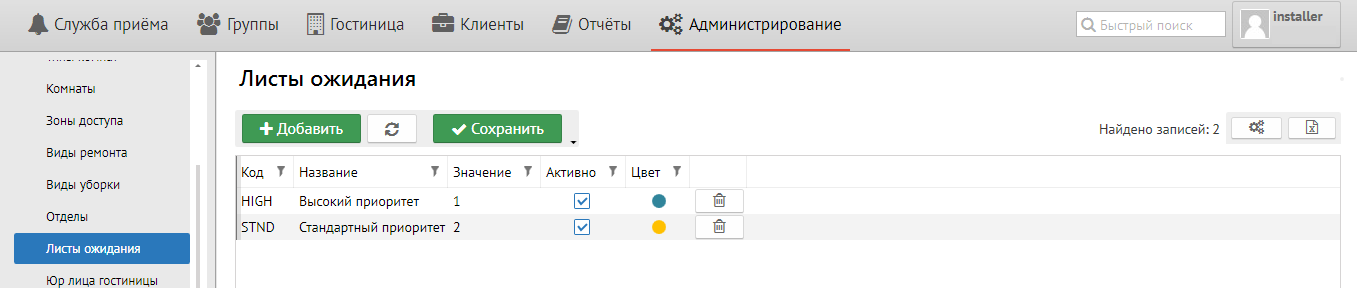
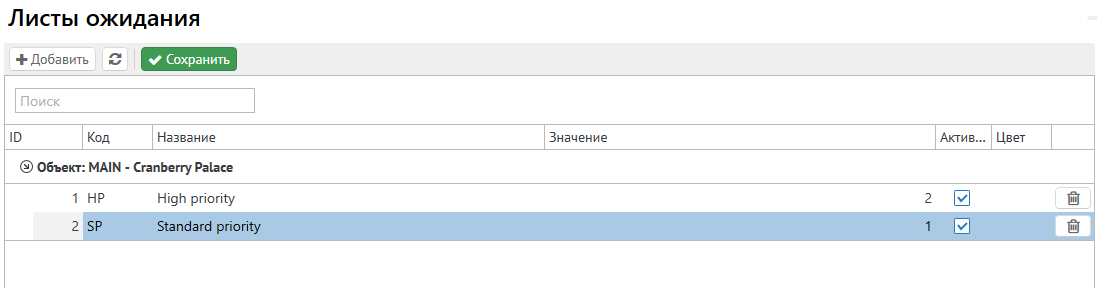
12. Листы ожидания
Листы ожидания - настройка листов ожидания (когда у вас 100% загрузка, но, чтобы не потерять бронь, вы помещаете её в лист ожидания). Для того, чтобы добавить новый лист ожидания, необходимо нажать кнопку "Добавить" и далее кнопку "Сохранить":
...
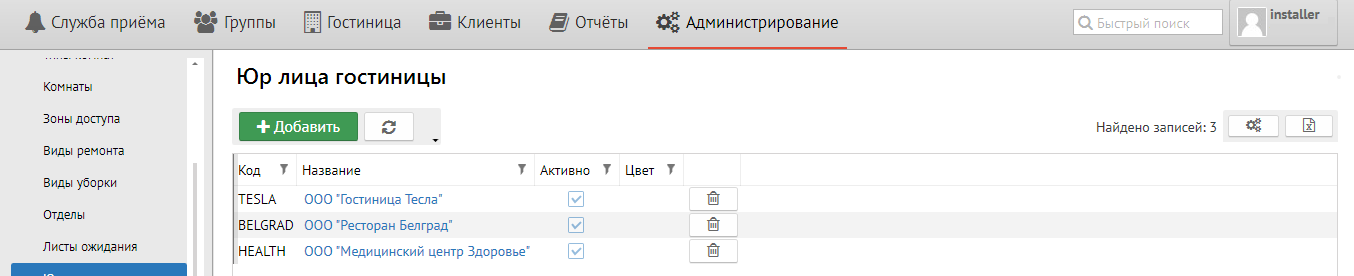
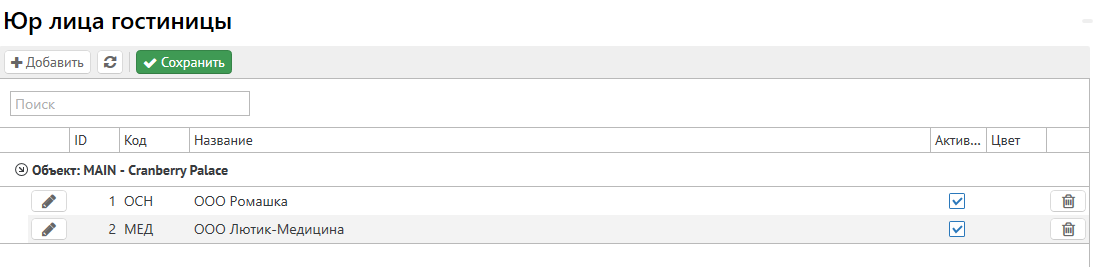
13. Юр лица гостиницы
Юр лица гостиницы - прописываются для того, чтоб чтобы работала стыковка с фискальным регистратором (делается сотрудниками технической поддержки).
...
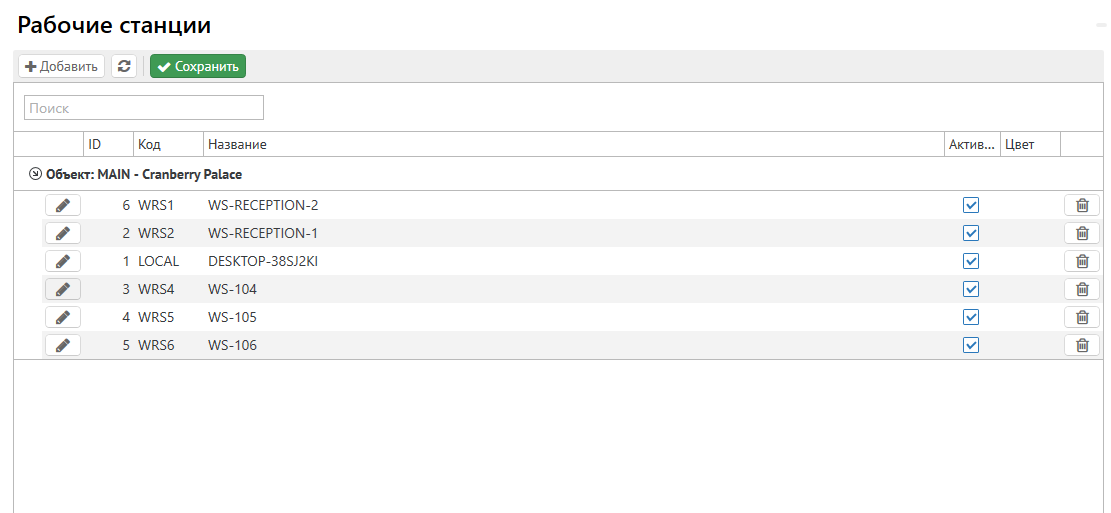
14. Рабочие станции
Рабочие станции - названия компьютеров, где установлены фискальные регистраторы, подключенные к программе.:
...
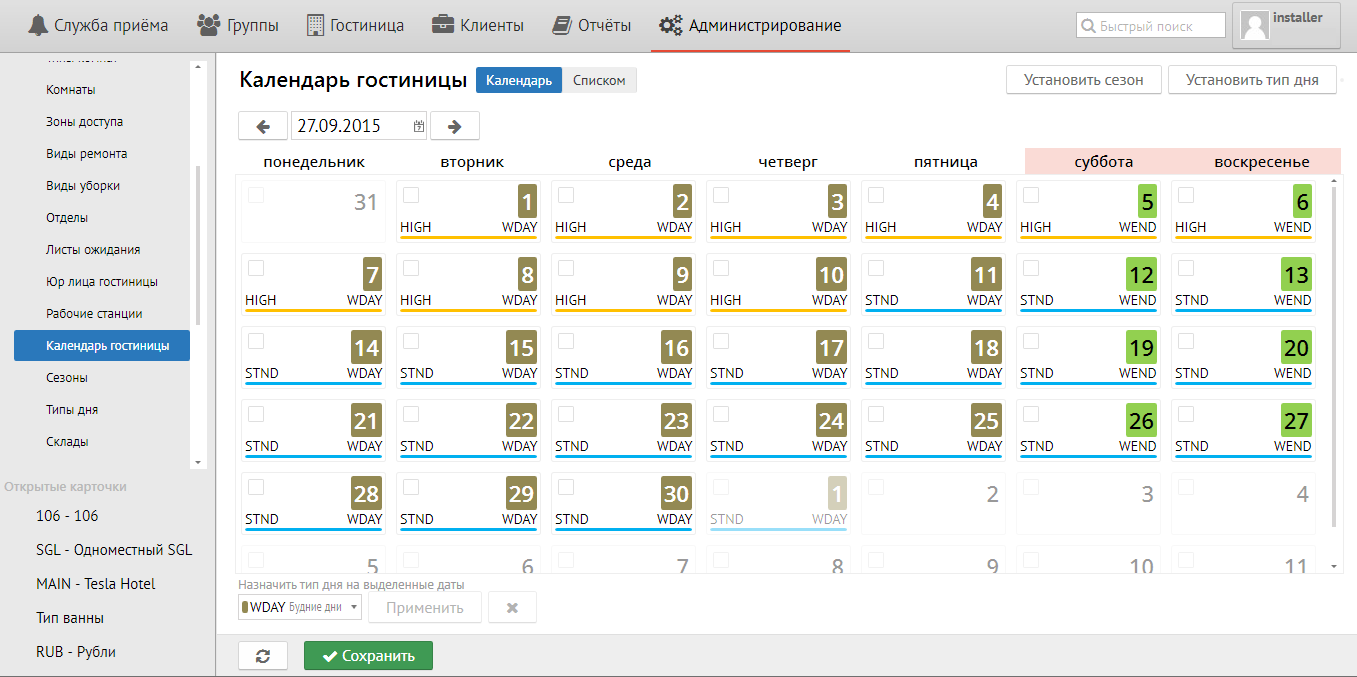
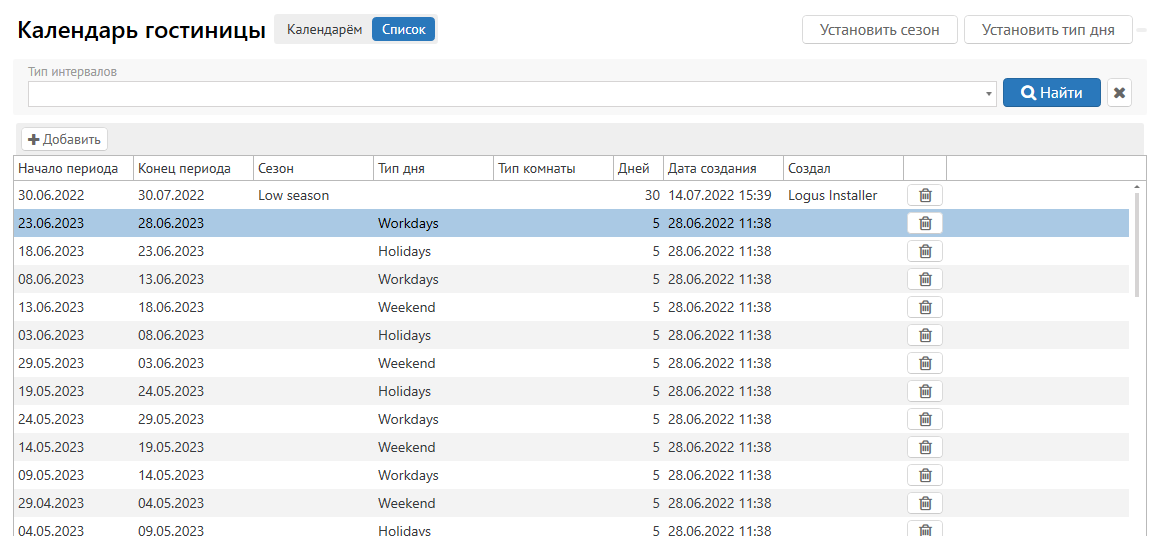
15. Календарь гостиницы
Календарь гостиницы - место, где указывается сезон (высокий, низкий и т.д.) и тип дня (будни, выходные).
15. Сезоны
Сезоны - настройка сезонов. Для того, чтобы добавить новый , который будет действовать на данный промежуток времени. Имеются фильтры по дням и типам комнат. Для того, чтобы установить сезон, необходимо нажать кнопку "Добавить" и далее кнопку "Сохранить":

16. Типы дня
Типы дня - настройка типов дней. Для того, чтобы добавить новый тип дня, необходимо нажать кнопку "Добавить" и далее кнопку "Сохранить":

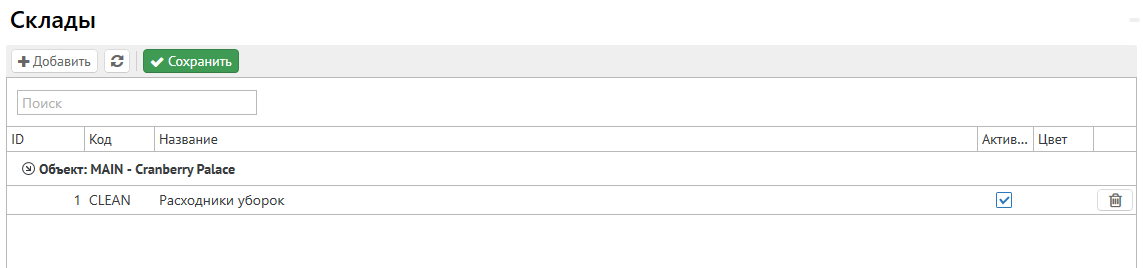
17. Склады
Склады - настройка складов. Для того, чтобы добавить новый склад, необходимо нажать кнопку "Добавить" и далее кнопку "Сохранить":

Установить сезон".
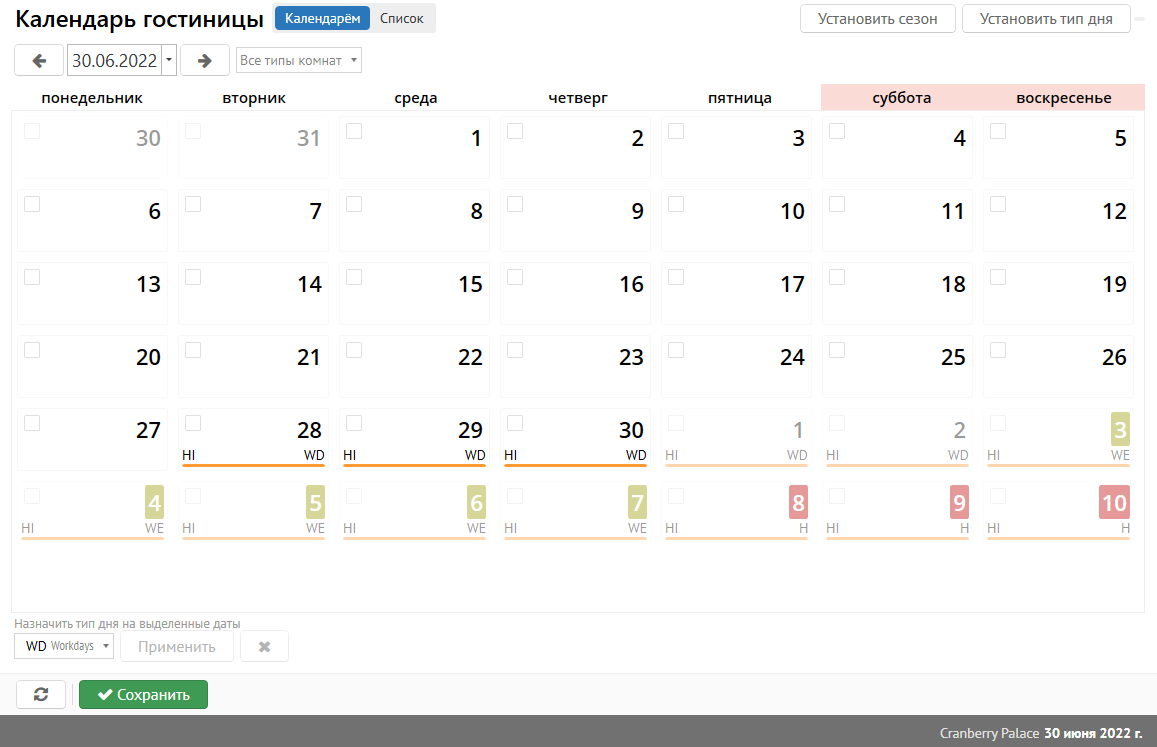
После нажатия кнопки откроется окно:
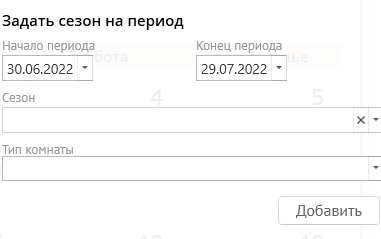
Начало и конец периода - даты действия сезона
Сезон - сезон из справочника "Сезоны"
Тип комнаты - на какой тип комнаты устанавливается сезон, при невыбранном - устанавливается на все.
В отображении списком также можно установить сезон, используя кнопку "Добавить"(в списке - конечная дата не включена в сезон!):
16. Склады
Склады - справочник информативного характера, предполагающий информацию о хранении расходных материалов относительно склада.
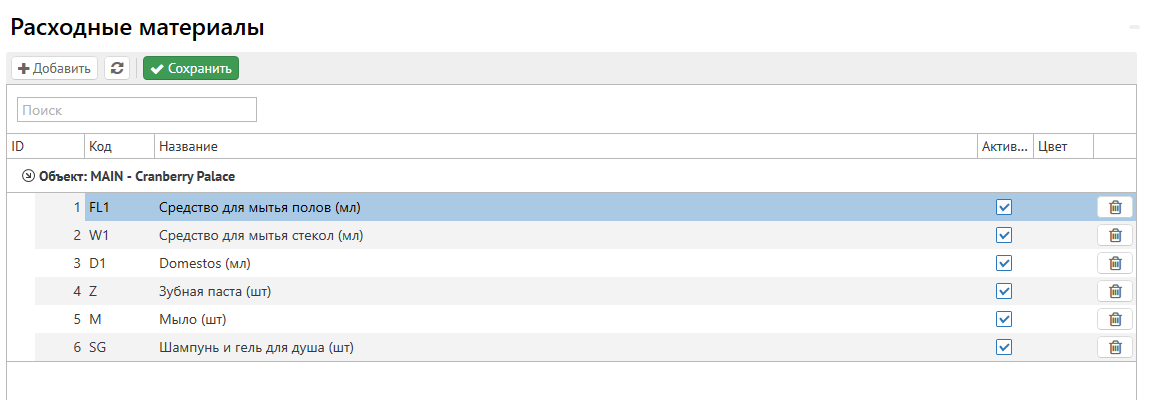
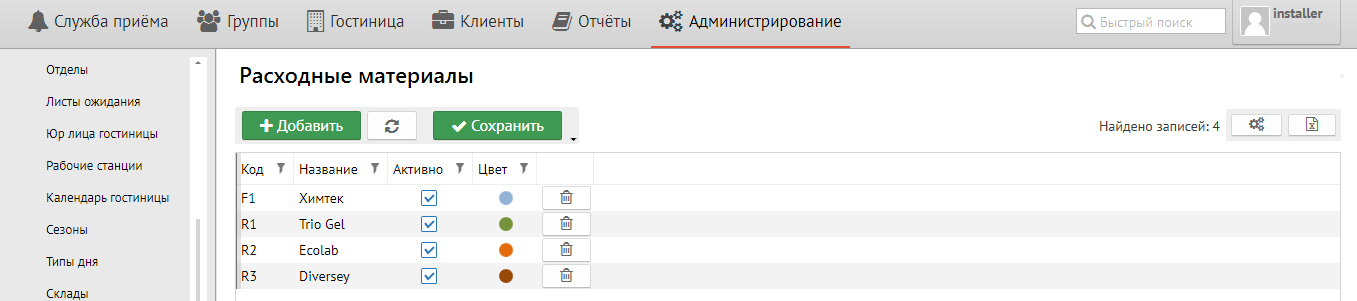
1718. Расходные материалы
Расходные материалы- настройка моющих средств. Для того, чтобы добавить новые расходные материалы, необходимо нажать кнопку "Добавить" и далее кнопку "Сохранить":справочник информативного характера, предполагающий отображение расходных материалов объекта.