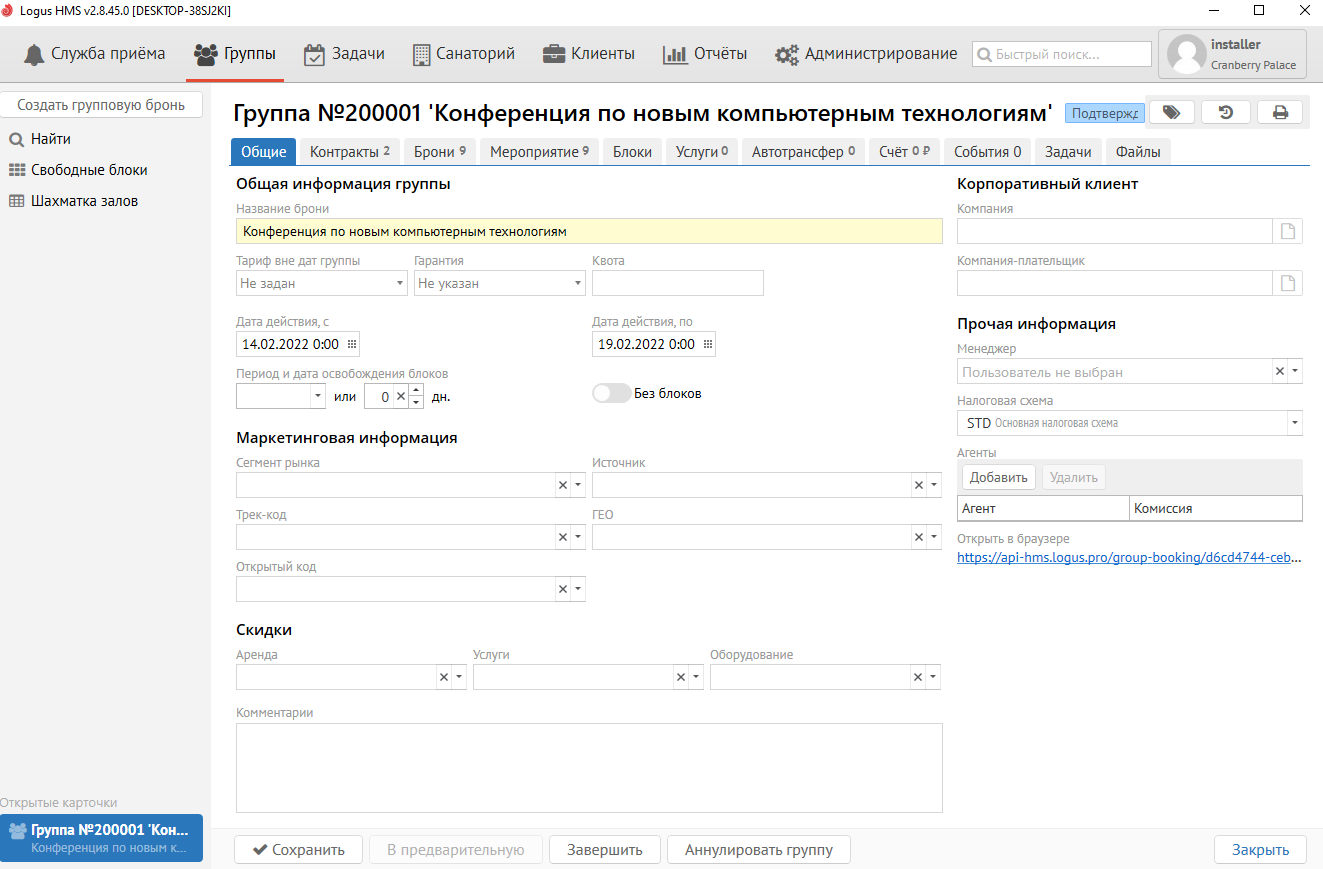
В данном разделе будет рассмотрена работа с групповыми бронями: с блоками, без блоков, с добавлением мероприятий.
| Page Tree | ||
|---|---|---|
|
Основные функциональные возможности модуля "Группы":
- Ведение общей информации по групповому заезду.
- Предварительный расчет, отправка уведомлений.
- Возможность использовать для групп как уже существующей тарифный план, так и создавать уникальные тарифы под определенные условия).
- Автоматическое освобождение номеров, не задействованных в групповом заезде.
- Работа с мероприятиями.
Cтатусы группы
Групповая бронь может находиться в следующих статусах:
Статус группы | Описание |
|---|---|
| Предварительная заявка | Статус используется для предварительной калькуляции стоимости, блоки группы не выводят номера из наличия. |
| Подтверждена | Проверяется доступность нужного числа номеров и блоки выводят их из наличия. На этом этапе становится возможно создание индивидуальных броней в группе. Вернуть статус обратно на "Предварительную" можно только если нет индивидуальных броней. |
| Проживание | Группа переходит в этот статус автоматически при поселении любой индивидуальной брони внутри неё. Статус не отличается от предыдущего, он скорее информационный. |
| Закрыта | При нажатии кнопки "Завершить" проверяется баланс по счёту (он должен стать нулевым), а также освобождаются все блоки группы. |
| Отменена | Индивидуальные брони аннулируются (если были созданы), блоки освобождают наличие. |
| Info |
|---|
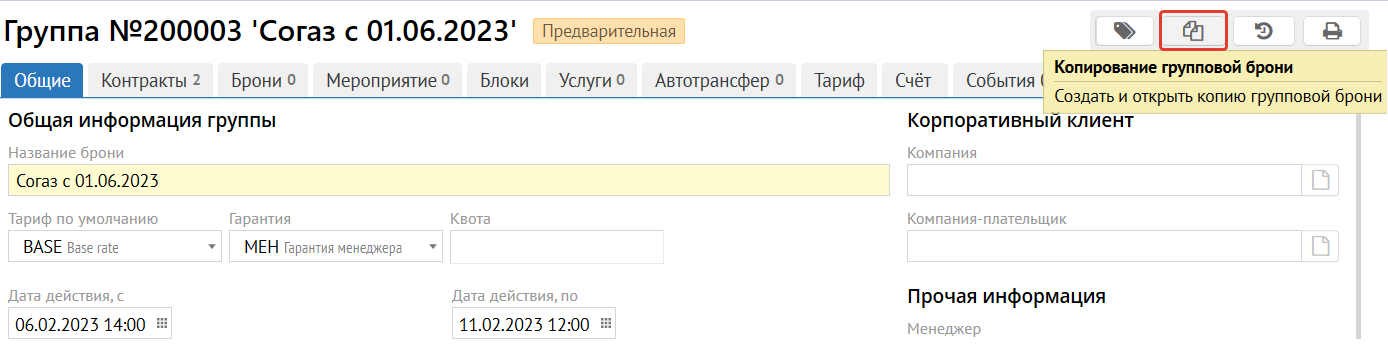
С версии 2.9 появилась возможность создавать копию карточки группы с помощью кнопки "Копирование групповой брони". При этом копируются:
|
| Info | ||
|---|---|---|
| ||
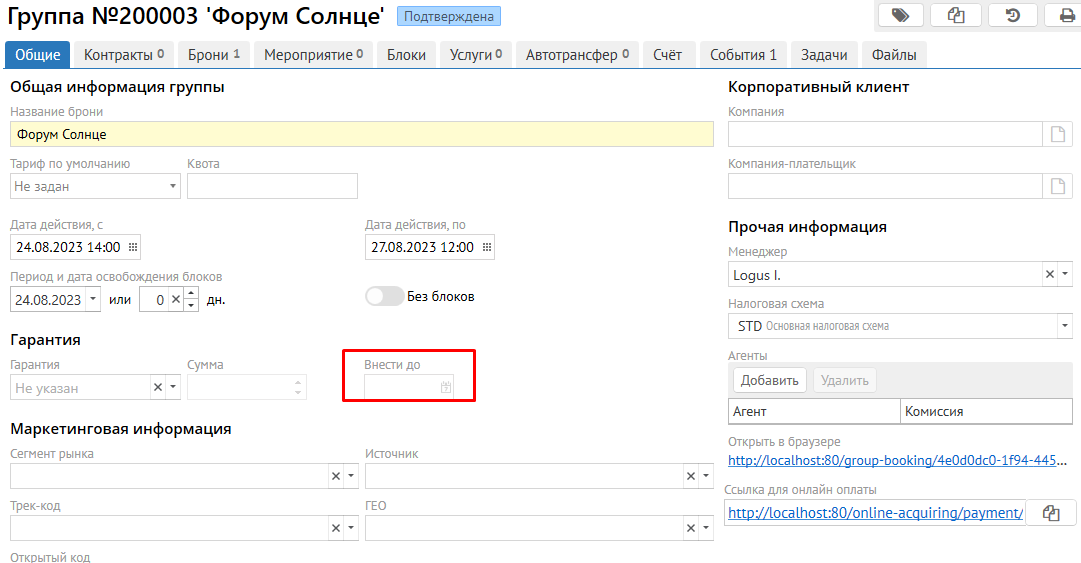
С версии 2.11.4.230, в группы добавлено поле "Внести до":
|
| Info |
|---|
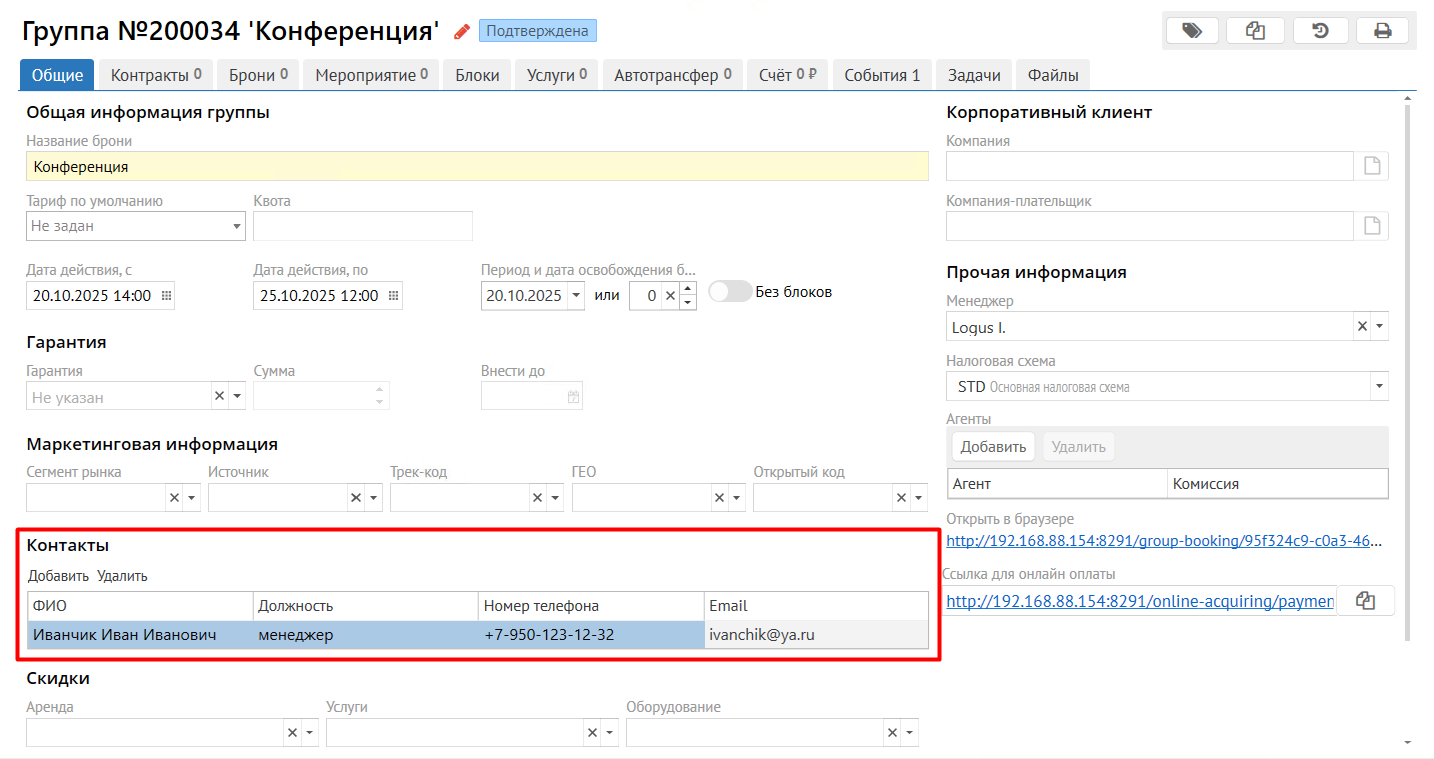
С версии 3.35.1 в карточку групповой брони добавлен блок контактов.
|
1. Работа с группами
...
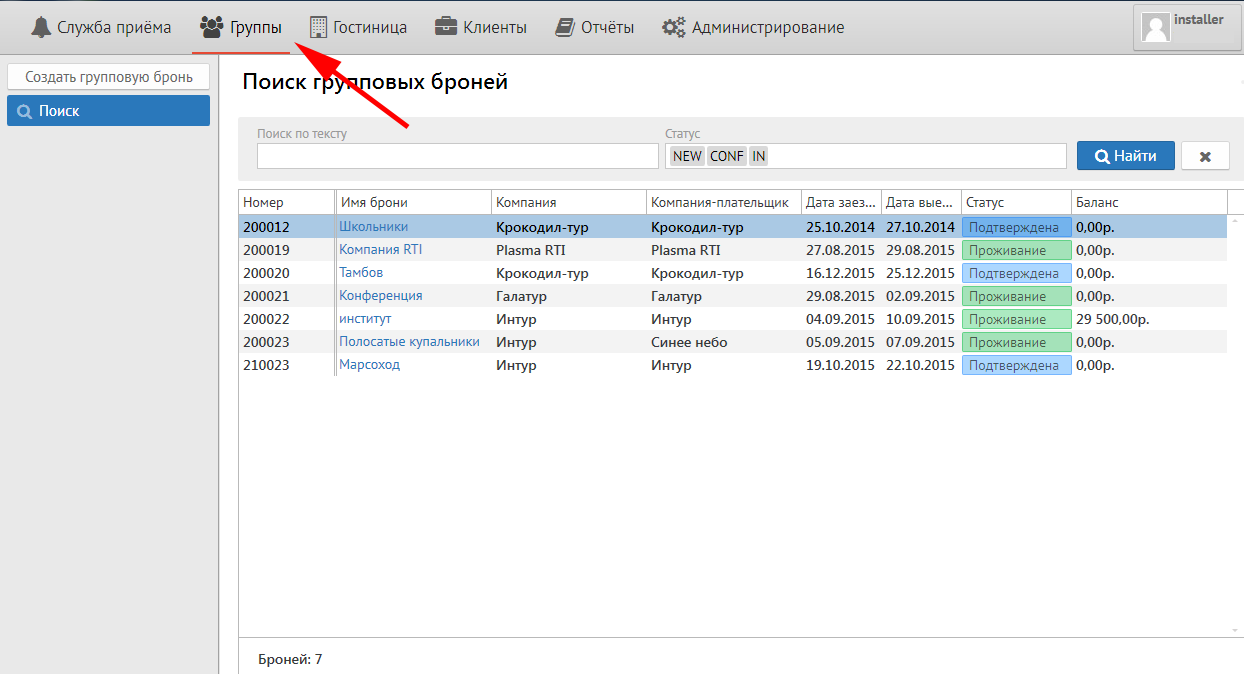
Слева появятся две кнопки:
1) Создать групповую бронь
2) Поиск, который позволяет искать групповые брони с любым статусом, а также в поле "Поиск по тексту" можно найти необходимую Вам группу по тексту.
2. Создание групповой брони
Для создания групповой брони необходимо нажать кнопку "Создать групповую бронь". У Вас появится следующее окно:
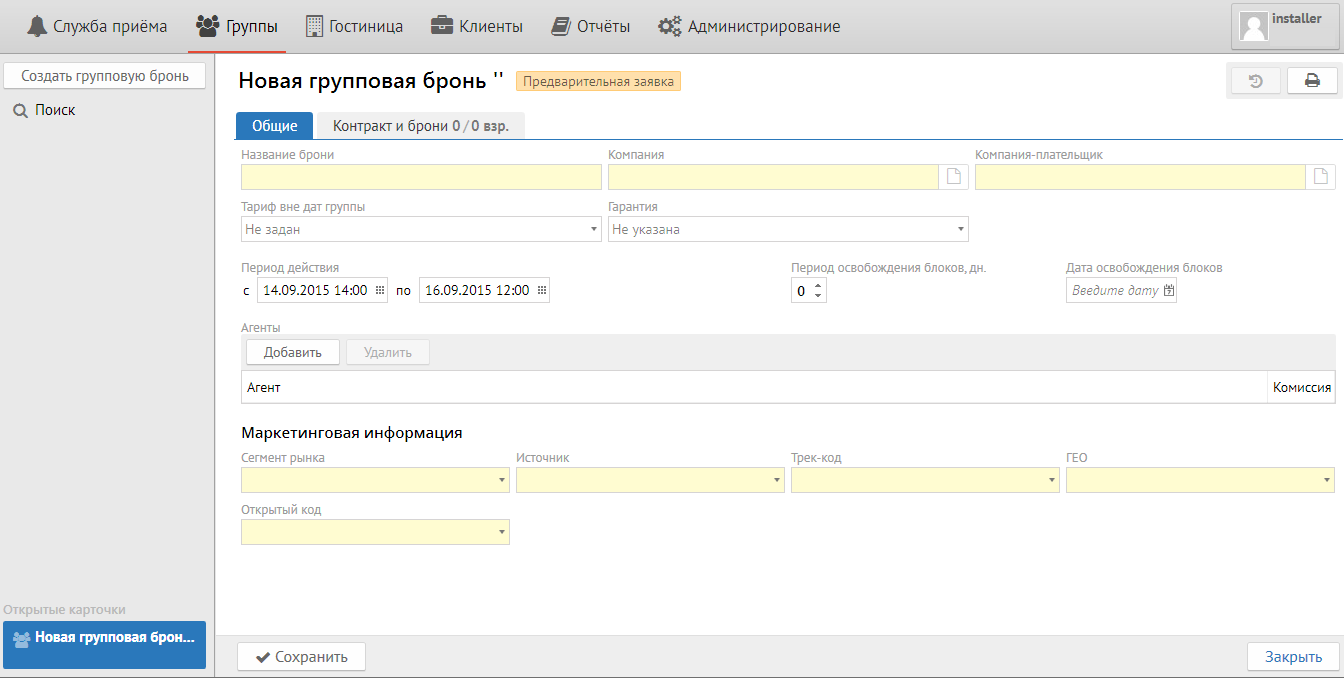
Во вкладке "Общие" необходимо заполнить следующие поля:
Название брони - название группы.
Компания - название компании.
Компания-плательщик - заполняется только при оплате безналичным расчетом.
Тариф вне дат групп - заполняется, если человек продлевает свое проживание в отеле вне рамок группы, в которой он состоит (дневной, базовый, льготный тариф и т.д.).
Гарантия - гарантия оплаты (наличный, безналичный расчет и т.д.).
Период действия - крайние даты заезда первого и выезда последнего гостя из группы.
Период освобождения блоков - кол-во дней после которого резать все невостребованные блоки
Дата освобождения блоков - либо указываешь «период освобождения блоков» либо дату освобождения - то есть на какую дату резать невостребованные блоки
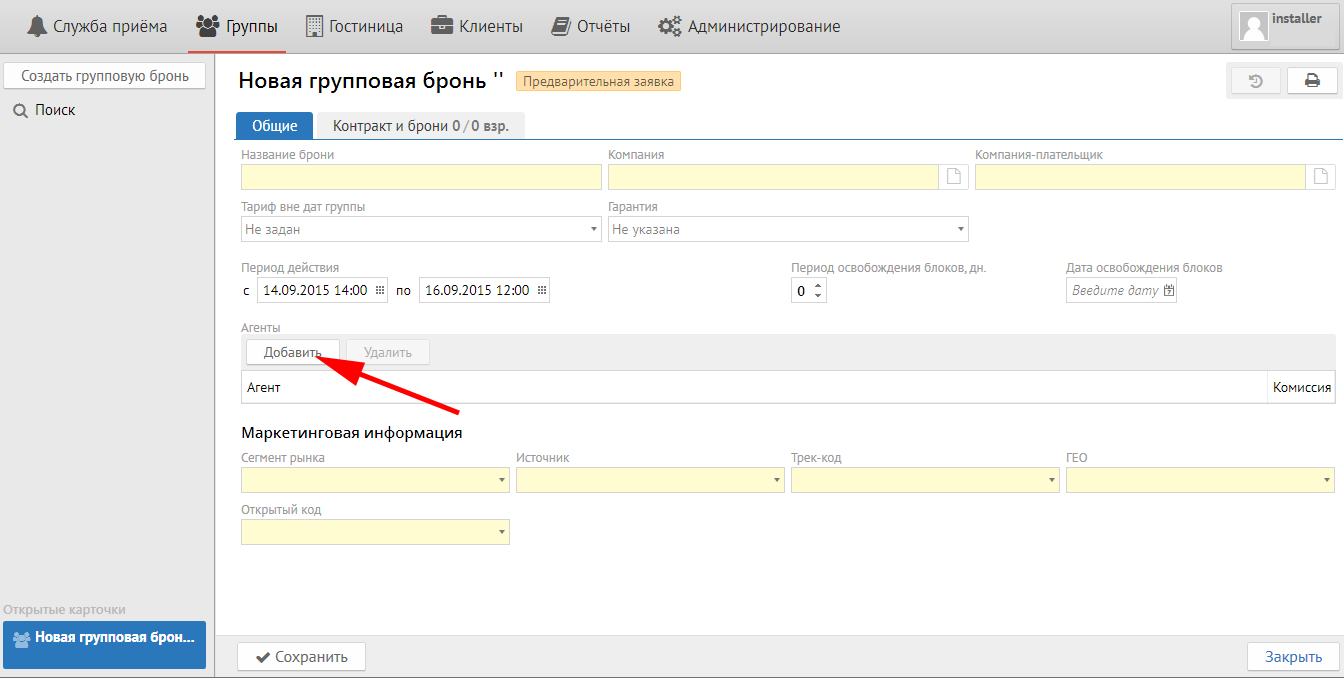
Агенты:
Если Вы работаете с агентами и им необходимо оплатить комиссию, то Вам необходимо в поле "Агенты" нажать кнопку "Добавить" и выбрать из списка необходимого Вам агента.
Маркетинговая информация:
Сегмент рынка - глобальный тип бизнеса (в брони почти никогда не заполняется, заполняется в настройке тарифа).
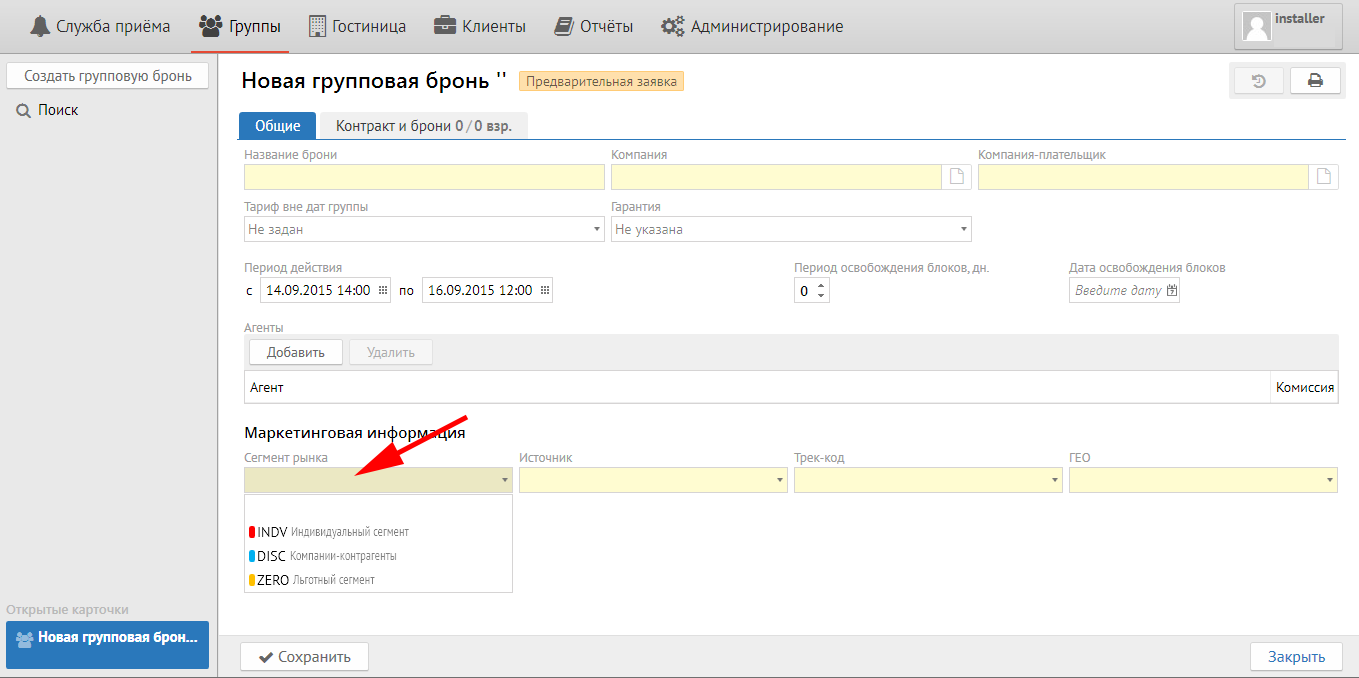
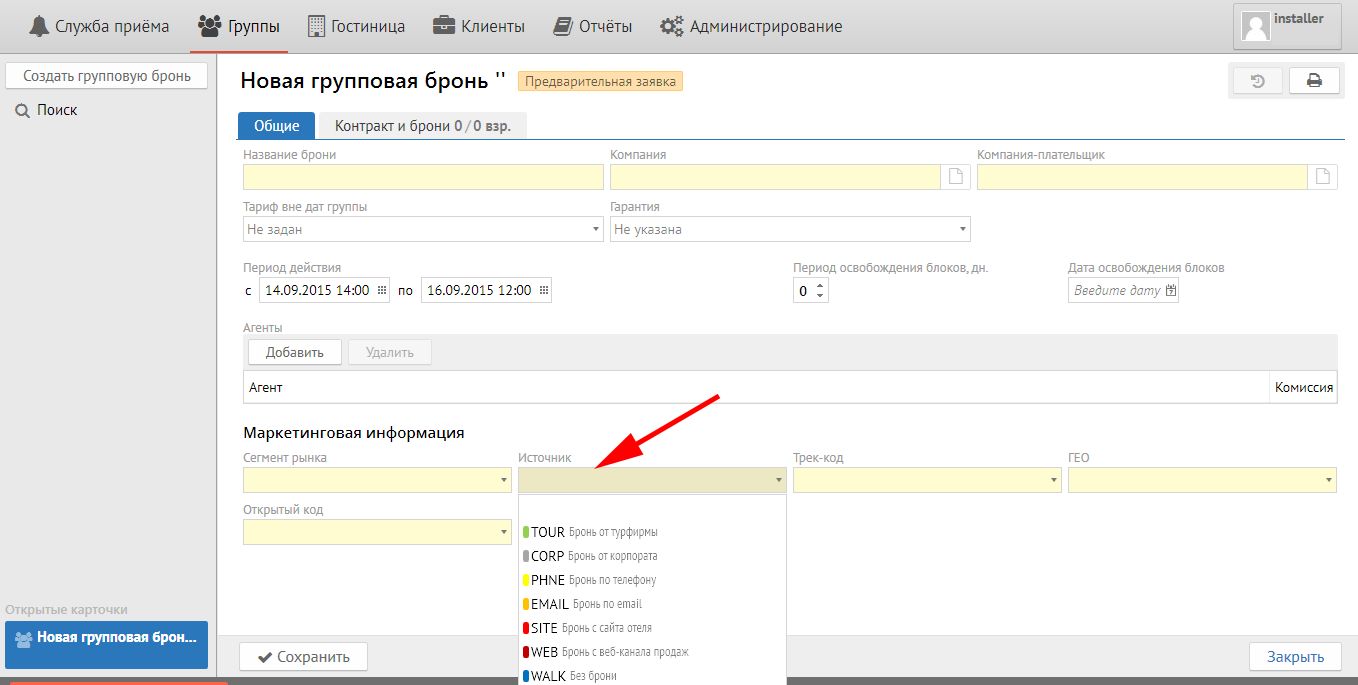
Источник - источник бронирования, отображает откуда физически пришла бронь:
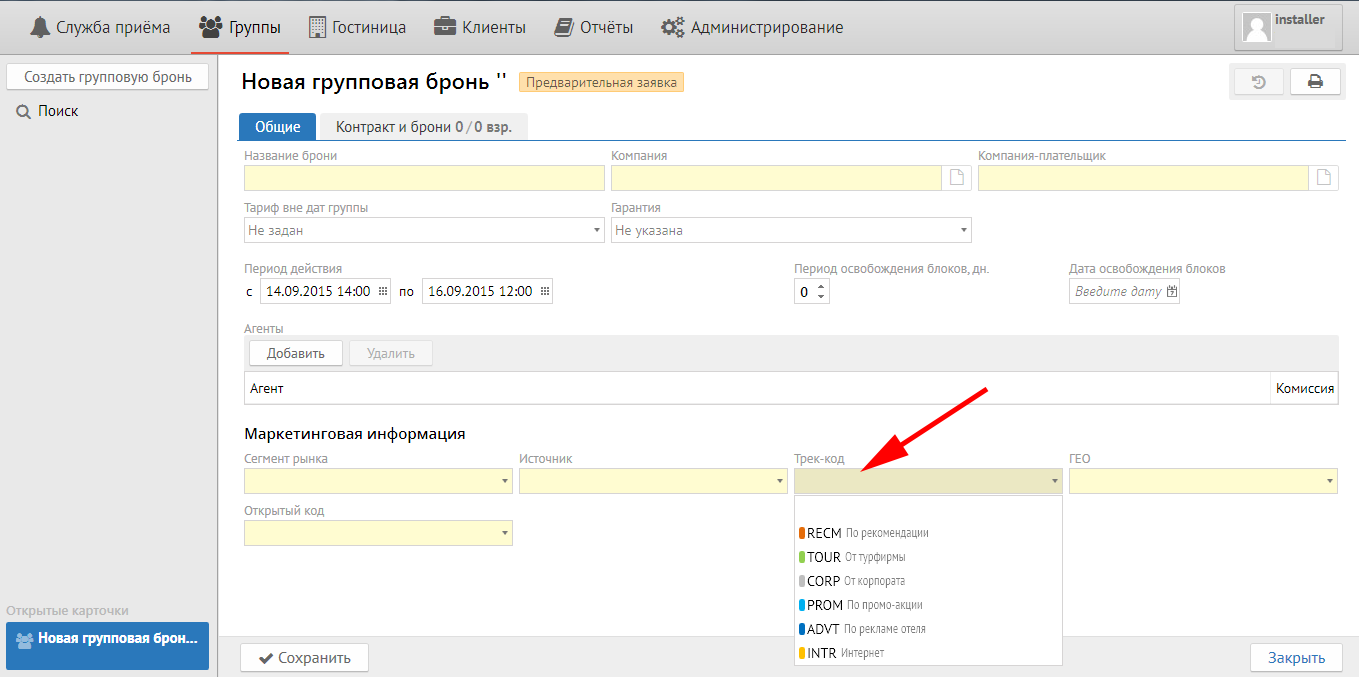
Трек-код - обозначает цель визита гостя в гостиницу:
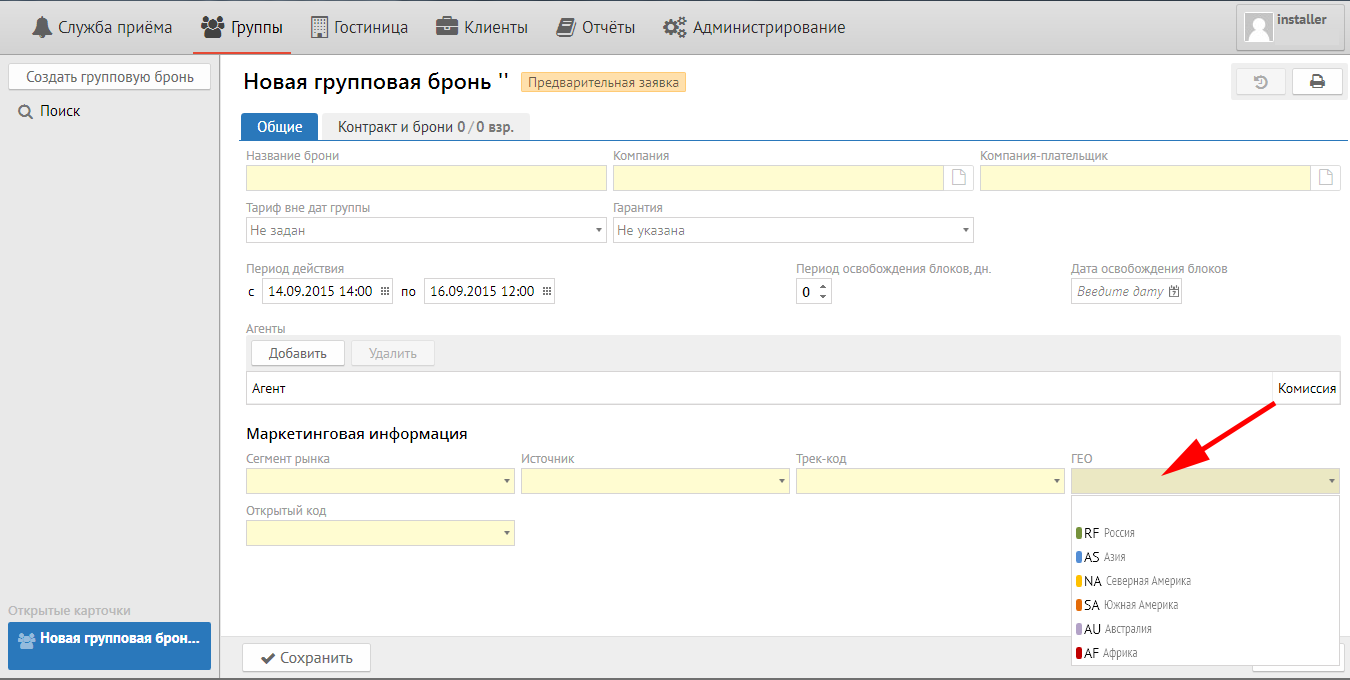
ГЕО - география, показывает откуда Ваш гость (страна, регион, город и т.д.):
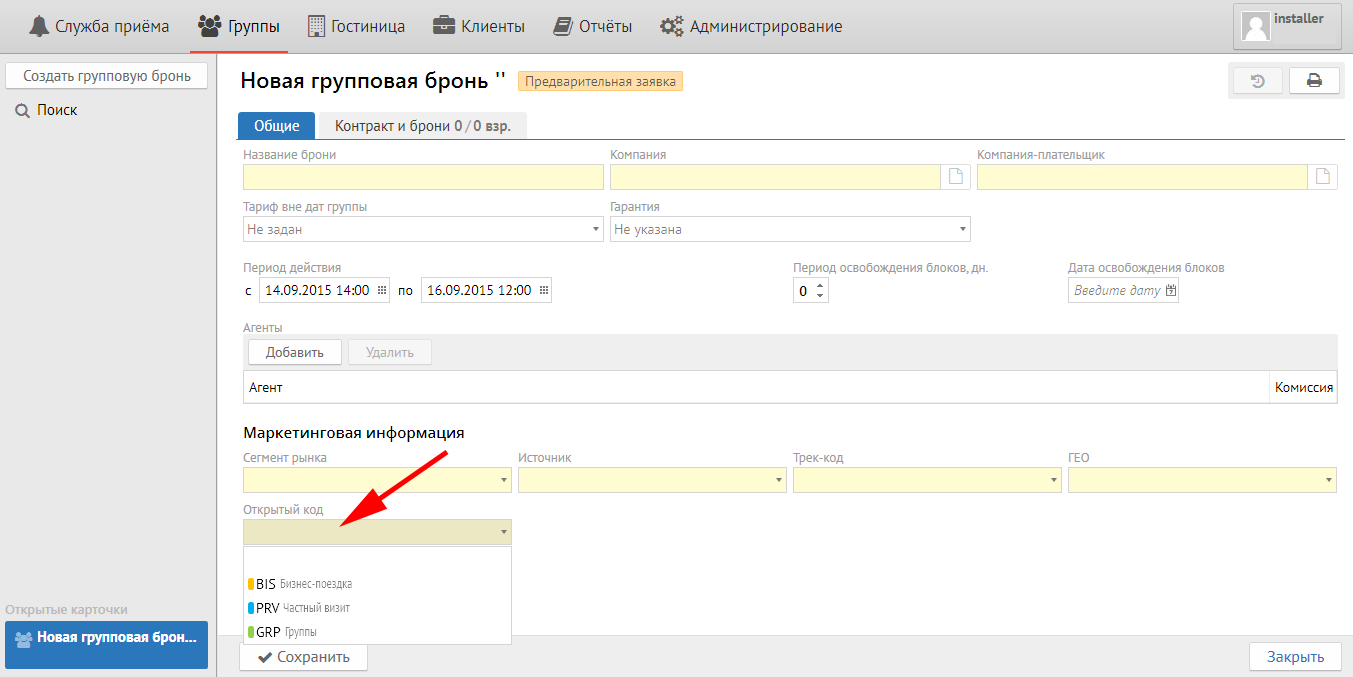
Открытый код - информация, обозначающая то, откуда гость узнал про Вашу гостиницу (возможно другое использование кода, например, конкретный тип рекламы - газета, сайт или Facebook):
Вкладка «Контракт и брони»
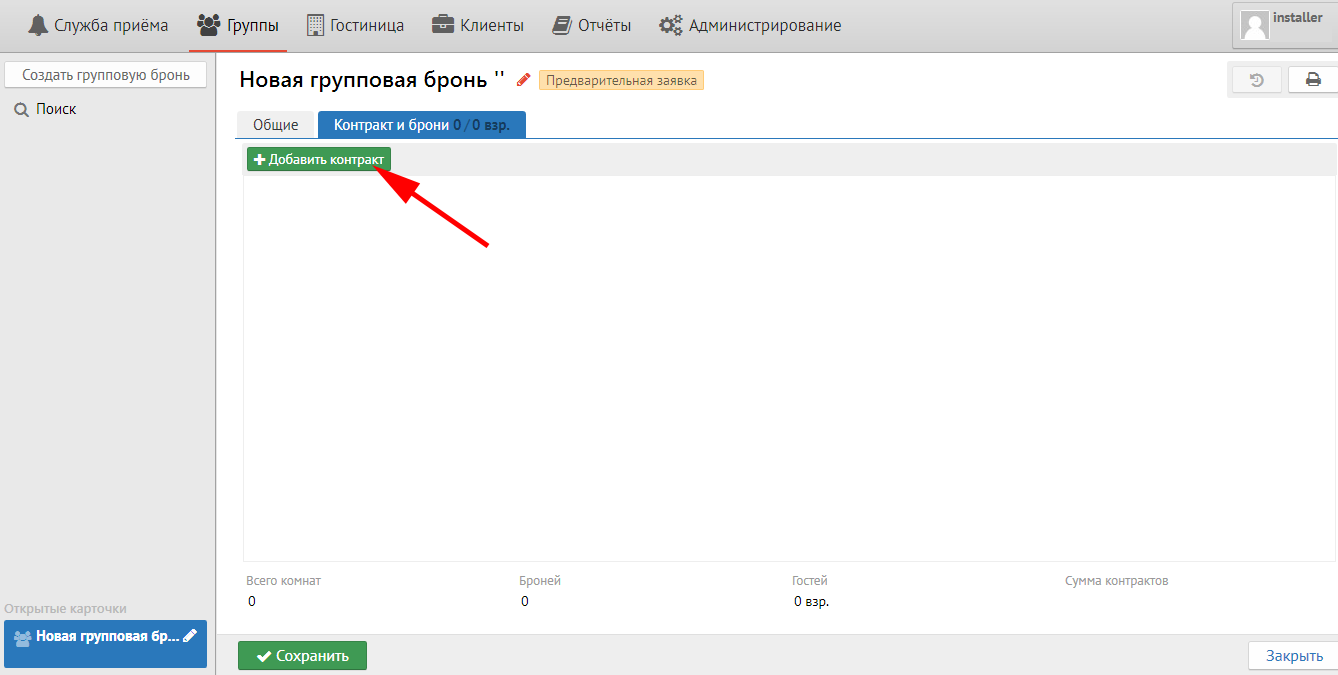
Для того, чтобы добавить необходимый Вам контракт необходимо нажать кнопку "Добавить контракт"
Важно: сколько в группе вариантов размещения (даты, типы номеров, количество номеров), столько контрактов должно быть в группе.
После нажатия кнопки "Добавить контракт" у вас появится следующее окно:
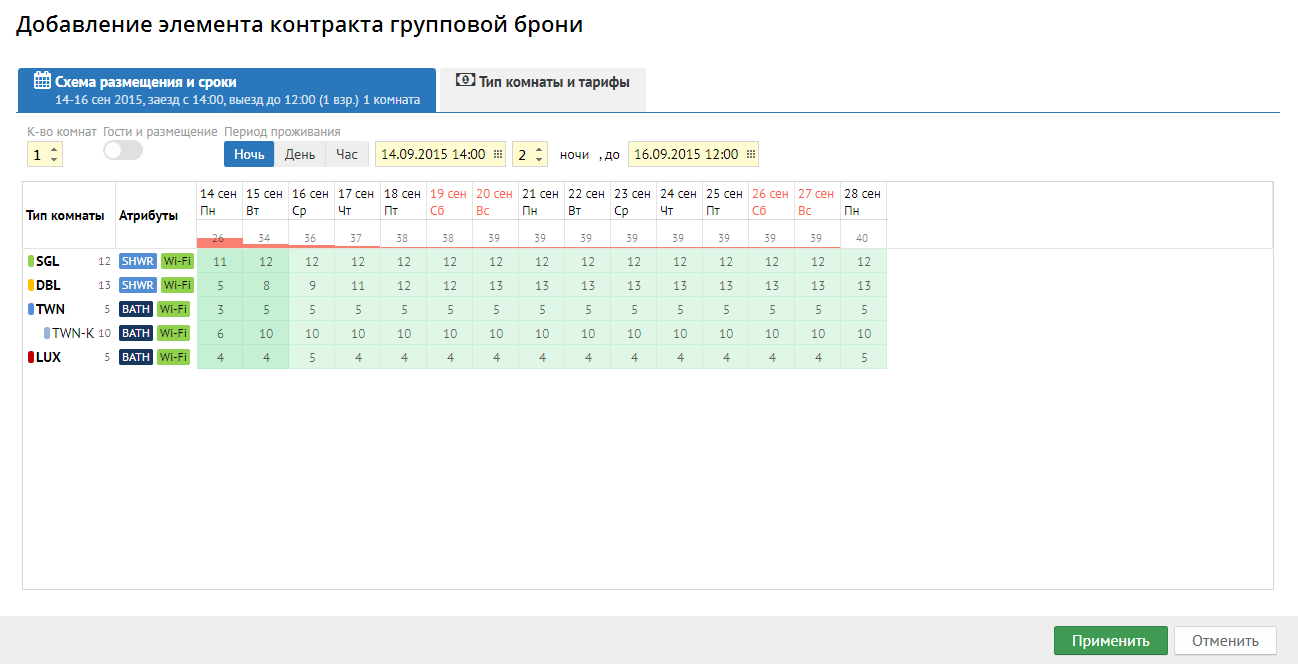
Во вкладке "Схема размещения и сроки":
К-во комнат - количество комнат, которые буду у вас в контракте.
Гости и размещение - количество гостей в каждой комнате. По умолчанию стоит та цифра, которая указана в настройке типа комнаты. При необходимости можно ее поменять, поменяв положение бегунка.
Период проживания - подтягивается из вкладки Общие (крайние даты). При необходимости данные можно поменять.
Во кладке "Типы комнаты и тарифы":
Тарифы и типы комнаты подтягиваются из настроек.
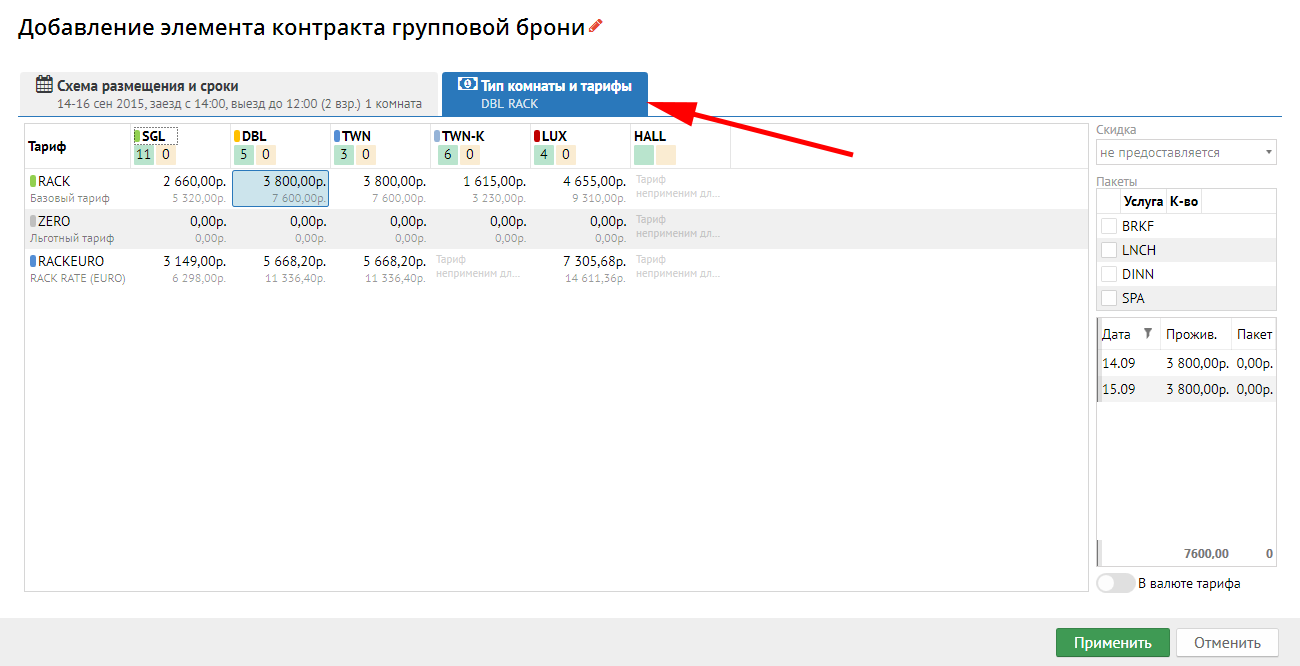
Далее нажимаем кнопку "Применить":
Появляется следующее окно, где появится ваш контракт:
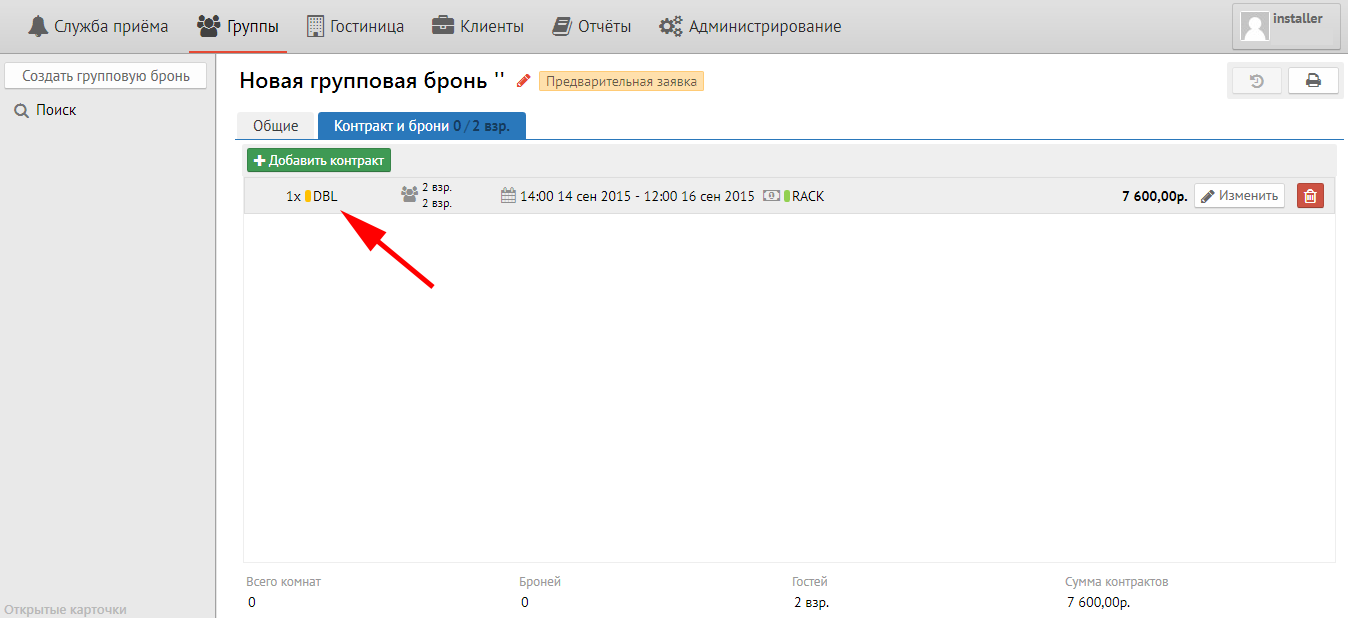
Кнопки:
Изменить - изменить существующий контракт.
 - удалить контракт.
После этого необходимо нажать кнопку «Сохранить».
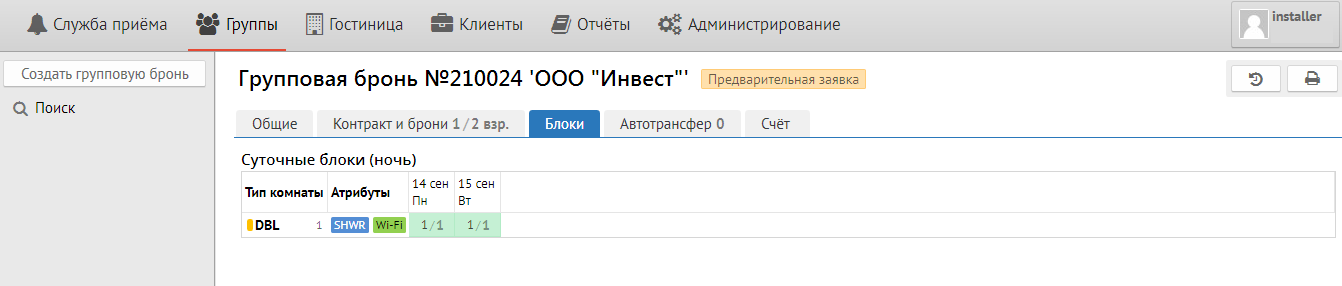
Далее появятся еще 3 вкладки:
1) вкладка «Блоки»:
2) вкладка "Автотрансфер"
3) вкладка "Счёт"
...