...
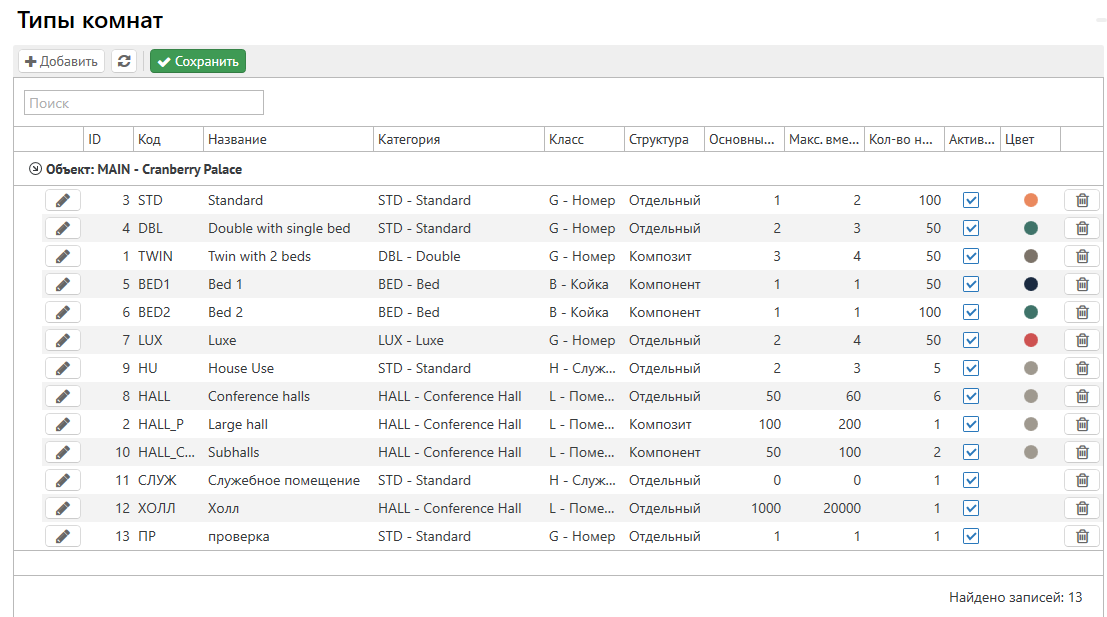
Типы комнат - справочник, который включает в себя информацию о доступных типах комнат. Чтобы добавить новый тип комнаты. Необходимо нажать "Добавить":
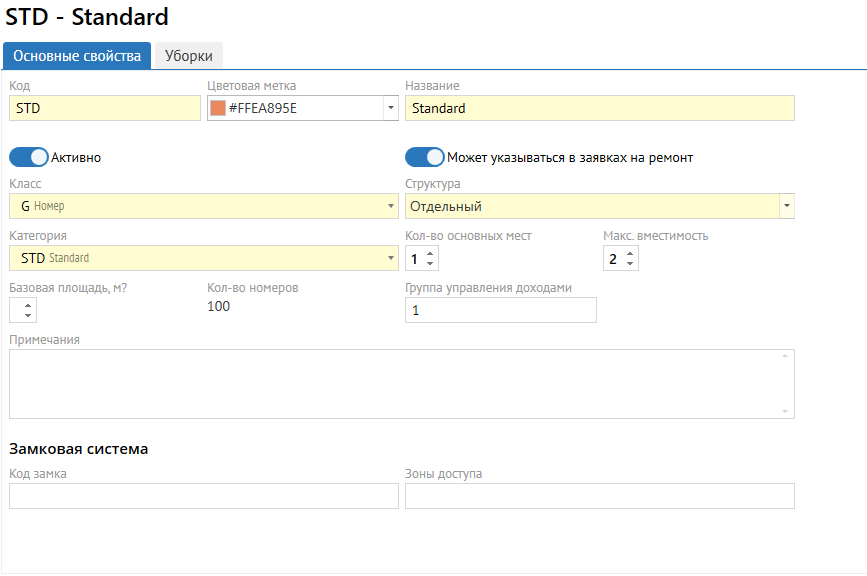
Основные свойства:
Код - код типа комнаты. Краткий идентификатор (указывается вручную, должен быть уникальным)
...
На удержании - находится ли комната на удержании в данный момент.
7. Зоны доступа
Зоны доступа - справочник, формирующий на объекте, разделяющий объект на зоны, к которым можно установить доступ по замковым системам.
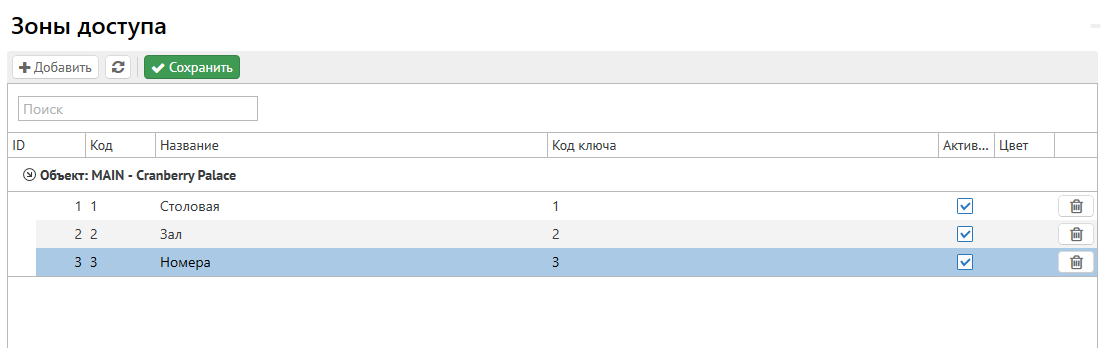
Кнопка "Сохранить" - Сохраняет все изменения в справочнике.
Кнопка "Добавить" - позволяет добавить новую зону в справочник.
Столбцы справочника:
ID - Внутренний идентификатор зоны
...
. Заполняется системой автоматически.
Код - уникальный код зоны доступа
Название - название зоны доступа
Код ключа - код ключа, по которому можно попасть в данную зону доступа.
Активный? - столбец позволяет указать - доступна в данный момент зона доступа, для использования, или нет.
8. Виды ремонта
Виды ремонта - справочник, который отображает имеющиеся виды ремонта на объекте.
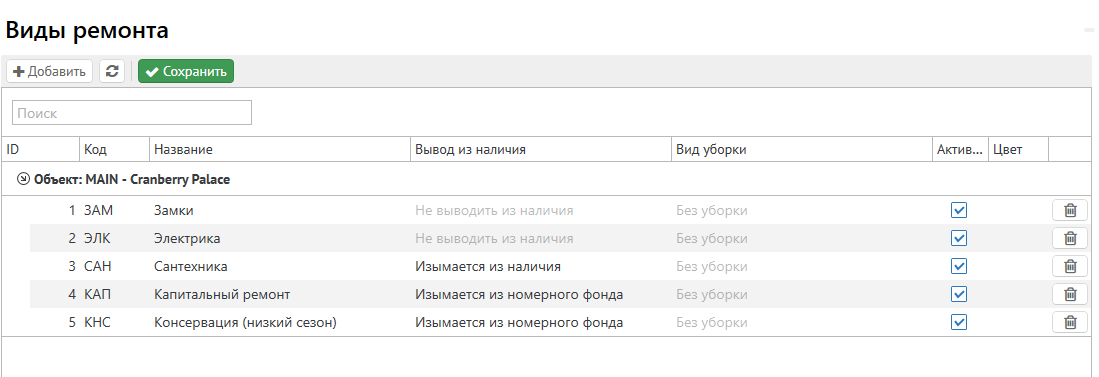
Чтобы добавить новый вид ремонта, необходимо нажать "Добавить"
Основные свойства:
Код - код вида ремонта. Краткий идентификатор (указывается вручную, должен быть уникальным)
Название - название вида ремонта.
Вывод из наличия- Системное понятия, как будет вести себя наличие при ремонте данной комнаты.
Существуют 3 вывода из наличия:
Не выводить из наличия(Легкий ремонт) - при таком ремонте номер не выводится из наличия в объекте.
Изымается из наличия(ООО)- номер выводится из наличия, но не выводится из номерного фонда.
Изымается из номерного фонда - номер выводится из наличия и выводится из номерного фонда.
Вид уборки - показывает, какая уборка будет производиться после выполнения ремонта. Уборки выбираются из справочника "Виды уборки".
9. Виды уборки
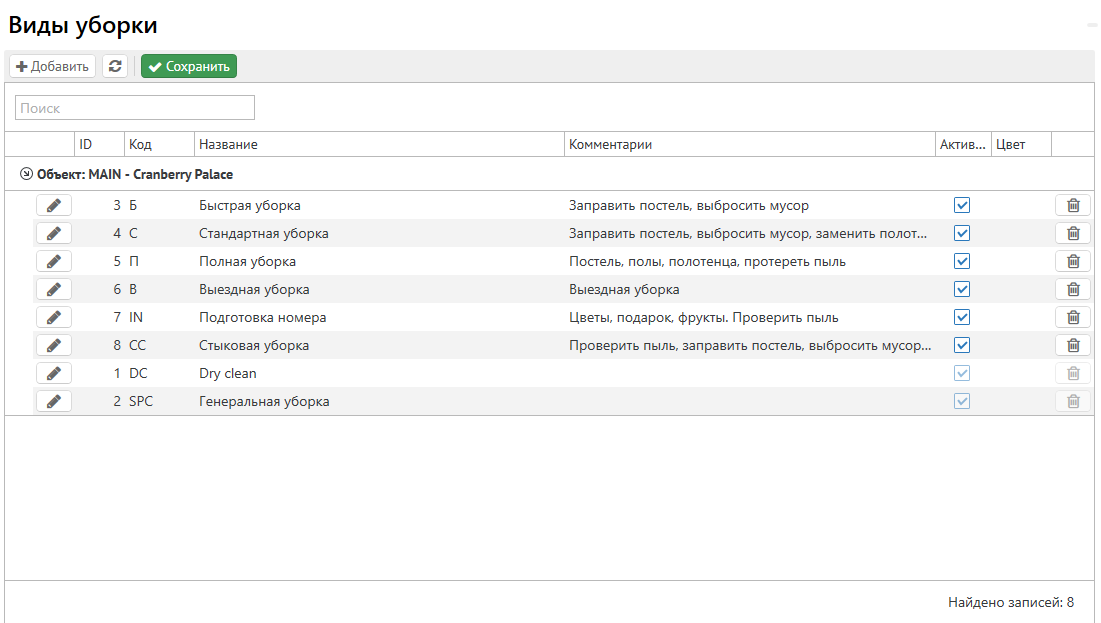
Виды уборки - виды уборки номеров (необходимы для того, чтобы горничная видела какой уборкой (лёгкой или тяжелой) она убирала конкретный номер). Для того, чтобы добавить новую зону, необходимо нажать кнопку "Добавить" и далее кнопку "Сохранить":
10. Причины отказа от уборки
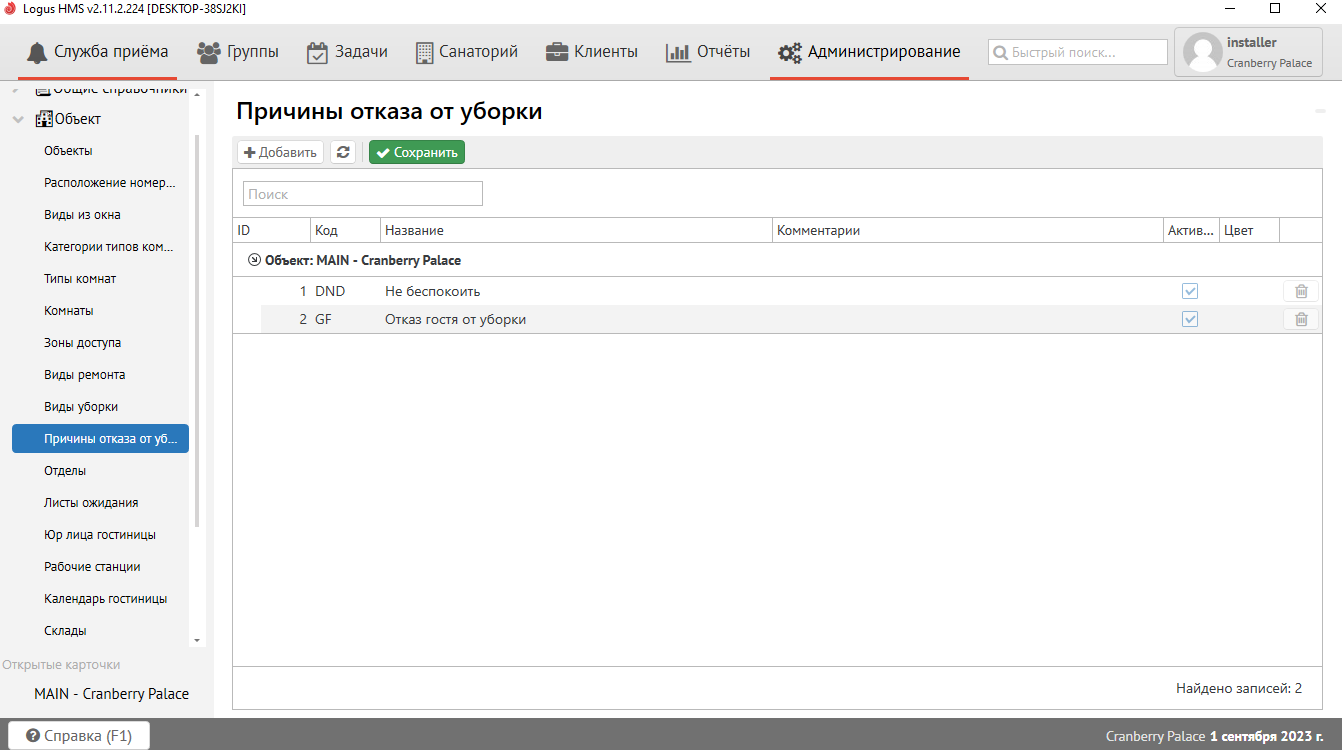
Причины отказа от уборки - справочник, в котором перечислены причины, при отказе от уборок. Для того, чтобы добавить новую причину, необходимо нажать кнопку "Добавить" и далее кнопку "Сохранить":
11. Отделы
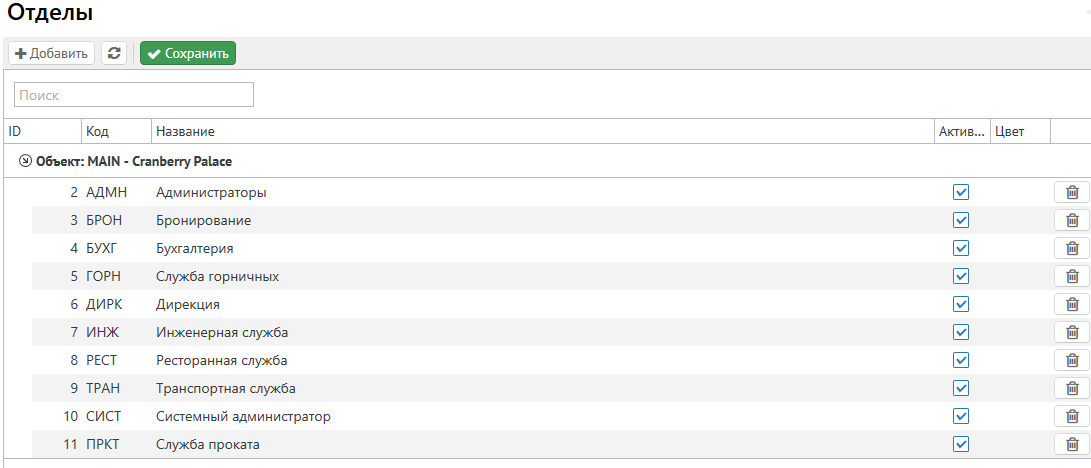
Отделы - справочник, показывающий отделы, которые имеются у объекта. Чтобы добавить новый нужно нажать кнопку "Добавить" и далее кнопку "Сохранить":
12. Листы ожидания
Листы ожидания - настройка листов ожидания (когда у вас 100% загрузка, но, чтобы не потерять бронь, вы помещаете её в лист ожидания). Для того, чтобы добавить новый лист ожидания, необходимо нажать кнопку "Добавить" и далее кнопку "Сохранить":
...
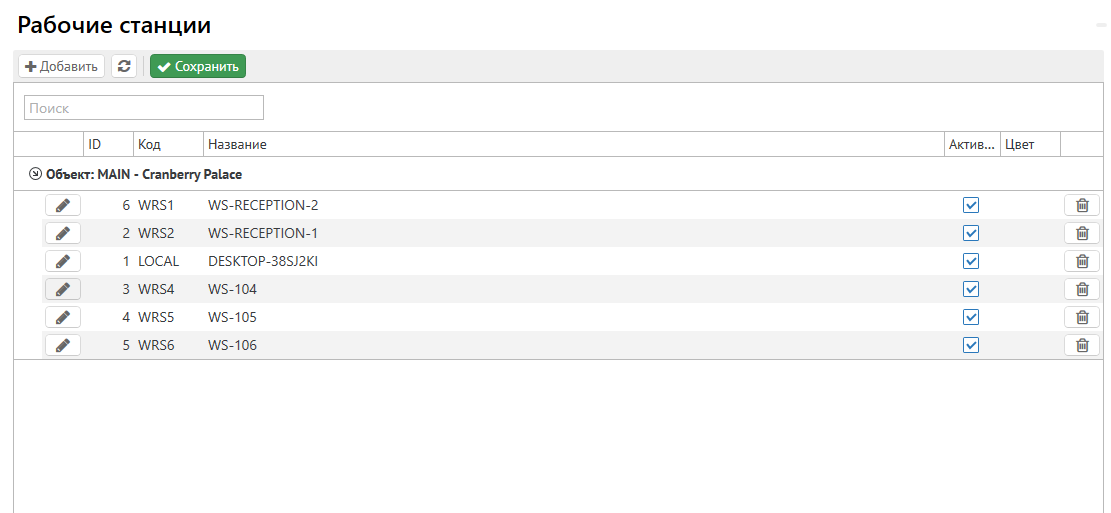
Рабочие станции - названия компьютеров, где установлены фискальные регистраторы, подключенные к программе:
15. Календарь гостиницы
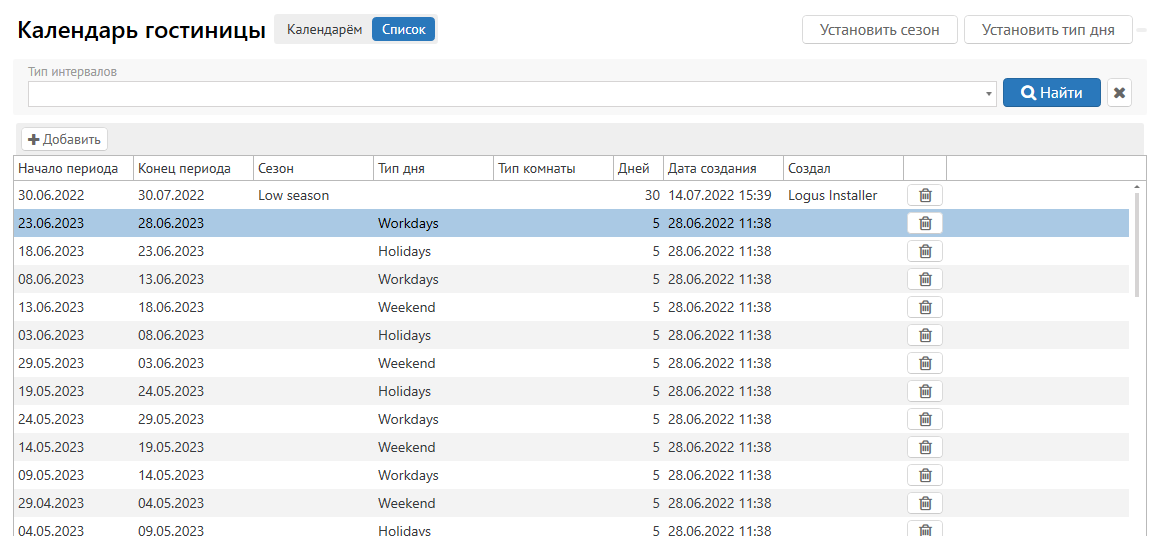
Календарь гостиницы - место, где указывается сезон (высокий, низкий и т.д.) и тип дня (будни, выходные), который будет действовать на данный промежуток времени. Имеются фильтры по дням и типам комнат. Для того, чтобы установить сезон, необходимо нажать "Установить сезон".
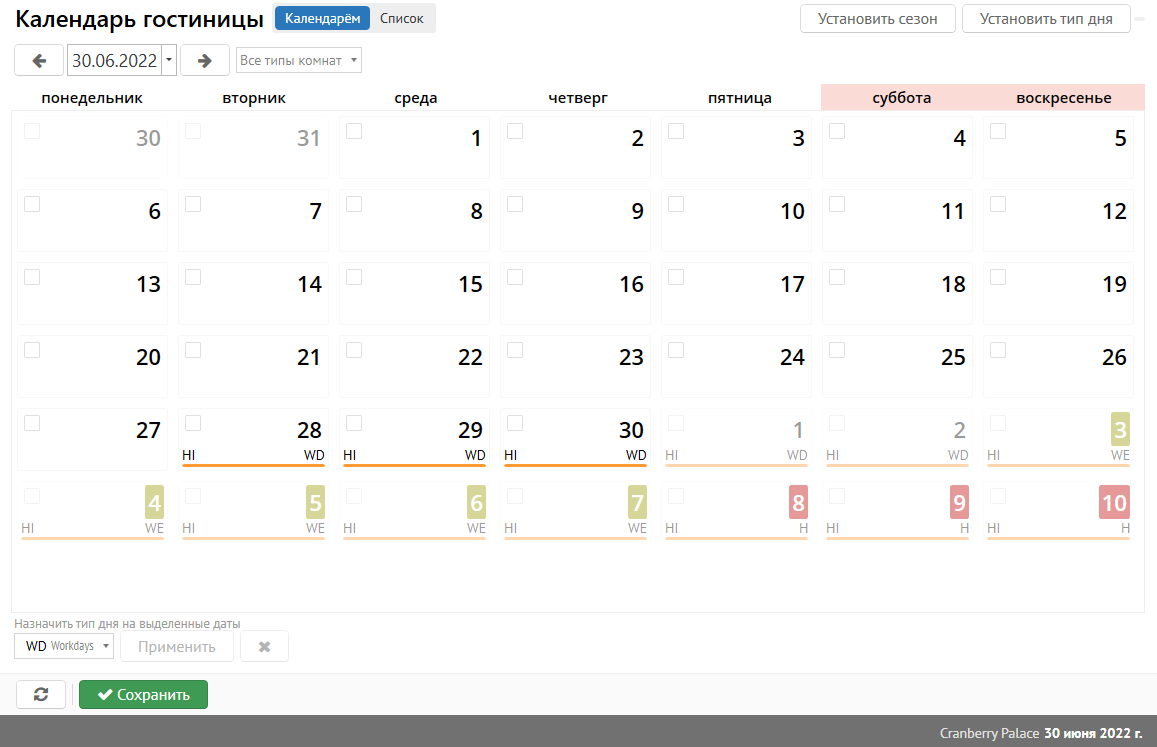
После нажатия кнопки откроется окно:
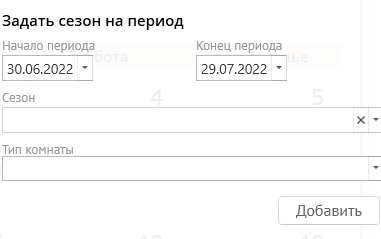
Начало и конец периода - даты действия сезона
Сезон - сезон из справочника "Сезоны"
Тип комнаты - на какой тип комнаты устанавливается сезон, при невыбранном - устанавливается на все.
В отображении списком также можно установить сезон, используя кнопку "Добавить"(в списке - конечная дата не включена в сезон!):
...
16.
...
Склады
Сезоны - настройка сезонов. Для того, чтобы добавить новый сезон, необходимо нажать кнопку "Добавить" и далее кнопку "Сохранить":

16. Типы дня
Типы дня - настройка типов дней. Для того, чтобы добавить новый тип дня, необходимо нажать кнопку "Добавить" и далее кнопку "Сохранить":

17. Склады
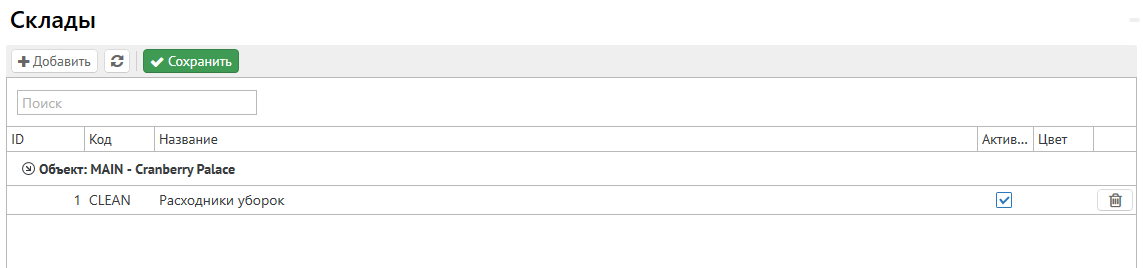
Склады - настройка складов. Для того, чтобы добавить новый склад, необходимо нажать кнопку "Добавить" и далее кнопку "Сохранить":

Склады - справочник информативного характера, предполагающий информацию о хранении расходных материалов относительно склада.
1718. Расходные материалы
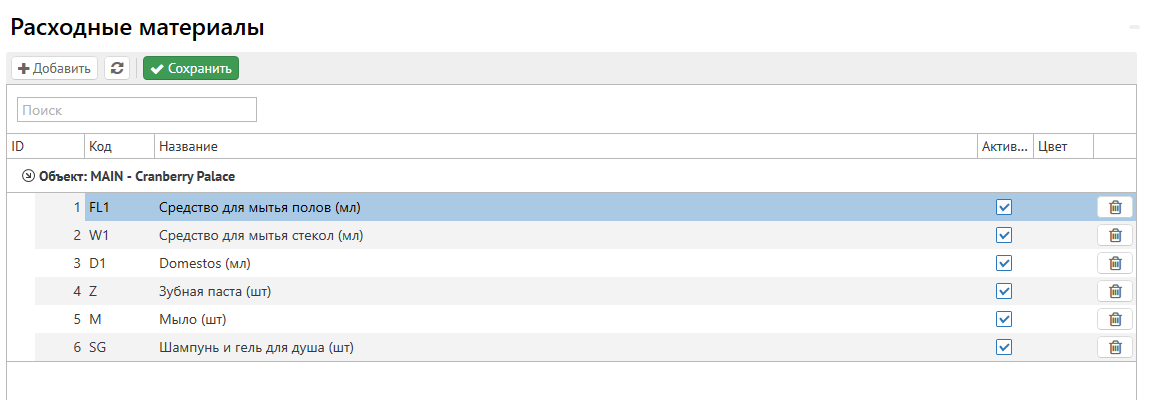
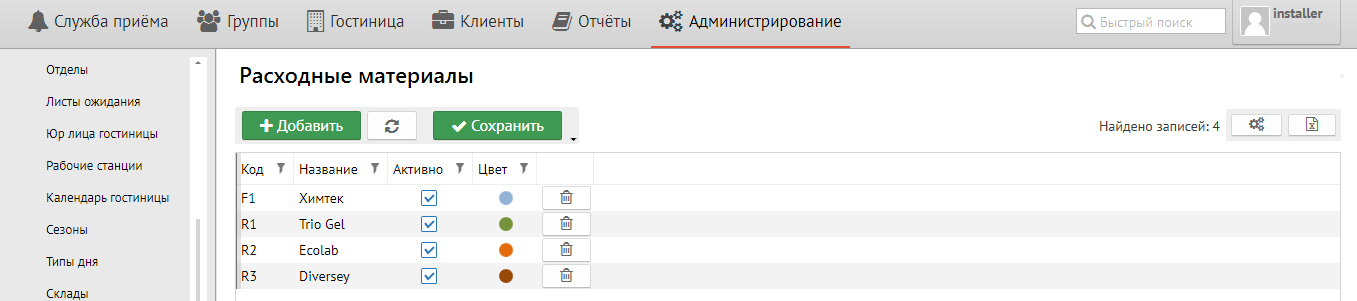
Расходные материалы- настройка моющих средств. Для того, чтобы добавить новые расходные материалы, необходимо нажать кнопку "Добавить" и далее кнопку "Сохранить":справочник информативного характера, предполагающий отображение расходных материалов объекта.