Для того, чтобы посмотреть/создать списки гостей/компаний необходимо нажать на вкладку "Клиенты":
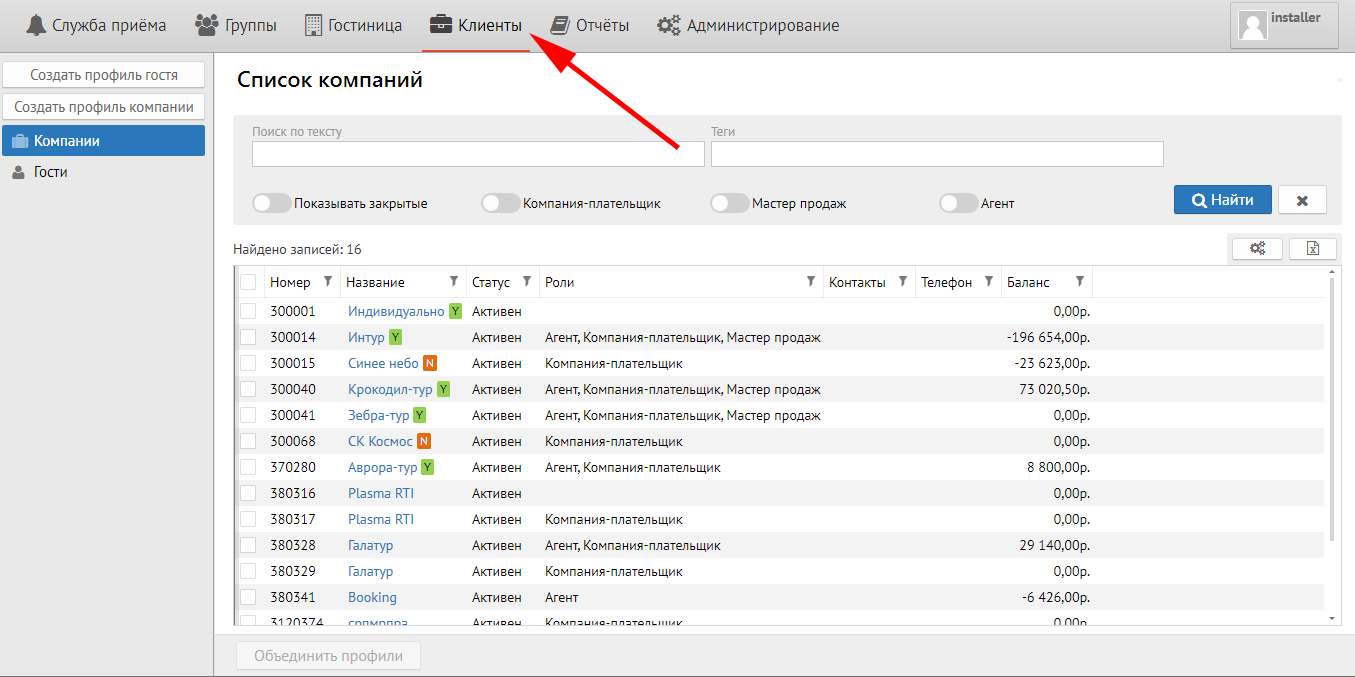
Кнопка "Создать профиль гостя" - позволяет создать профиль нового гостя.
Кнопка "Создать профиль компании" - позволяет создать профиль новой компании.
Кнопки "Компании" и "Гости" - позволяют переключаться между списками компаний и гостей.
1. Компании
1.1. Создание профиля компании:
Для создания профиля компании необходимо нажать на кнопку "Создать профиль компании". Далее у вас появится следующее окно:
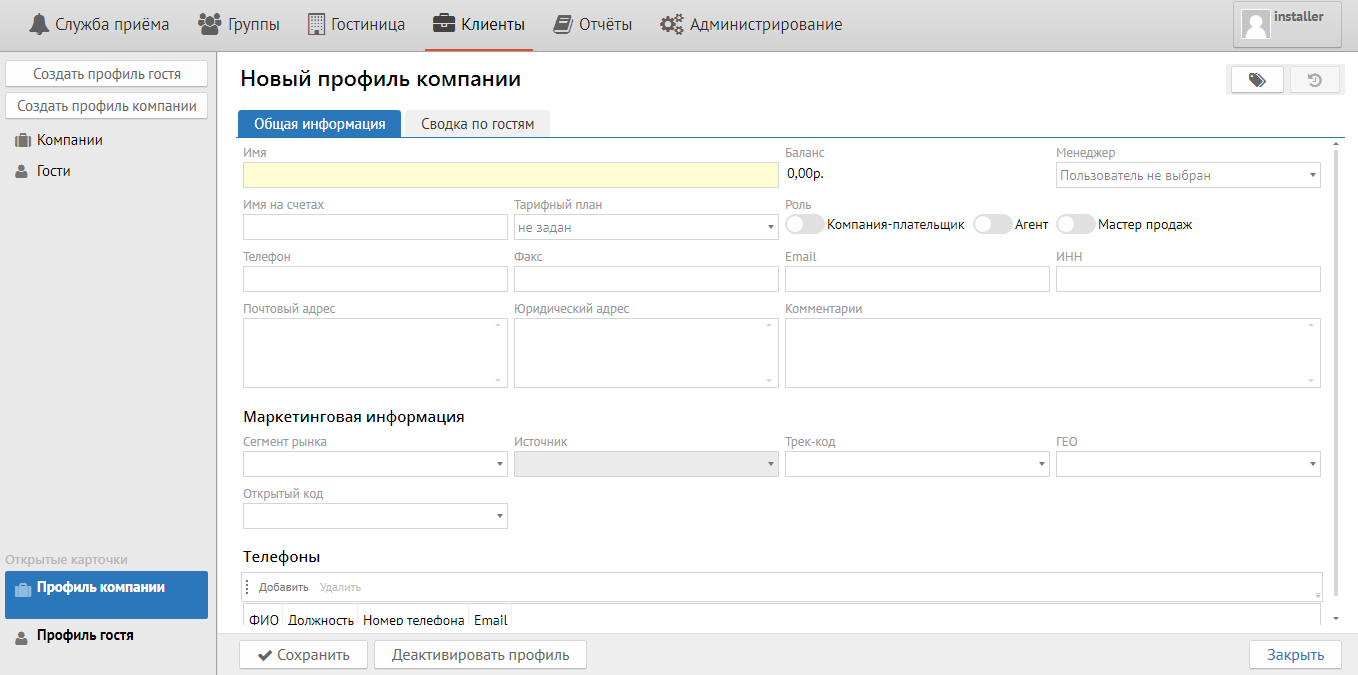
Здесь необходимо заполнить все необходимые поля.
Название и обозначение полей:
Имя - название компании.
Имя на счетах - юридическое название компании.
Тарифный план - тариф компании по умолчанию.
Телефон - телефон компании.
Факс - факс компании.
Почтовый адрес - почтовый адрес компании.
Юридический адрес - юридический адрес компании.
Email - электронная почта компании.
ИНН - ИНН компании.
Роли:
а) Компания плательщик - используется, если компания использует безналичный расчет (Нет в Logus The Box)
б) Агент - используется, если компании выплачивается вознаграждение.
в) Мастер Продаж - используется, если у данной компании есть квота (Travelline, Wubook).
Комментарии - поле для пометок.
Менеджер - ответственное лицо, которое будет работать с данной компанией.
Маркетинговая информация:
Сегмент рынка - выбор глобального типа бизнеса.
Источник - здесь необходимо выбрать, откуда физически приходят брони от этой компании.
Трек код - цель визита гостей от этой компании.
ГЕО - здесь необходимо выбрать, с какого региона пришла бронь.
Телефоны - возможность добавить несколько телефонов для этой компании.
Как заполнять маркетинговую информацию более подробно можно посмотреть во вкладке создания брони.
После того, как вы все заполнили необходимо нажать на кнопку "Сохранить".
Кнопка "Деактивировать профиль" - позволяет перевести статус компании в закрытую.
1.2. Поле поиска по компаниям:

Поле "Поиск по тексту" - позволяет искать по тексту (№ брони, буквенное название).
Поле "Теги" - позволяет искать по тегам.
Кнопка "Показать закрытые" - позволяет показывать закрытые профили гостей\компании.
Кнопка "Компания-плательщик" - позволяет показывать только компании-плательщиков.(Нет в Logus The Box)
Кнопка "Мастер-продаж" - позволяет показывать только компании с ролью «мастер-продаж».
Кнопка "Агент" - позволяет показывать только компании с ролью «Агент».
1.3. Список компаний:
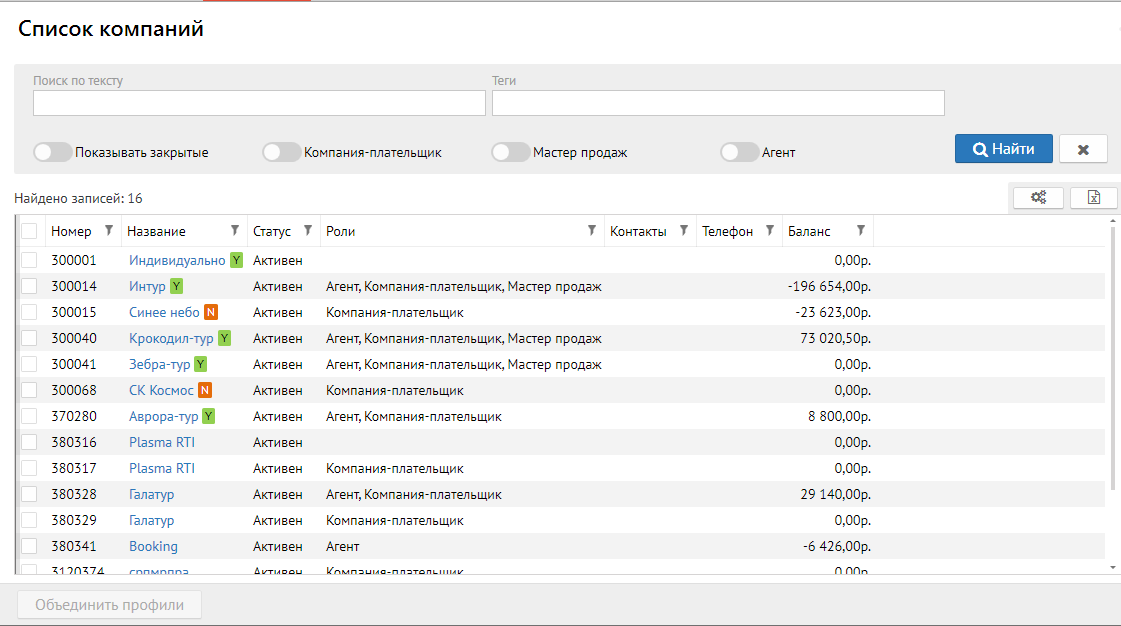
При выборе одной из компаний появляется следующее окно: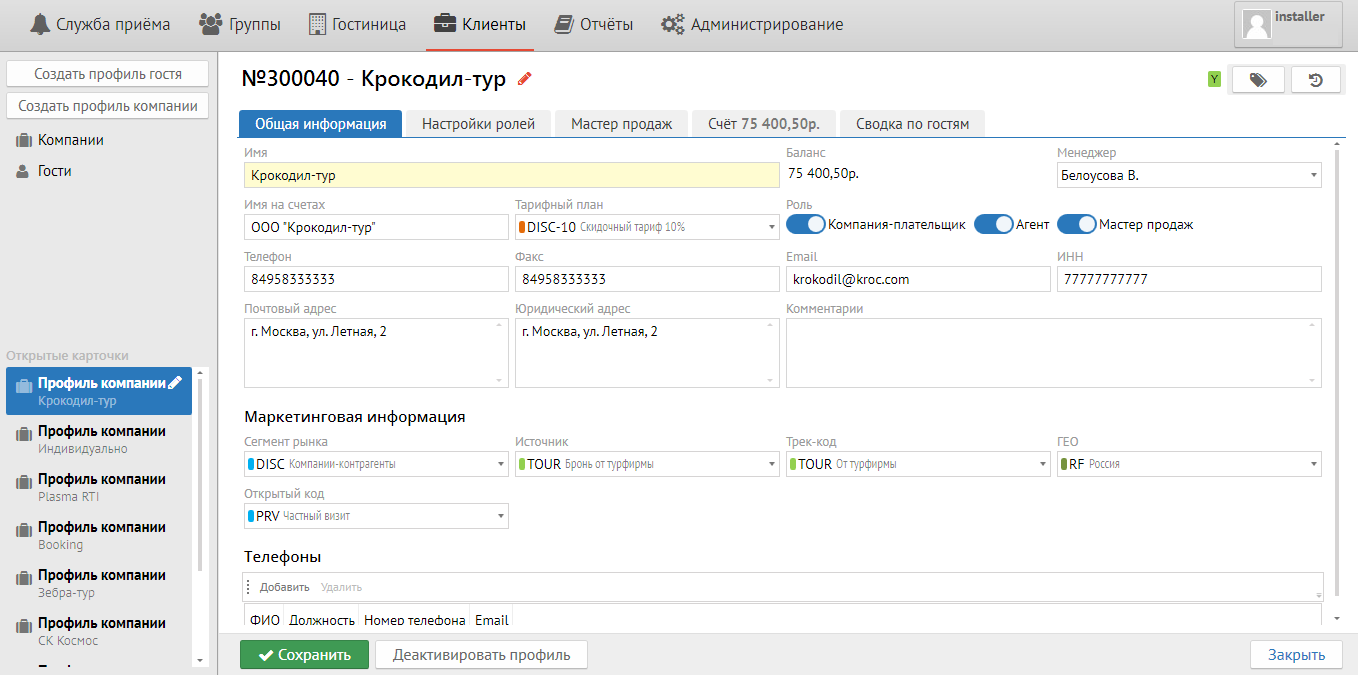
Во вкладке "Общая информация" можно редактировать профиль компании.
Вкладка "Настройка ролей":
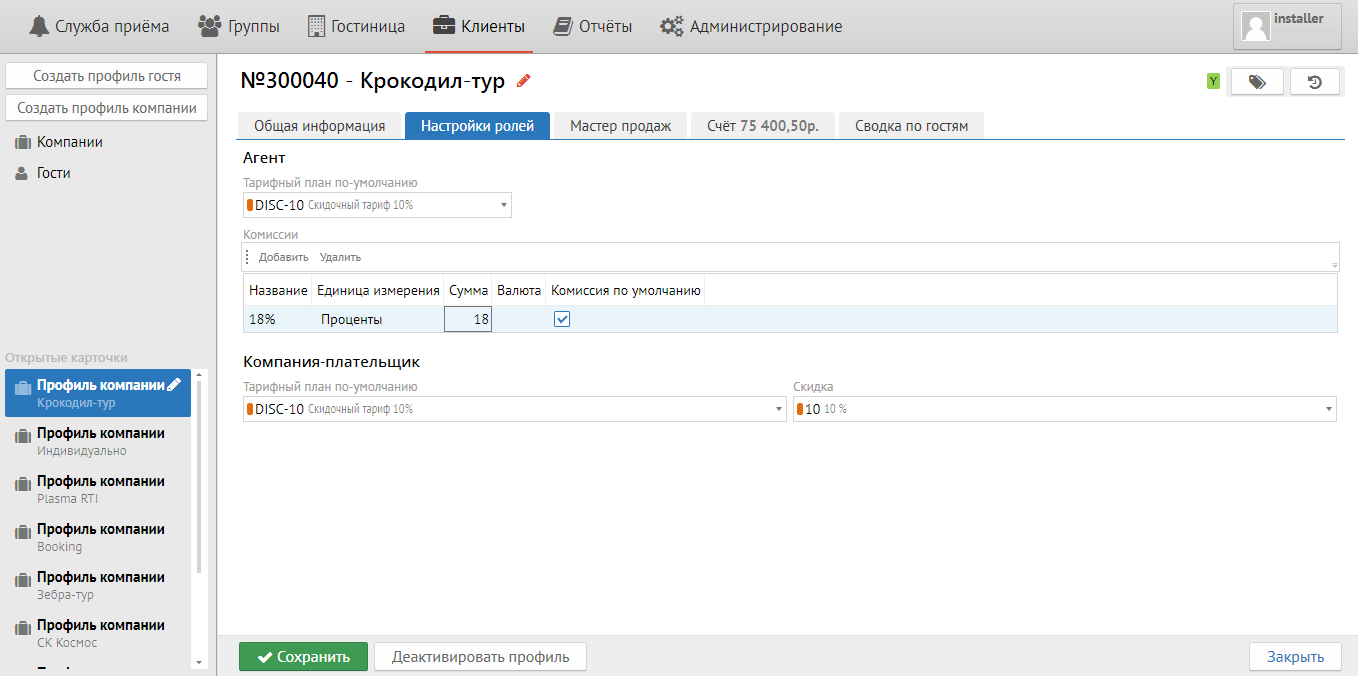
Агент: Тарифный план по умолчанию - указывается тариф по умолчанию у компании, если она агент.
Комиссии: в этом поле идет настройка % комиссии.
Компания-плательщик: Тарифный план по умолчанию: - указывается тариф по умолчанию у компании, если она является плательщиком (безналичный расчет).(Нет в Logus The Box)
Скидка - указывается, если компания имеет скидку по умолчанию.
Вкладка "Счет":
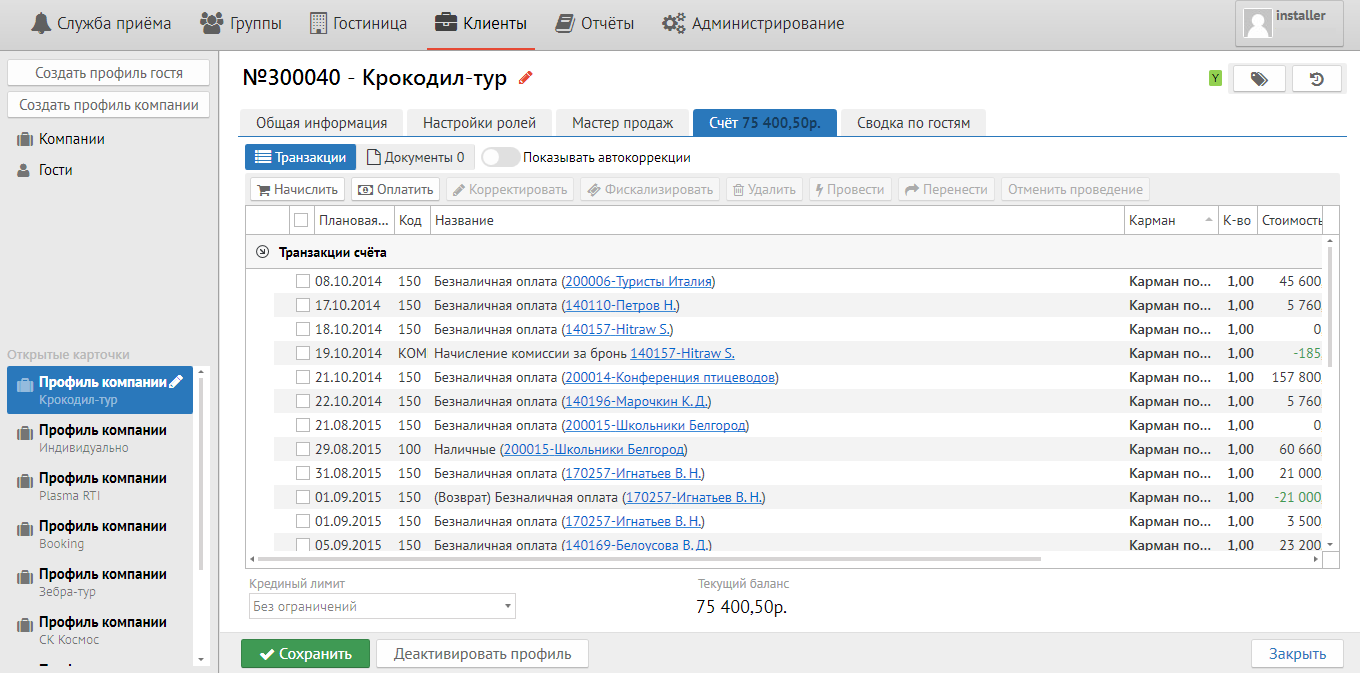
Кнопки Счета:
Транзакции - отображение счета в виде списка транзакций.
Документы - отображение списка сформированных документов (в основном это путёвки).
Показать автокоррекции - позволяет показать пакетные составляющие, включенные в тариф, по которому проживает гость.
Начислить - кнопка для начисления услуг.
Оплатить - кнопка для добавления оплаты.
Корректировать - кнопка для коррекции уже начисленной услуги.
Фискализировать - принудительная фискализация оплаты (например, в ситуации, когда в фискальном принтере кончилась бумага, а чек автоматически не вышел).
Удалить - возможность удаления услуги до того момента, как произошло сохранение счета.
Провести - возможность проведения запланированных к начислению транзакций (после нажатия кнопки «Прогноз»)
Перенести - возможность перенести услугу или оплату на другой карман в выбранном счете либо перенести только услугу (с оплатой это сделать не возможно) на выбранный карман в счет другого гостя.
Отменить проведение - возможность отмены проведения запланированных к начислению транзакций.
Печать - печать гостевого счета.
Более подробное описание работы со счетом можно посмотреть во вкладке "Работа со счетами"
Вкладка "Сводка по гостям":
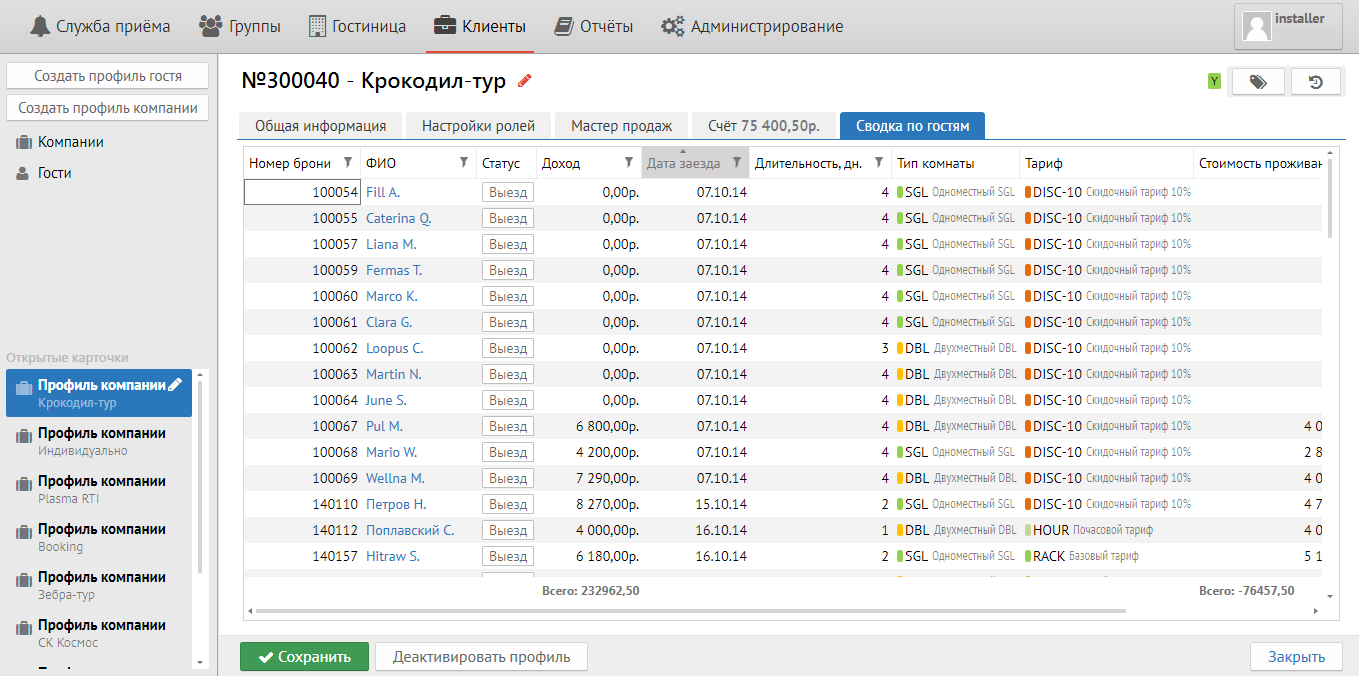
Колонки:
Номер брони - указывается номер брони гостя.
ФИО - имя гостя.
Статус - статус брони.
Доход - общий доход, который принес гость.
Дата заезда - дата заезда гостя.
Длительность, дн - длительность прибывания гостя в днях.
Тип комнаты - тип комнаты. в которой проживает гость.
Тариф - код тарифного плана.
Стоимость проживания - количество денег, которое заработала гостиница только за проживание.
2. Гости
2.1. Создание профиля гостя:
Для создания профиля гостя необходимо нажать на кнопку "Создать профиль гостя". Далее у вас появится следующее окно:
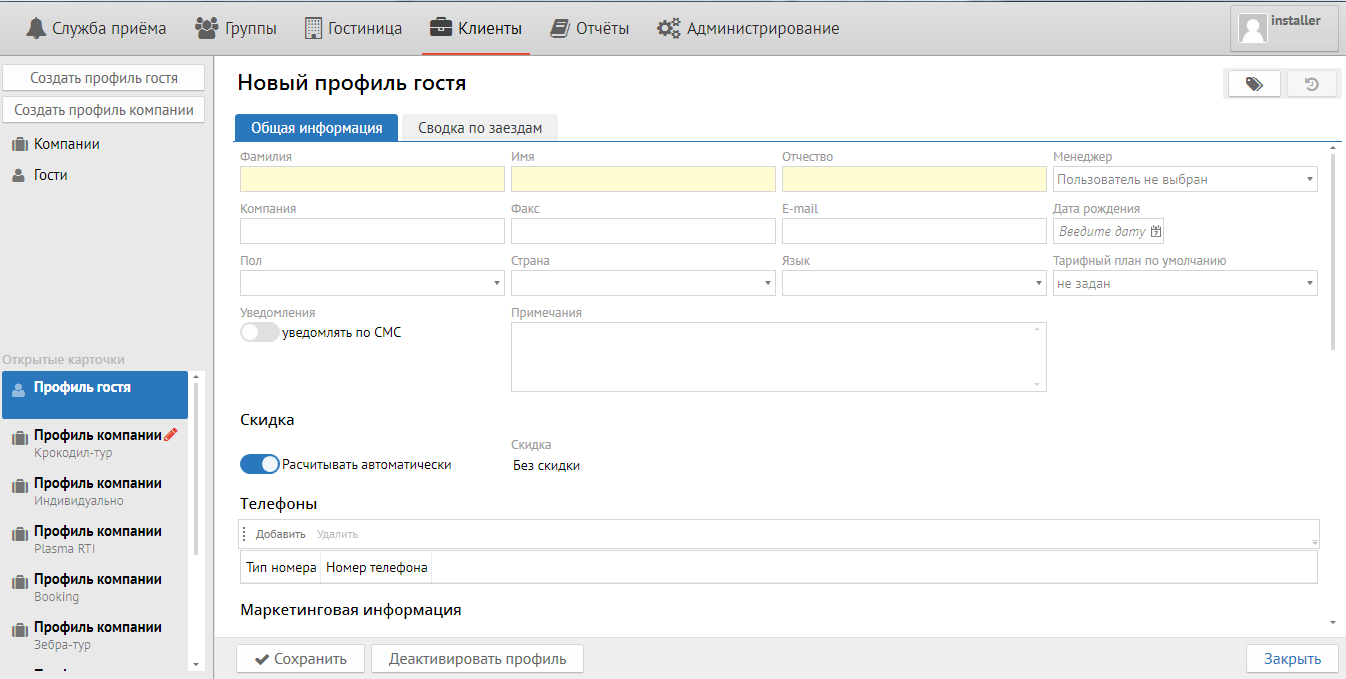
Здесь необходимо заполнить все необходимые поля.
Название и обозначение некоторых полей:
Компания - компания, от которой пришел гость.
Менеджер - ответственное лицо, которое будет работать с этим гостем.
Тарифный план по умолчанию - тариф, по которому по умолчанию будет жить гость.
Примечания - пожелания гостя.
Скидка - используется, если у гостя есть скидка.
Телефоны/Маркетинговая информация - заполняется аналогично как в компании.
2.2. Поле поиска по гостям:

Поле "Поиск по тексту" - позволяет искать по тексту (№ брони, буквенное название).
Поле "Компания" - позволяет искать по компаниям.
Поле "Теги" - позволяет искать по тегам.
Кнопка "Показать закрытые" - позволяет показывать закрытые профили гостей.
Кнопка "Нечеткий поиск" - позволяет искать по ключевым словам, если вы точно не помните, как пишется компания или имя гостя например.
2.3. Список гостей:
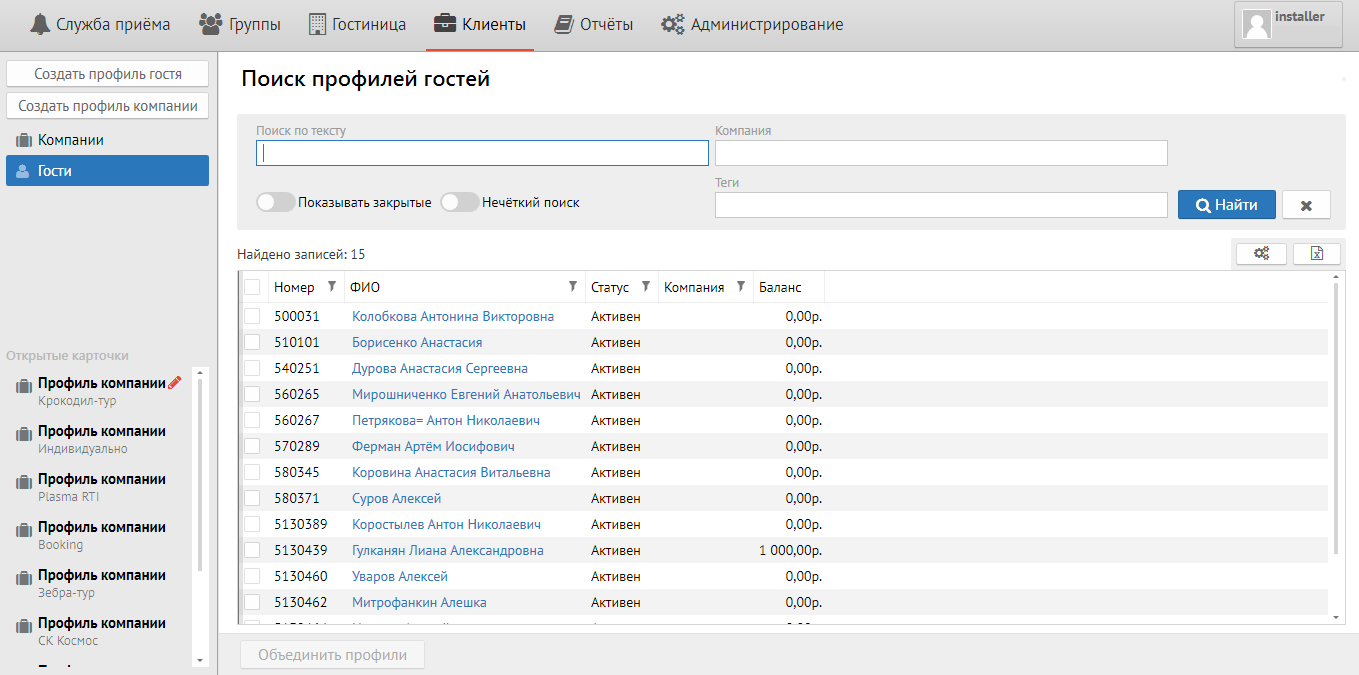
При выборе одного из гостей появляется следующее окно:
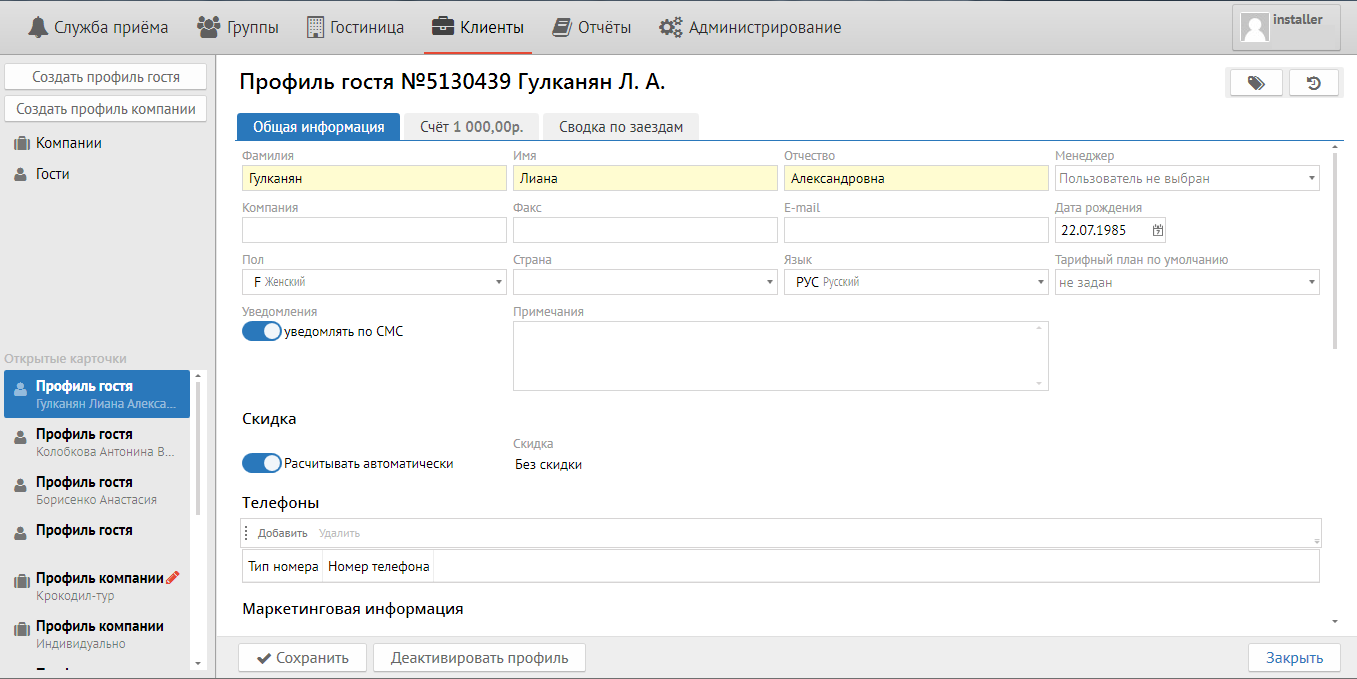
Во вкладке "Общая информация" можно редактировать профиль гостя.
Вкладка "Счет":
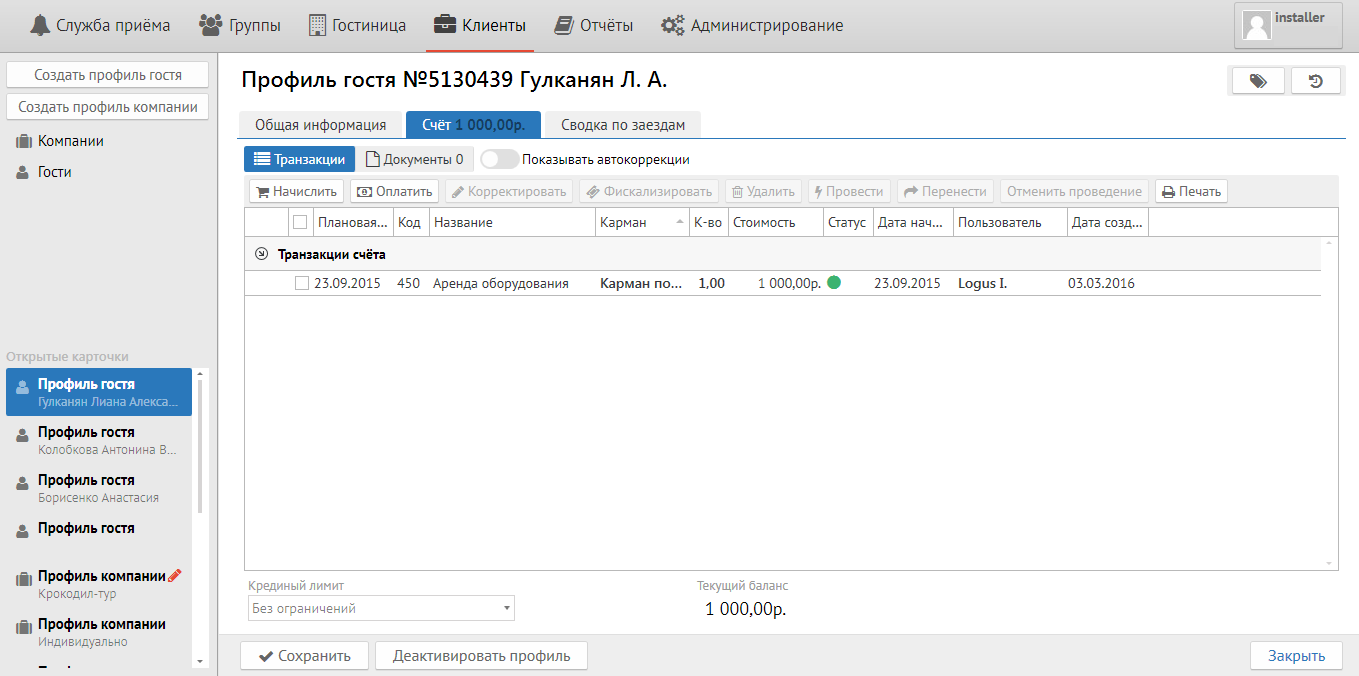
Кнопки Счета:
Транзакции - отображение счета в виде списка транзакций.
Документы - отображение списка сформированных документов (в основном это путёвки).
Показать автокоррекции - позволяет показать пакетные составляющие, включенные в тариф, по которому проживает гость.
Начислить - кнопка для начисления услуг.
Оплатить - кнопка для добавления оплаты.
Корректировать - кнопка для коррекции уже начисленной услуги.
Фискализировать - принудительная фискализация оплаты (например, в ситуации, когда в фискальном принтере кончилась бумага, а чек автоматически не вышел).
Удалить - возможность удаления услуги до того момента, как произошло сохранение счета.
Провести - возможность проведения запланированных к начислению транзакций (после нажатия кнопки «Прогноз»)
Перенести - возможность перенести услугу или оплату на другой карман в выбранном счете либо перенести только услугу (с оплатой это сделать не возможно) на выбранный карман в счет другого гостя.
Отменить проведение - возможность отмены проведения запланированных к начислению транзакций.
Печать - печать гостевого счета.
Более подробное описание работы со счетом можно посмотреть во вкладке "Работа со счетами"
Вкладка "Сводка по заездам":
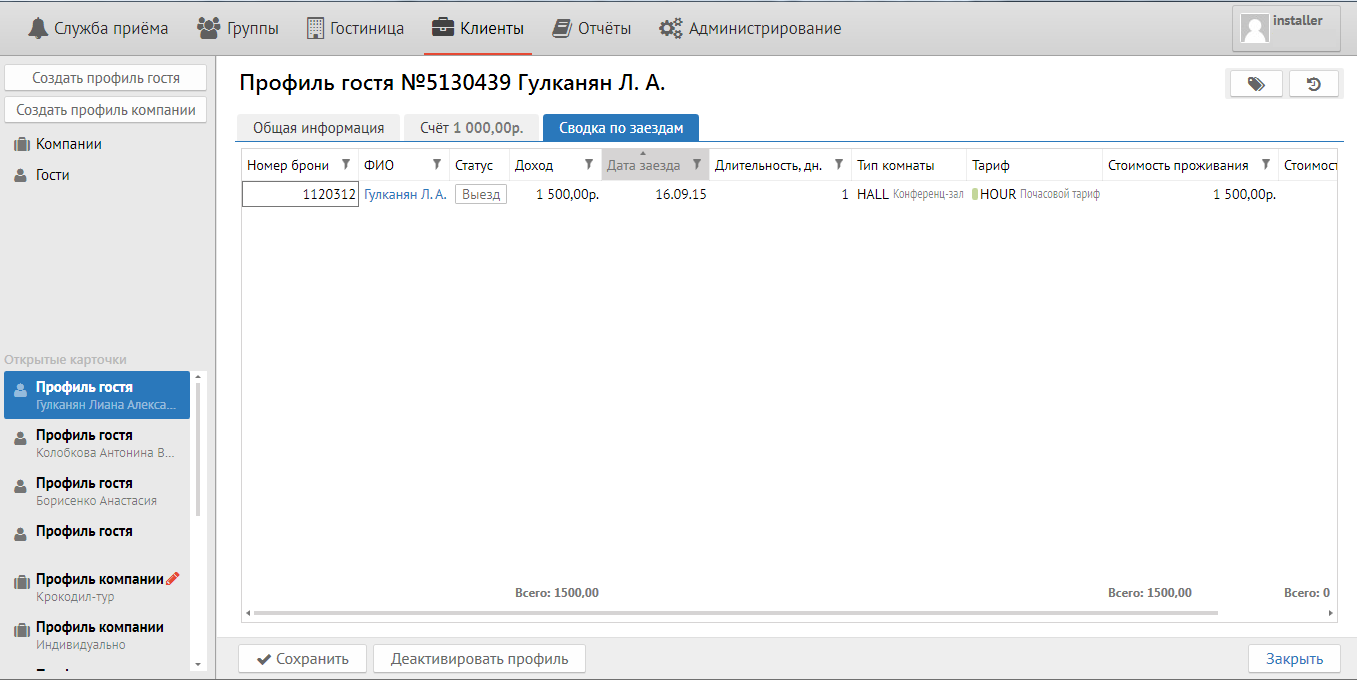
Колонки:
Номер брони - указывается номер брони гостя.
ФИО - имя гостя.
Статус - статус брони.
Доход - общий доход, который принес гость.
Дата заезда - дата заезда гостя.
Длительность, дн - длительность прибывания гостя в днях.
Тип комнаты - тип комнаты. в которой проживает гость.
Тариф - код тарифного плана.
Стоимость проживания - количество денег, которое заработала гостиница только за проживание.