The reservation’s Folio - is the place where all settlements with the guest take place (payments, charging services, paying back, services correction).
To get to the Folio, click on the “Folio” tab in the reservation card (the current guest balance will also be indicated directly on the tab):
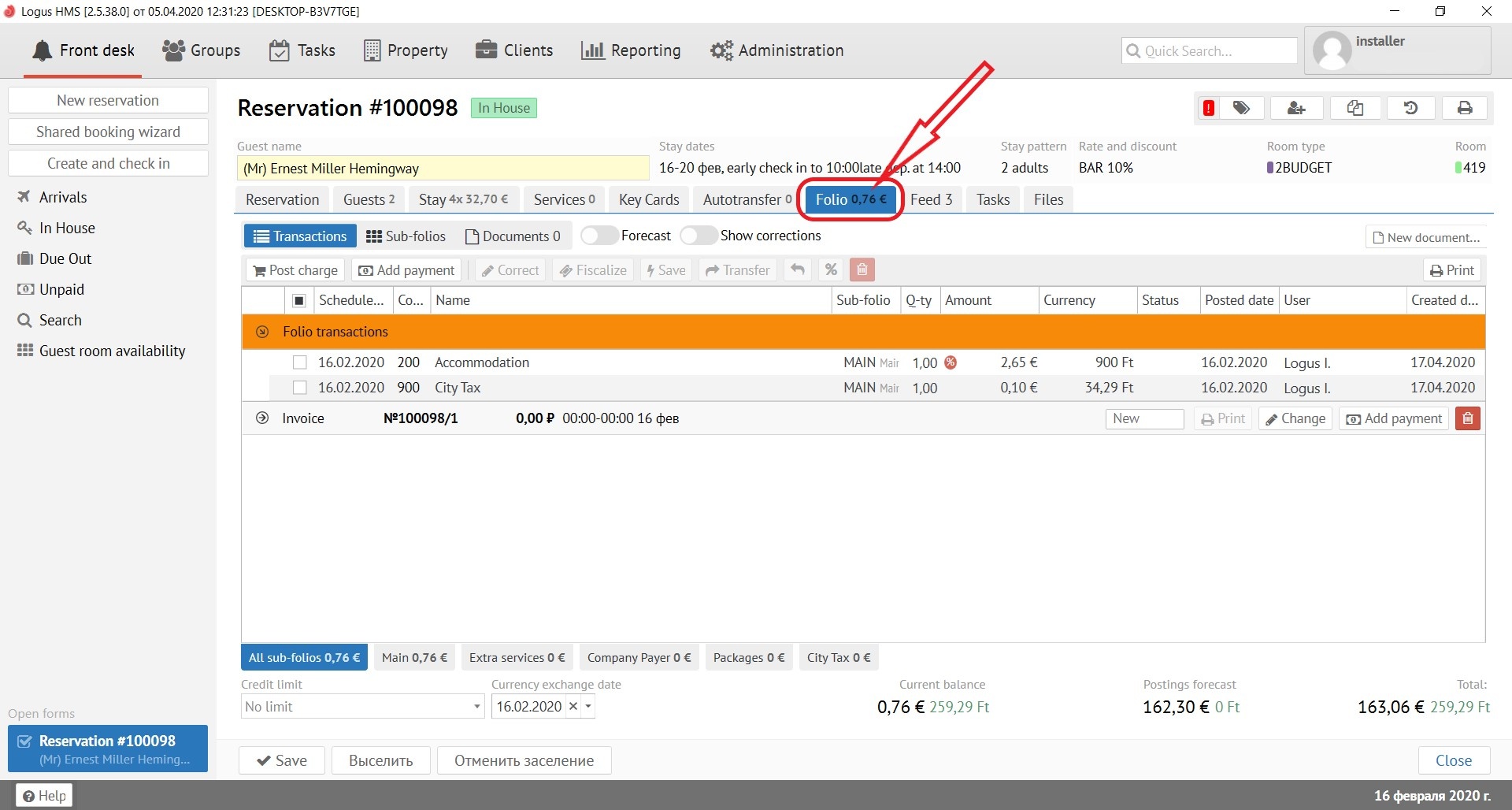
Folio buttons:
Transactions - display the folio like a list of transactions.
Sub-folios - display the folio like different window. (each transaction have an own section/sub-folio. It's used to divide transactions by types/legal entities/types of revenue)
Documents - displaying a list of generated documents. (bills, acts, etc.)
Forecast - shows the transactions, scheduled for posting. (only an accommodation transactions from the rate, and services from "Services" tab)
Show corrections - shows the package components included in the rate at which the guest accommodate.
New Document - an ability to create new document such a bill for prepayment. It can be a printable form.

Post Charge - button for posting services.
Add payment - button for adding payment.
Correct - button for correction of already posted and saved services.
Fiscalize - additional payment fiscalization. (for example, in situation when the paper ran out in the fiscal printer and the cash register receipt did not automatically go out)
Save - the ability to post transactions from schedule list. (ONLY after clicking the "Forecast" button)
Перенести - возможность перенести услугу или оплату на другой карман в выбранном счете либо перенести только услугу (с оплатой это сделать не возможно) на выбранный карман в счет другого гостя.
Отменить проведение - возможность отмены проведения запланированных к начислению транзакций.
Удалить - возможность удаления услуги до того момента, как произошло сохранение счета.
Печать - печать гостевого счета.

Печать Счета
При нажатии кнопки "Печать" всплывает следующее окно:
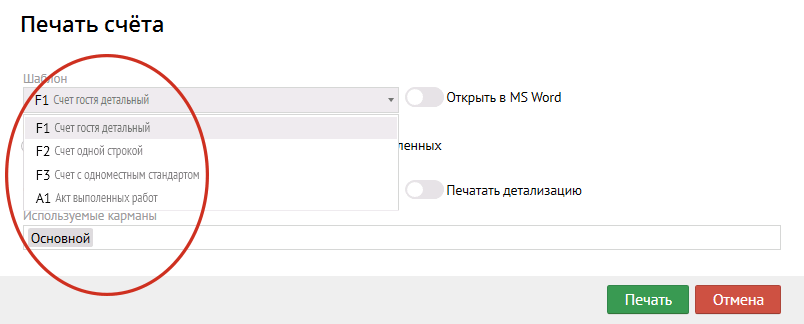
Счет гостя детальный - детальное отображение услуг.
Счет одной строкой - группирует все услуги в одну с общей суммой.
Акт выполненных работ (опционально) - бухгалтерский акт.
Счет гостя на одноместный стандарт (опционально) - счет с данными, которые невозможно редактировать.
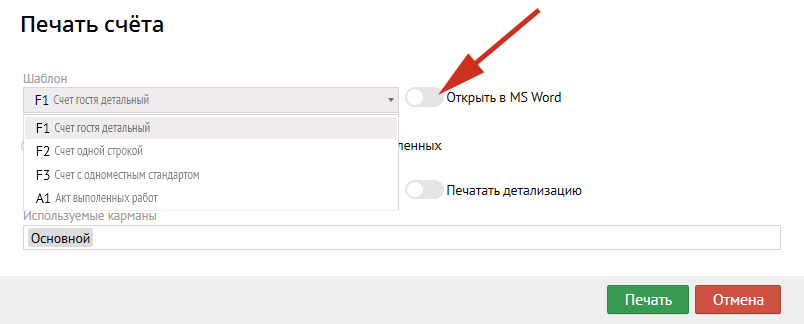
Также во вкладке "Печать" есть кнопка "Открыть в MS Word", позволяющая открыть счет в ворде:
Также Вы можете выбрать то, что необходимо напечатать, для этого нужно отметить один из 3х пунктов:
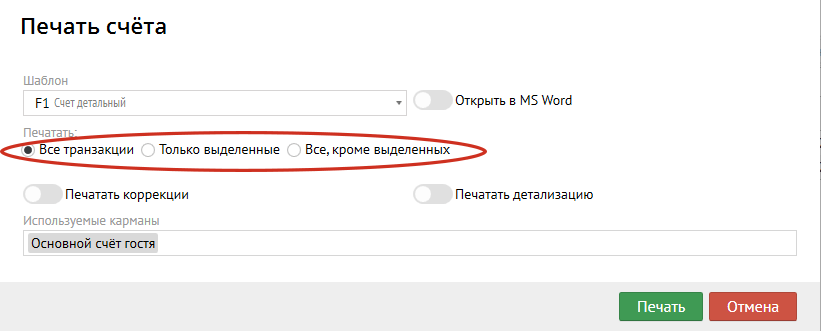
- Все транзакции - печатает все, что есть в счете;
- Только выделенные - печатает все, что помечено галочкой;
- Все, кроме выделенных - печатает все, что не выделено галочкой.
Кнопка "Печатать коррекции" - распечатать счет с коррекциями услуг в счете.
Кнопка "Печатать детализацию" - распечатать счет с детализацией услуг (например, с позициями мини-бара)
Кнопка "Используемые карманы" - выбор необходимого кармана счета, который Вам необходимо отобразить в документе.
Начисление
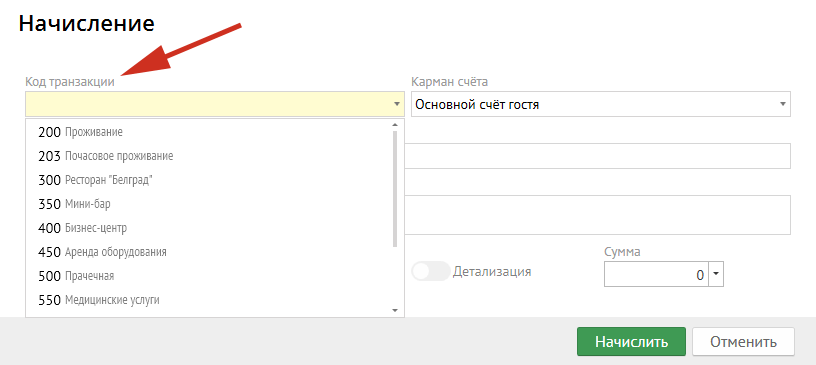
При нажатии кнопки "Начислить" выпадает окно со следующими полями:
Код транзакции - уникальный код из настройки, который нужно выбрать из выпадающего списка:
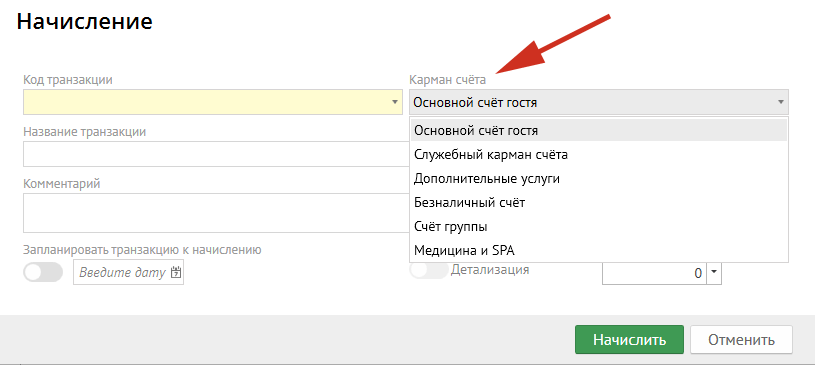
Карман счета - после нажатия этой кнопки необходимо выбрать из меню нужный Вам карман:
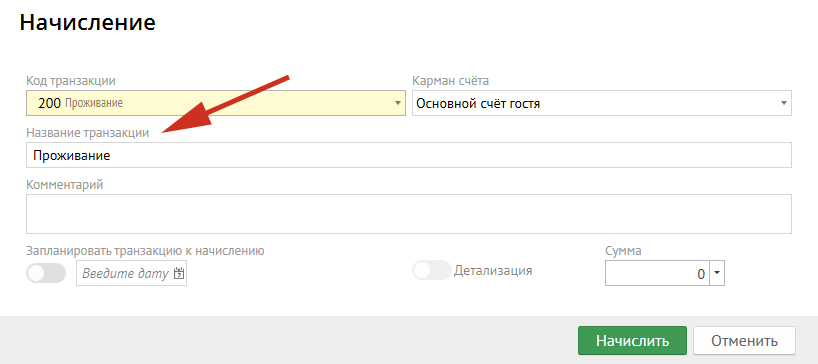
Название транзакции - заполняется автоматически после выбора "Кода транзакции":
Комментарий - сюда можно вписать необходимые Вам комментарии.
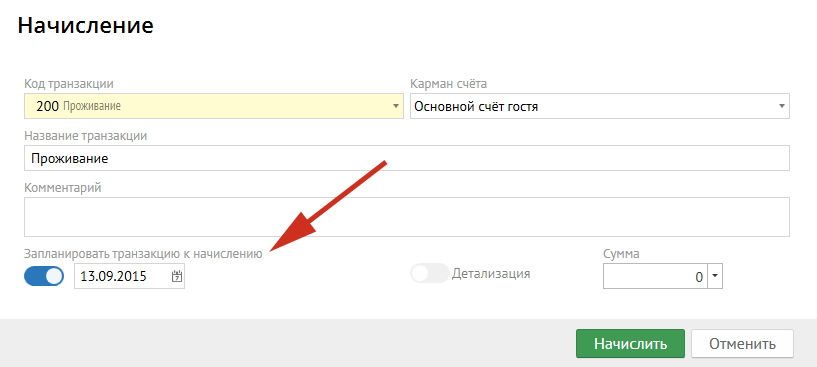
Запланировать транзакцию к начислению - если Вам необходимо, чтобы транзакция начислилась в определенную дату, необходимо нажать на эту кнопку (эта возможность требует наличия у пользователя права "Начислять запланированные транзакции"):
Детализация - показать услуги с детализацией (например, позиции мини бара).
Сумма - в это поле необходимо вбить сумму либо она автоматически будет заполнена из настройки.
Далее необходимо нажать кнопку "Начислить" и услуга будет начислена.
Оплата
При нажатии кнопки "Оплатить" выпадает окно со следующими полями:
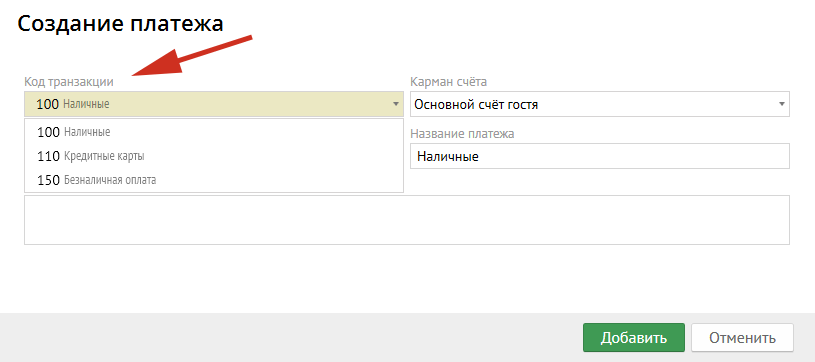
Код транзакции - уникальный код платёжной транзакции, который нужно выбрать из выпадающего списка:
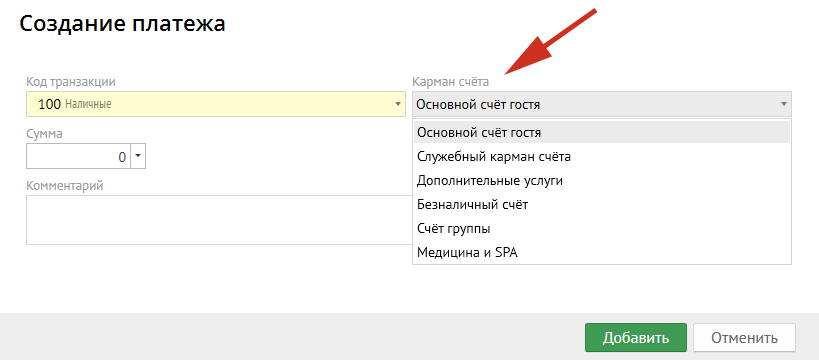
Карман счета - после нажатия этой кнопки необходимо выбрать из меню нужный Вам карман:
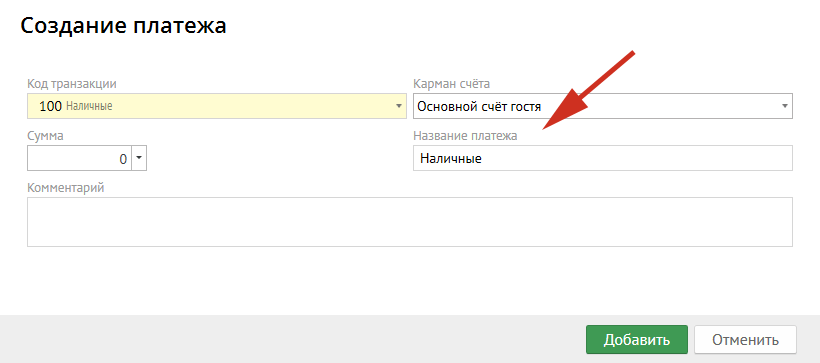
Название платежа - заполняется автоматически после выбора "Кода транзакции":
Сумма - в это поле необходимо вбить сумму либо она автоматически будет заполнена из настройки.
Комментарий - сюда можно вписать необходимые Вам комментарии.
Далее необходимо нажать кнопку "Добавить" и услуга будет оплачена.
После того, как в счет добавлена услуга или платеж, вверху становятся активными строчки:
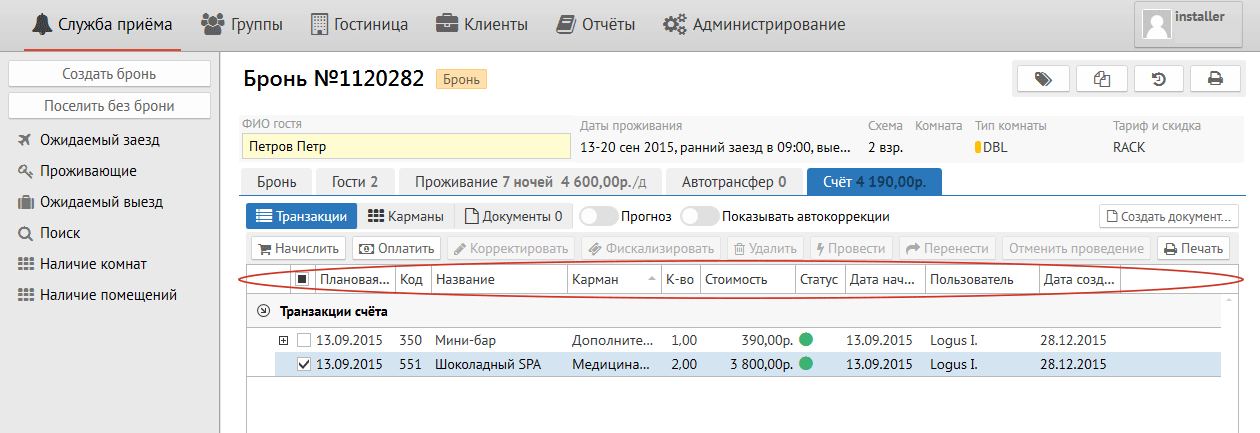
Плановая дата - дата оказания услуги.
Код - код из настроек.
Название - название услуги.
Карман - карман начисления.
К-во - количество услуг.
Стоимость - стоимость услуги.
Статус - начислена или скорректирована.
Дата начисления - дата начисления услуги.
Пользователь - тот, кто начислил услугу.
Дата создания - дата добавления услуги.
Кредитный лимит - возможность ухода в долг:
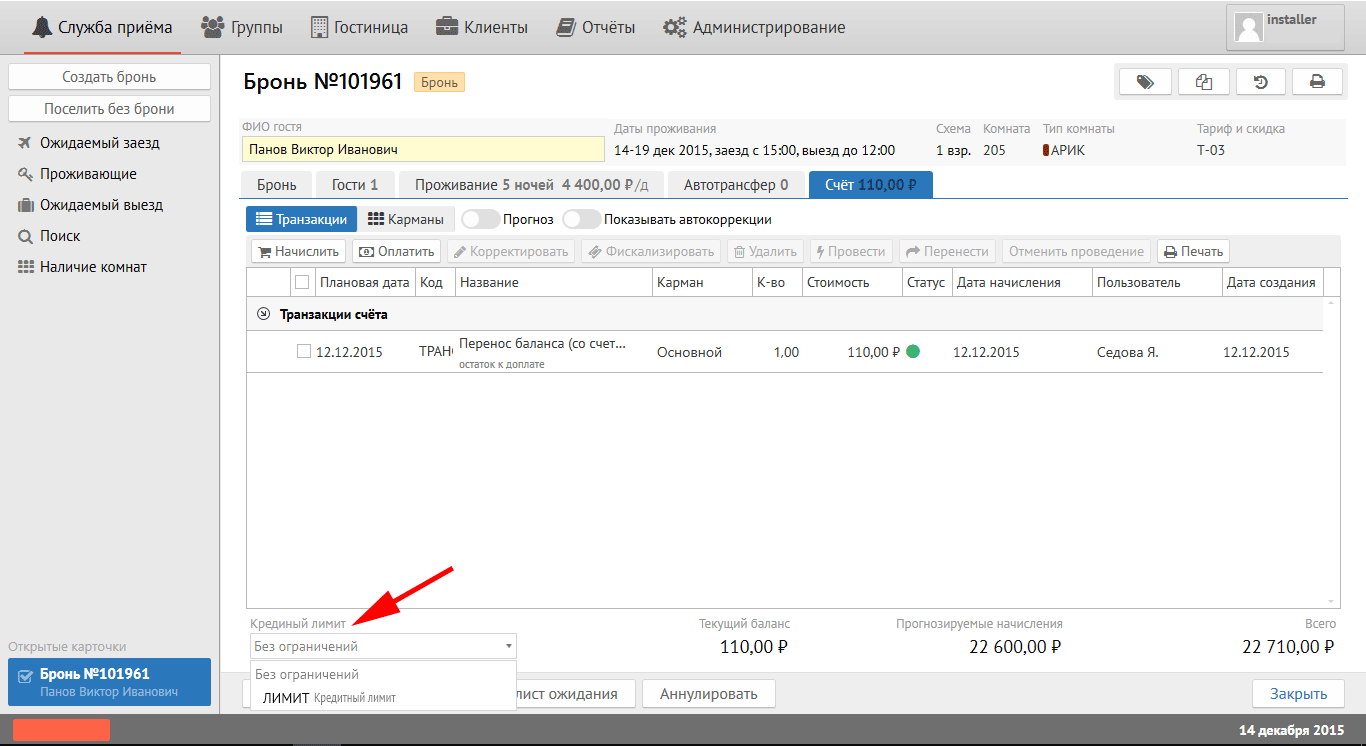
Текущий баланс - баланс гостя на данную минуту.
Прогнозируемые начисления - начисления, которые планируется начислить.
Всего - общий баланс