| Версия | 2.2 |
| Logus The Box | Нет |
Создание меропрития
Для работы с меропритиями в Logus HMS используется функционал раздела "Группы".
| Статус заявки | Значение |
|---|---|
| Предварительная заявка | Используется для предварительного расчета стоимости мероприятия |
| Подтверждена | Залы, указанные в контрактах, изымаются из наличия |
Чтобы создать Предварительную заявку на мероприятие:
- Откройте раздел "Группы"
- Нажмите "Создать групповую бронь"
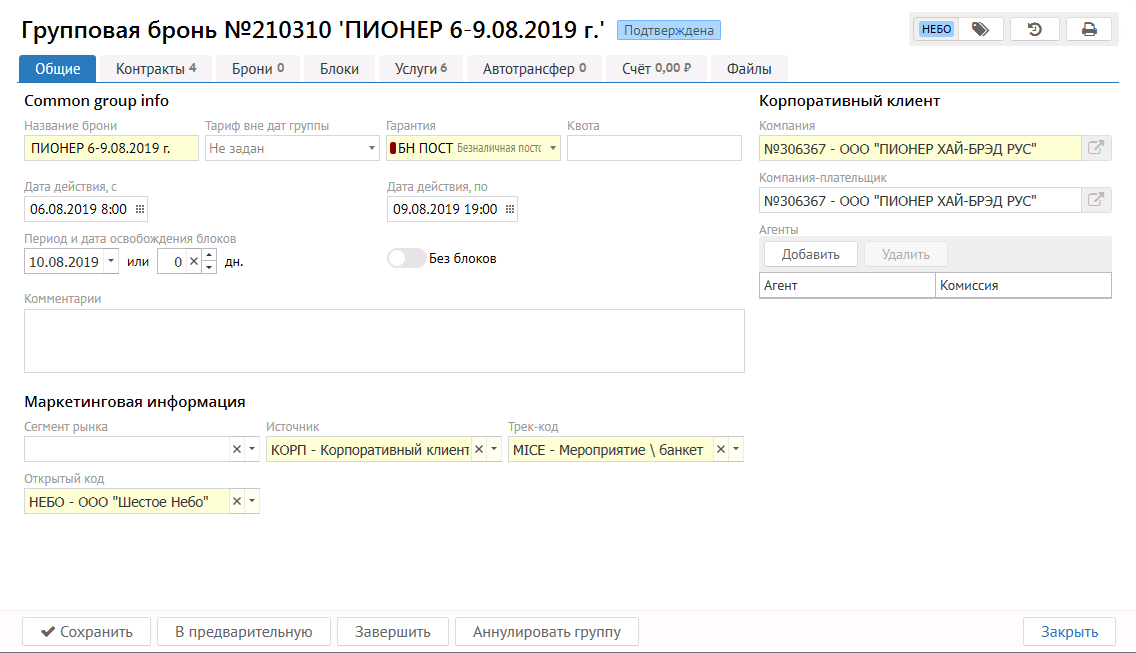
- Заполните карточку
- Укажите даты проведения мероприятия в полях "Дата действия, с..." и "Дата действия, по"
- Дата освобождения блоков установите равной +1 день к дате окончания мероприятия.
- После заполнения всех необходимых полей нажмите Shift+Сохранить.
Добавляем арендуемые залы:
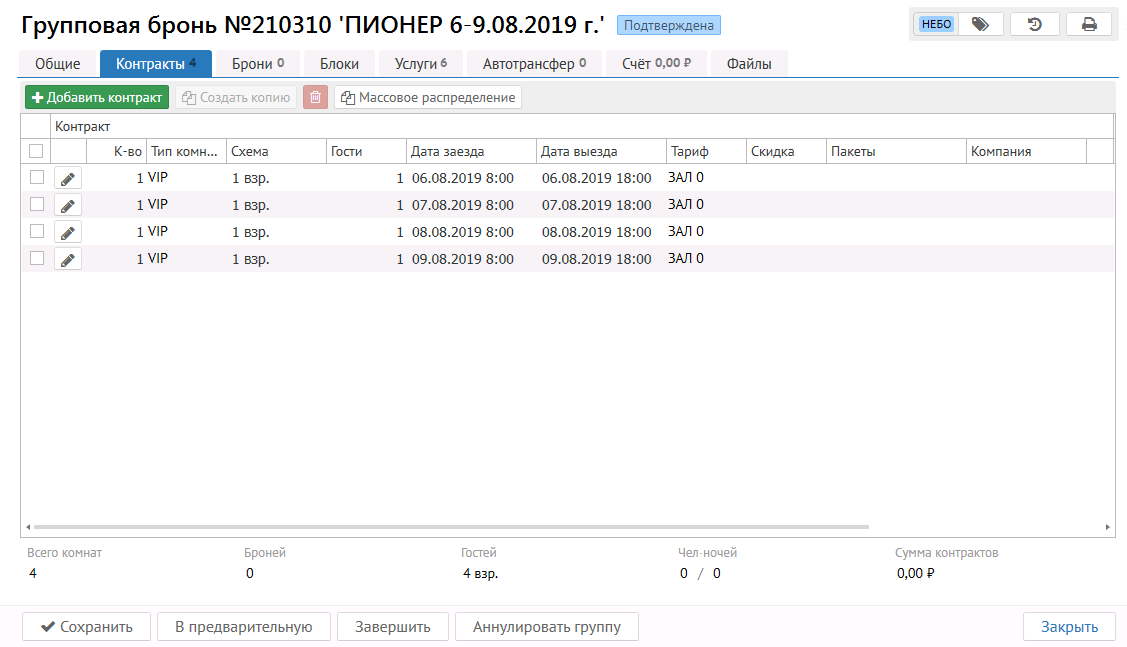
- Откройте вкладку "Контракты"
- Добавьте нужные залы как показано на примере при помощи кнопки "Добавить контракт"
- В качестве тарифа используется специальный дневной тариф.
Удобно
После создания первого контракта остальные контракты удобно добавлять при помощи кнопки "Создать копию"
Добавляем услуги:
- Откройте вкладку "Услуги"
- Добавьте нужные услуги при помощи кнопки "Добавить услугу"
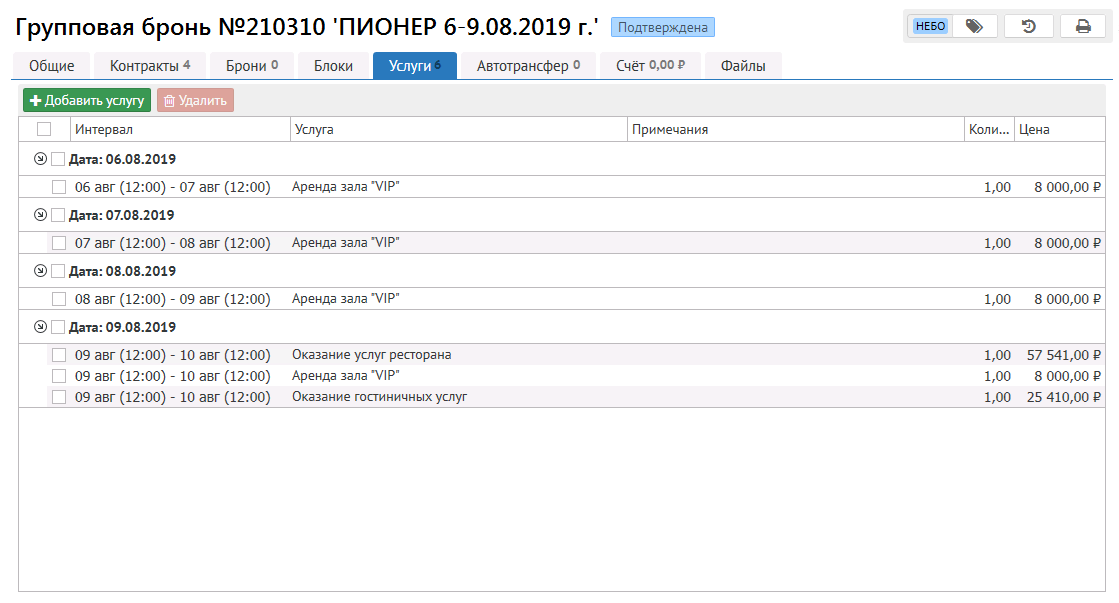
Стоимость аренды залов добавляется по аналогии с конференц-услугами, которые должны быть предварительно настроены, как это описано в разделе Администрирование.
Подтверждение заявки:
- Нажмите кнопку "Подтвердить"
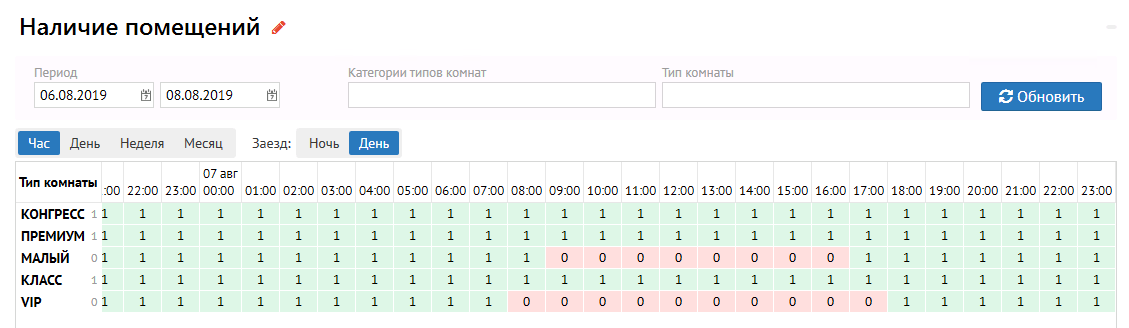
- Для отображения занятости залов в таблице наличия перейдите в раздел "Служба приема"
- Откройте вкладку "Наличие помещений"
- Выберите нужный режим отображения: Час \ День.
Финансовые документы. Печатные формы.
Печатные формы:
- В правом верхнем углу карточки нажмите на значок с изображением принтера.
- Выберите нужную печатную форму. Например, "Заявка на мероприятие".
- После того, как форма будет сформирована, ее можно распечатать, сохранить или отправить Заказчику по E-mail.
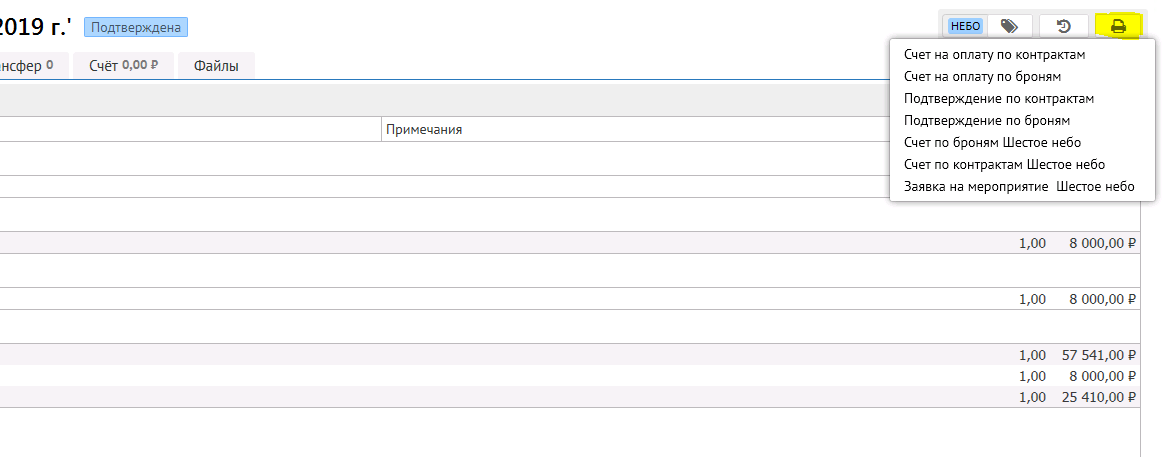
Финансовые документы.
Для выставления Счета \ Доп. счета или создания Акта:
- Перейдите на вкладку Счет.
- В правой части нажмите кнопку "Создать документ..."
- Выберите нужную форму финансового документа
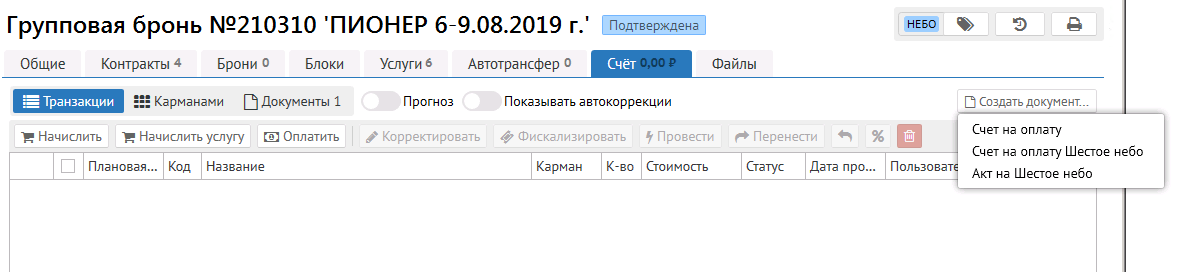
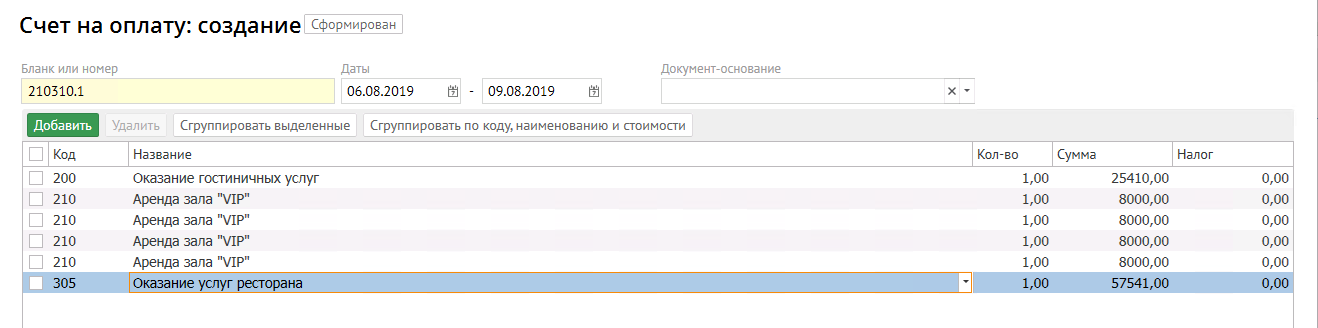
- В открывшейся форме вы можете:
- добавить нужные строки
- удалить ненужные
- использовать существующие шаблоны наименования или свой текст
- сгруппировать нужные строки в одну - При необходимости можно изменить Сумму
- Для завершения редактирования нажмите "Создать"
- После того, как форма будет сформирована, ее можно распечатать, сохранить или отправить по E-mail.
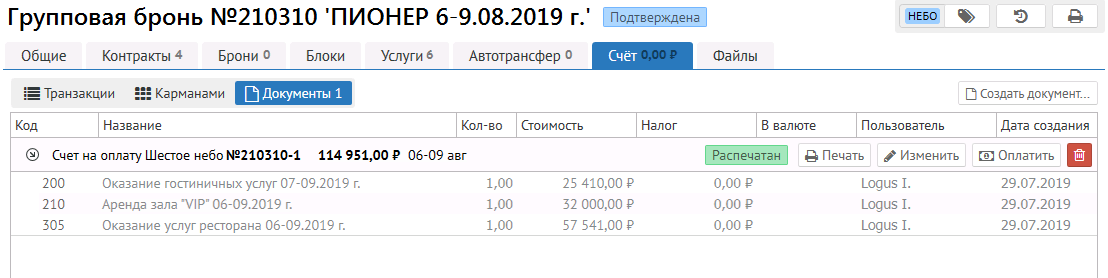
Сформированные финансовые документы будут всегда доступны на вкладке Счет - Документы. Или в разделе Клиенты - Финансовые документы.
Компания - плательщик.
В случае, когда в качестве плательщика выступает юр.лицо:
- Перейдите на вкладку Счет. Включите режим отображения "Карманами".
- Активируйте переключатель "Прогноз"
- Выберите транзакции услуг, которые оплачивает Компания.
- Нажмите кнопку "Перенести"
- Выберите "Сменить карман" и укажите карман "Компания-плательщик".
- Сохранить
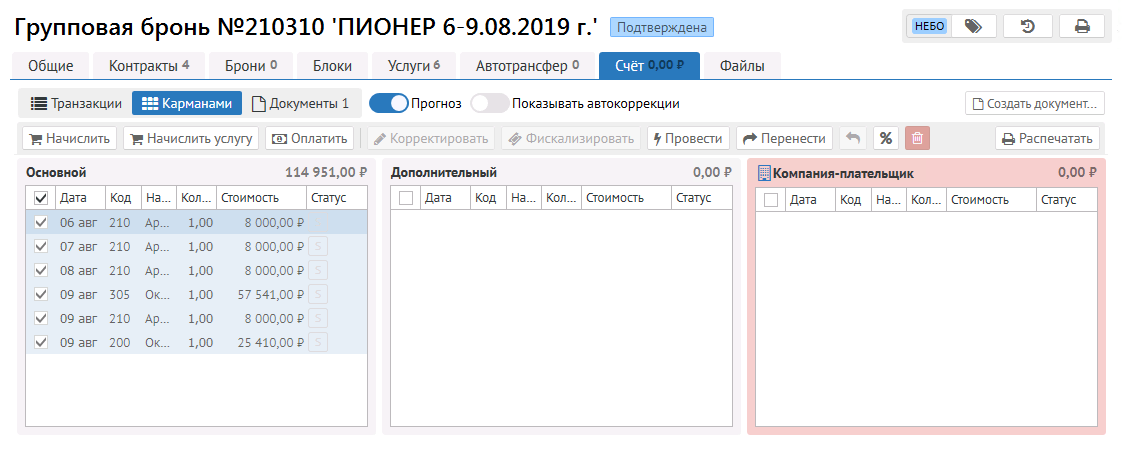
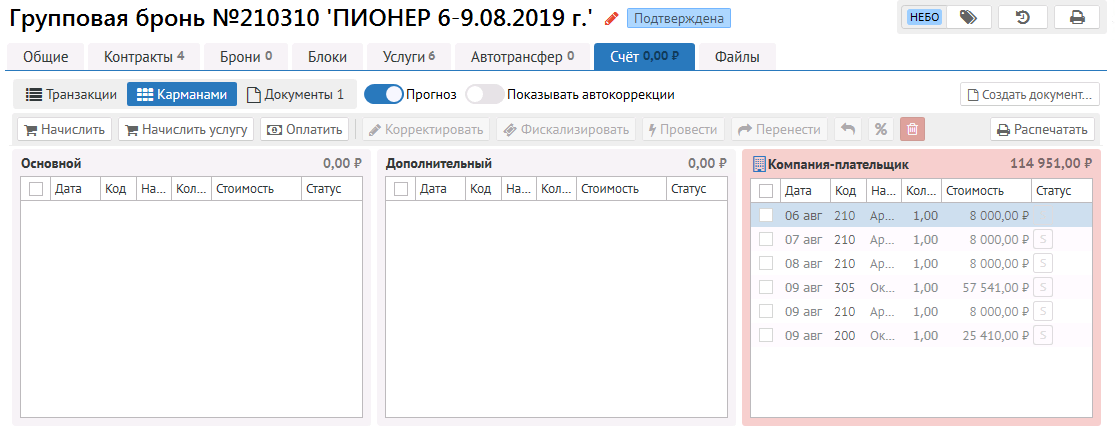
Данную операцию желательно производить заранее, до наступления даты начала мероприятия.
Завершение мероприятия.
По окончании мероприятия его необходимо завершить:
- Перейдите на вкладку Счет.
- Убедитесь, что Счет имеет нулевой баланс, все услуги начислены на соответствующие карманы.
- В качестве оплаты на кармане "Компания-плательщик" используйте специальный тип оплаты - Безналичная оплата.
- Баланс счета должен быть равен 0.
- Нажмите кнопку "Завершить".
Только после завершения мероприятия данные будут выгружены в бухгалтерскую программу.