Условное форматирование (особое выделение) столбцов или строк доступно в:
- Служба приёма \ Списки броней;
- Задачи;
- Гостиница: Заявки на ремонт, Статус уборки, Контроль услуг;
- Клиенты: Компании, Гости, Финансовые документы, Очередь фискализации.
Рассмотрим этот функционал на примере списка проживающих в модуле "Служба Приёма".
Для вызова функционала необходимо:
- определиться, по какому столбцу требуется выполнить форматирование;
- кликнуть правой клавишей мышки на выбранный столбец (именно по нему будет проведено форматирование;
- в выпадающем списке выбрать "Условное форматирование".

Ниже представлено описание функций Условного форматирования.
Выделите ячейки правил
Пример:
- Выбираем колонку «Баланс».
- ПКМ вызываем меню \ Условное форматирование \ Выделите ячейки правил \ Больше, чем...
- Устанавливаем в поле значение "1000".
- Выбираем цвет заливки.
- При желании выделить всю строку, ставим флаг "Применить формат для всей строки".

Установленные параметры позволяют выделить светло-красным цветом ячейку или строку гостя, баланс которого более 1000 руб.

По тому же принципу работают и другие условия: Меньше, чем...; Между; Равен; Текст содержит.
При выборе Пользовательских условий:
появляются вкладки:
Редактирование стиля:

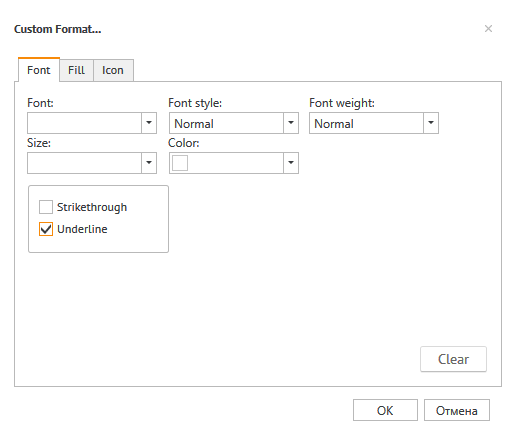
Редактирование стиля:
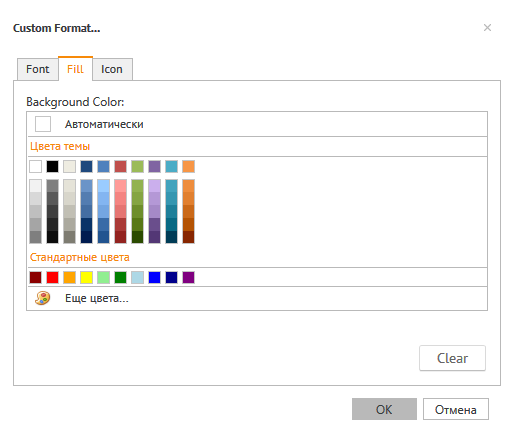
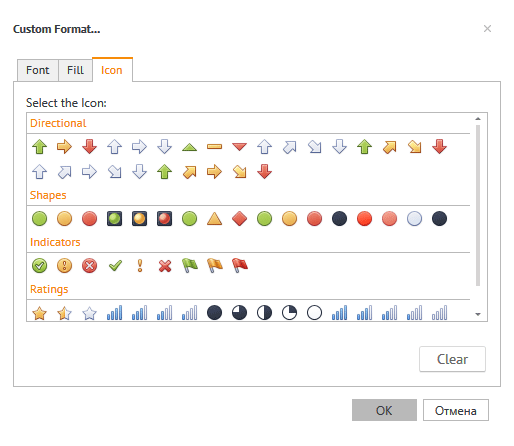
Добавление новой иконки:
Top\Bottom Rules (рус. правила настройки высших и низших позиций списка):
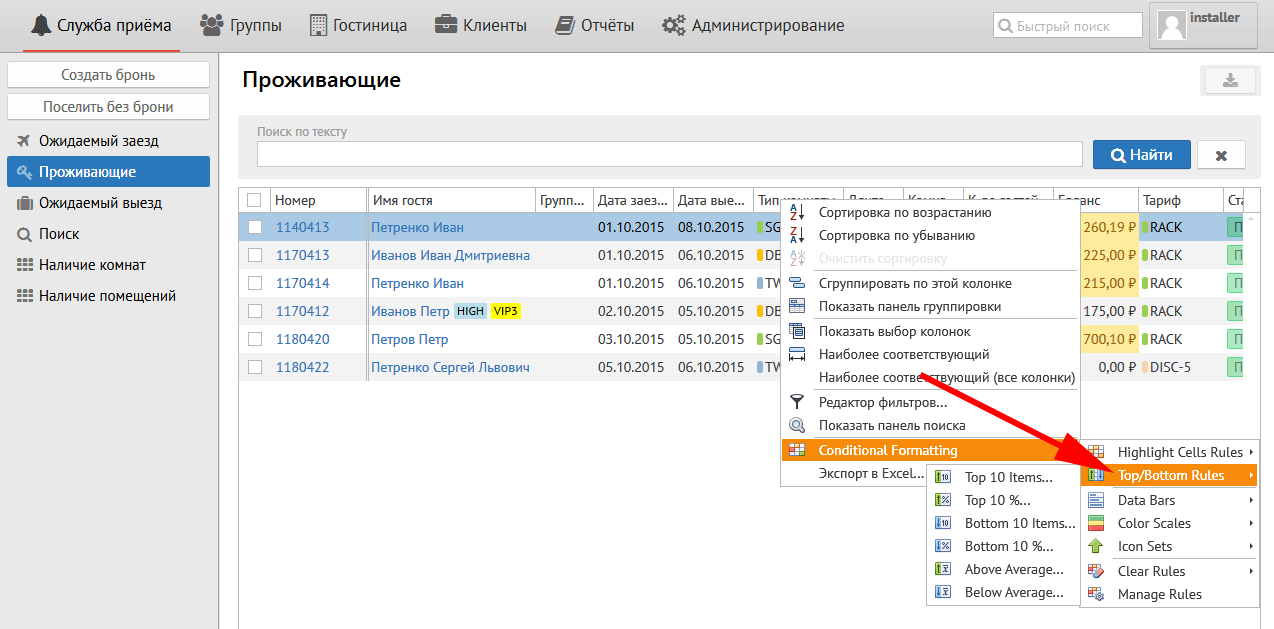
Перевод кнопок меню:
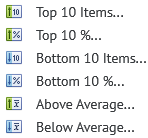
Top 10 Items - Верхние 10 пунктов
Top 10 % - Верхние 10% пунктов
Bottom 10 Items - Нижние 10 пунктов
Bottom 10 % - Нижние 10% пунктов
Above Average - Выше среднего
Below Average - Ниже среднего
Data Bars (рус. панели данных):
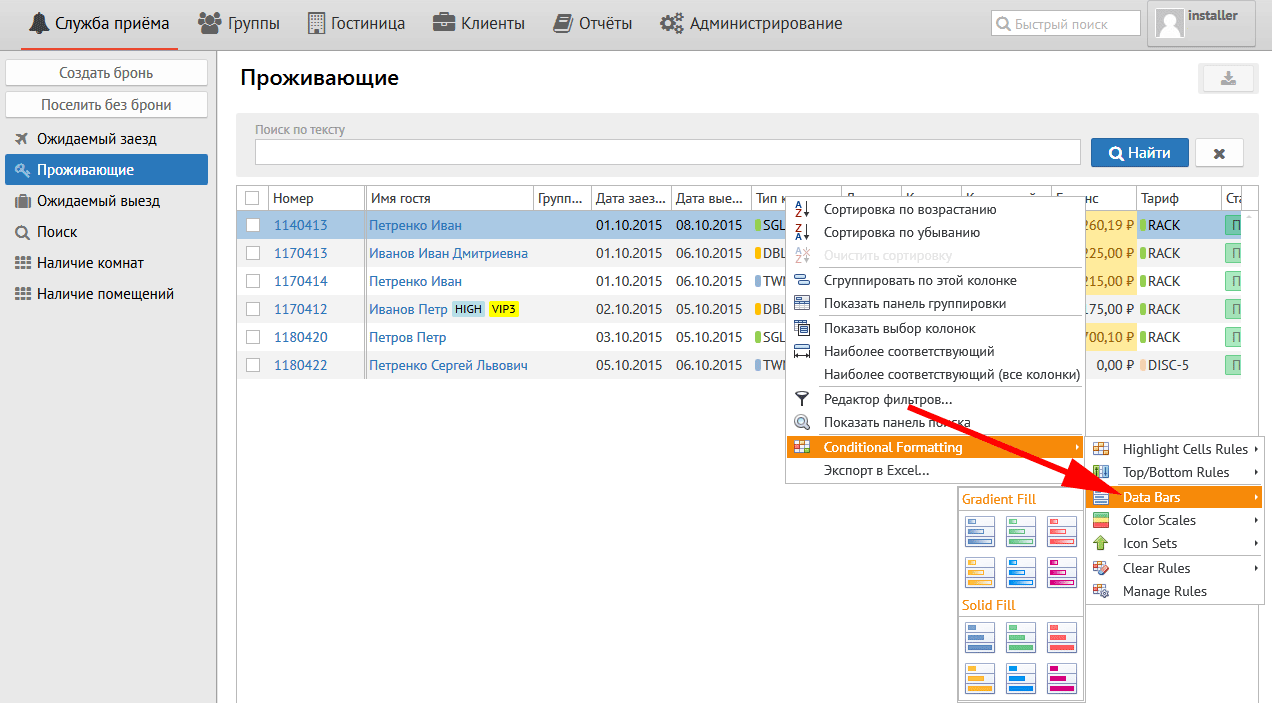
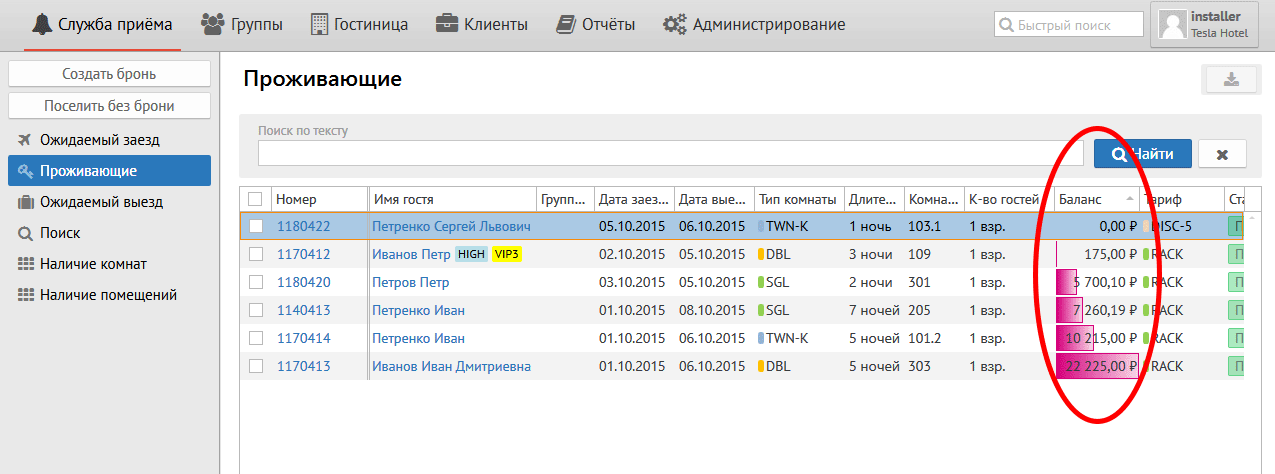
Данная кнопка применяет к уже настроенным правилам цветовые гаммы, например:
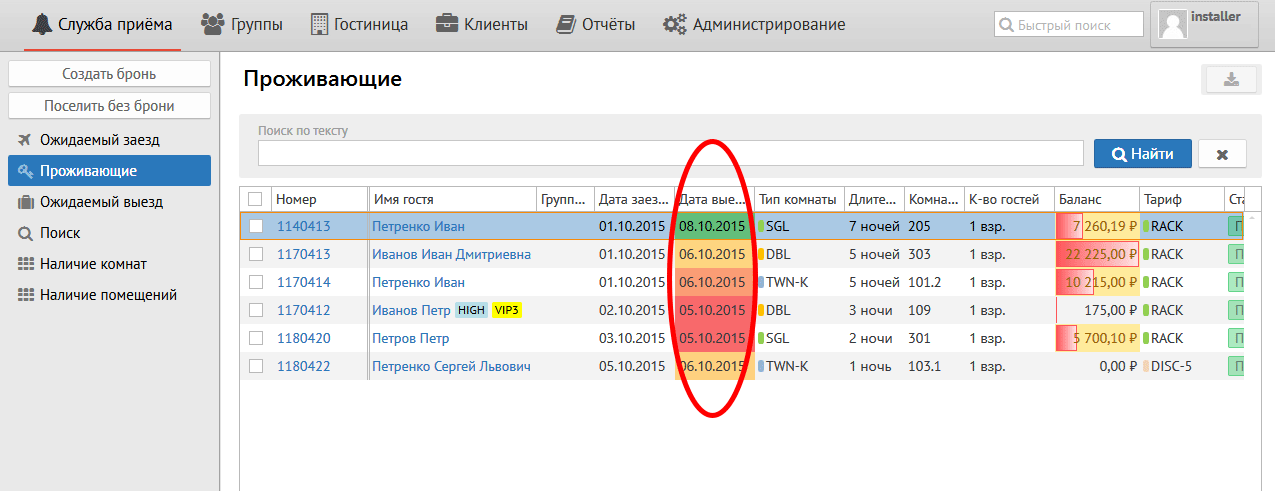
Color Scales ( рус. цветовые схемы):
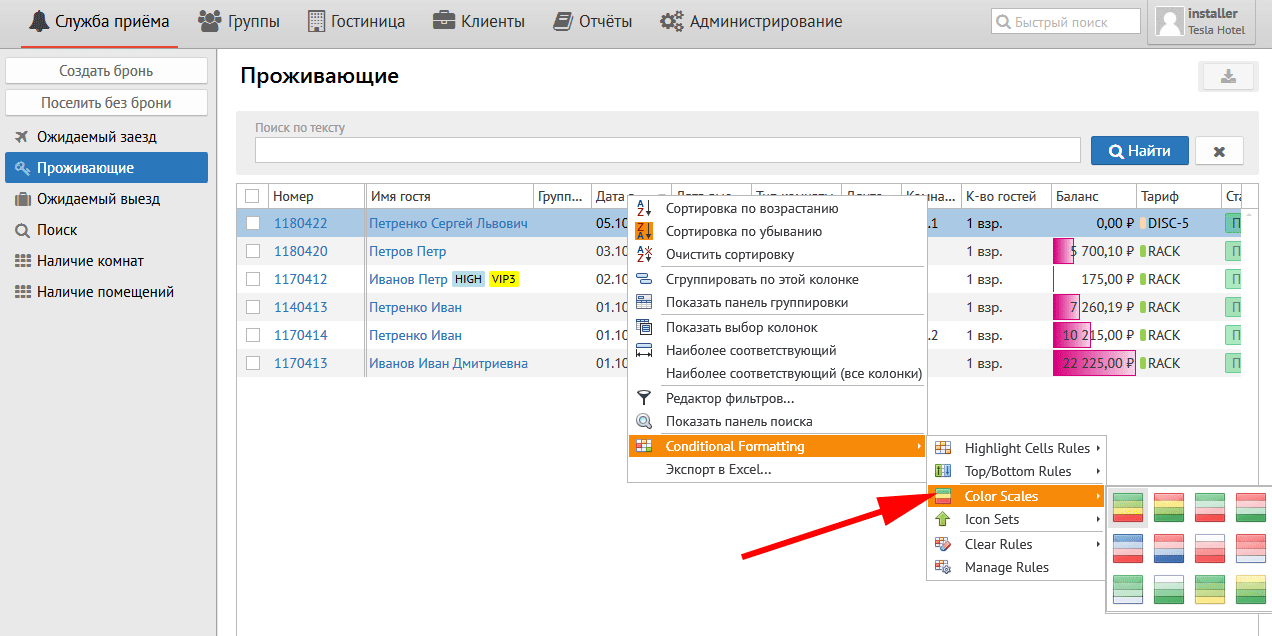
Данная кнопка выравнивает по нескольким цветам колонки, например:
Icon Sets (рус. иконки):
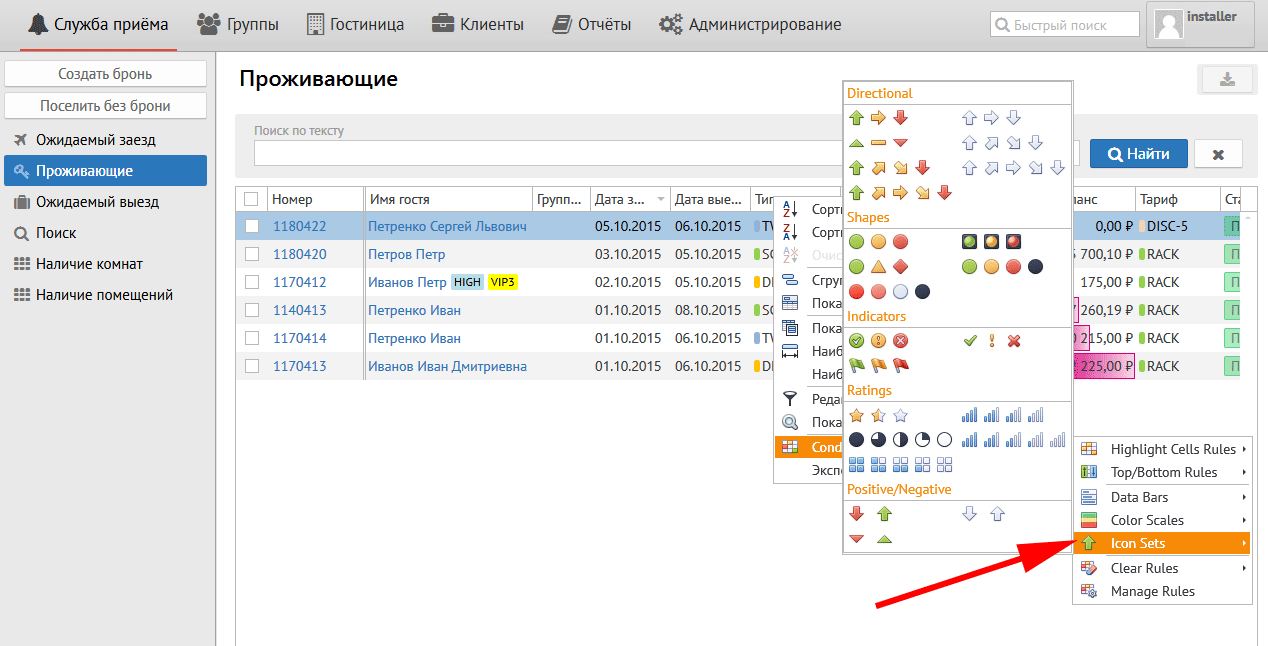
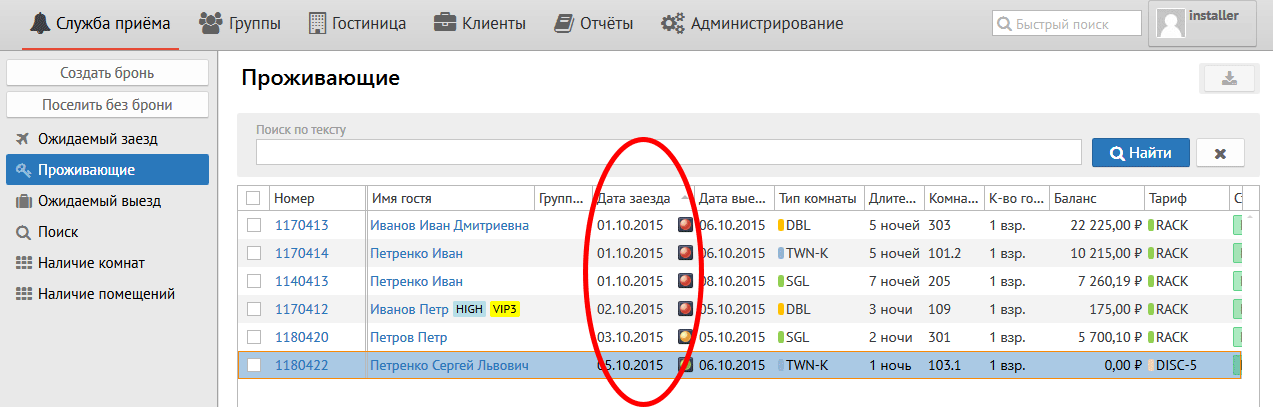
Данная кнопка позволяет поставить на выбранную колонку иконку, например:
Clear Rules (рус.очистить правила):
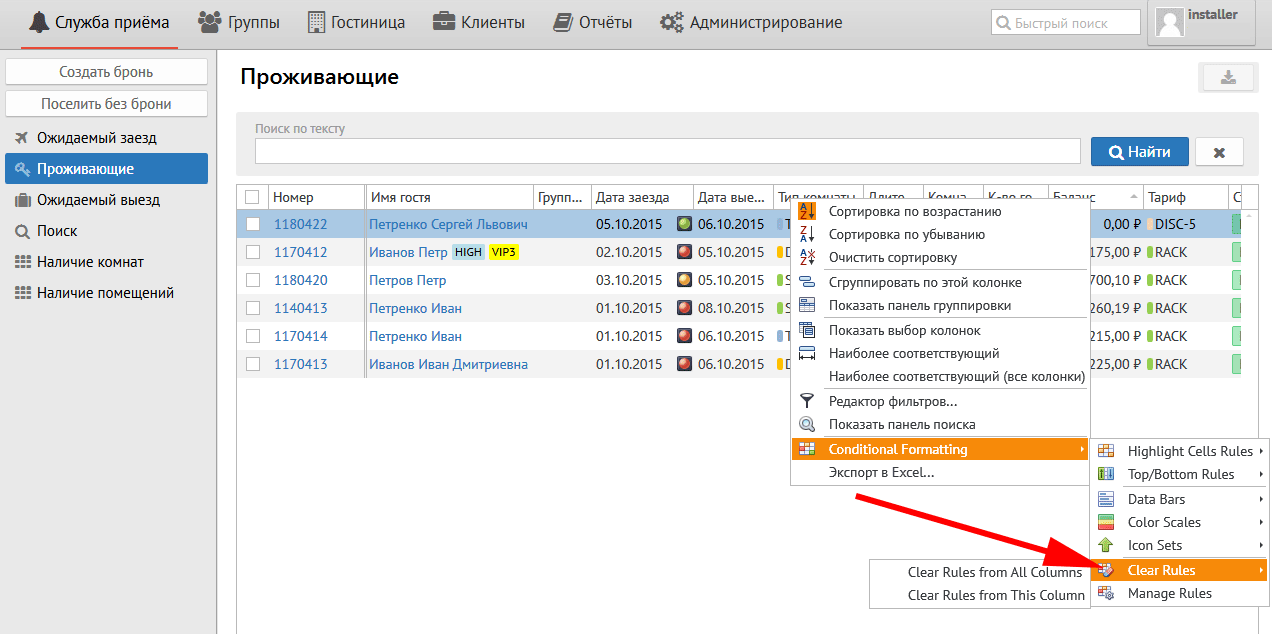
Кнопка позволяет очистить правила:
Clear Rules from All Columns - очистить правила со всех колонок
Clear Rules from This Columns - очистить правила с этой колонки
Manage Rules (рус.управление правилами):
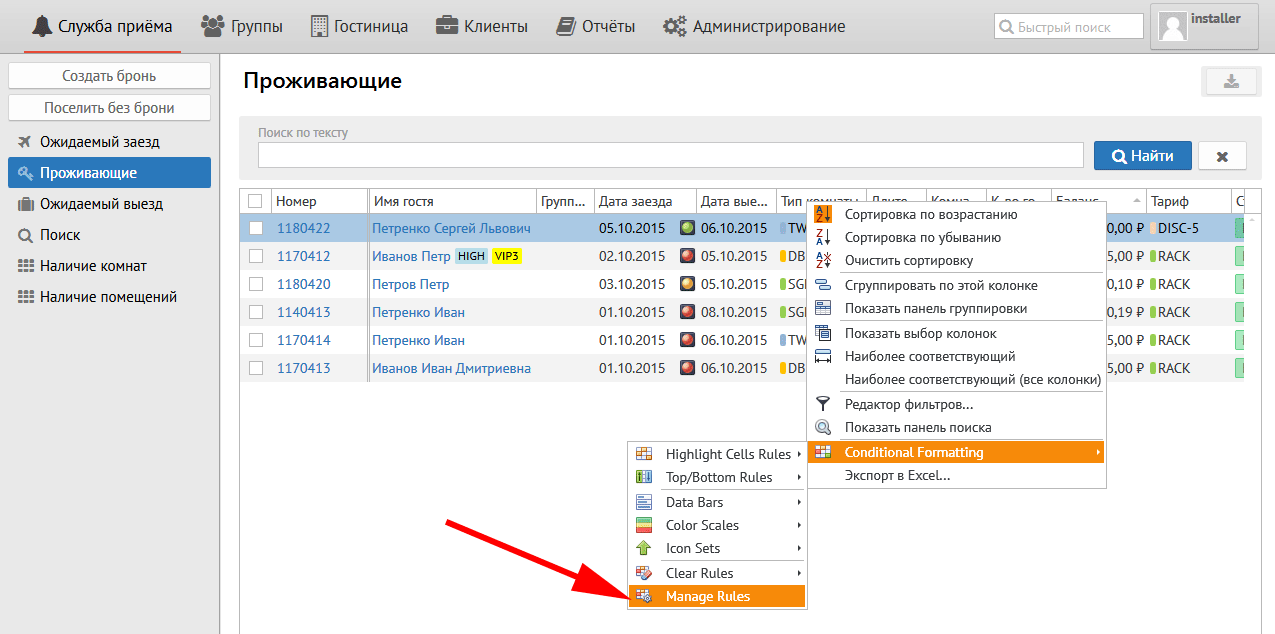
После нажатия на эту кнопку появляется следующее окно:
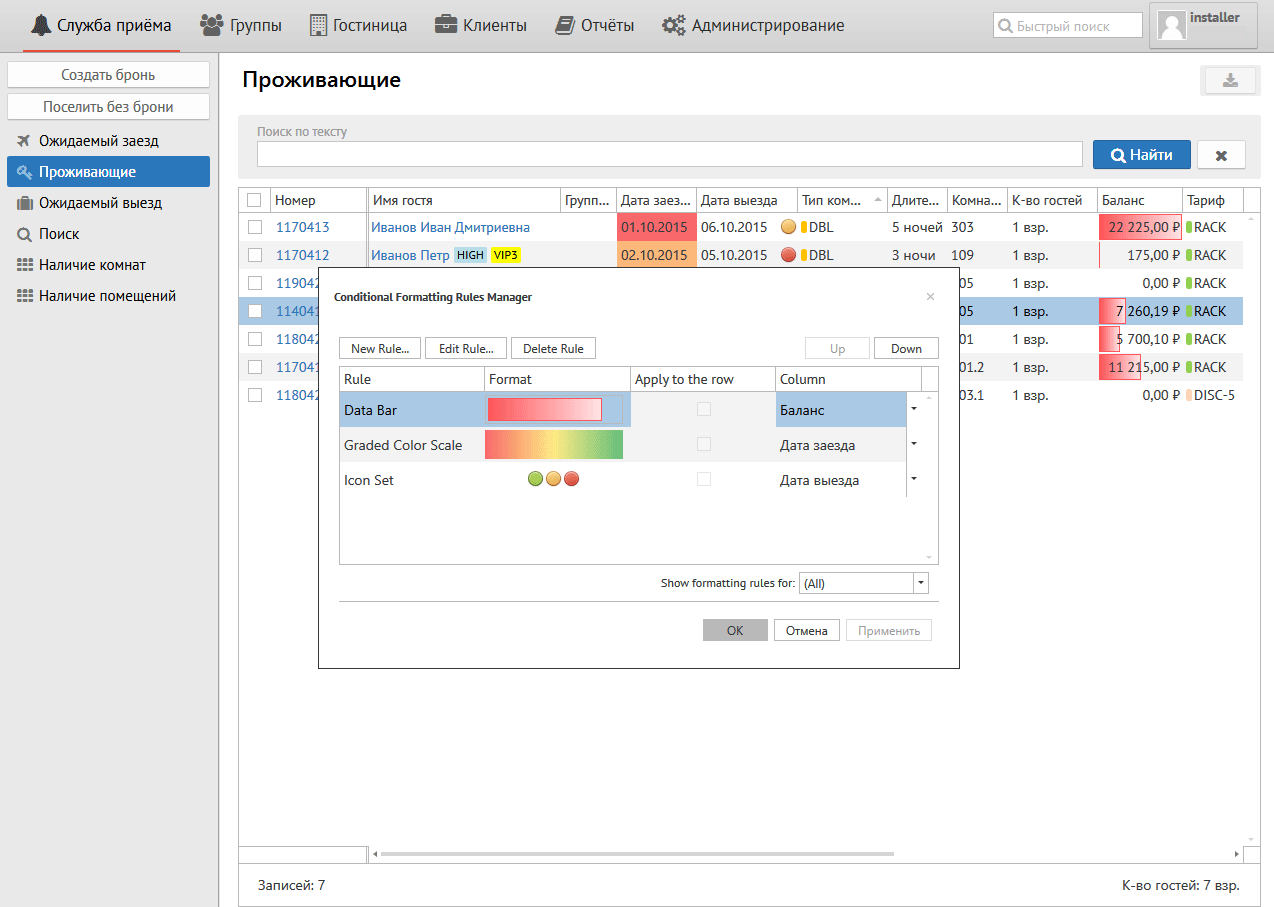
Здесь Вы можете управлять колонками:
Кнопки:
New Rule (рус. новое правило) - позволяет создать новое правило на выбранную колонку.
Edit Rule (рус. редактировать правило) - позволяет отредактировать уже созданное правило.
Delete Rule (рус. удалить правило) - позволяет удалить созданное правило.
Окно созданных правил:
Rule (рус. правило) - название правила.
Format (рус.формат - буквы или значки) - формат созданного правила.
Apply to the row (рус. применять к строке)
Column (рус. Колонка) - название колонки.
Внизу справа Show formatting rules (рус. Показать правила форматирования) - возможно выбрать необходимые Вам колонки из списка.