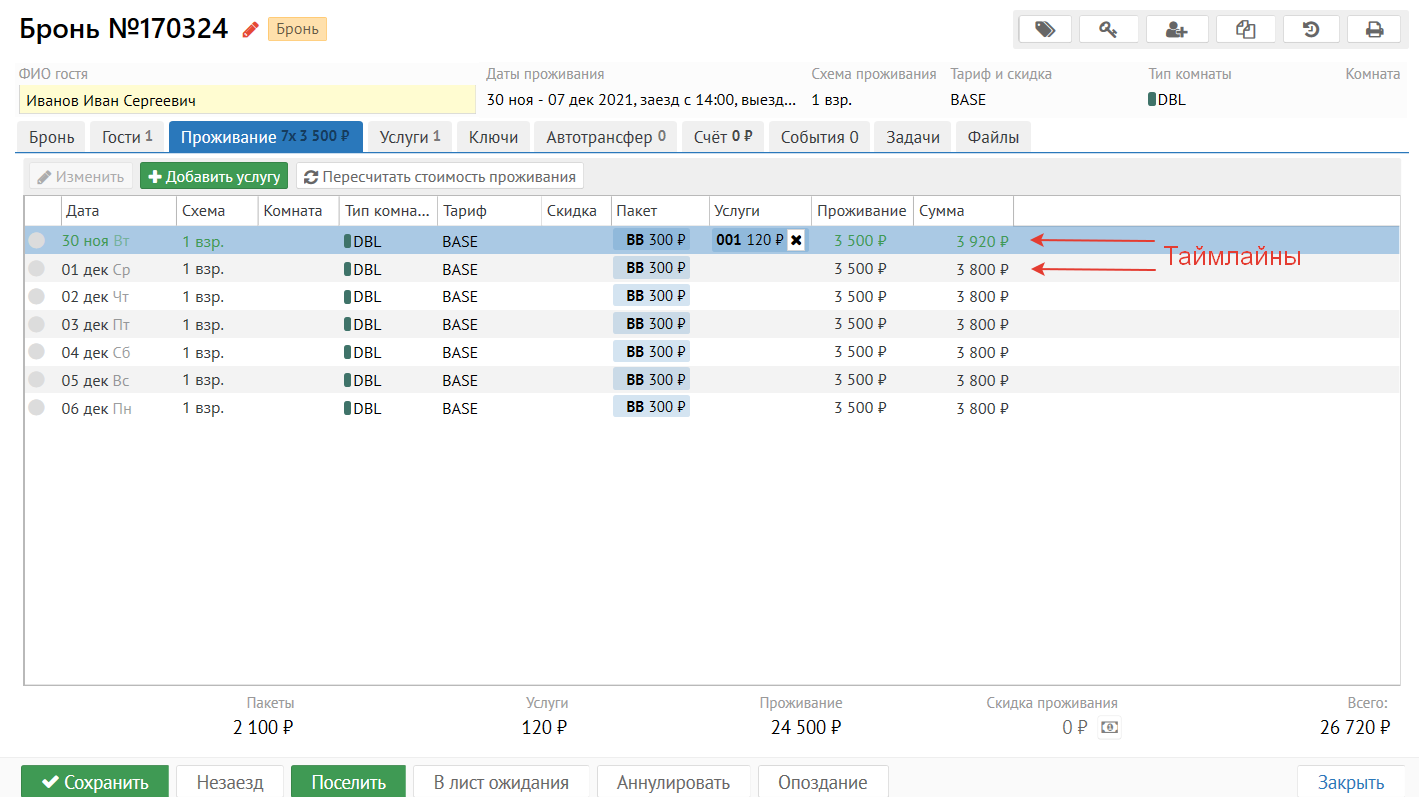
На вкладке "Проживание" отображается информация о каждом таймлайне. Таймлайны - это временные отрезки проживания, которыми живет гость.
Первым таймлайном считается время заезда брони и до установленного выезда следующего дня. На примере первый таймлайн 30 ноября с 14.00 до 01 декабря12.00.
Последующий таймлайн это сутки с установленного времени выезда, то есть с 12.00 до 12.00 следующего дня.
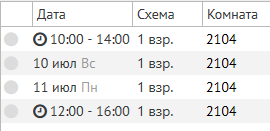
Дата - даты заезда гостя в разрезе таймлайнов.
Время раннего заезда и позднего выезда отображается дополнительными отрезками. Подробней про Настройку раннего заезда / позднего выезда
Далее отображается Схема размещения, Комната, Тип комнаты, Тариф, Скидка, Пакет и его стоимость, добавленные Услуги и их стоимость.
Проживание - размер суммы за проживание.
Сумма - общая сумма каждого таймлайна, с учетом стоимости пакетов и услуг.
Внизу таблицы итоговый подсчет доходности за "Пакеты", "Услуги", "Проживание", также отображается "Скидка проживания" и общая стоимость брони "Всего:". Подробней про Скидку проживания смотри дальше.
Кнопка "Изменить"
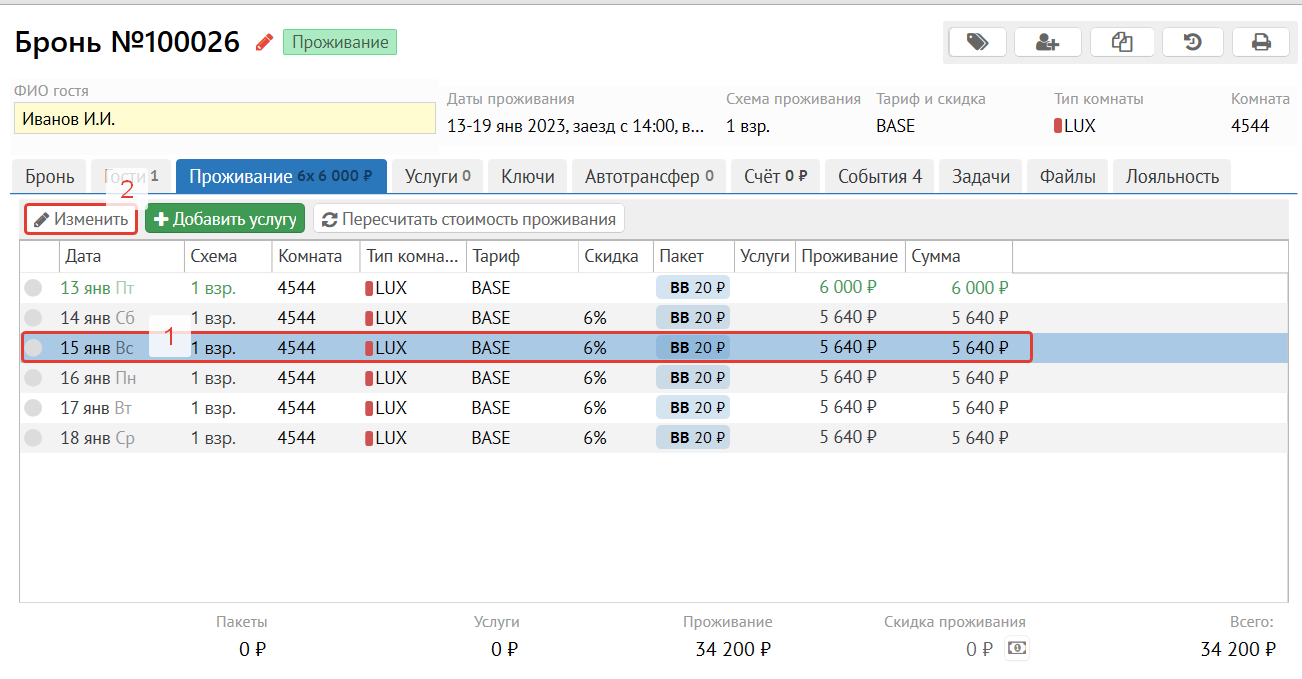
Можно внести изменения с определенного дня. Например: с 15 января добавить дополнительный пакет питания.
Для этого выбираем необходимый таймлайн и нажимаем кнопку "Изменить".
Далее откроется окно для изменений. В нашем случае выбираем нужный пакет и нажимаем "Применить".
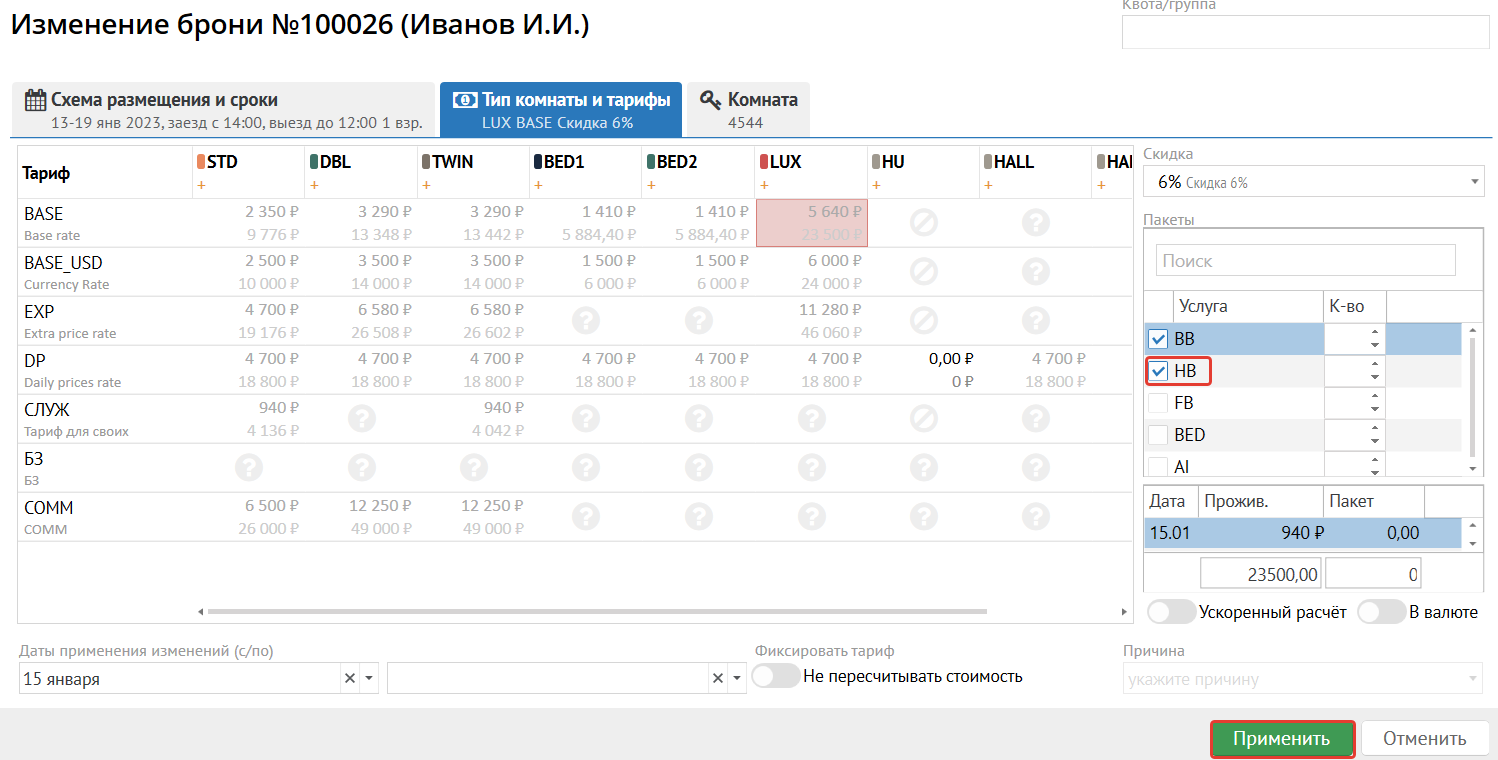
Дата применения с - устанавливается автоматически, согласно выбранному дню для изменений.
Дата по - если пустое значение - то изменения будут применены до конца проживания. Также можно указать определенную дату.
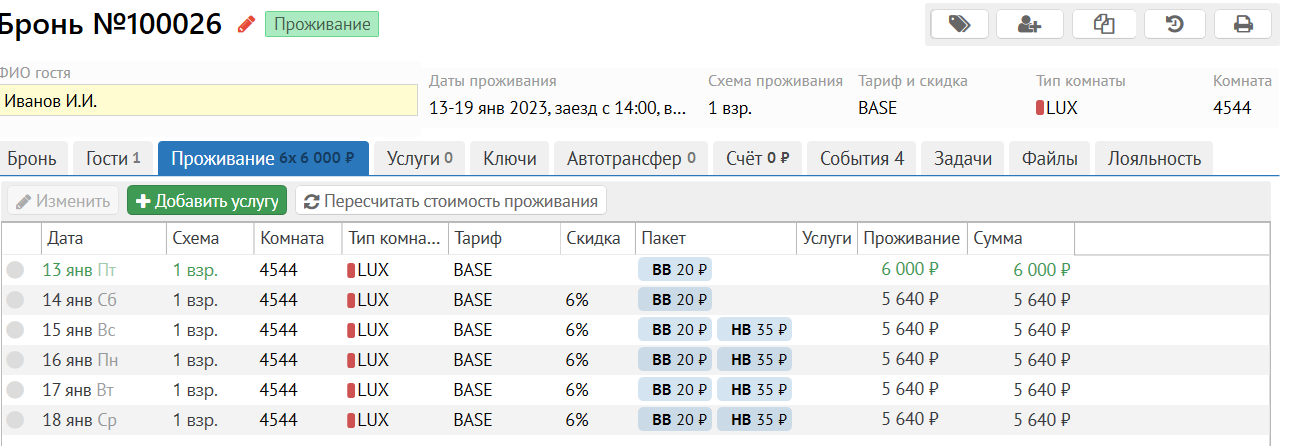
При смене условий проживания стоимость пересчитывается.
Кнопка "Добавить услугу"
Функционал позволяет добавлять/удалять услуги, оказываемые гостям.
Для добавления услуги необходимо нажать кнопку "Добавить услугу", выбрать услугу, количество, скидку, комментарий, дату начисления и время начисления (для часовых услуг).
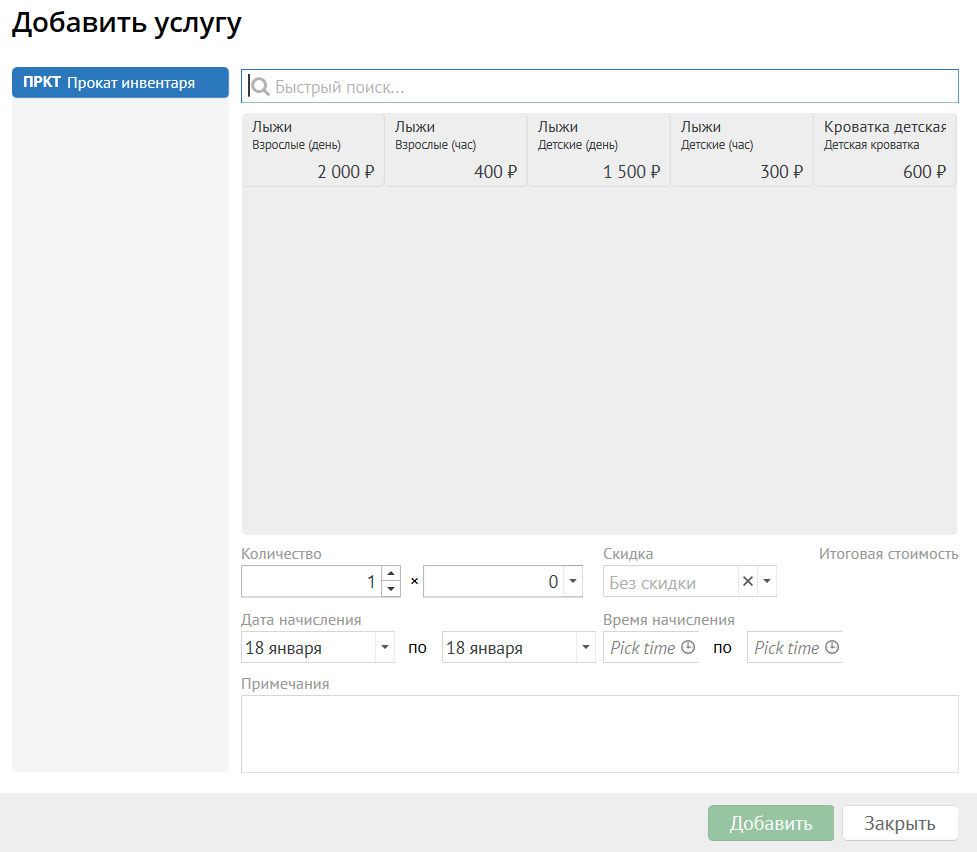
Добавленная услуга отображается на вкладке Проживания в колонке "Услуги" и на отдельной вкладке "Услуги". Подробней про вкладку Услуги
Возможность начисления услуг зависит от включенной настройки "Начислять через мастер проживания" в настройке справочника "Группы услуг".
Кнопка "Пересчитать стоимость проживания"
С помощью кнопки "Пересчитать стоимость проживания" можно обновить стоимость проживания и услуг исходя из актуальных настроек объекта.
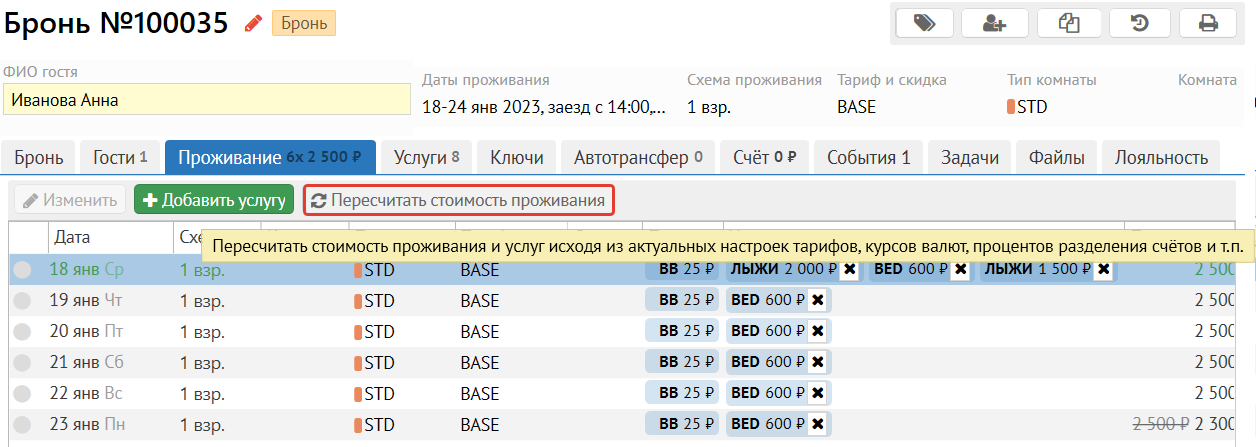
Дополнительные возможности
Ручное изменение цены
Для ручного изменения стоимости у сотрудника должно быть право "Изменение стоимости проживания".
Алгоритм ручного изменения
- В колонке "Проживание" наводим на стоимость, нажимаем на значок

- Отрывается новое окно:
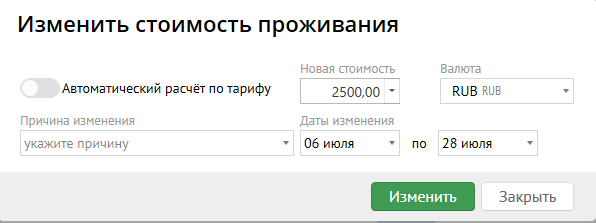
Автоматический расчет по тарифу - переключатель для автоматического расчета с учетом указанного тарифа и типа комнат.
Новая стоимость - ручной ввод новой стоимости проживания
Валюта - выбор из списка. Есть возможность переопределять стоимость в другой валюте.
Причина изменения -указывается причина ручного изменения. Обязательное поле для заполнения.
Даты изменения - по умолчанию "Дата с" - это дата временного таймлайна, выбранного в п.1. "Дата по" - дата выезда брони.
Нельзя изменить цену за прошлые даты или если транзакция проживания уже была проведена.
Отмена ручного изменения
- В колонке "Проживание" наводим на стоимость, нажимаем на значок
- Активируем “Автоматический расчет по тарифу”,нажимаем "Изменить". Таким образом, цена меняется согласно тарифу.
Скидка проживания
Данный функционал предназначен для доплаты за изменения условий проживания.
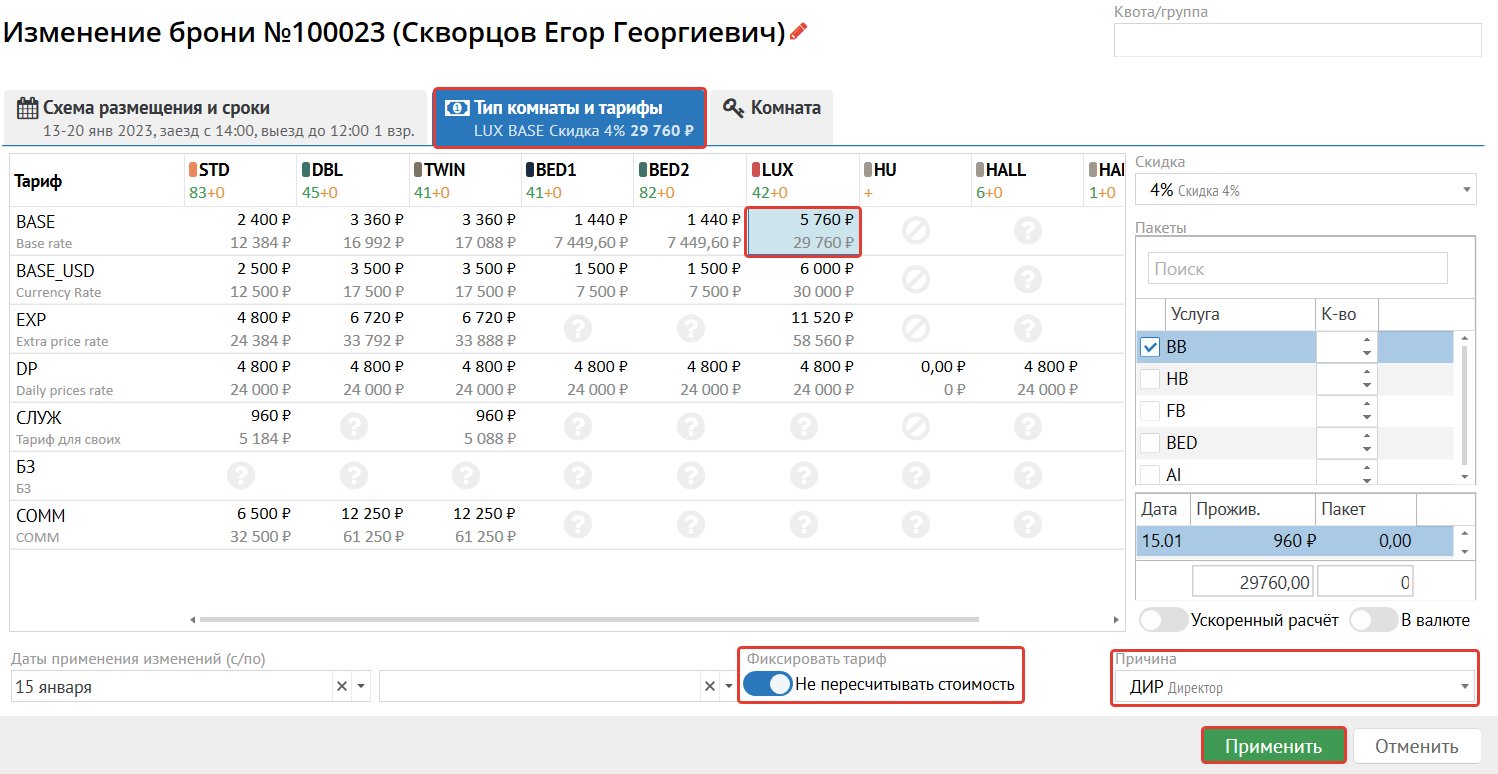
Например: гость захотел повысить категорию номера с соответствующей доплатой за апгрейд номера и с 15 января он хочет проживать в LUX.
В этом случае сотруднику необходимо:
- Выбираем дату 15 января и нажимает кнопку "Изменить"
- В открывшемся окне на вкладке "Тип комнаты и тарифы" выбираем все условия для апгрейда, переключатель "Не пересчитывать стоимость" фиксируем в крайнем правом положении и указываем "Причину изменений". Нажимаем "Применить".
3. После этого в поле "Скидка проживания" отобразится сумма доплаты, которую можно начислить на гостя, нажав на кнопку  .
.
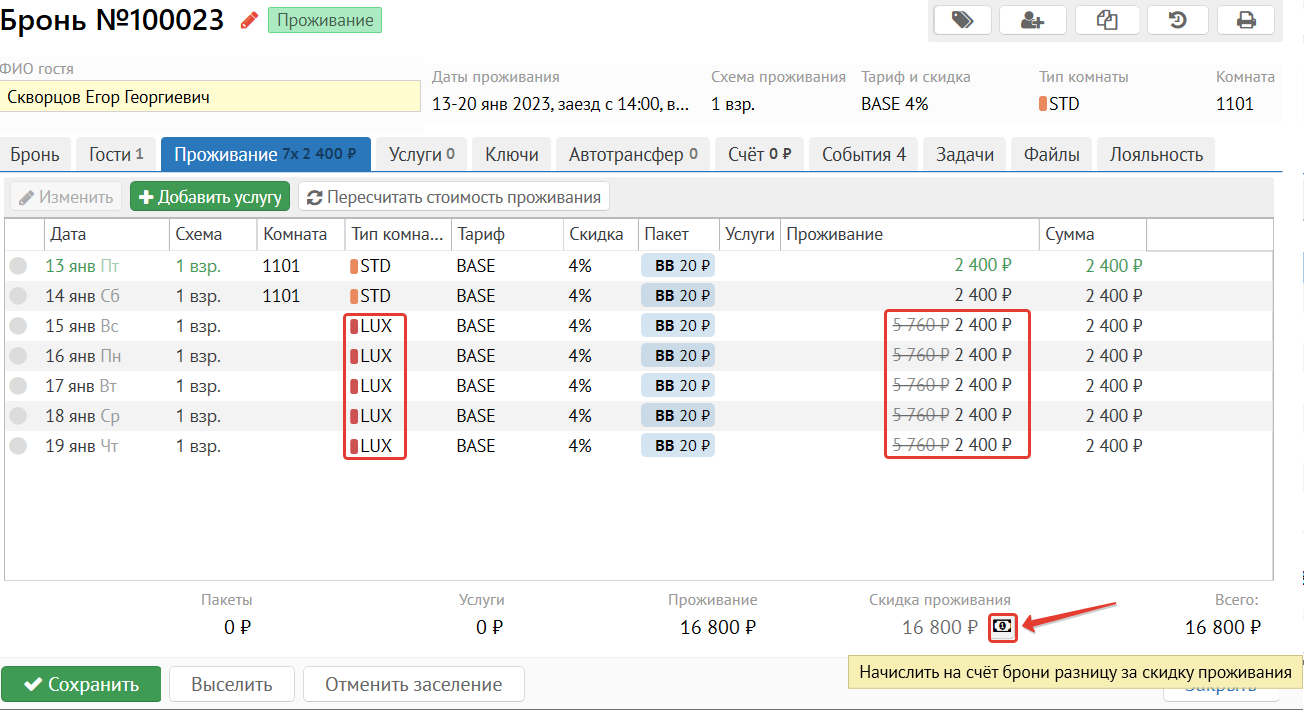
4. Далее необходимо начислить и оплатить разницу за проживание.