Счет гостя - это то место, где происходят все расчеты с гостем (пробивание денег, начисление услуг, возврат денег, коррекция услуг). Вкладка Счет доступна в карточке Брони, в групповых бронях, а также в карточке Компании.
Для того чтобы попасть в Счёт, нажимаем на вкладку «Счет» в карте Гостя (прямо на вкладке также будет указан текущий баланс гостя):
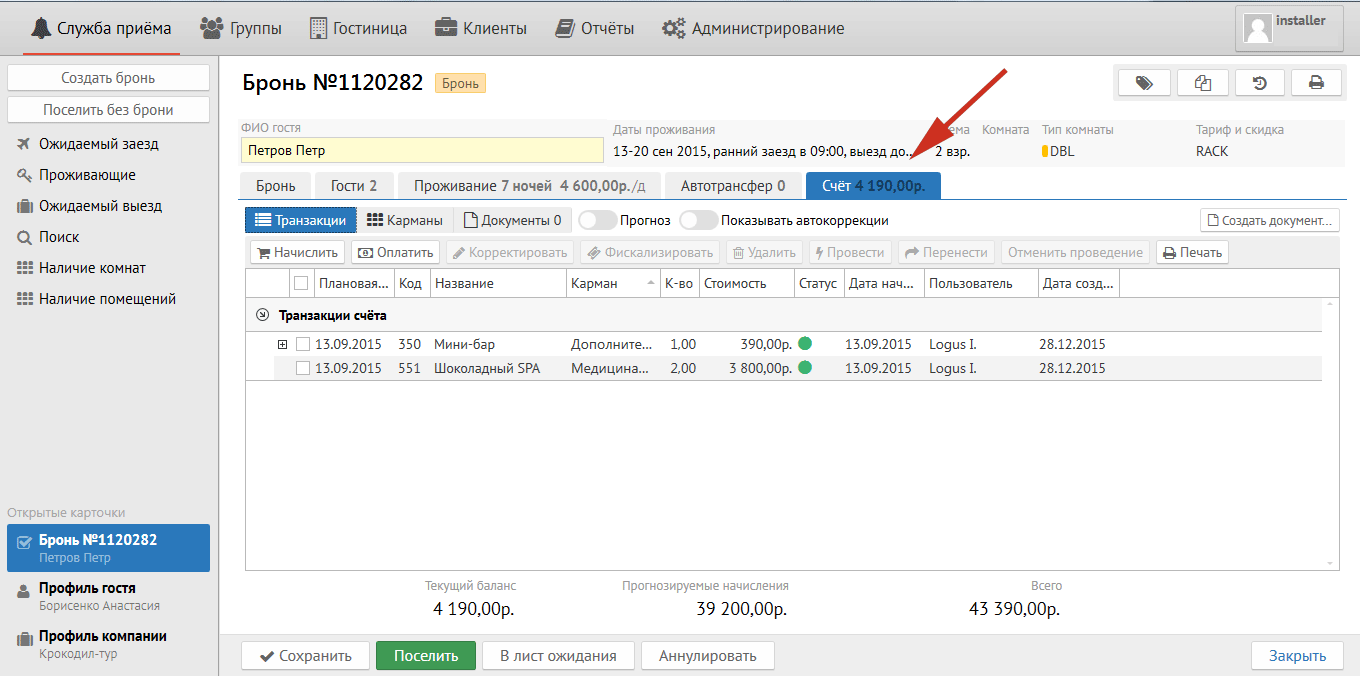
Кнопки Счета
Транзакции - отображение счета в виде списка транзакций. Подробней Вид "Транзакции"
Карманы - отображение счета карманами (отдельными окнами). Подробней Вид "Карманами"
Документы - отображение списка сформированных документов (путёвки, выставленные счета и др).
Прогноз - показать транзакции, запланированные к начислению (речь о проживании).
Показать автокоррекции - позволяет показать пакетные составляющие, включенные в тариф, по которому проживает гость.
Начислить - кнопка для начисления услуг. Подробней Начисление
Оплатить - кнопка для добавления оплаты. Подробней Внесение оплаты
Корректировать - кнопка для коррекции уже начисленной услуги.
Фискализировать - принудительная фискализация оплаты (например, в ситуации, когда в фискальном принтере кончилась бумага, а чек автоматически не вышел).
Удалить - возможность удаления услуги до того момента, как произошло сохранение счета. После сохранения доступна только коррекция.
Провести - возможность проведения запланированных к начислению транзакций (после нажатия кнопки «Прогноз»).
Перенести - возможность перенести услугу или оплату на другой карман в выбранном счете либо перенести только услугу (с оплатой это сделать не возможно) на выбранный карман в счет другого гостя.
Отменить проведение - возможность отмены проведения запланированных к начислению транзакций.
Печать - печать гостевого счета.
Печать Счета
При нажатии кнопки "Печать" всплывает следующее окно:
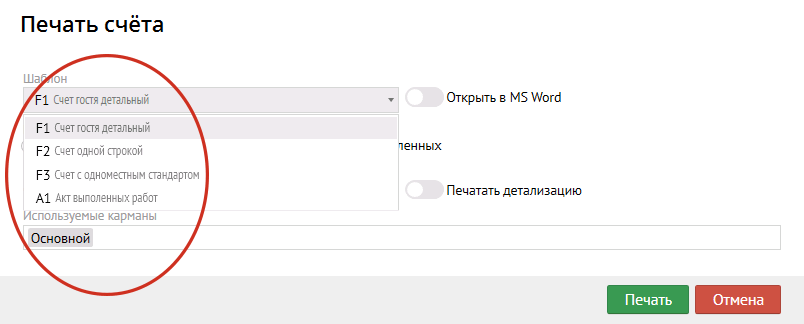
Счет гостя детальный - детальное отображение услуг.
Счет одной строкой - группирует все услуги в одну с общей суммой.
Акт выполненных работ (опционально) - бухгалтерский акт.
Счет гостя на одноместный стандарт (опционально) - счет с данными, которые невозможно редактировать.
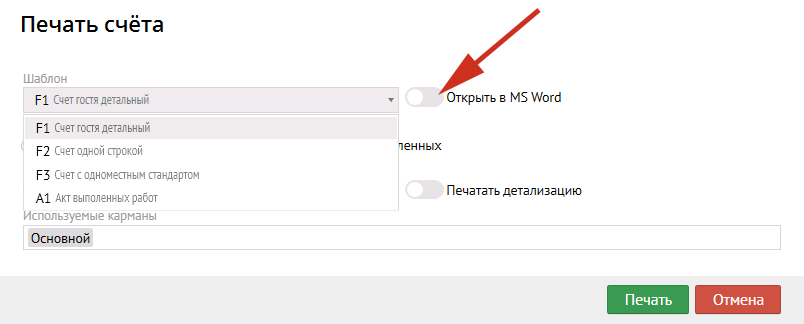
Также во вкладке "Печать" есть кнопка "Открыть в MS Word", позволяющая открыть счет в ворде:
Также Вы можете выбрать то, что необходимо напечатать, для этого нужно отметить один из 3х пунктов:
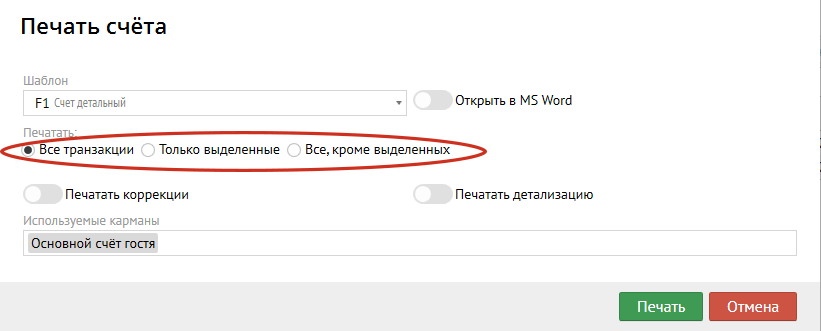
- Все транзакции - печатает все, что есть в счете;
- Только выделенные - печатает все, что помечено галочкой;
- Все, кроме выделенных - печатает все, что не выделено галочкой.
Кнопка "Печатать коррекции" - распечатать счет с коррекциями услуг в счете.
Кнопка "Печатать детализацию" - распечатать счет с детализацией услуг (например, с позициями мини-бара)
Кнопка "Используемые карманы" - выбор необходимого кармана счета, который Вам необходимо отобразить в документе.
Основные поля таблицы транзакций
После того, как в счет добавлена услуга или платеж, вверху становятся активными строчки:
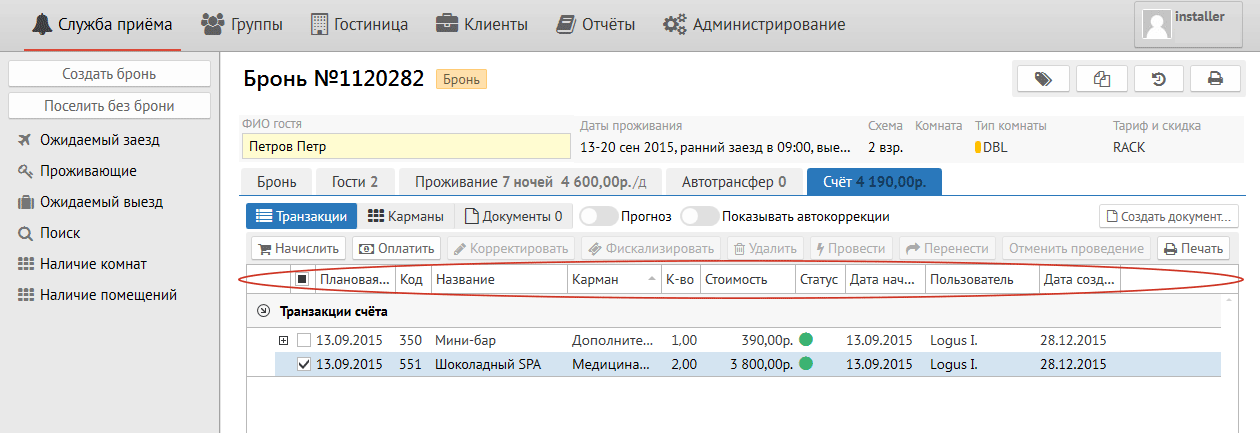
Плановая дата - плановая дата начисления транзакции.
Код - код из настроек(справочник "Коды транзакций")
Название - название услуги.
Карман - карман начисления.
К-во - количество услуг.
Стоимость - стоимость услуги.
Статус - состояние транзакции, например, скорректирована она или нет, проведена ли фискализация.
Дата проведения - фактическая или плановая дата проведения транзакции. Регулируется настройками.(Администрирование/Объекты/Дополнительные настройки).
Пользователь - тот, кто начислил транзакцию.
Дата создания - дата добавления транзакции.
Кредитный лимит
Кредитный лимит - возможность ухода в долг. Подробней Управление кредитными лимитами и депозитами
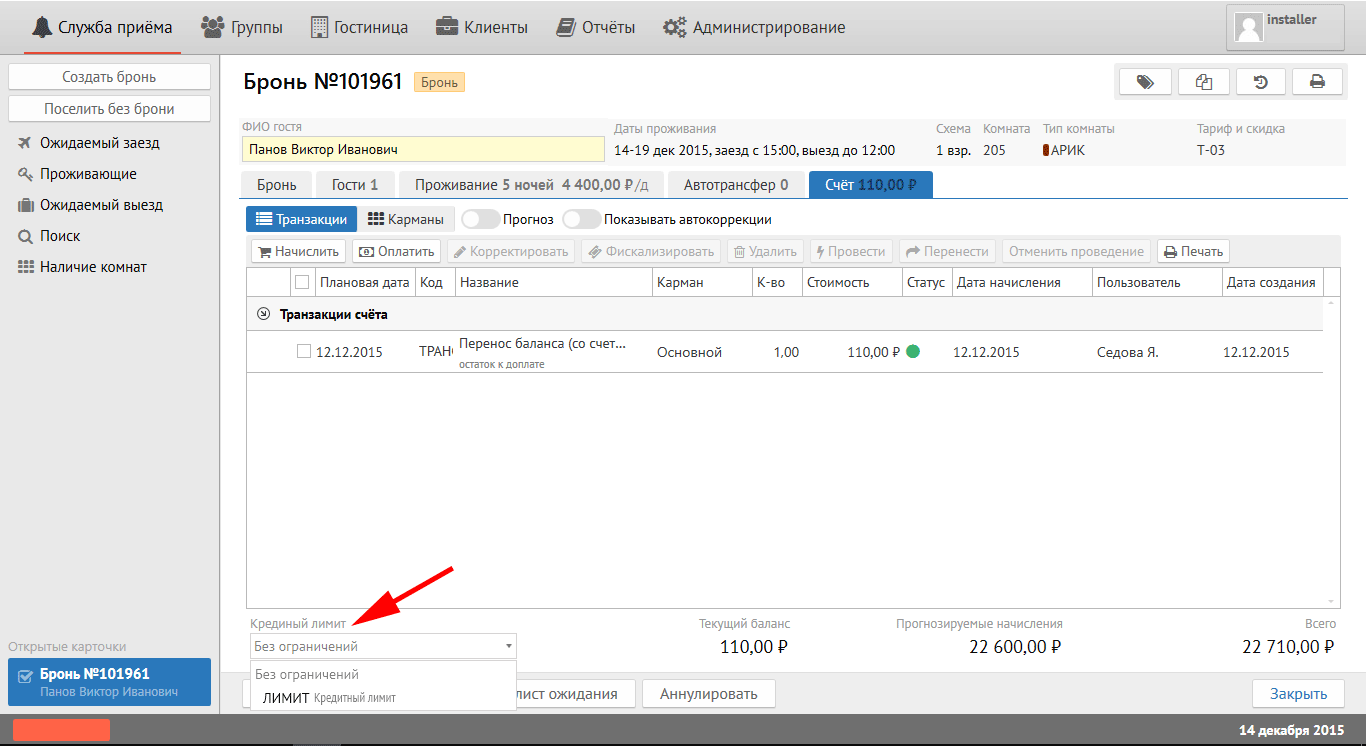
Текущий баланс - баланс гостя на данную минуту.
Прогнозируемые начисления - начисления, которые планируется начислить.
Всего - общий баланс
Фискализация: возможность отключения печати чека, когда выбрана отправка чека по е-мейл или в СМС
С версии 2.8.69 появилась возможность не печатать фискальный чек, при этом информация поступает в ОФД. Для этого в диалоге просмотра чека в поле "Отправить чек по e-mail или SMS" необходимо ввести/выбрать или почту, или телефон и включить переключатель "Не печатать" в крайне правое положение:
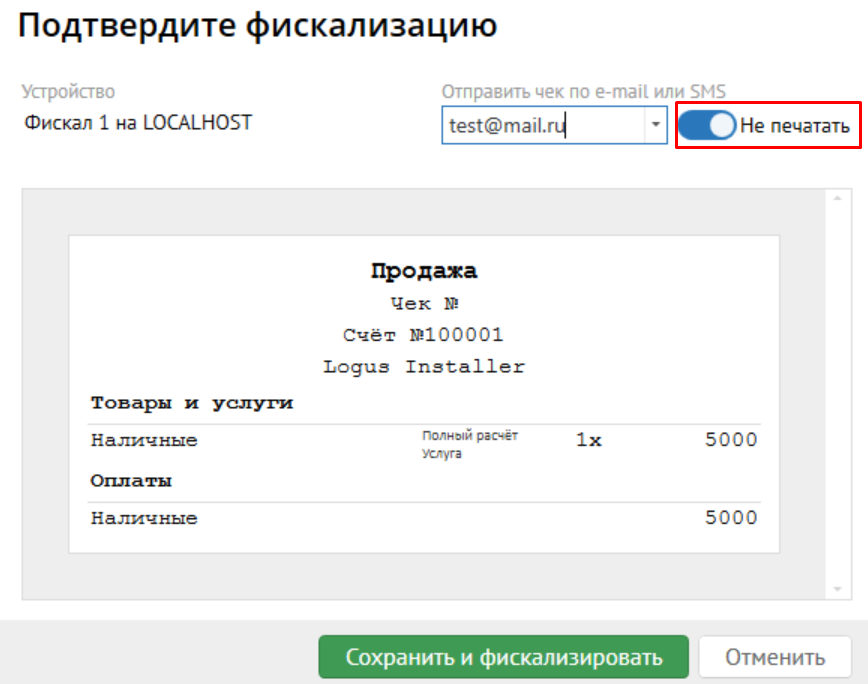
Также можно управлять значением по умолчанию "Не печатать" в привязке к рабочей станции. Положение переключателя регулируется в настройке справочника "Рабочие станции", с помощью колонки "Печать по умолчанию".
Если параметр включён - то при фискализации флаг "Не печатать" выключен.

Важно! Если гостю не приходит электронный чек, то проблема на стороне ОФД, с которой работает объект. Так как со своей стороны, мы только передаем свойство о необходимости отправки эл.чека и адрес почты или номер телефона.