Для чего используется функционал
Функция закрывает следующие потребности клиента:
Исключение ручной сверки — система автоматически проверяет все условия перед закрытием дня.
Предотвращение финансовых ошибок — блокирует аудит при наличии незакрытых счетов, разделённых оплат или непроведённые комиссии.
Автоматизация операционных процессов — запускает назначение уборок, обработку выселений, обновление статусов номеров без участия человека.
Сбор статистической информации — актуализирует данные для последующего использования в отчётности.
Проверка заполнения необходимых полей — не позволяет завершить день, если в бронях отсутствуют критически важные данные (например, данные гостя, категория номера или компания), предотвращая ошибки в отчётности и расчётах (с версии 2.9.119).
Как производится действие
Шаг 1. Открытие функции
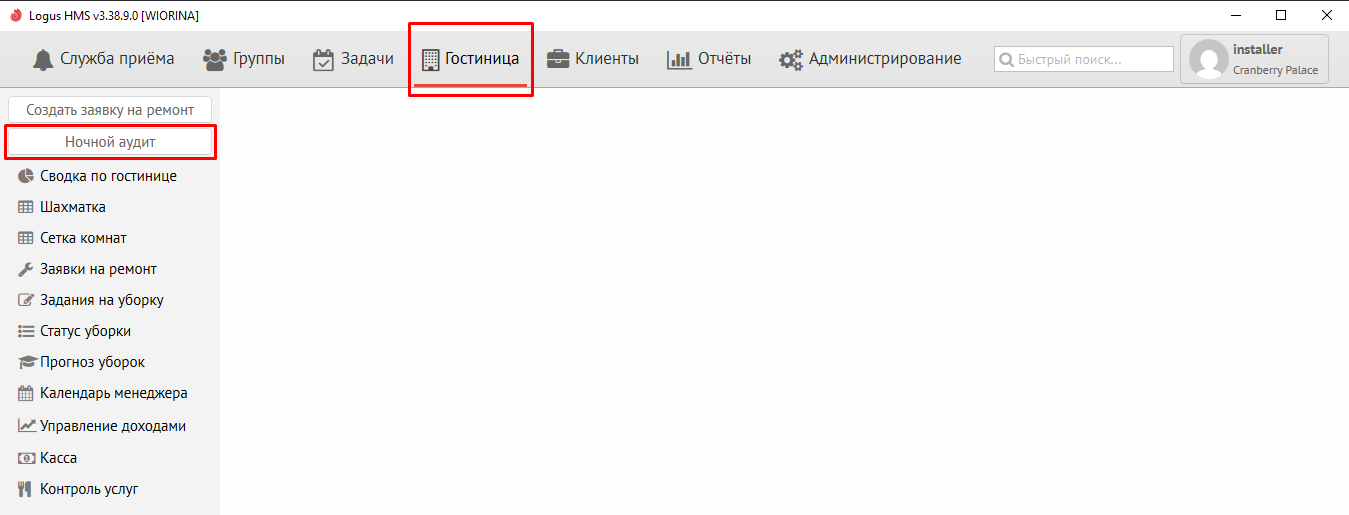
Для начала работы с функцией ночного аудита пользователю необходимо зайти в «Гостиница/Санаторий» → «Ночной аудит»
Шаг 2. Предварительные проверки
Корректное проведение ночного аудита возможно после выполнения предварительных проверок. Для этого пользователю необходимо нажать на соответствующую кнопку: 
Система отобразит список параметров с цветовой индикацией статусов:
🟢 Зелёный — проверка пройдена успешно.
🟡 Жёлтый — предупреждение. Для согласия с автоматическими изменениями системы установите галочку в соответствующем поле.
🔴 Красный — ошибка, блокирующая проведение аудита. Требует обязательного исправления.
🔵 Синий — информационный запрос. Проведение аудита возможно как с установкой галочки, так и без неё.
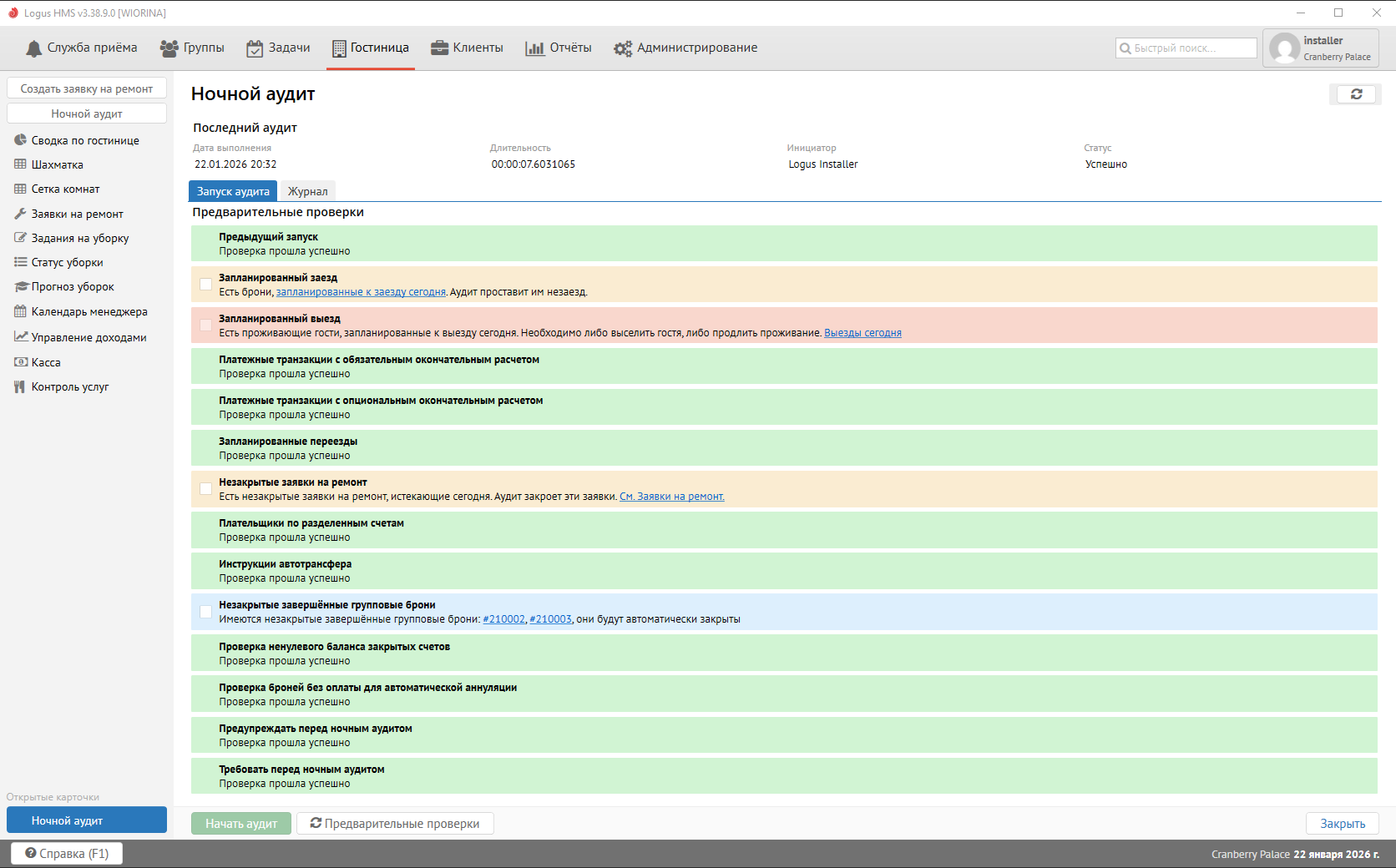
Для каждого параметра с ошибкой или предупреждением будет показана рекомендация по исправлению.
|
Аудит не будет произведен, пока все ошибки (красные пункты) не будут устранены. |
Шаг 3. Повторная проверка
После исправления ошибок можно повторно выполнить предварительные проверки, чтобы убедиться в корректности всех данных.
Эта функция подскажет, всё ли было исправлено, и подсветит оставшиеся проблемы.
Шаг 4. Запуск аудита
Если все проверки пройдены, то после предварительных проверок все поля окрасятся в зелёный.
В проверках допускается наличие голубого или жёлтых пунктов. Для жёлтых пунктов (предупреждения) обязательно либо ручное изменение, либо установка галочки для согласия с автоматическими действиями системы. Для синих пунктов (запросы) установка флажка необязательна. |
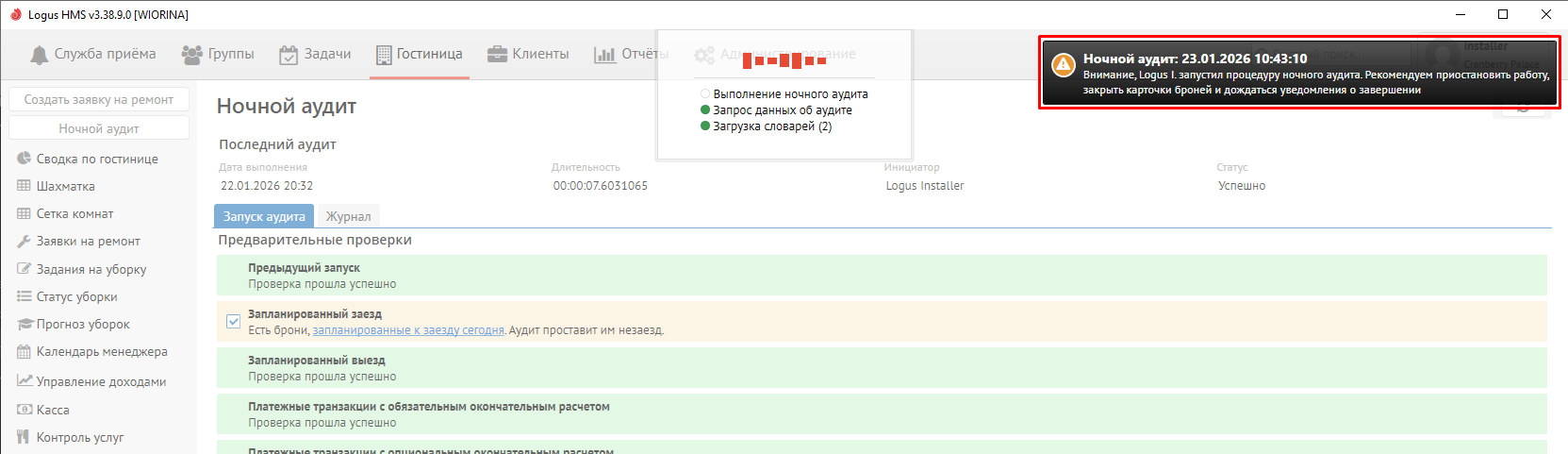
Для запуска ночного аудита пользователю необходимо нажать соответствующую кнопку: 
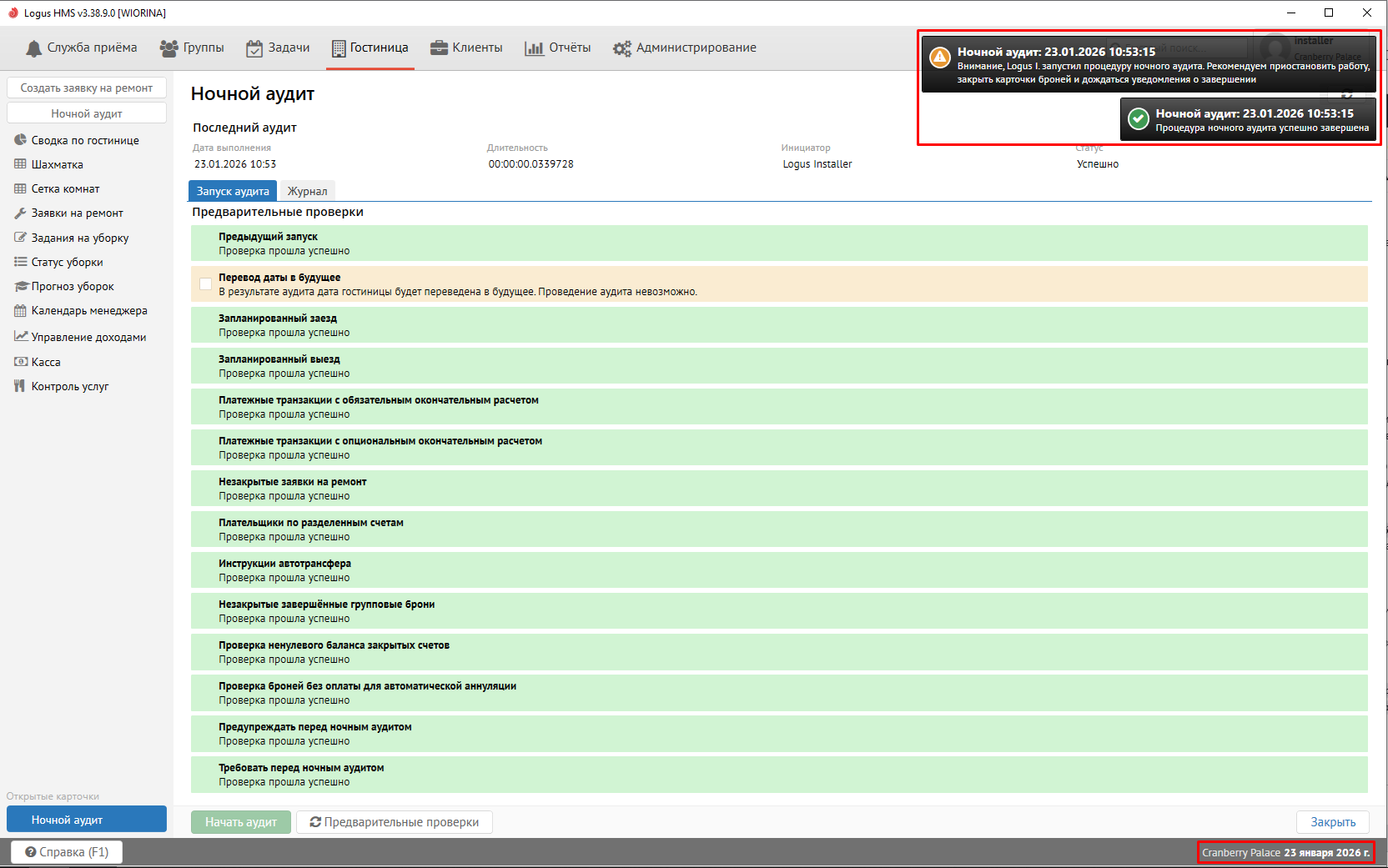
Система инициирует запуск ночного аудита, в этот момент всем активным пользователям системы отобразится соответствующее уведомление:
Шаг 5. Результаты аудита
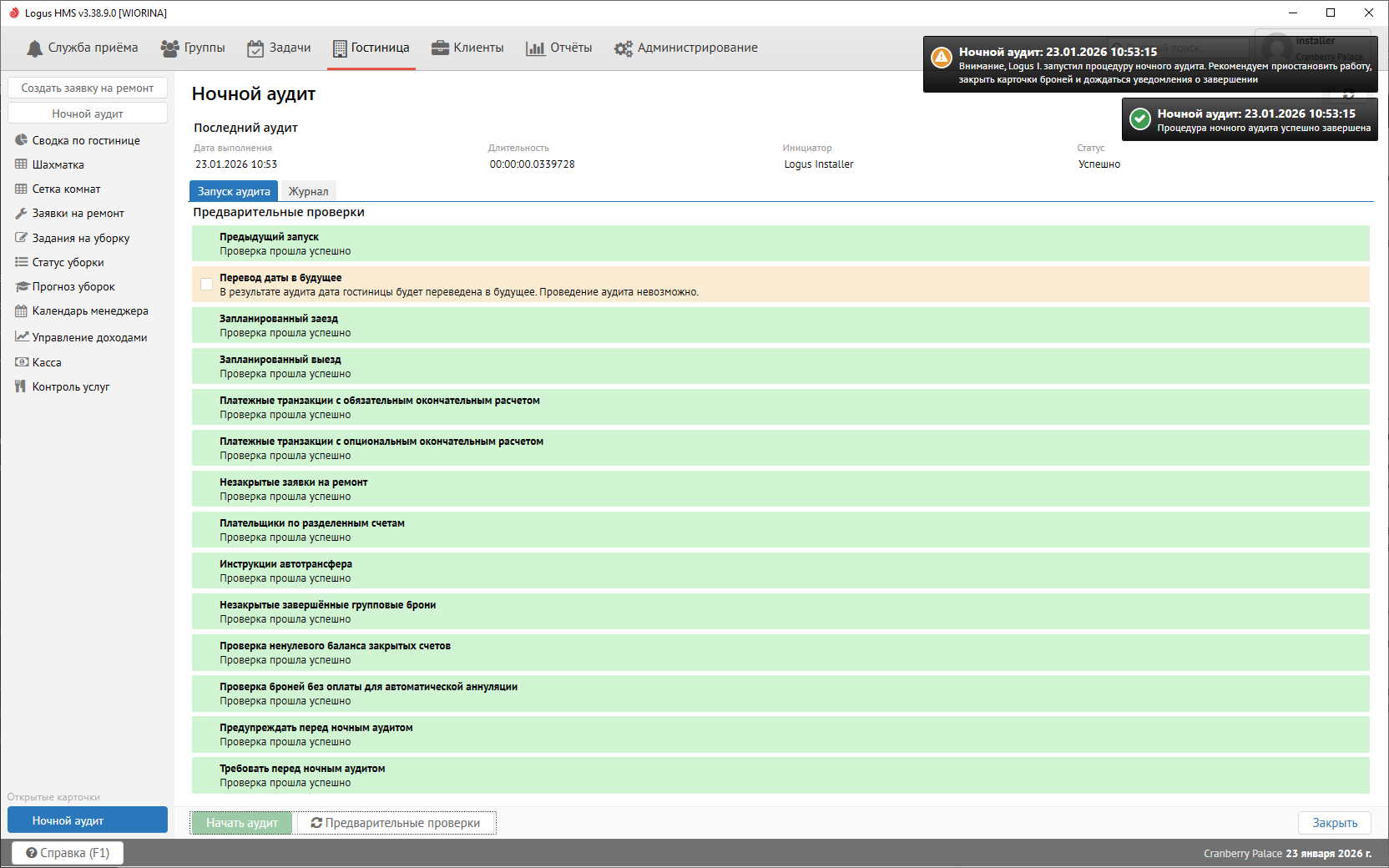
При успешном выполнении ночного аудита:
- всем активным пользователям отобразится уведомление об успешном завершении;
- дата объекта будет переведена на следующее число.
Журнал аудита
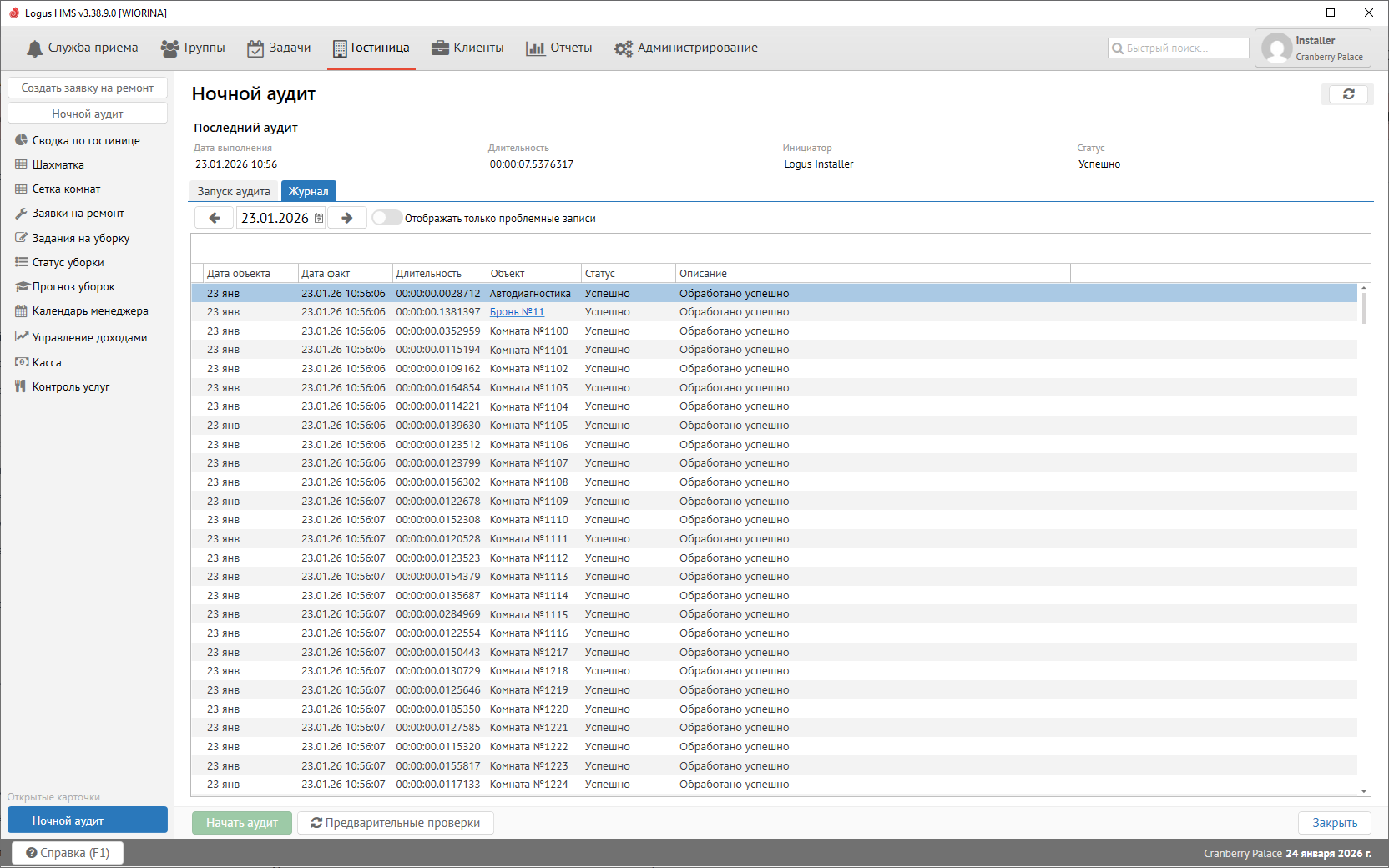
Историю проведения ночных аудитов можно посмотреть во вкладке «Журнал».
Пользователю доступна возможность просмотра истории проведения ночного аудита за прошедшие дни.
Проблемы аудита
Иногда в процессе аудита могут возникнуть ошибки, требующие ручного вмешательства.
В этом случае дата объекта будет переведена, и работа в системе может быть продолжена, но от пользователя требуется последующее завершение ночного аудита.
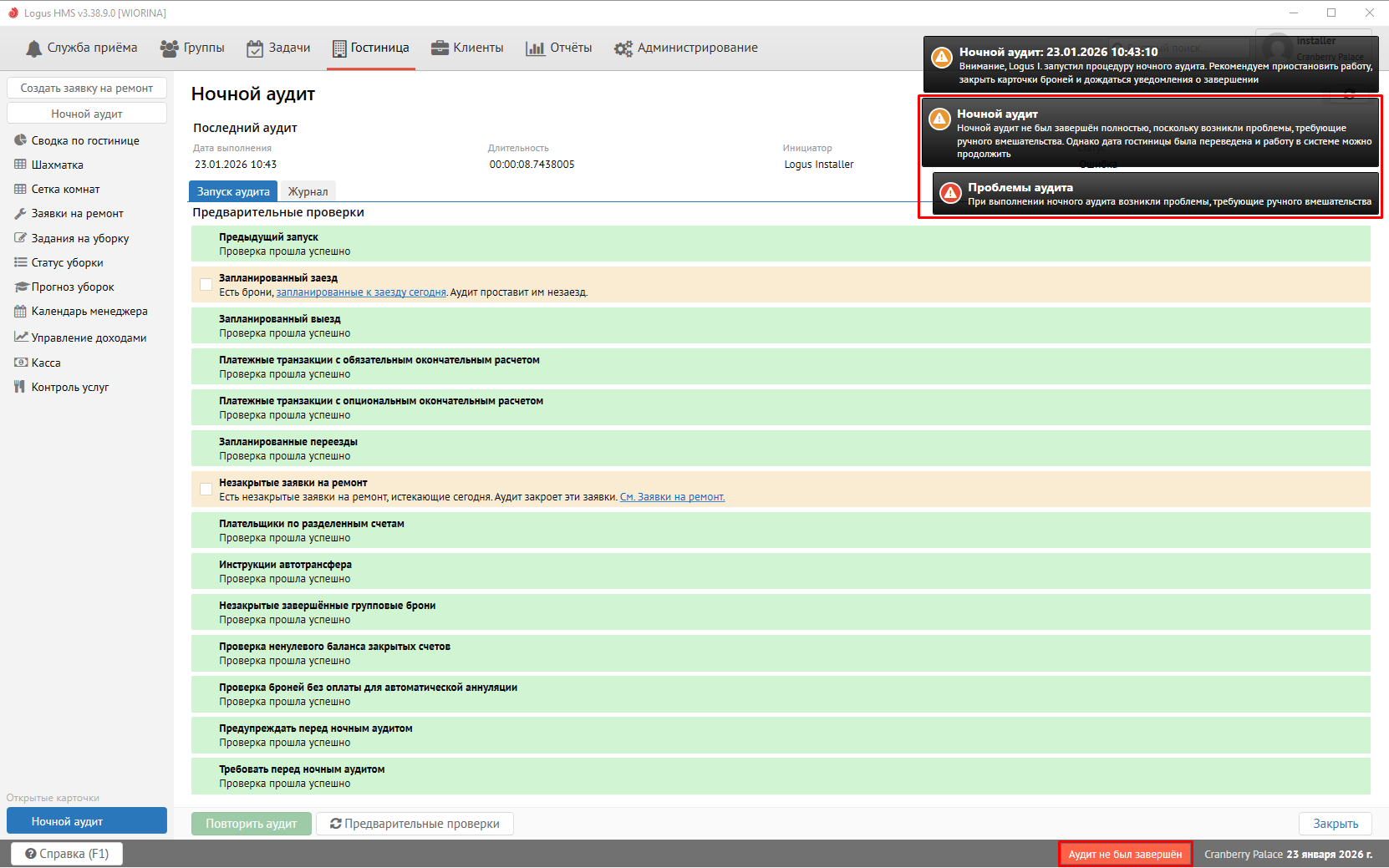
Для быстрого поиска проблем необходимо во вкладке «Журнал» активировать параметр «Отображать только проблемные записи».
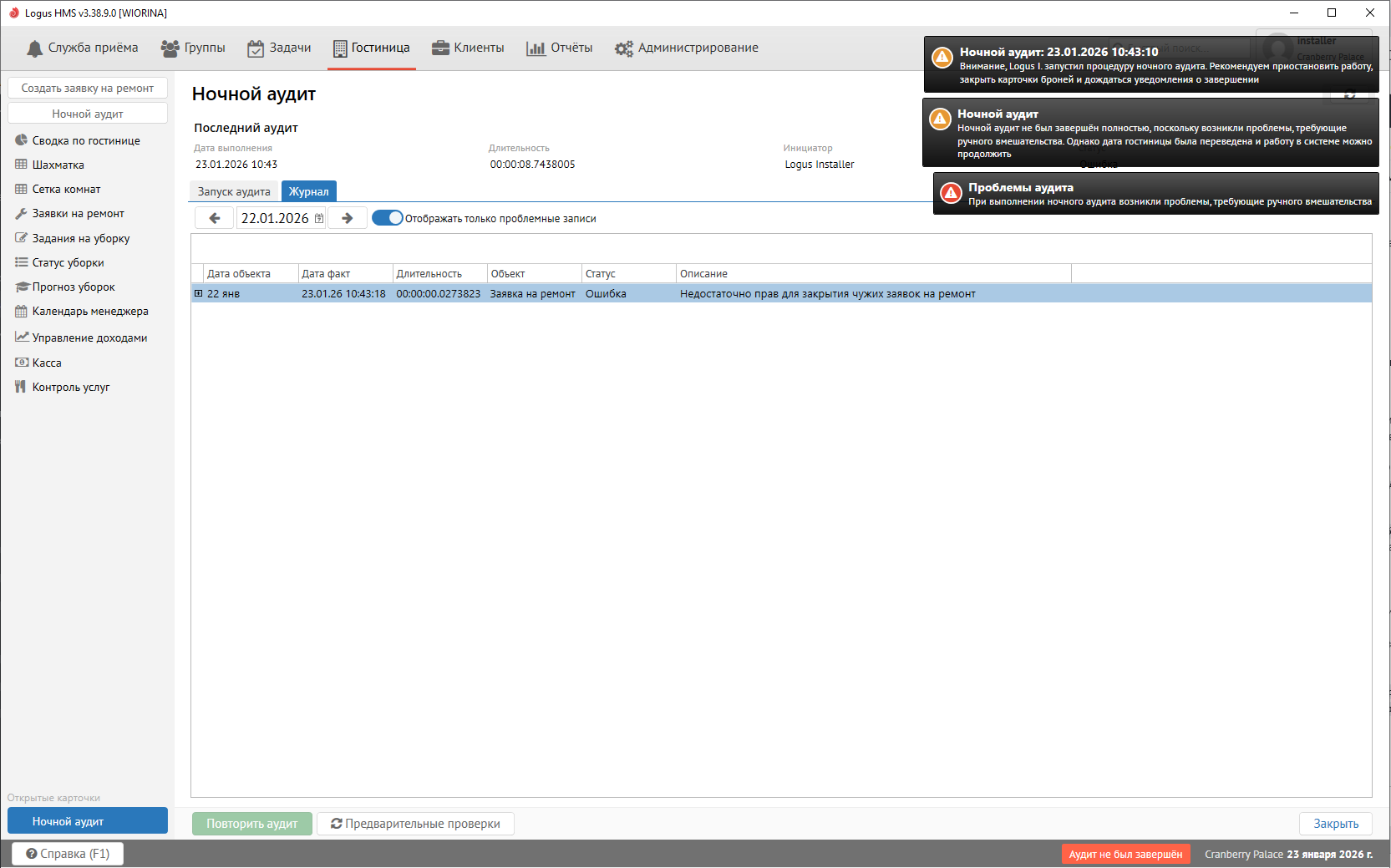
После исправления ошибок, необходимо снова выполнить предварительные проверки.
Если ошибок нет, для завершения аудита пользователю необходимо нажать кнопку повтора аудита: 
| Предупреждение о переводе даты в будущее не распространяется на процесс завершение аудита. |
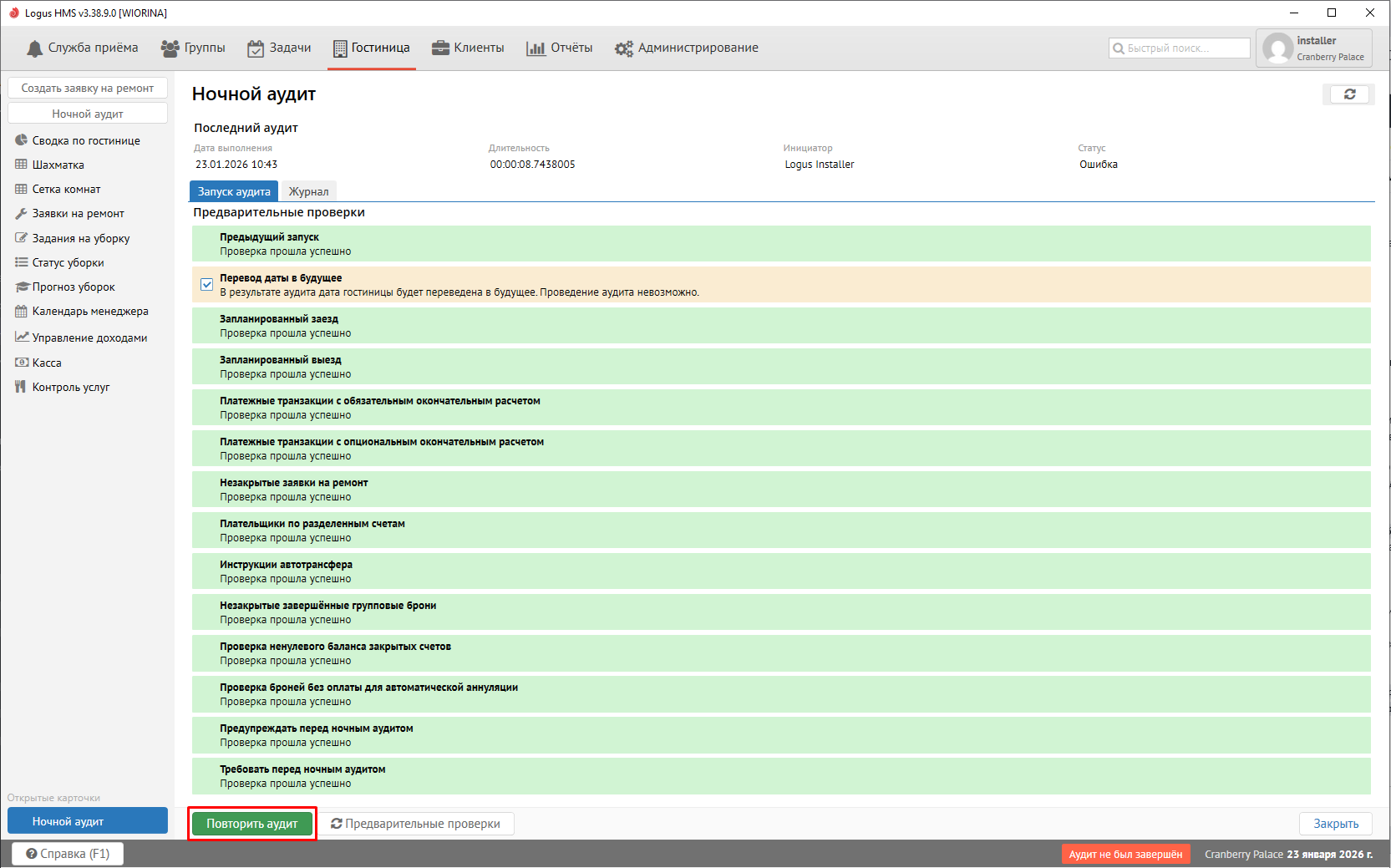
При успешном завершении аудита:
- активным пользователям придёт уведомление;
- статус о незавершённости аудита будет снят;
- дата объекта останется текущей.
Проверка заполнения обязательных полей
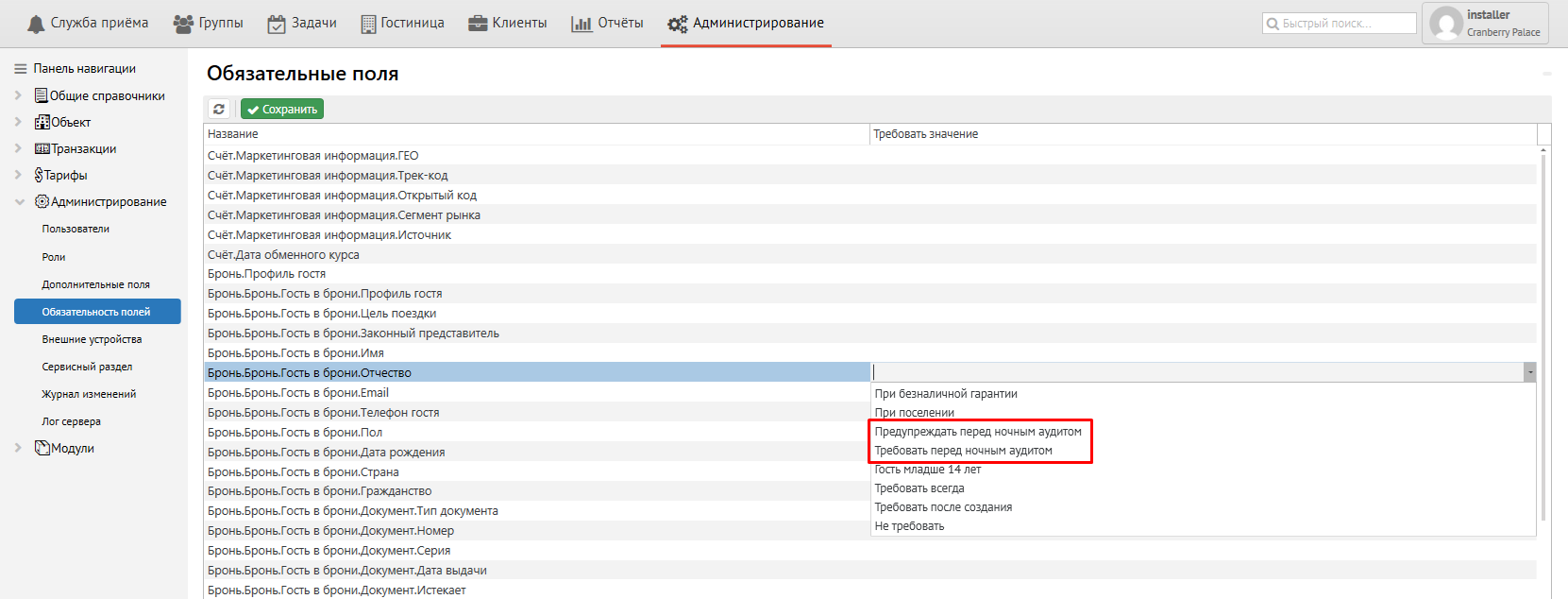
Чтобы сотрудники, в период большой загрузки объекта, не забывали заполнять обязательные поля в бронях, которые оплачены и поселены, с версии 2.9.119 в модуле «Администрирование» → справочник «Обязательность полей» для сущности Бронь добавлены два варианта проверки:
- Предупреждать перед ночным аудитом — предупреждение, можно игнорировать (поставить галочку)
- Требовать перед ночным аудитом — ошибка, при проверке данный пункт нельзя пропустить
Функция настраивается в модуле «Администрирование» → справочник «Обязательность полей»
Проверка производится только по броням, заехавшим в текущий день проведения ночного аудита. |
При данных вариантах обязательности:
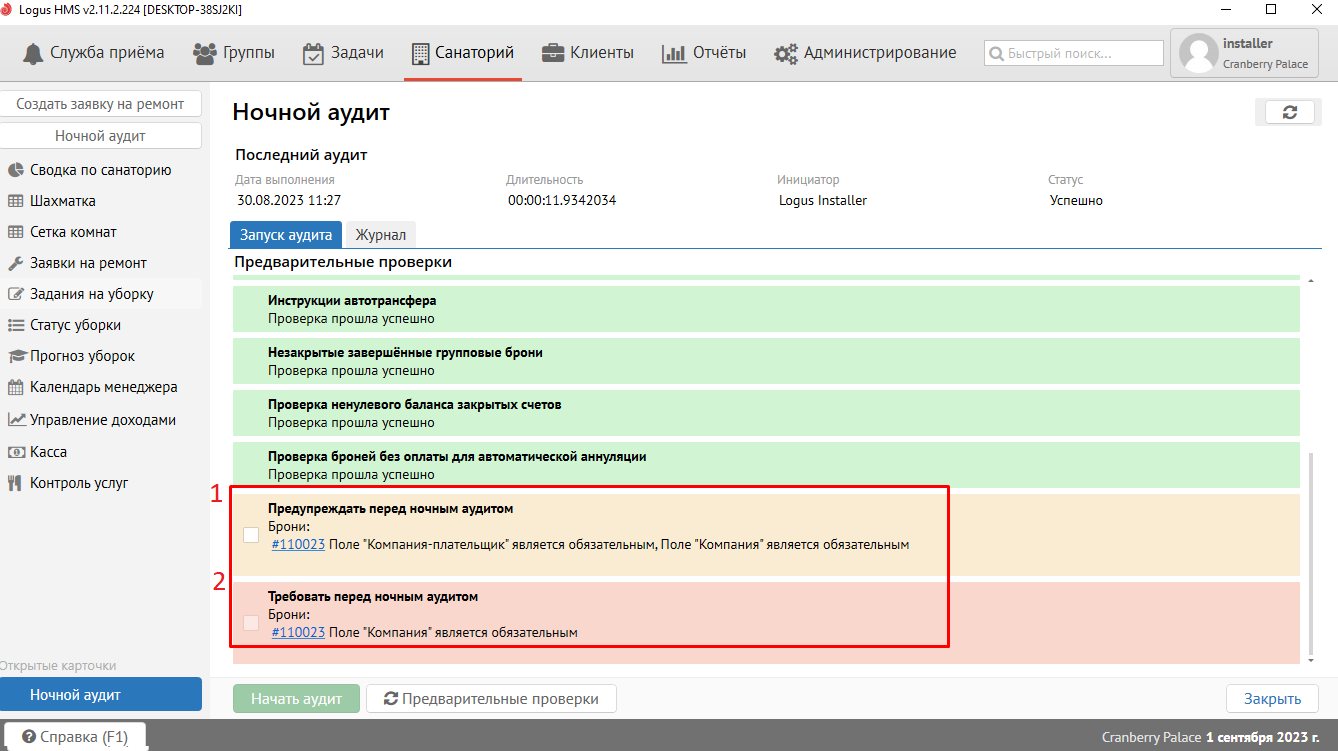
Пример 1: Предупреждение (можно игнорировать)Ситуация: На скриншоте видно, что в брони #100023 необходимо заполнить поле «Компания-плательщик». Это означает, что в настройках обязательных полей в «Администрировании» для поля «Компания-плательщик» проставлена настройка «Предупреждать перед ночным аудитом». Для продолжения работы можно:
Пример 2: Требование (нельзя пропустить)Ситуация: На скриншоте видно, что в брони #100023 необходимо заполнить поле «Компания». Это означает, что в настройках обязательных полей в «Администрировании» для поля «Компания» проставлена настройка «Требовать перед ночным аудитом». Для продолжения работы: Обязательно зайдите в бронь и заполните поле «Компания».
|
На что влияет в системе
Ночным аудитом система автоматически выполняет следующие операции:
Дата объекта переводится на следующий день
Для индивидуальных броней:
Начисляется проживание и пакеты
Проводятся все плановые транзакции текущего таймлайна
Непоселённым броням с нулевым балансом проставляется статус «Незаезд»
Начисляется комиссия агенту по выехавшим броням
Для групповых броней:
Операции аналогично индивидуальным броням + освобождаются блоки на текущую дату
Для номерного фонда:
Закрываются незакрытые заявки на ремонт, которые заканчиваются в дату аудита
Все занятые номера становятся «грязными» → создаются задания на уборку/инспекцию согласно графику
Незанятые номера получают уборку (если задано в графике)
Увеличивается счётчик дней проживания для использованных номеров (для учёта износа)
Снимаются с номеров все «удержания»
Обновляется наличие во внешних OTA (Online Travel Agency)
Для отчётов:
Актуализируется статистическая информация о номерном фонде
Фиксируется статистика по загрузке, выручке