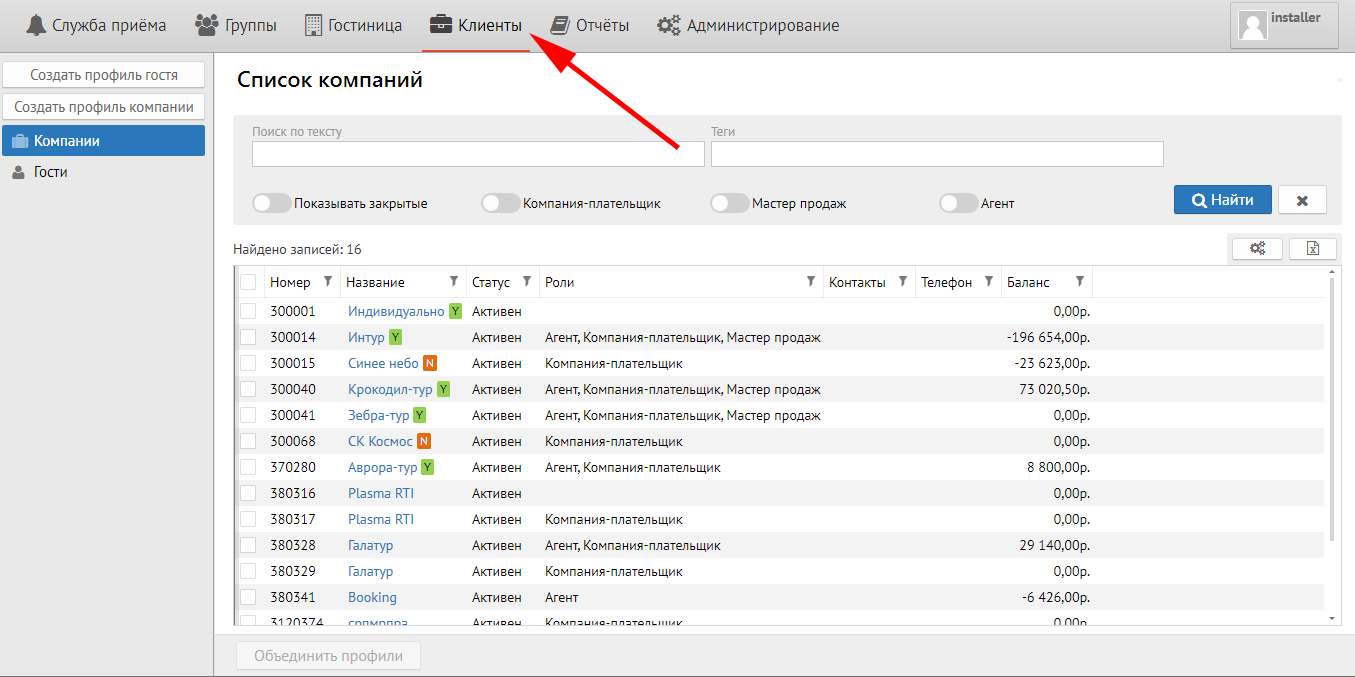
Для того, чтобы посмотреть/создать списки гостей/компаний необходимо нажать на вкладку "Клиенты":
Кнопка "Создать профиль гостя" - позволяет создать профиль нового гостя.
Кнопка "Создать профиль компании" - позволяет создать профиль новой компании.
Кнопки "Компании" и "Гости" - позволяют переключаться между списками компаний и гостей.
|
1.1. Создание профиля компании:
Для создания профиля компании необходимо нажать на кнопку "Создать профиль компании". Далее у вас появится следующее окно:
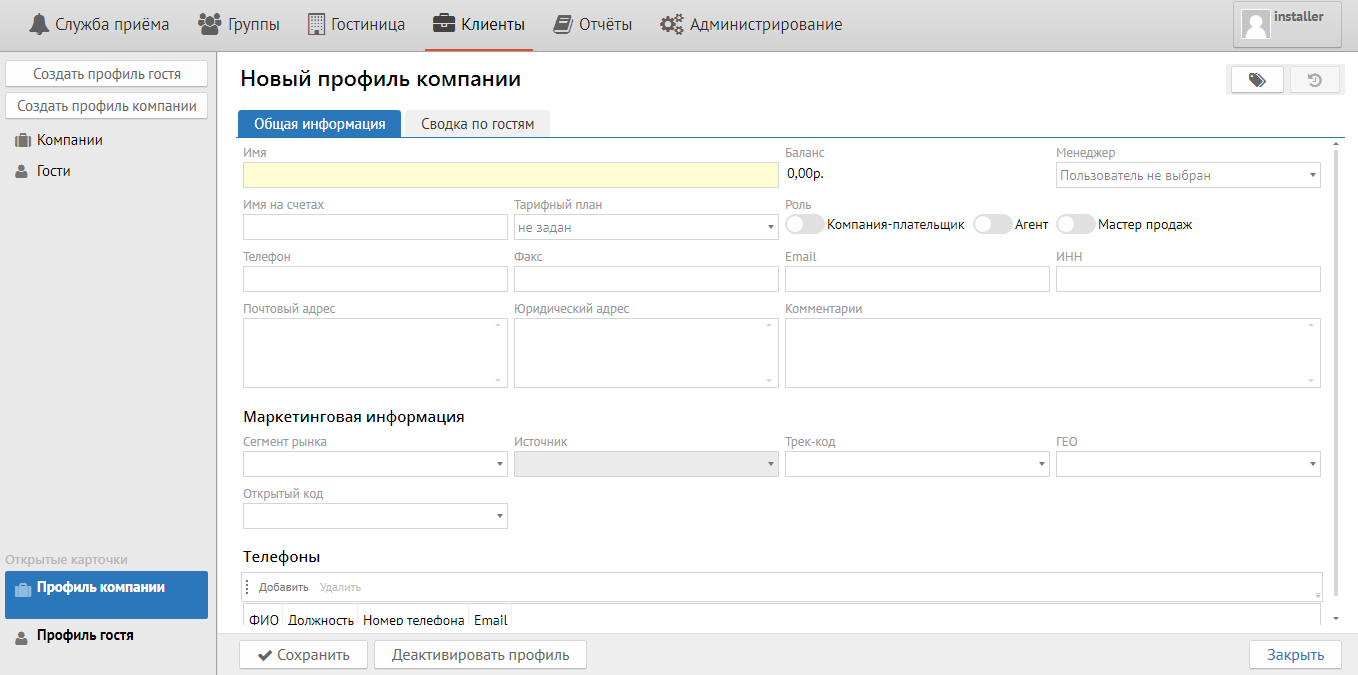
Здесь необходимо заполнить все необходимые поля.
Название и обозначение полей:
Имя - название компании.
Имя на счетах - юридическое название компании.
Тарифный план - тариф компании по умолчанию.
Телефон - телефон компании.
Факс - факс компании.
Почтовый адрес - почтовый адрес компании.
Юридический адрес - юридический адрес компании.
Email - электронная почта компании.
ИНН - ИНН компании.
Роли:
а) Компания плательщик - используется, если компания использует безналичный расчет (Нет в Logus The Box)
б) Агент - используется, если компании выплачивается вознаграждение.
в) Мастер Продаж - используется, если у данной компании есть квота (Travelline, Wubook).
Комментарии - поле для пометок.
Менеджер - ответственное лицо, которое будет работать с данной компанией.
Маркетинговая информация:
|
Сегмент рынка - выбор глобального типа бизнеса.
Источник - здесь необходимо выбрать, откуда физически приходят брони от этой компании.
Трек код - цель визита гостей от этой компании.
ГЕО - здесь необходимо выбрать, с какого региона пришла бронь.
Телефоны - возможность добавить несколько телефонов для этой компании.
Как заполнять маркетинговую информацию более подробно можно посмотреть во вкладке создания брони.
|
После того, как вы все заполнили необходимо нажать на кнопку "Сохранить".
Кнопка "Деактивировать профиль" - позволяет перевести статус компании в закрытую.
1.2. Поле поиска по компаниям:

Поле "Поиск по тексту" - позволяет искать по тексту (№ брони, буквенное название).
Поле "Теги" - позволяет искать по тегам.
Кнопка "Показать закрытые" - позволяет показывать закрытые профили гостей\компании.
Кнопка "Компания-плательщик" - позволяет показывать только компании-плательщиков.
Кнопка "Мастер-продаж" - позволяет показывать только компании с ролью «мастер-продаж».
Кнопка "Агент" - позволяет показывать только компании с ролью «Агент».
1.3. Список компаний:
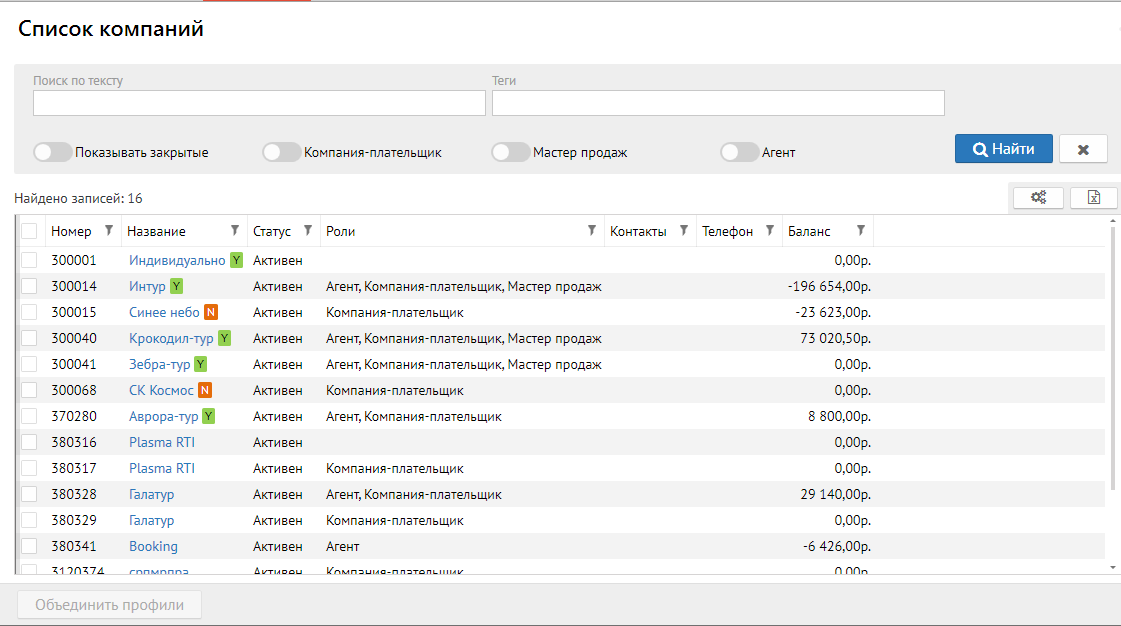
При выборе одной из компаний появляется следующее окно: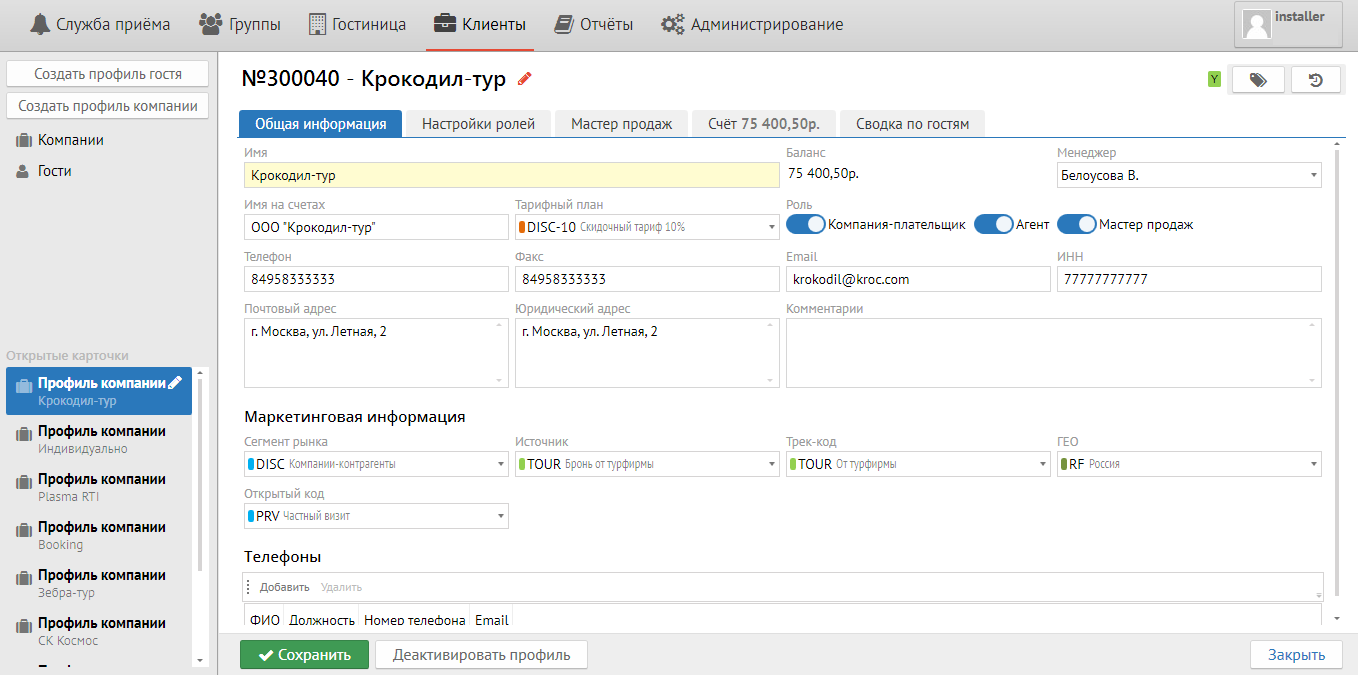
Во вкладке "Общая информация" можно редактировать профиль компании.
Вкладка "Настройка ролей":
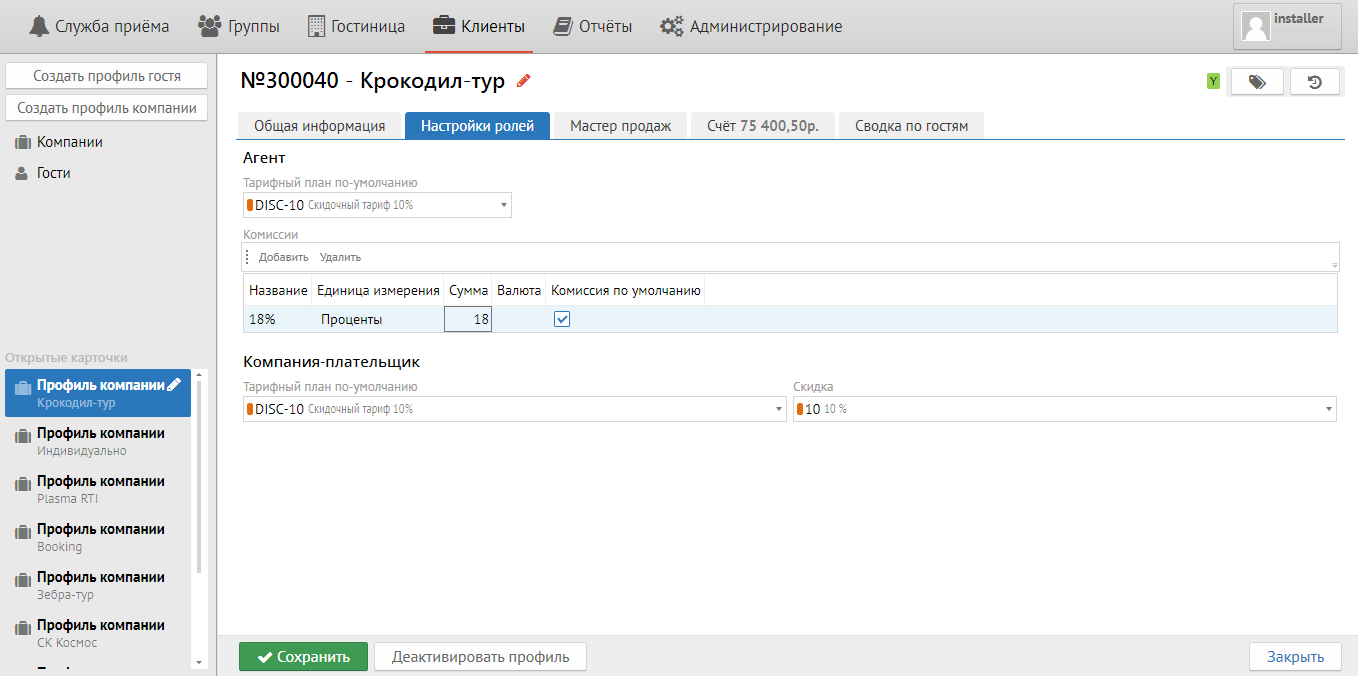
Агент: Тарифный план по умолчанию - указывается тариф по умолчанию у компании, если она агент.
Комиссии: в этом поле идет настройка % комиссии.
Компания-плательщик: Тарифный план по умолчанию: - указывается тариф по умолчанию у компании, если она является плательщиком (безналичный расчет).
Скидка - указывается, если компания имеет скидку по умолчанию.
Вкладка "Счет":
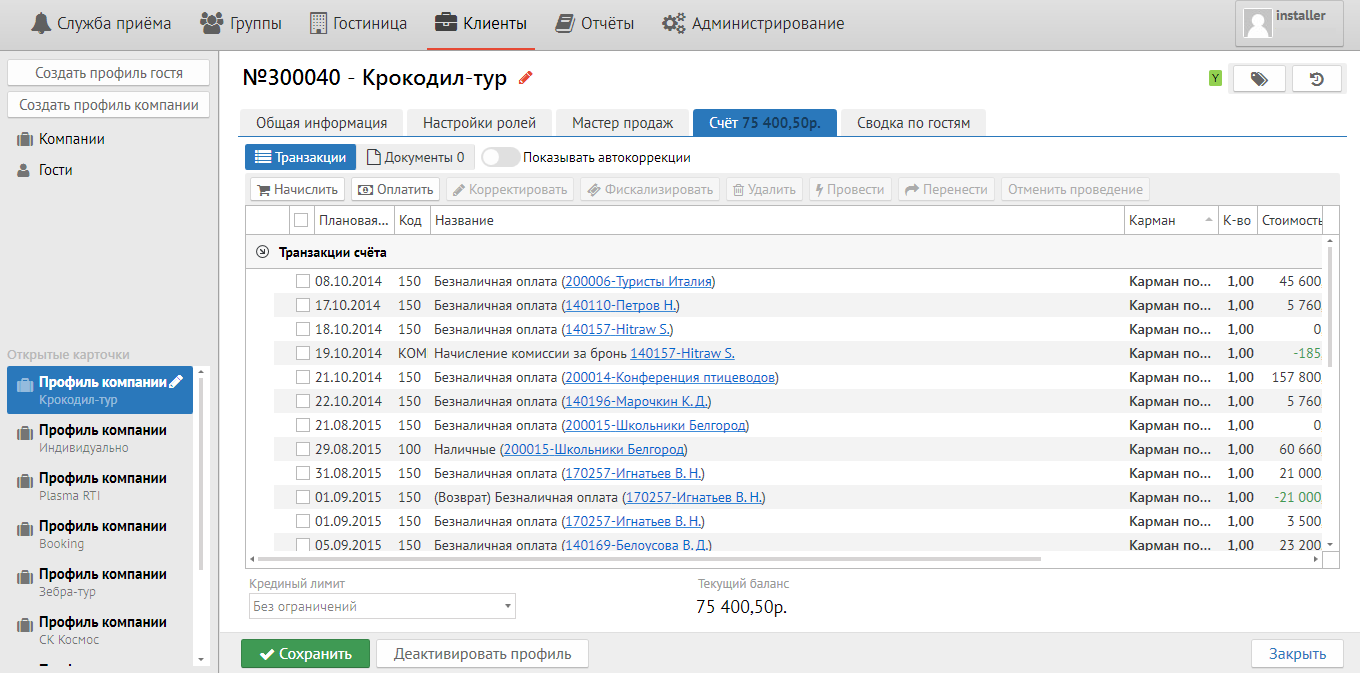
Кнопки Счета:
Транзакции - отображение счета в виде списка транзакций.
Документы - отображение списка сформированных документов (в основном это путёвки).
Показать автокоррекции - позволяет показать пакетные составляющие, включенные в тариф, по которому проживает гость.
Начислить - кнопка для начисления услуг.
Оплатить - кнопка для добавления оплаты.
Корректировать - кнопка для коррекции уже начисленной услуги.
Фискализировать - принудительная фискализация оплаты (например, в ситуации, когда в фискальном принтере кончилась бумага, а чек автоматически не вышел).
Удалить - возможность удаления услуги до того момента, как произошло сохранение счета.
Провести - возможность проведения запланированных к начислению транзакций (после нажатия кнопки «Прогноз»)
Перенести - возможность перенести услугу или оплату на другой карман в выбранном счете либо перенести только услугу (с оплатой это сделать не возможно) на выбранный карман в счет другого гостя.
Отменить проведение - возможность отмены проведения запланированных к начислению транзакций.
Печать - печать гостевого счета.
Более подробное описание работы со счетом можно посмотреть во вкладке "Работа со счетами"
Вкладка "Сводка по гостям":
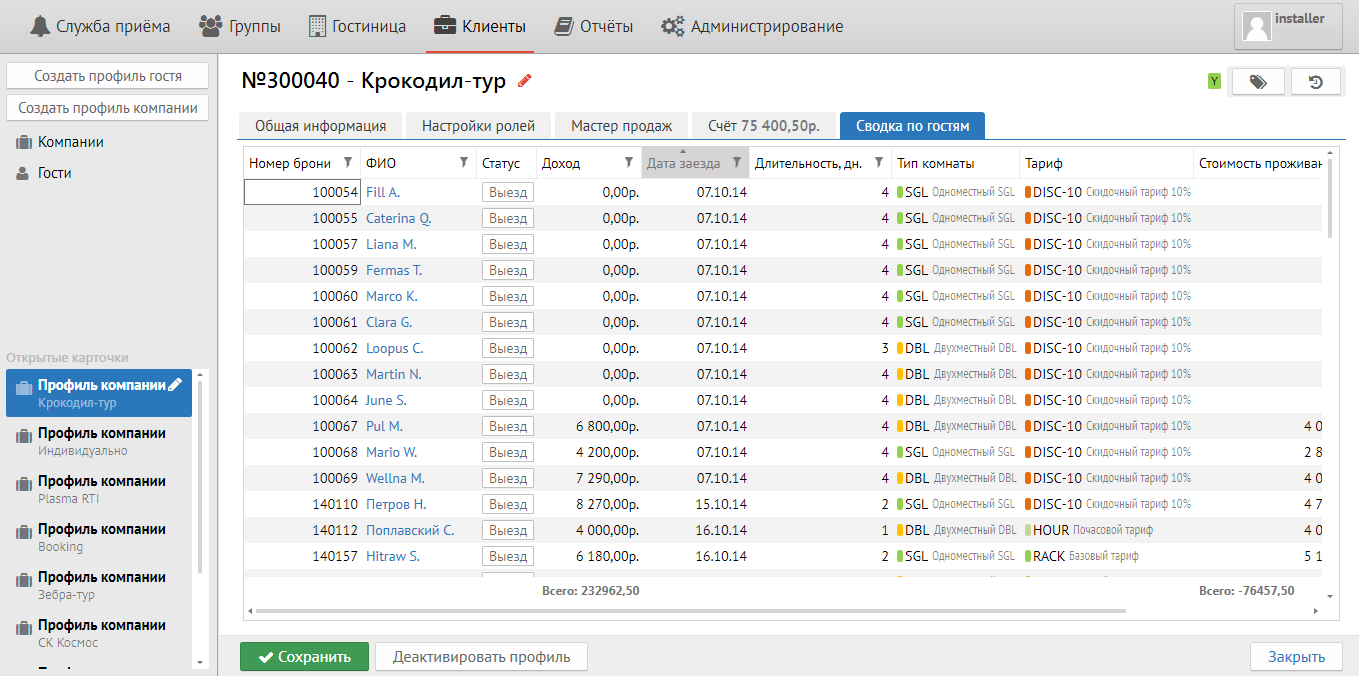
Колонки:
Номер брони - указывается номер брони гостя.
ФИО - имя гостя.
Статус - статус брони.
Доход - общий доход, который принес гость.
Дата заезда - дата заезда гостя.
Длительность, дн - длительность прибывания гостя в днях.
Тип комнаты - тип комнаты. в которой проживает гость.
Тариф - код тарифного плана.
Стоимость проживания - количество денег, которое заработала гостиница только за проживание.
2. Гости
|
2.1. Создание профиля гостя:
Для создания профиля гостя необходимо нажать на кнопку "Создать профиль гостя". Далее у вас появится следующее окно:
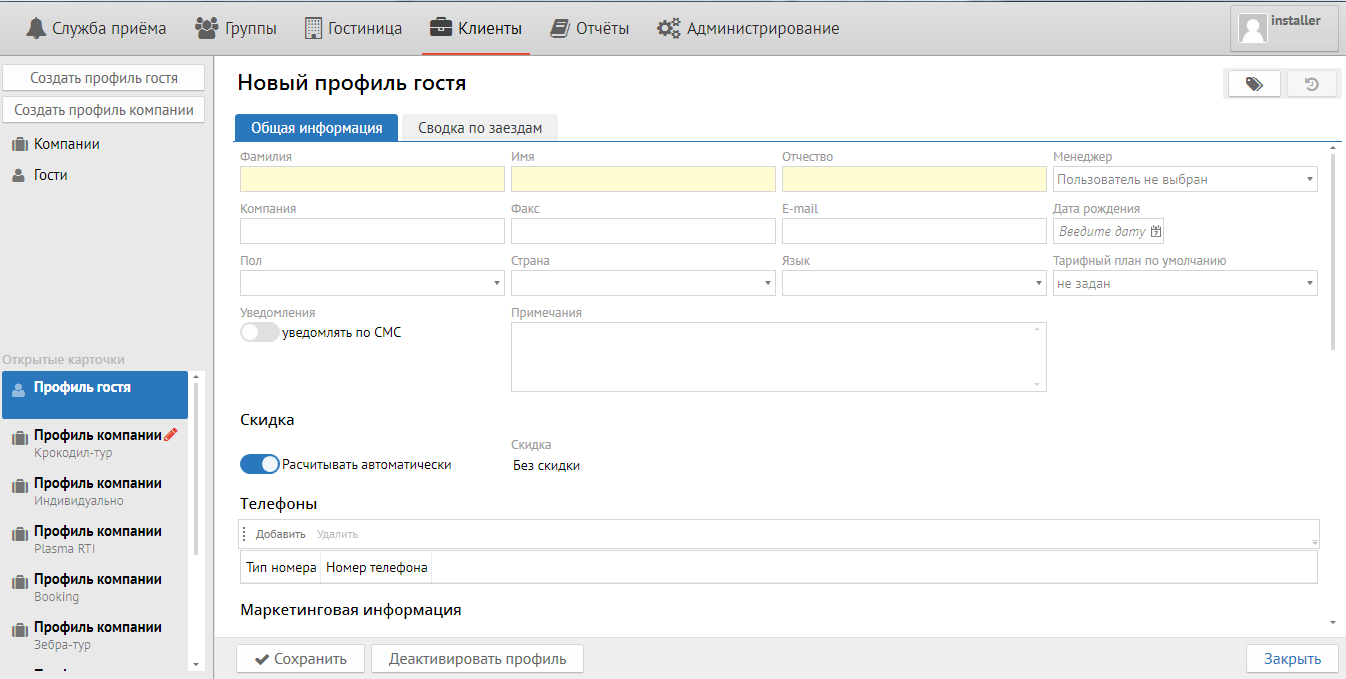
Здесь необходимо заполнить все необходимые поля.
Название и обозначение некоторых полей:
Компания - компания, от которой пришел гость.
Менеджер - ответственное лицо, которое будет работать с этим гостем.
Тарифный план по умолчанию - тариф, по которому по умолчанию будет жить гость.
Примечания - пожелания гостя.
Скидка - используется, если у гостя есть скидка.
Телефоны/Маркетинговая информация - заполняется аналогично как в компании.
2.2. Поле поиска по гостям:

Поле "Поиск по тексту" - позволяет искать по тексту (№ брони, буквенное название).
Поле "Компания" - позволяет искать по компаниям.
Поле "Теги" - позволяет искать по тегам.
Кнопка "Показать закрытые" - позволяет показывать закрытые профили гостей.
Кнопка "Нечеткий поиск" - позволяет искать по ключевым словам, если вы точно не помните, как пишется компания или имя гостя например.
2.3. Список гостей:
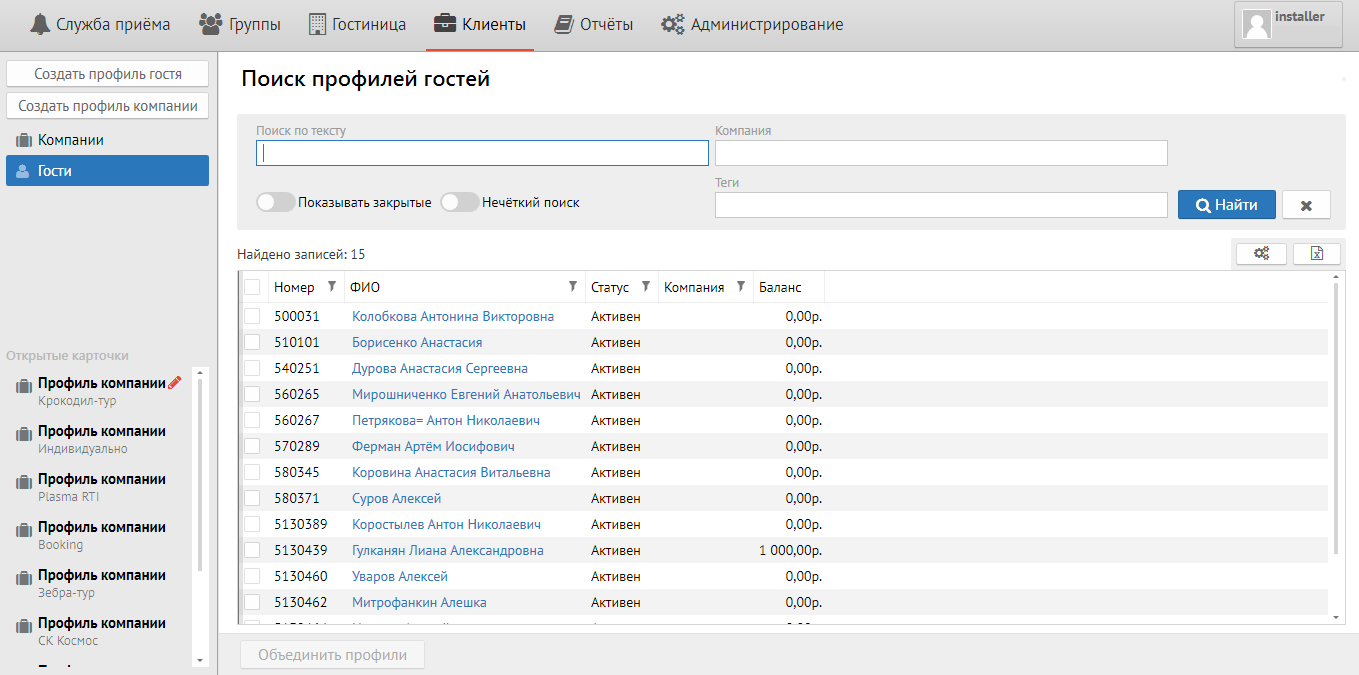
При выборе одного из гостей появляется следующее окно:
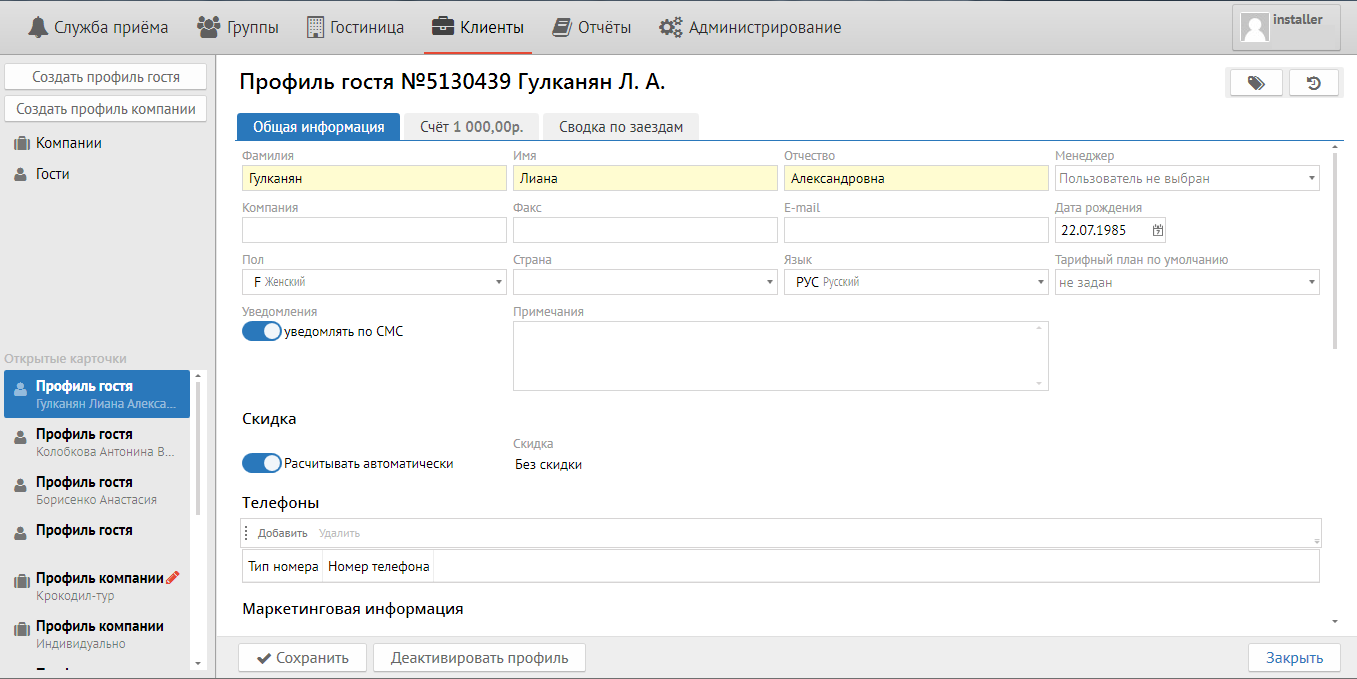
Во вкладке "Общая информация" можно редактировать профиль гостя.
Вкладка "Счет":
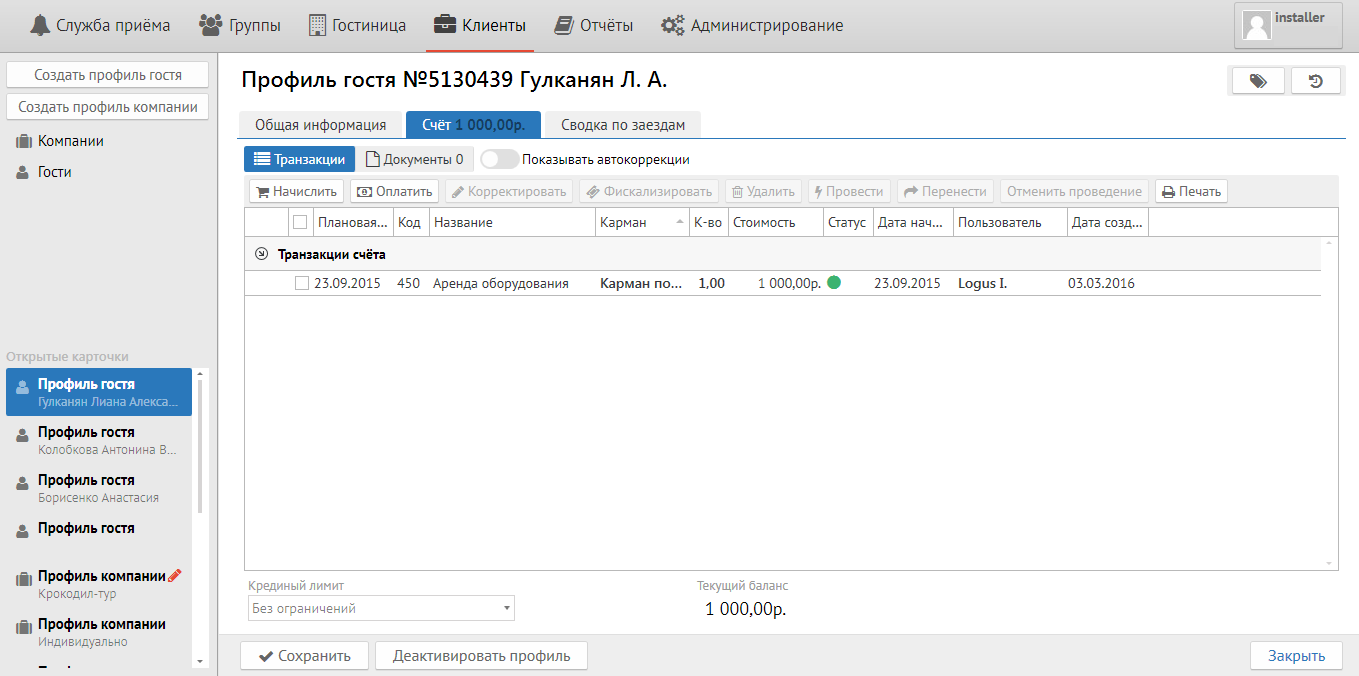
Кнопки Счета:
Транзакции - отображение счета в виде списка транзакций.
Документы - отображение списка сформированных документов (в основном это путёвки).
Показать автокоррекции - позволяет показать пакетные составляющие, включенные в тариф, по которому проживает гость.
Начислить - кнопка для начисления услуг.
Оплатить - кнопка для добавления оплаты.
Корректировать - кнопка для коррекции уже начисленной услуги.
Фискализировать - принудительная фискализация оплаты (например, в ситуации, когда в фискальном принтере кончилась бумага, а чек автоматически не вышел).
Удалить - возможность удаления услуги до того момента, как произошло сохранение счета.
Провести - возможность проведения запланированных к начислению транзакций (после нажатия кнопки «Прогноз»)
Перенести - возможность перенести услугу или оплату на другой карман в выбранном счете либо перенести только услугу (с оплатой это сделать не возможно) на выбранный карман в счет другого гостя.
Отменить проведение - возможность отмены проведения запланированных к начислению транзакций.
Печать - печать гостевого счета.
Более подробное описание работы со счетом можно посмотреть во вкладке "Работа со счетами"
Вкладка "Сводка по заездам":
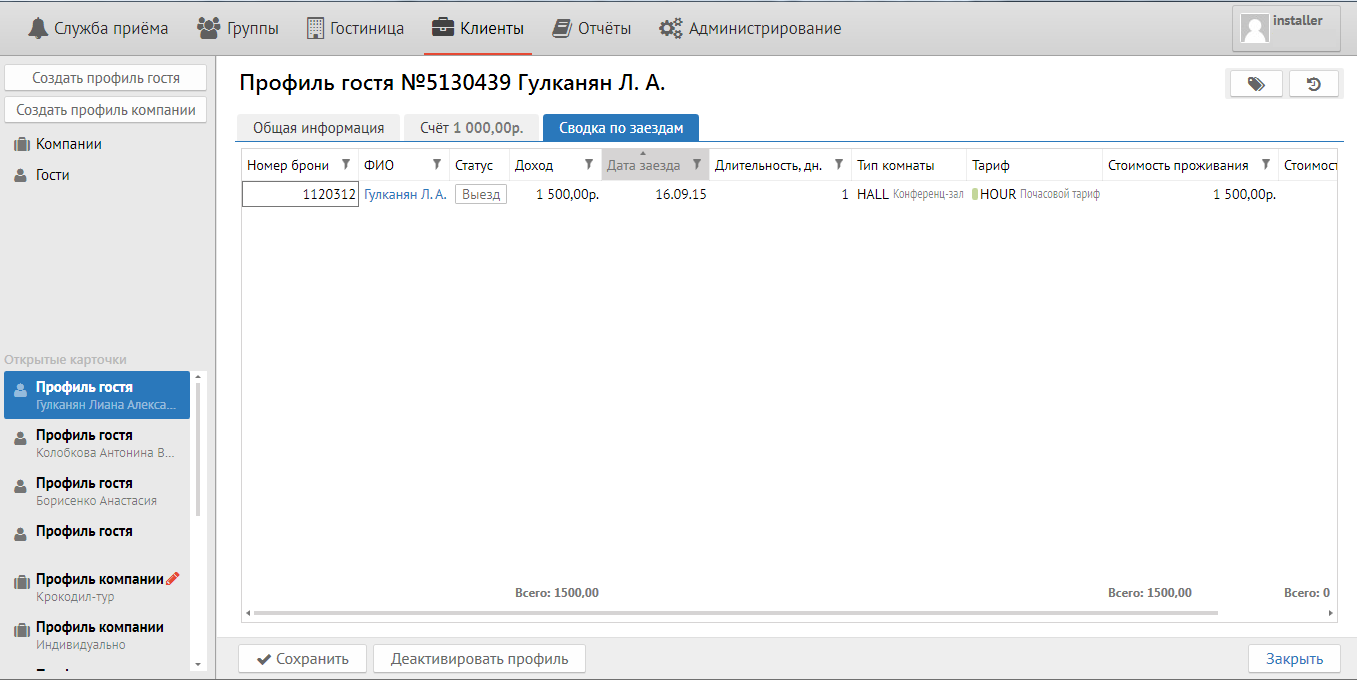
Колонки:
Номер брони - указывается номер брони гостя.
ФИО - имя гостя.
Статус - статус брони.
Доход - общий доход, который принес гость.
Дата заезда - дата заезда гостя.
Длительность, дн - длительность прибывания гостя в днях.
Тип комнаты - тип комнаты. в которой проживает гость.
Тариф - код тарифного плана.
Стоимость проживания - количество денег, которое заработала гостиница только за проживание.