В Логусе раздел "Администрирование" - "Bitrix" предназначен для упрощения настройки интеграции с системой Битрикс24, отслеживания статистики обновлений сущностей, а также для массовой загрузки сущностей из Битрикс в Логус.
Доступ к данному разделу появляется после активации модуля в конфигурационном файле (<Modules> - <Bitrix Enabled="True">). Подробнее о данном разделе в статье Модуль "Bitrix" в Администрировании.
В синхронизации участвуют поля Контакта (Профиля гостя) и Сделки (Брони).
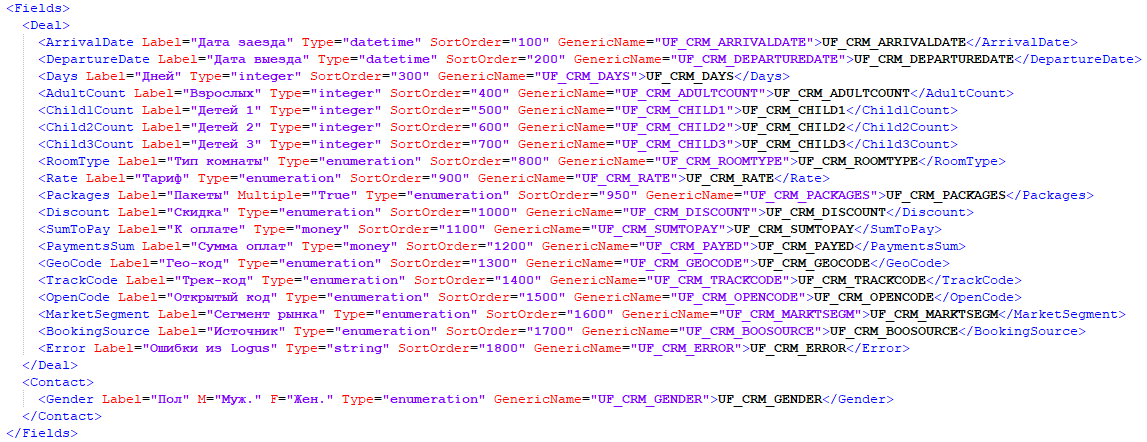
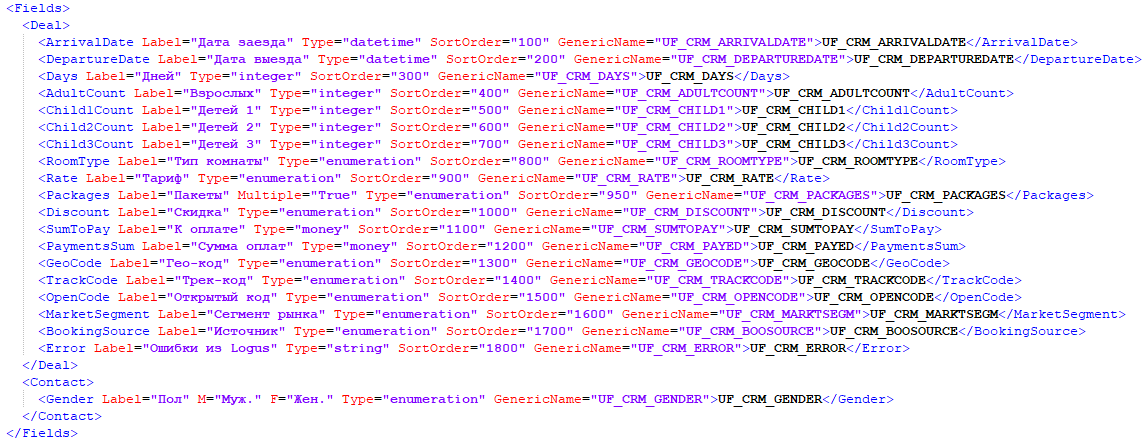
Все возможные, для автоматической синхронизации, дополнительные поля сделки и контакта уже добавлены в конфиг.
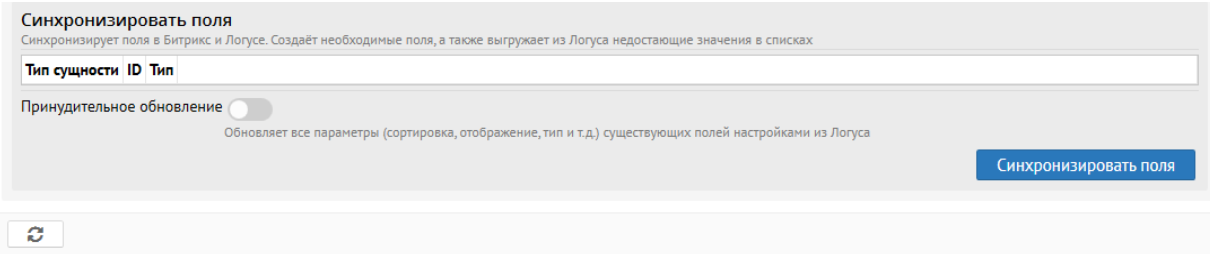
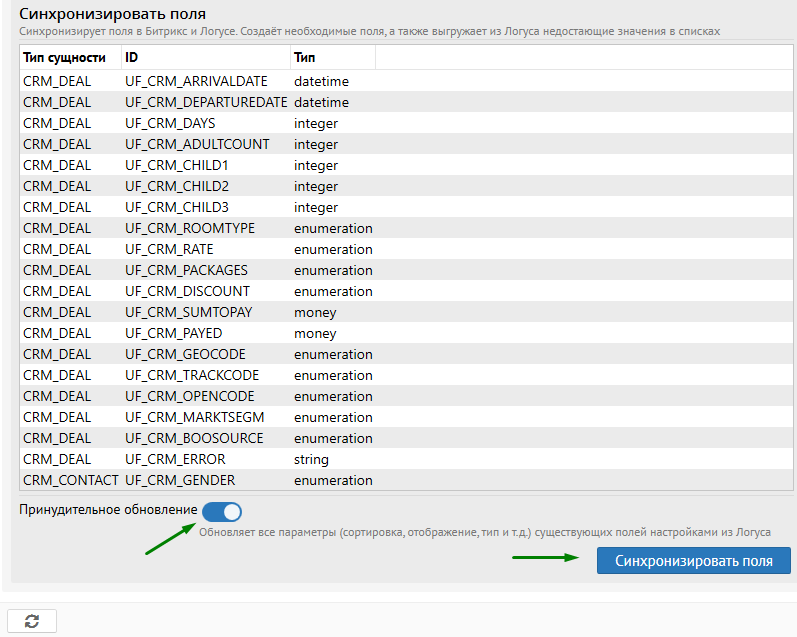
Для синхронизации полей необходимо в разделе "Администрирование" - "Bitrix" нажать одноимённую кнопку.
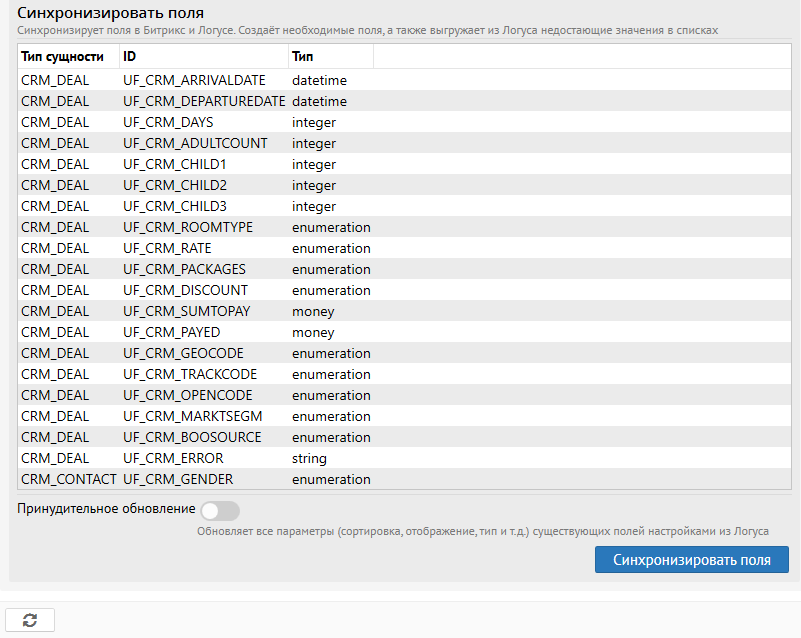
После этого все поля из конфига Логуса, а также значения списочных полей, будут созданы в Битрикс.
Для отображения информации следует нажать кнопку "Обновить".
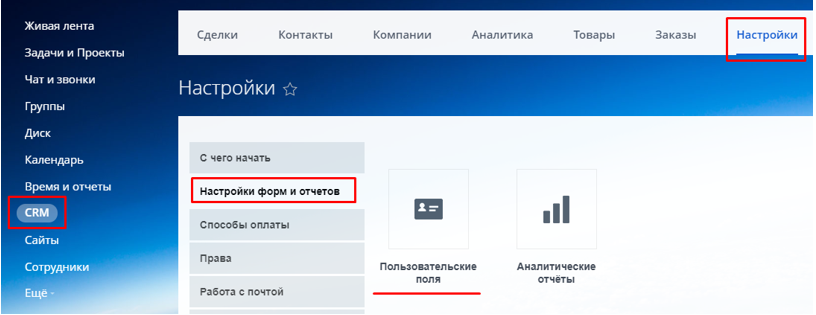
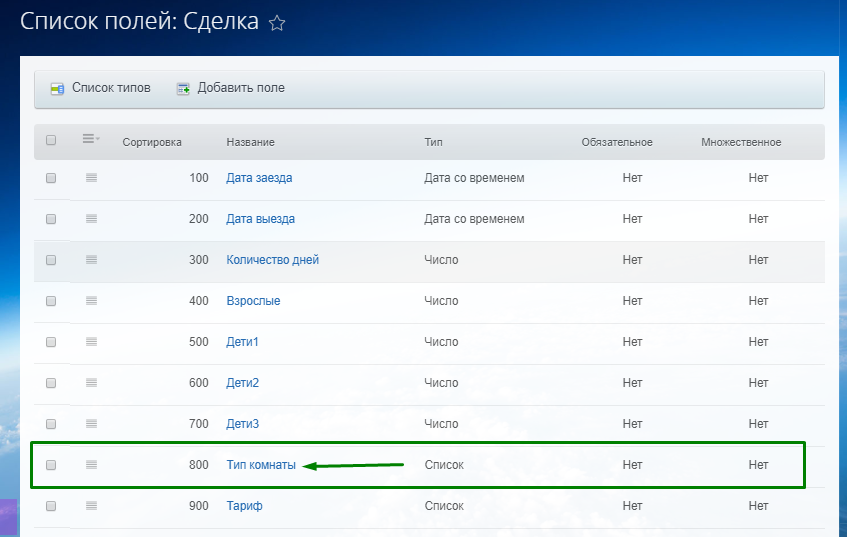
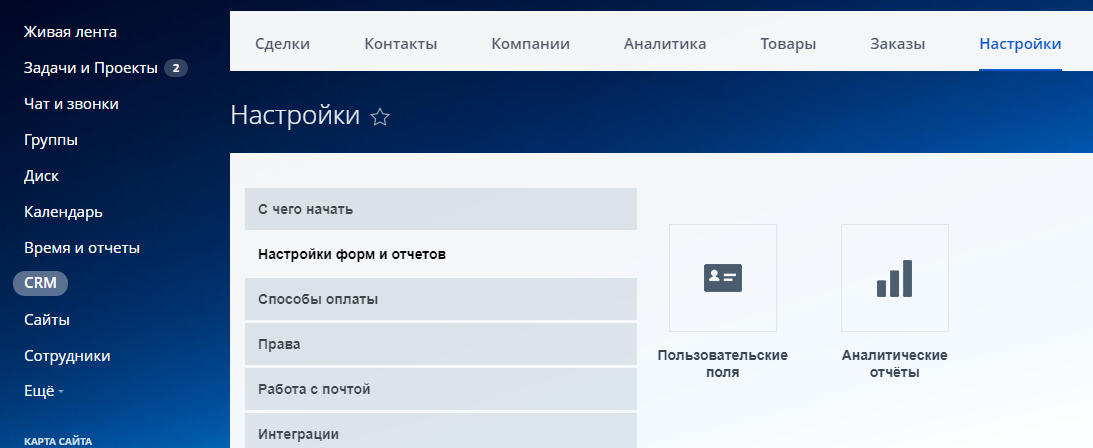
После создания полей в Битрикс их можно просмотреть в разделе CRM - Настройки - Настройки форм и отчётов - Пользовательские поля. Далее перейдите к списку полей.
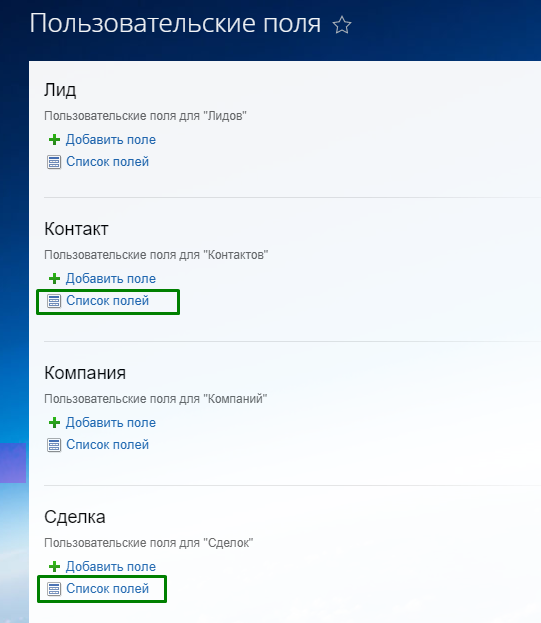
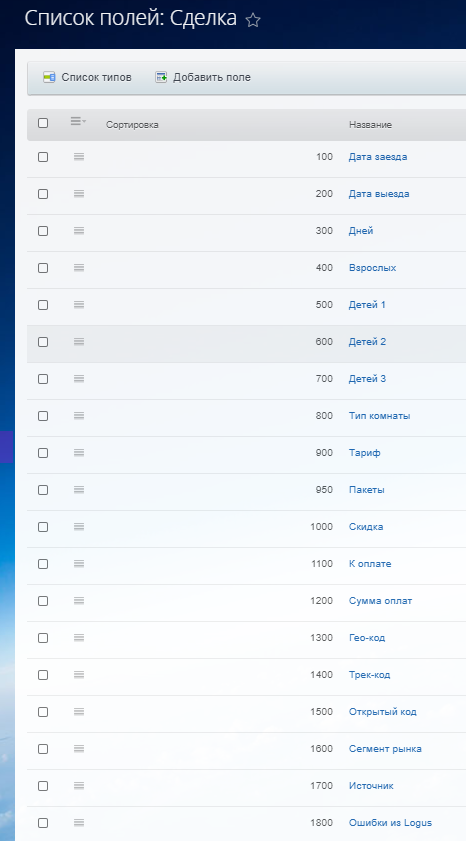
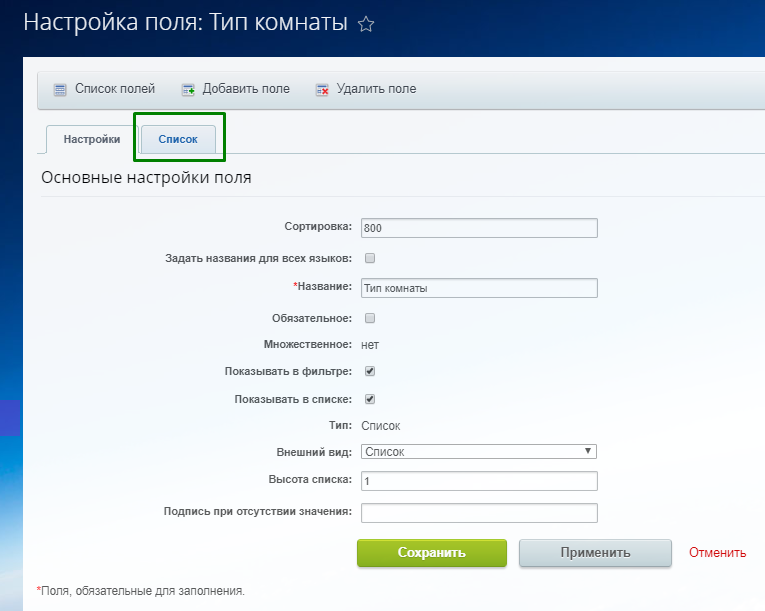
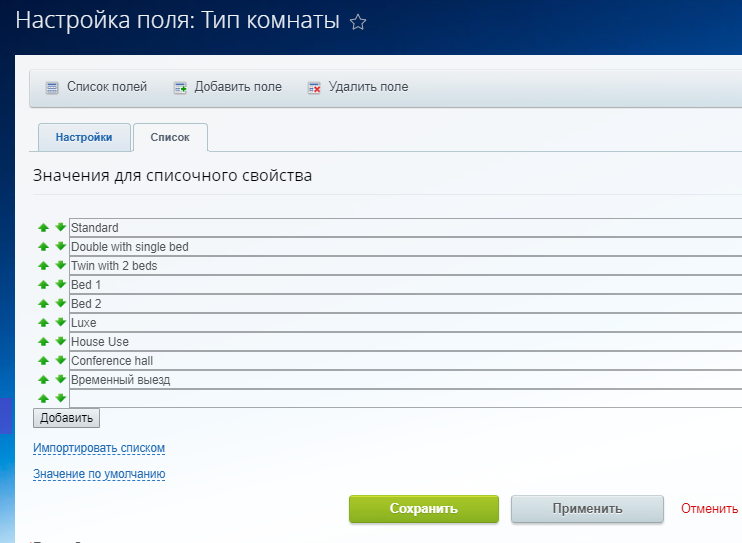
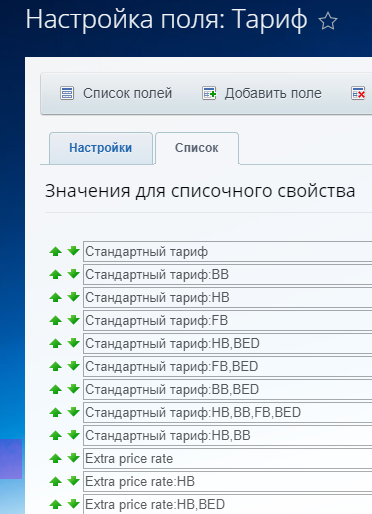
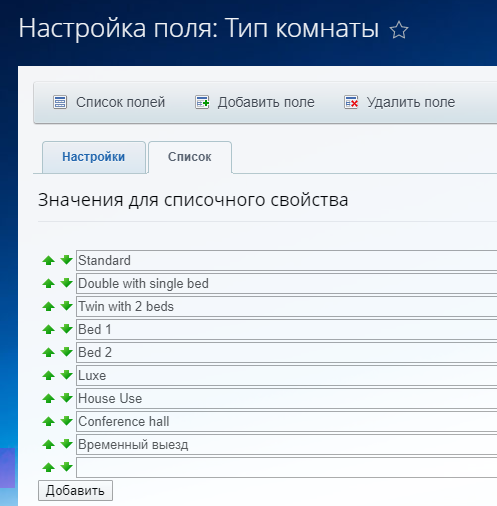
Чтобы просмотреть значения списочных полей (Тип комнаты, Тариф, Скидка и т.д.), откройте страницу списочного поля и перейдите во вкладку "Список".
Если после синхронизации в Логусе были добавлены новые поля или значения списочных полей, для их добавления в Битрикс необходимо повторно нажать "Синхронизировать поля".
Если по каким-то причинам в конфиге Логуса были изменены имя, сортировка или тип переменной, следует воспользоваться Принудительным обновлением.
Полный перечень действий:
CRM ⟶ Настройки ⟶ Настройки форм и отчетов ⟶ Пользовательские поля
Настройка полей для Сделки
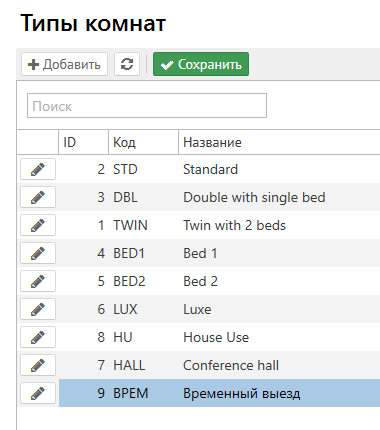
Все поля с типом "Список" необходимо заполнить соответствующими вариантами значений. Для этого откройте страницу поля, перейдите на вкладку "Список" и добавьте значения в соответствии с настройками Логуса.
Тоже самое проделайте со всеми полями списков. Настройка полей для Контакта
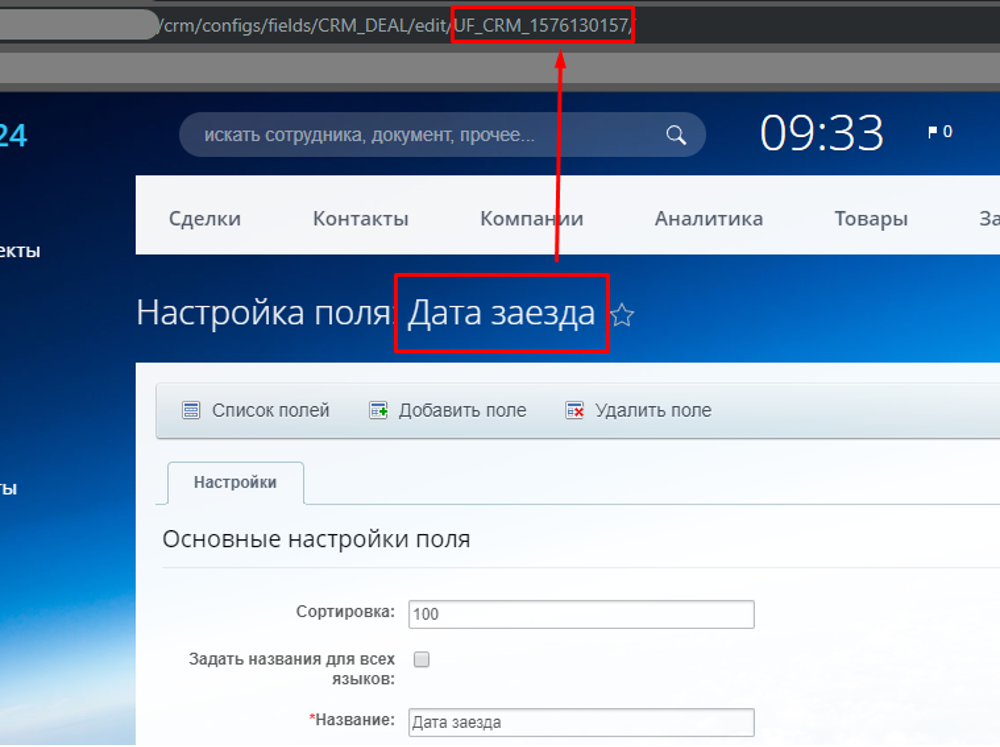
Каждому созданному пользовательскому полю будет присвоен уникальный идентификатор вида
Идентификаторы полей необходимо прописать в файле
| ||||||||||||||||||||||||||||||||||||||||||||||||||||||||||||||||||||||||||||||||||||||||||||||||||||||||||||||||||||||||||||||||||||||||||||||||
Теперь список Тарифов и Пакетов также заполняется автоматически.
Необходимо убедиться, что в конфигурационном файле в раздел <Bitrix> - <Fields> - <Deal> добавлен параметр:
<Packages Label="Пакеты" Multiple="True" Type="enumeration" SortOrder="950" GenericName="UF_CRM_PACKAGES">UF_CRM_PACKAGES</Packages>
А также данные поля должны быть синхронизированы с полями Битрикс (подробнее в разделе "Синхронизация полей" статьи Модуль "Bitrix" в Администрировании).
Теперь при создании сделки в Битрикс, пакеты для брони выбираются из списка с возможностью множественного выбора.
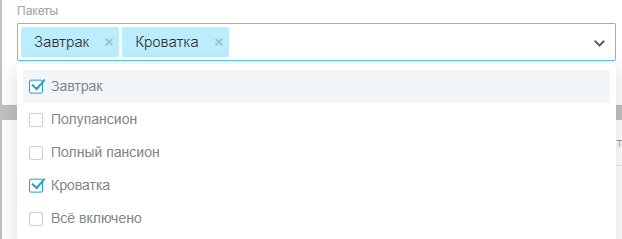
Поддержка старого формата списка Тарифов/Пакетов также действует.
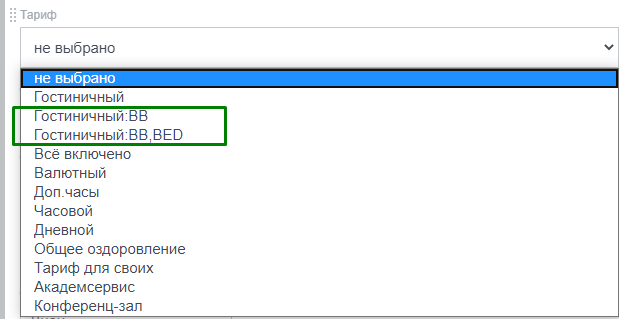
Чтобы указать включённые в тариф пакеты, их необходимо перечислить после названия тарифа следующим образом: Например: Стандартный тариф:HB,BED
|