
|
Для создания брони необходимо нажать кнопку "Создать бронь" в левом верхнем углу окна Службы приёма.
Будет открыт Мастер бронирования.
Шаг 1: "Схема размещения и сроки"
Во вкладке "Схема размещения и сроки" необходимо заполнить информацию по планируемому заезду и гостю, на чьё имя производится бронирование.

В поле "ФИО гостя" необходимо указать ФИО гостя, на которого создаётся бронь.
Если указанный гость ранее проживал в отеле, то под полем "ФИО гостя" автоматически появится выпадающий список с данным именем и фамилией.
Если ФИО введены не полностью, к выбору будет предложен список по совпадению, т.е. всех профайлов, содержащий тот же набор букв, что и поле "ФИО гостя", например: вводим в поле поиска "Иван", в выпадающем списке видим гостей с фамилиями типа Иванов, Ивановский, Иванецкий, именем Иван или отчеством Иванович, Ивановна.
После нажатия на одну из позиций выбора, информация из профайла гостя будет перенесена в карточку создания брони.
Если гость не проживал ранее в отеле, воспользуйтесь кнопкой 
для создания и сохранения профайла гостя в системе.
После сохранения возле фамилии гостя появится номер его профайла (профайлы гостей всегда начинаются с цифры "5")
Вместо кнопки создания нового объекта появится кнопка 

В поле "Компания" необходимо выбрать Компанию, от которой прибыл гость.
Если указанная компания была заведена в базу ранее, то под полем "Компания" автоматически появится выпадающий список с данным названием.
Если название введено не полностью, к выбору будет предложен список по совпадению, т.е. всех профайлов, содержащий тот же набор букв, что и поле "Компания", например: вводим в поле поиска "В-МИН", в выпадающем списке видим компании типа В-МИН+, В-МИНистерство и т.д.
После нажатия на одну из позиций выбора, компания отобразится в поле.
Если Компания не была заведена ранее в базу данных, воспользуйтесь кнопкой быстрого создания карточки компании
После сохранения возле названия компании появится номер её профайла (профайлы компаний всегда начинаются с цифры "3")
Вместо кнопки создания нового объекта появится кнопка
Подробнее о создании профайлов компаний смотрите в разделе "Клиенты".

Поле "Компания-плательщик" обязательно заполняется в том случае, когда известно, что бронь предварительно будет оплачена по безналичному расчету.
Работа с созданием профайла плательщика происходит по тому же принципу, что и создание компаний (см. описание выше).
Подробнее о создании профайлов компаний смотрите в разделе "Клиенты".
Компания-плательщик может отличаться от компании, от которой приехал гость, но может быть и той же.
|

Поле "Квота/группа" заполняется в том случае, когда необходимо текущее бронирование привязать к существующей группе или создать его в рамках какой-либо квоты.
Поле заполняется с клавиатуры. Поиск производится по названию или номеру группы/квоты (оба варианта отображены на рисунке ниже).
Результаты выводятся в выпадающем списке по вхождению указанных символов. Если поиск не дал результатов, введённые в поле данные не сохранятся.

После выбора группы/квоты в таблице Схема размещения и сроки выводится информация по выбранной группе или соответствующая указанной квоте.

Заполнение параметров в разделе "Гости и размещение":
Кол-во - количество бронируемых номеров.
При установке в данном поле значения более 1 и дальнейшем сохранении будут созданы 2 и более индивидуальных броней, связанных между собой, на одного и того же гостя.
Взр. - количество взрослых гостей в поселении.
Дети - количество детей в поселении.
Возрастная градация детей, а, соответственно и количество полей для заполнения, регулируется настройками.
Заполнение параметров в разделе "Период проживания":
Тип размещения:
*Подробнее о настройках читайте в разделах Тарифы и Объекты.
Поле ввода даты - дата и время заезда. Возможны ввод с клавиатуры или выбор из встроенного календаря.
Количество - количество ночей/дней/часов/месяцев, в зависимости от выбранного типа размещения.
по - поле ввода даты и времени выезда. Возможны ввод с клавиатуры или выбор из встроенного календаря.

После заполнения всех необходимый полей во вкладке "Схема размещения и сроки" Мастер бронирования отобразит таблицу наличия номеров на ближайший период в соответствии со всеми обозначенными условиями.
Если на момент создания брони в отеле нет свободной комнаты или гость не уверен, что сможет приехать, можно поместить бронь в лист ожидания, переключив бегунок "В лист ожидания" в положение ON рядом с кнопкой "Создать бронь" и назначив ему необходимый приоритет (высокий, средний, низкий, WL).
*Подробнее о работе с бронями в листе ожидания читайте в статье Лист ожидания.

Для выбора необходимого типа комнаты и тарифа откройте следующую вкладку, как описано в шаге 2.
Шаг 2. "Тип комнаты и тарифы"
Во вкладке "Тип комнаты и тарифы" установите курсор в ячейке на пересечении нужного типа комнаты и выбранного тарифа.
*Система выделяет цветом тарифный план, рекомендуемый для выбранной компании.
В рабочем поле также могут отображаться следующие обозначения:
, при выделении -
-

, при выделении -
-

, при выделении -
- Тариф не доступен для данного размещения.

В правой части окна расположена группа дополнительных настроек размещения.

Скидка - поле для выбора индивидуальной (для данной брони) скидки из справочника. При выборе скидки происходит автоматический перерасчёт стоимости проживания.
Пакет - блок для настройки доп. пакетов к тарифу (B&B, HB, FB и т.д.).
Пакеты могут быть включаемые в тариф (отмечены флагом при выборе тарифа) и не включаемые, но доступные (пакет отображается, но флаг не установлен).
При установке требуемого количества включаемых пакетов автоматически изменяется стоимость в поле "Проживание" в таблице ниже.
При установке требуемого количества не включаемых пакетов автоматически изменяется стоимость в поле "Пакет" в таблице ниже.
Также производится автоматический пересчёт стоимости всего проживания.

Дополнительные функции.
Ускоренный расчёт - при установке бегунка в положение ON в таблице производится расчёт стоимости только по выделенному типу тарифа, что позволяет существенно ускорить процесс вывода данных на экран.
В валюте - при установке бегунка в положение ON рассчитывается стоимость бронирования в валюте тарифа. В данной валюте и будет далее вестись броня.

Шаг 3. "Комната"
Во вкладке "Комната" производится выбор комнаты.
Внимание!
Выбор устанавливать или нет комнату в брони, безусловно, всегда остаётся за пользователем системы, но мы настоятельно рекомендуем не присваивать комнату при бронировании, а делать это непосредственно перед заездом гостя, дабы избежать конфликтных ситуаций с гостем по поводу размещения его в комнату, номер которой отличается от того, что был указан в подтверждении бронирования. Выбор комнаты актуален при особых пожеланиях гостя (любимая комната, комната для инвалидов и т.д.).
Для поиска комнат по определённым параметрам необходимо заполнить следующие поля (выпадающий список появляется автоматически при установке курсора в поле):
Расположение - выбор корпуса и этажа по предпочтениям гостя (например, комната на 3-м этаже). Отметить флагом нужные позиции.
Вид - выбор вида из окна комнаты (например, на реку).
Теги - выбор особенности (тега) комнаты (например, с ванной и Wi-Fi). Отметить флагом нужные позиции.

Если же поиск комнаты по определённым условиям не требуется, достаточно просто выделить комнату в таблице.

Все установленные параметры будут отображены на закладках, как показано на рисунке ниже.

Теги (особые отметки) к броне можно установить в правом верхнем углу окна под кнопкой . В дальнейшем теги будут отображены при работе с бронями.

Для завершения бронирования нажмите кнопку "Создать бронь" внизу экрана.
При сохранении брони программа запросит добавление инструкции автотрансфера, если в броне был установлен плательщик.
Создать инструкцию - проживание гостя оплачивает организация.
Не создавать - гость оплачивает своё проживание самостоятельно.
Отменить - возврат в предыдущее окно.

Шаг 4. Дополнительная информация
Общий вид карточки брони. Ниже представлено её подробное описание.

 - после сохранения данных броне присваивается уникальный номер (номера броней всегда начинаются с цифры "1").
- статус заявки. Возможные статусы: бронь, проживание, лист ожидания, выезд, незаезд, аннулирован, временный выезд.
 - кнопка выбора тега и отображение уже выбранных тегов (об использовании кнопки читайте выше в текущей статье).
- подселить, подселить бронь - функция объединения броней из разных комнат в одну. Подробнее читайте в Подселение брони.


Вкладка "Бронь"
Телефон - вводится в любом формате.
E-mail - электронная почта для связи с гостем.
Комментарий - дополнительная информация по гостю.
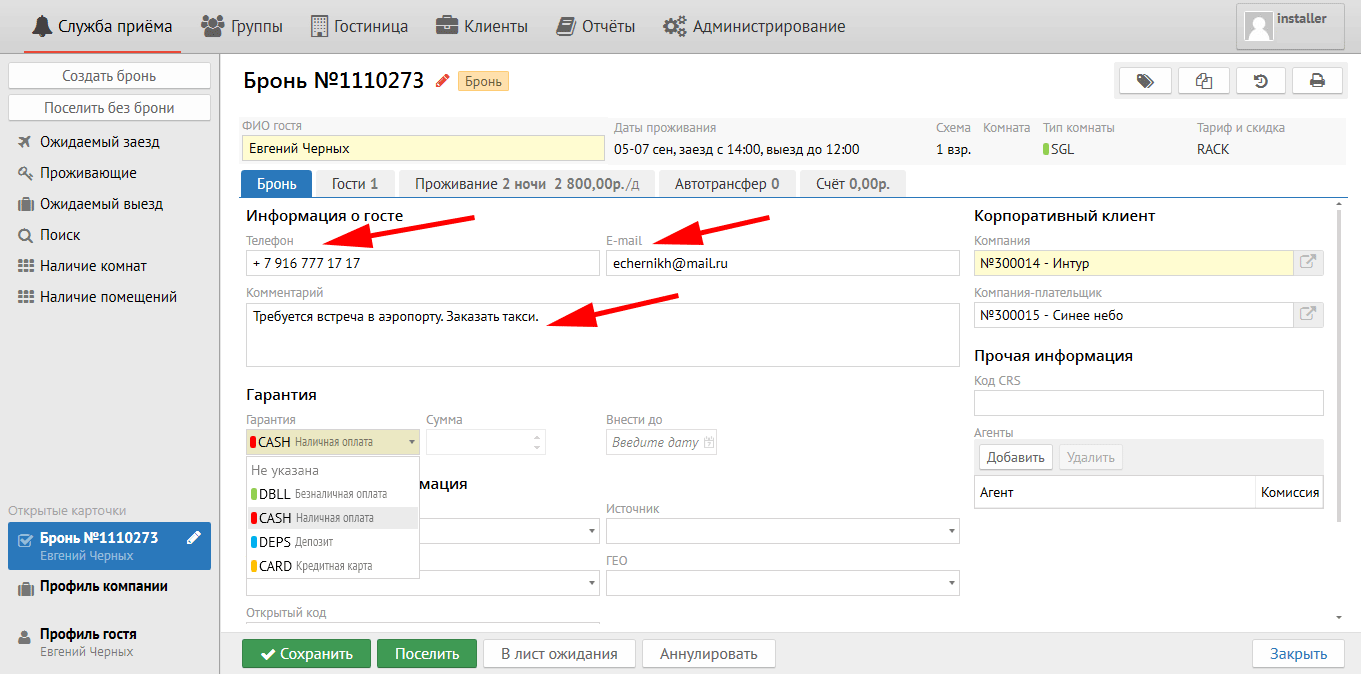
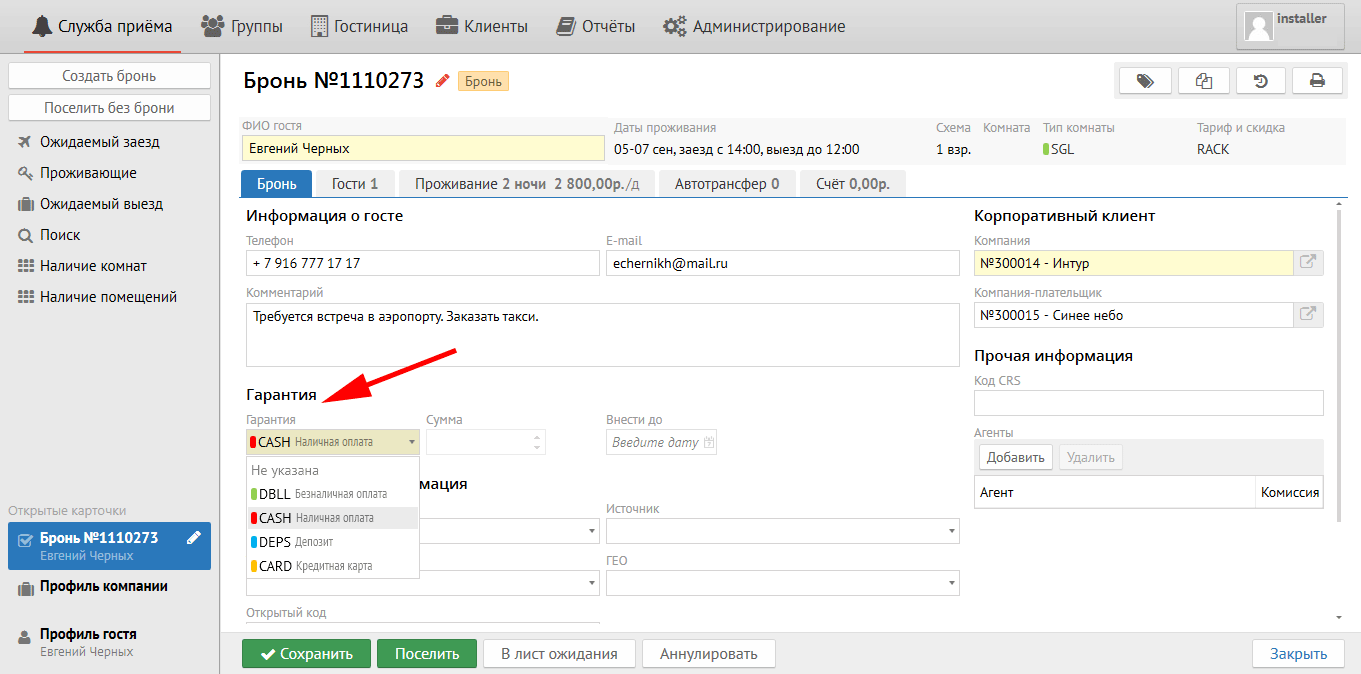
Далее необходимо выбрать в поле "Гарантия" (гарантия оплаты, т.е. каким образом гость будет оплачивать свое проживание) необходимый Вам способ оплаты (Безналичная оплата, Наличная оплата и т.д.):
Сумма - сумма депозита (зависит от гарантии оплаты).
Внести до - дата, до которой необходимо внести депозит (зависит от гарантии оплаты)
Маркетинговая информация:
|
Сегмент рынка - глобальный тип бизнеса (в брони почти никогда не заполняется, заполняется в настройке тарифа).
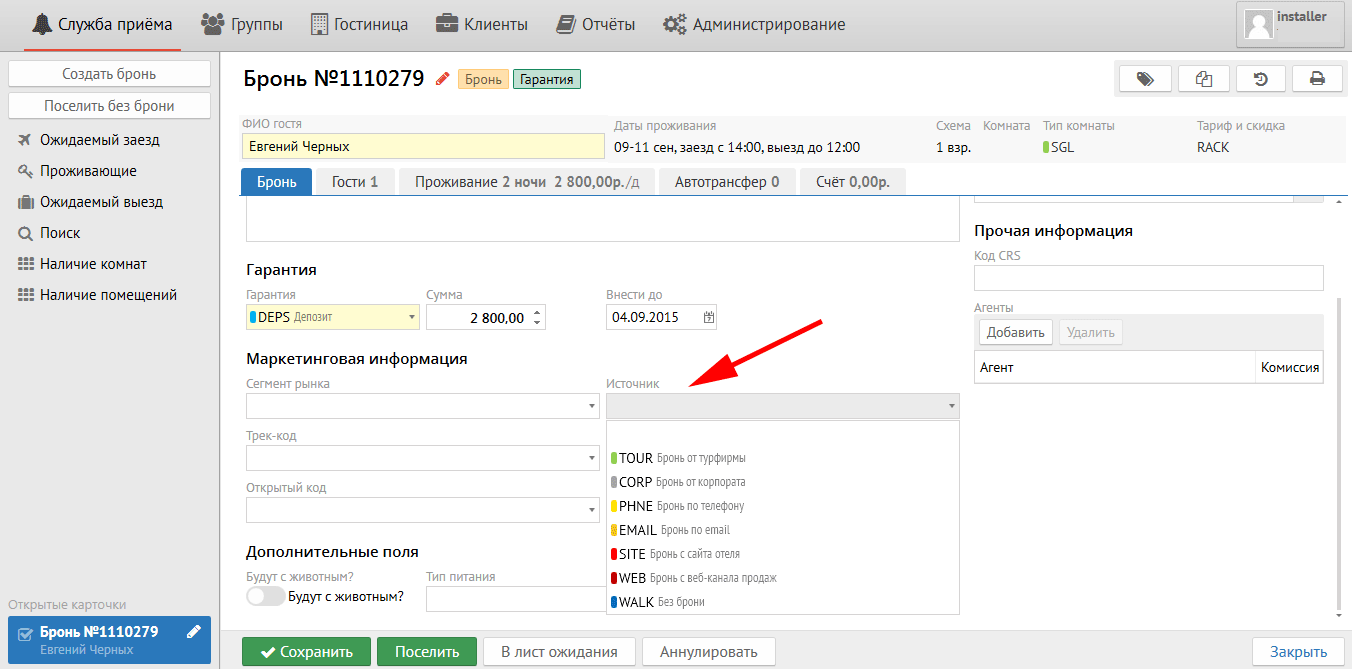
Источник - источник бронирования, отображает откуда физически пришла бронь:
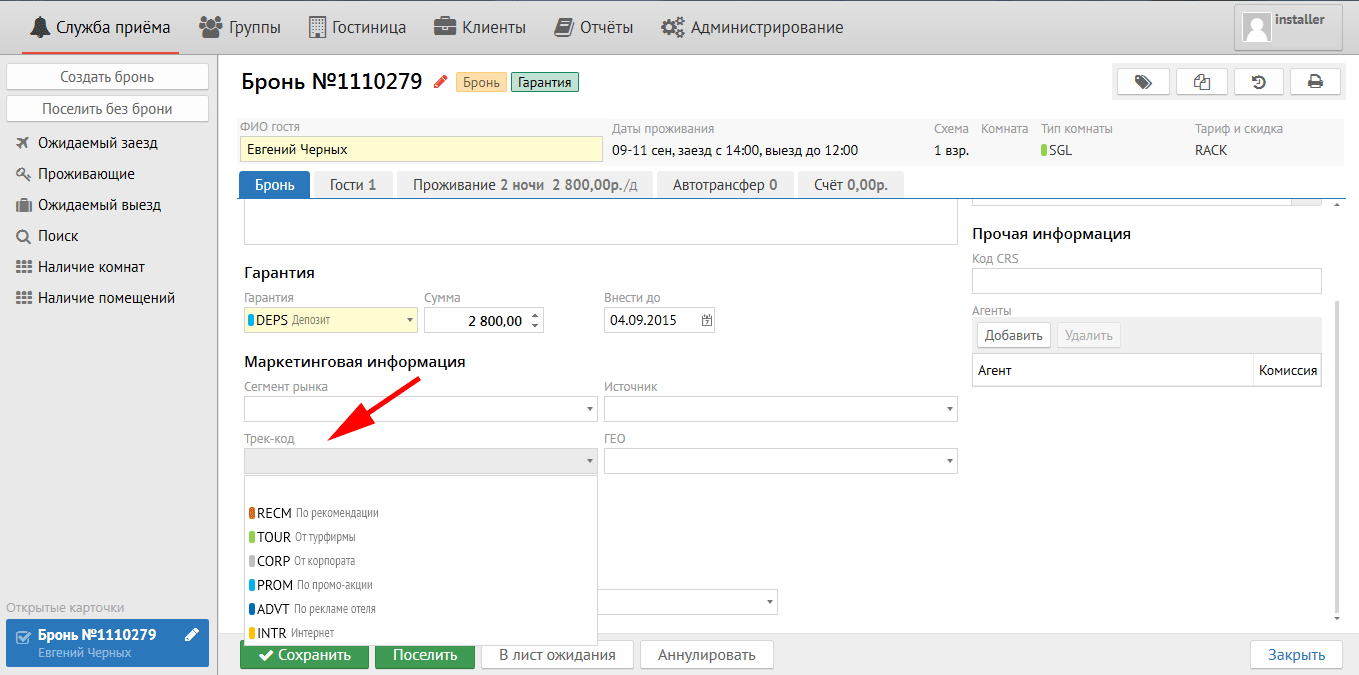
Трек-код - информация, обозначающая то, откуда гость узнал про Вашу гостиницу (возможно другое использование кода, например, конкретный тип рекламы - газета, сайт или Facebook):
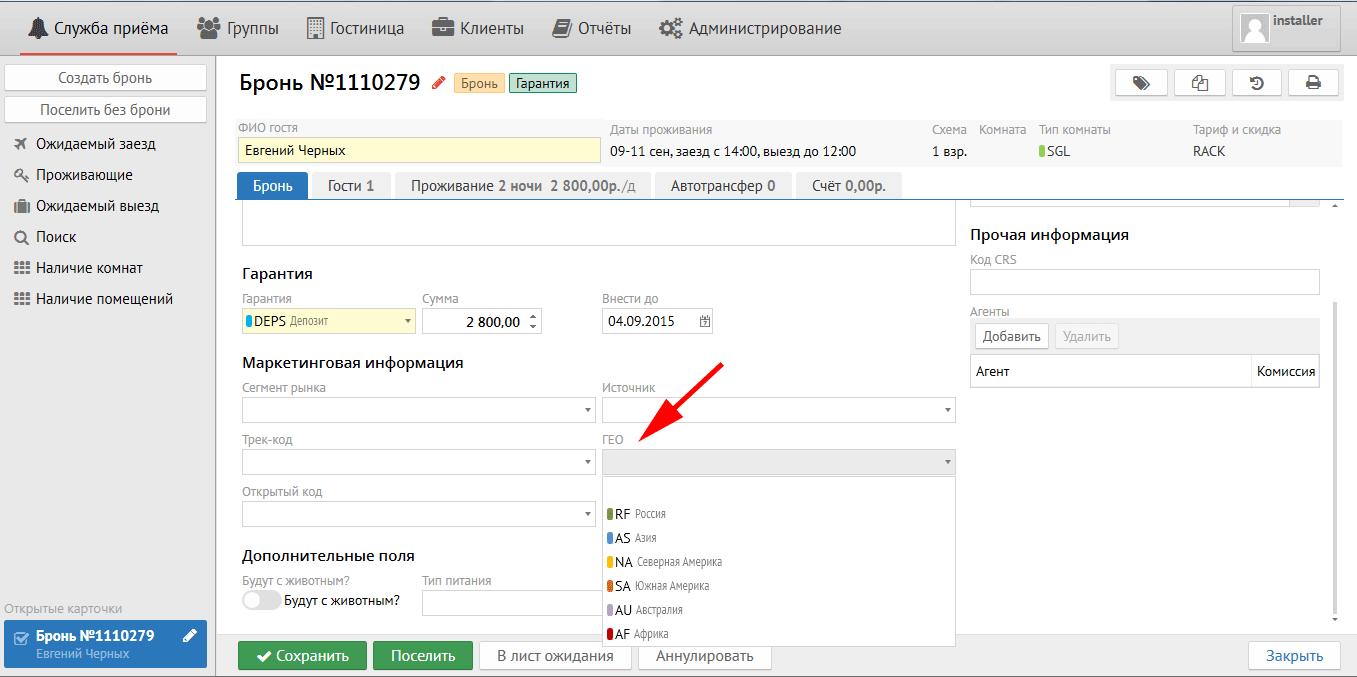
ГЕО - география, показывает откуда Ваш гость (страна, регион, город и т.д.):
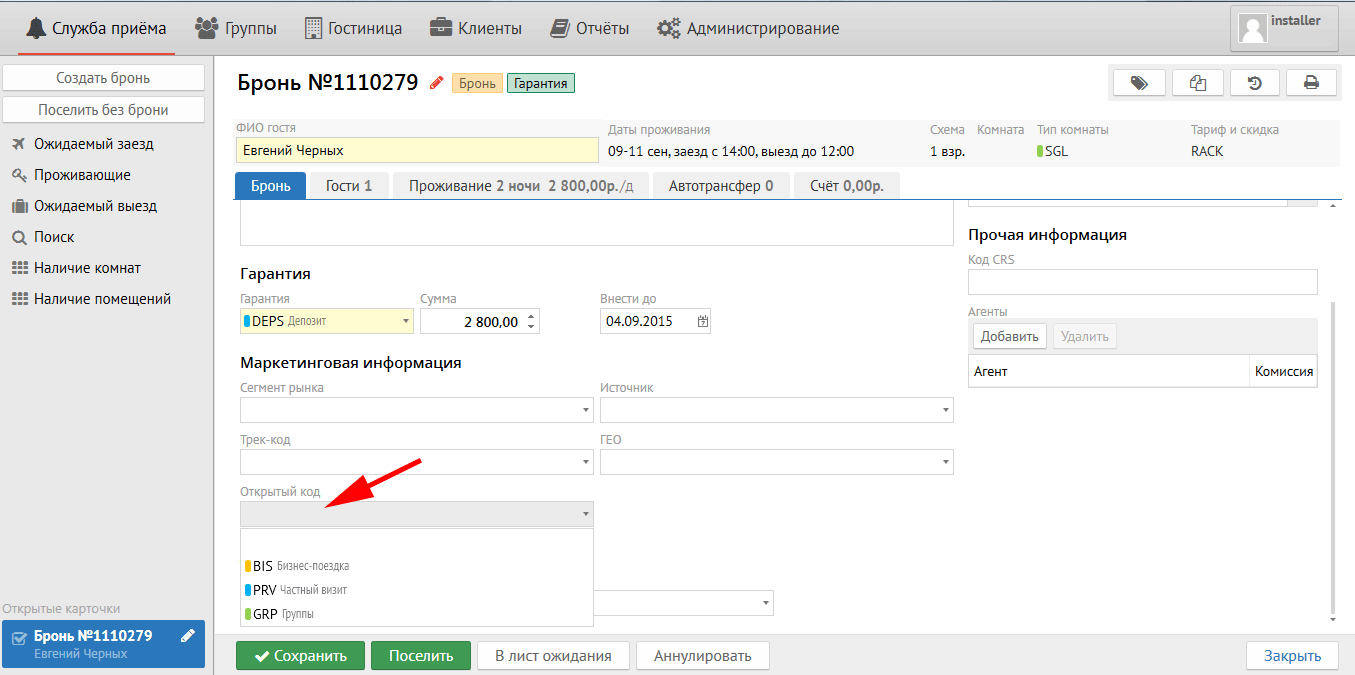
Открытый код - обозначает цель визита гостя в гостиницу:
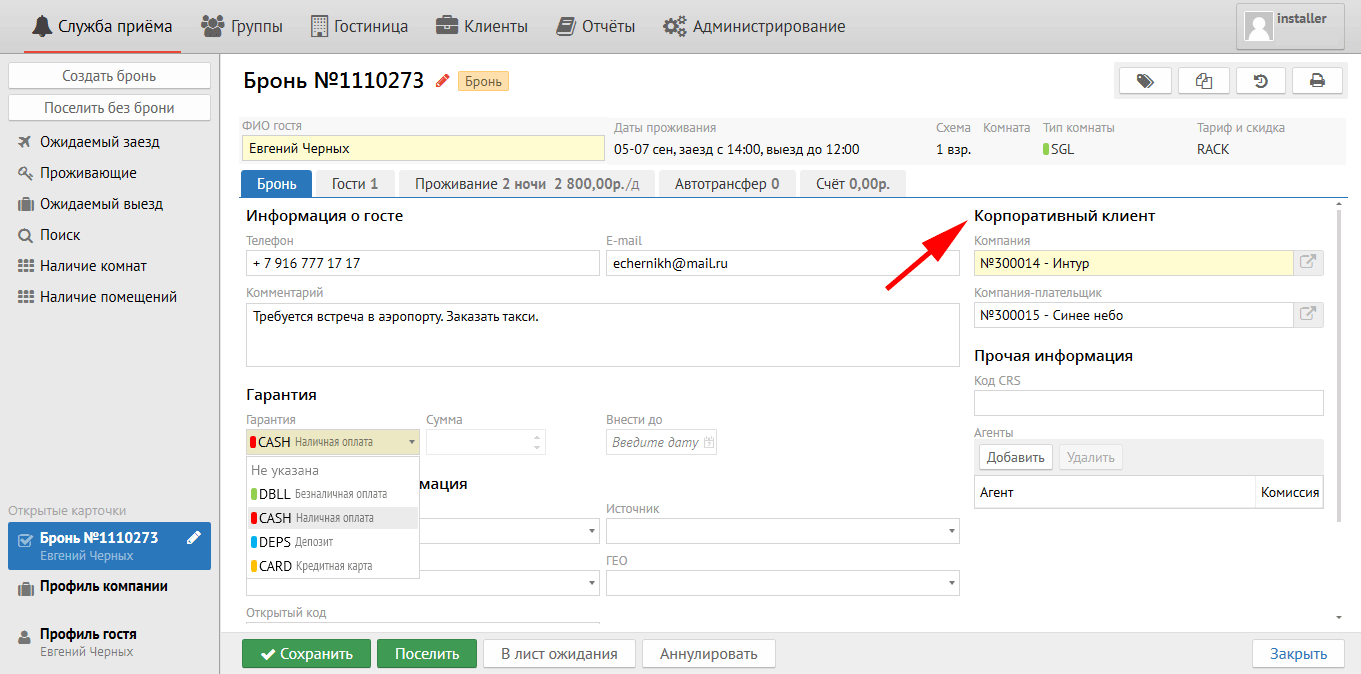
Корпоративный клиент (панель справа):
Компания - название и № компании от которой приехал гость.
Компания-плательщик - заполняется только для броней с безналичным расчетом. (Нет в Logus The Box)
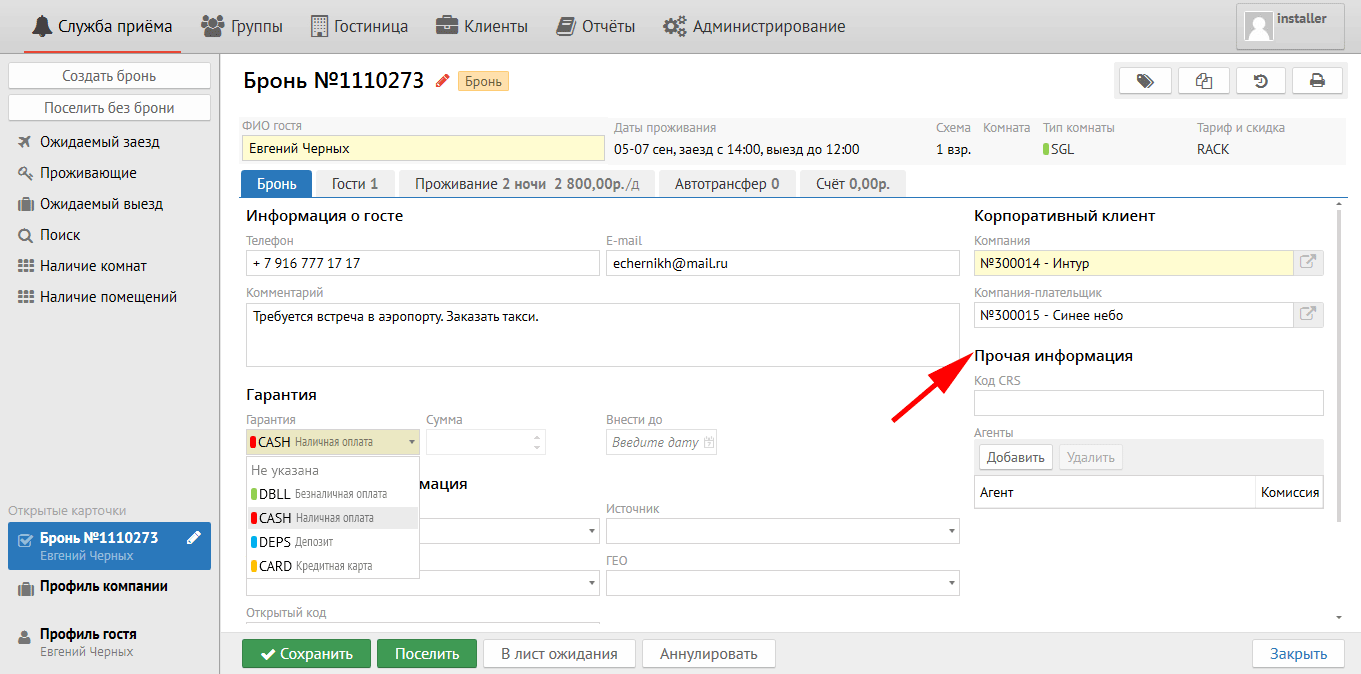
Прочая информация:
Код CRS - заполняется автоматически в бронях, которые пришли к Вам онлайн.
Агенты - заполняется в том случае, если с данной брони необходимо выплатить комиссию. (Нет в Logus The Box)
Внизу находятся несколько кнопок, которые работают в любой вкладке карточки брони:
Кнопка "Сохранить" - сохраняет все сделанные изменения в брони. Если нажать кнопку "Сохранить", удерживая SHIFT на клавиатуре, карточка бронирования не закроется автоматически.
Кнопка "Поселить" - поселяет бронь (поселить бронь можно ТОЛЬКО если дата заезда брони совпадает с датой в программе (внизу справа). В противном случае дата заезда будет изменена на текущую.
Кнопка "В лист ожидания" - переводит бронь в лист ожидания.
Кнопка "Аннулировать" - отменяет бронь (бронь невозможно аннулировать, если после поселения уже прошёл ночной аудит)
Кнопка "Выселить" - выселяет гостя (выселить бронь можно ТОЛЬКО если дата выезда брони совпадает с датой в программе (внизу справа). В противном случае будет предложено скорректировать сроки проживания.