|
Форматирование (раскрашивание) столбцов списков доступен в модулях Служба Приёма и Клиенты.
Рассмотрим этот функционал на примере списка проживающих в модуле Служба Приёма.
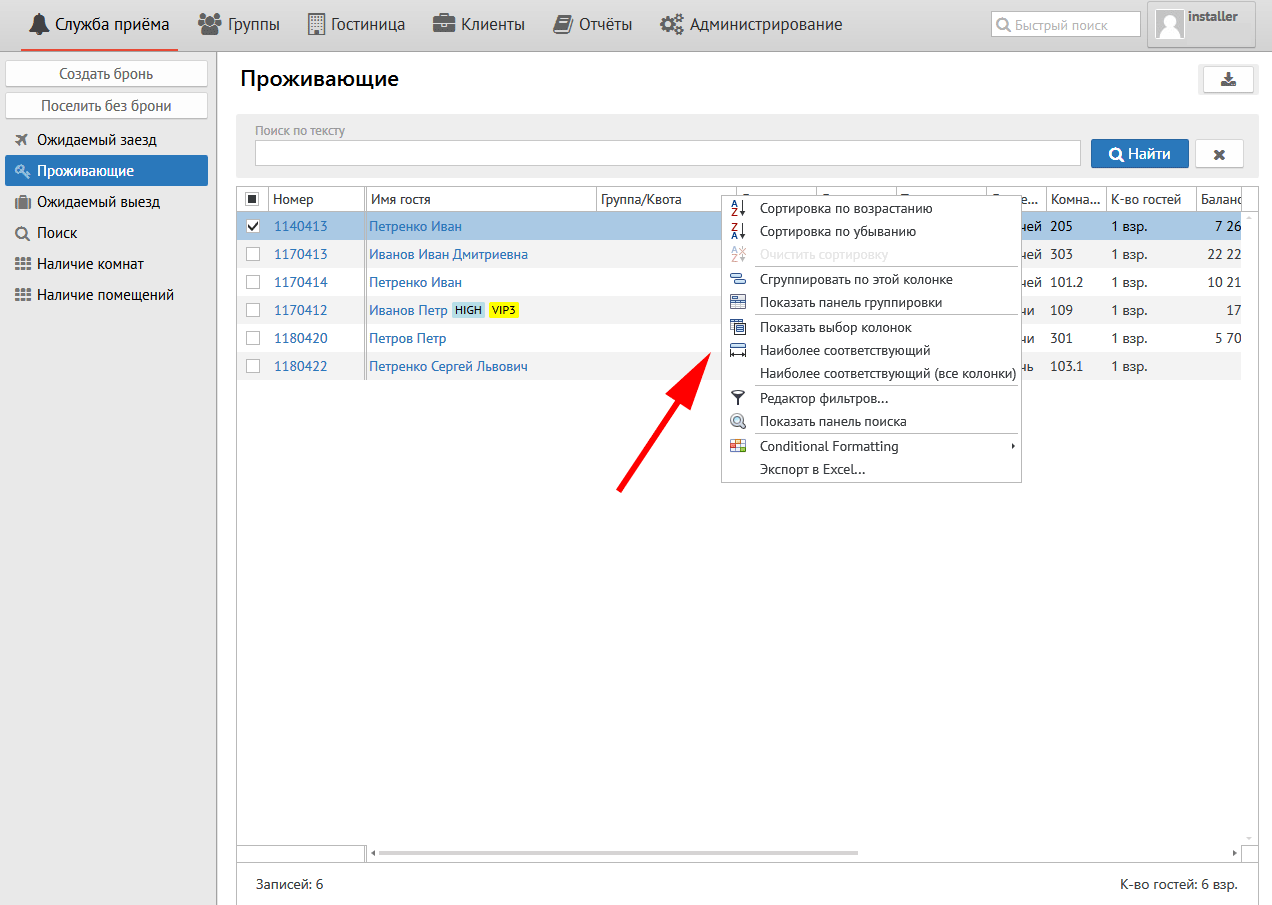
Для вызова функционала необходимо кликнуть правой кнопкой мышки на любой столбец списка, при этом будет редактироваться тот столбец, на который Вы кликаете. У Вас появится следующее меню:
Необходимо выбрать в меню сточку Conditional Formating:
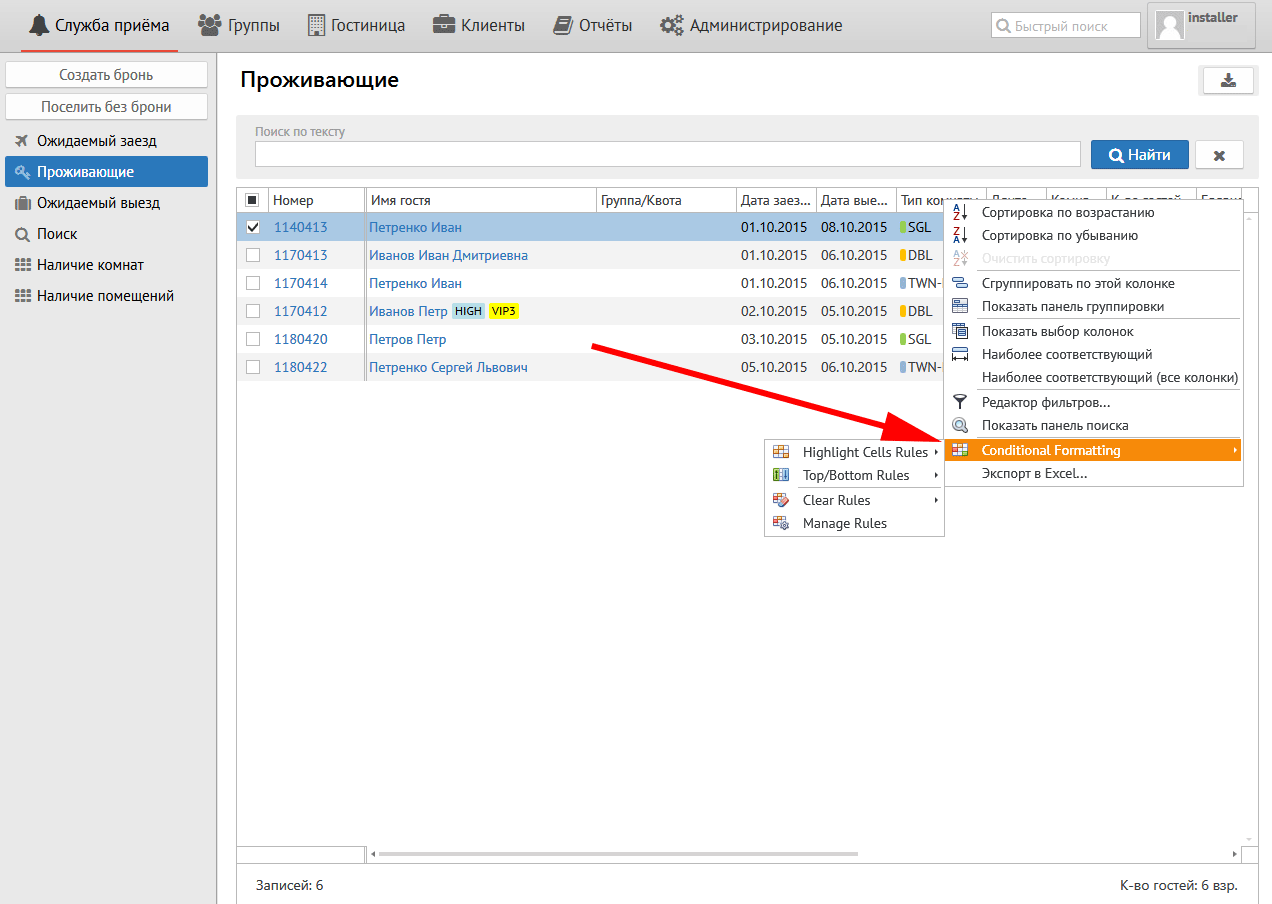
Описание выпадающих меню:
Highlight cells rules (рус. правила выделения ячеек) - содержит в себе:
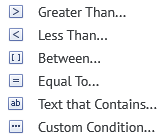
Перевод кнопок меню:
Greater Than - Больше чем
Less Than - Меньше чем
Between - Между
Equal To - Равен
Text that Contailns - Текст содержит
Custom Condition - Кастомные поля
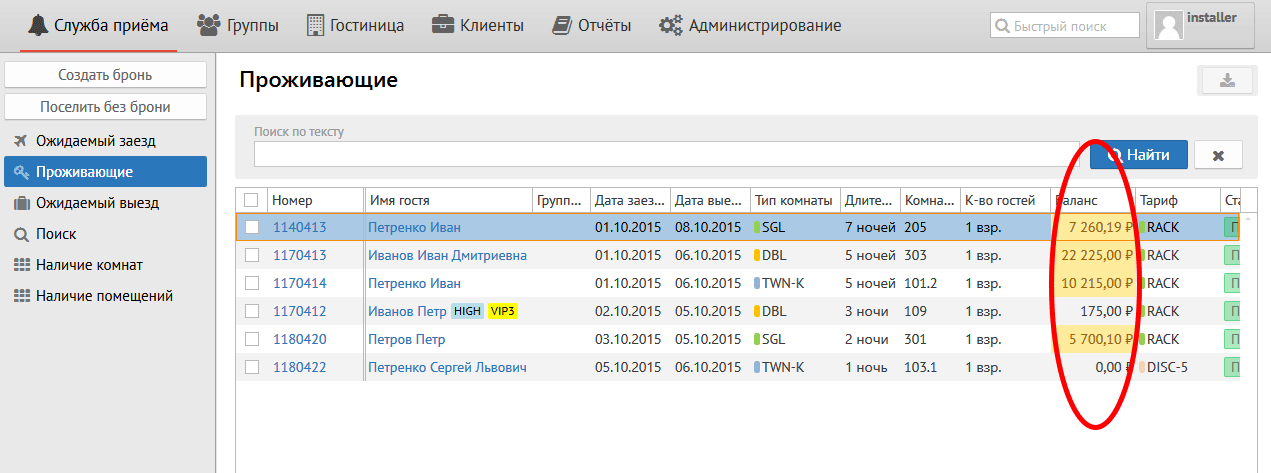
Приведем пример: на колонке «Баланс» выберем Greater Than
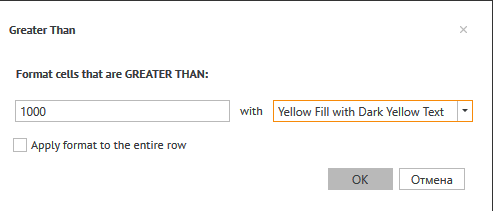
Эти параметры позволяют показывать бледно жёлтым гостя, баланс которого больше 1000 руб. :
Примечание:
Apply format to the entire row - применять формат ко всей строке
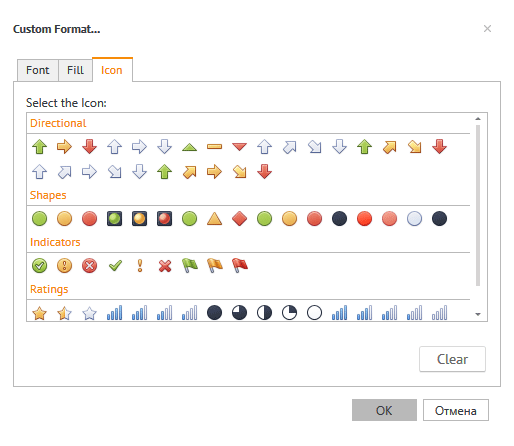
При выборе Custom Format: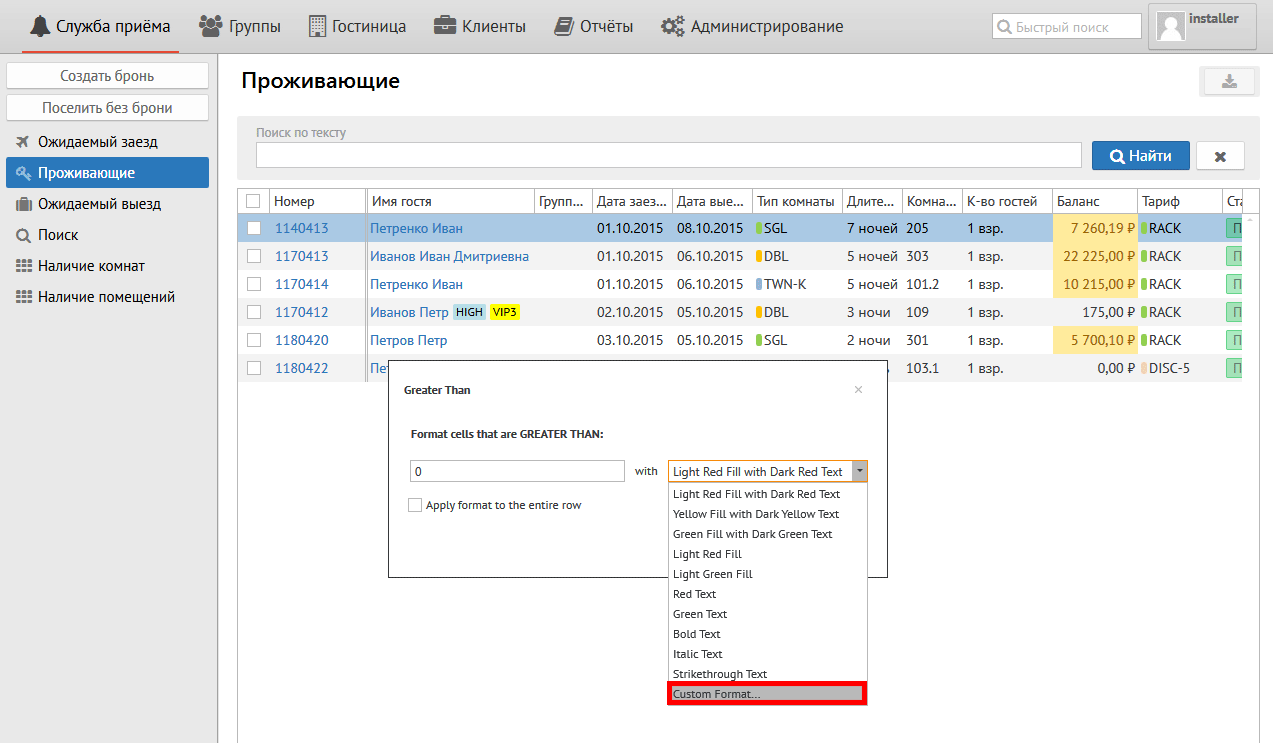
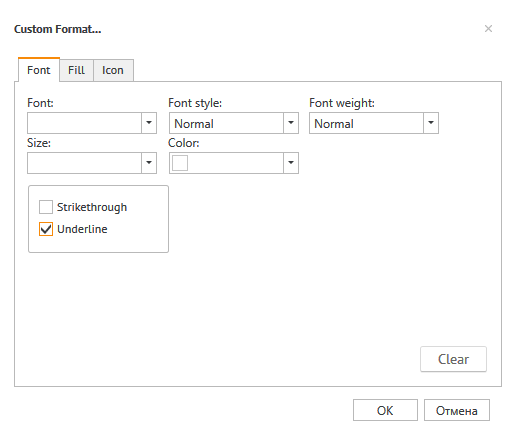
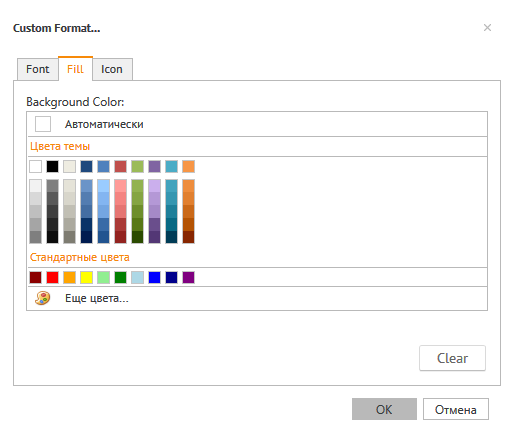
появляются вкладки:
Редактирование стиля:
Редактирование стиля:
Добавление новой иконки:
Top\Bottom Rules (рус. правила настройки высших и низших позиций списка):
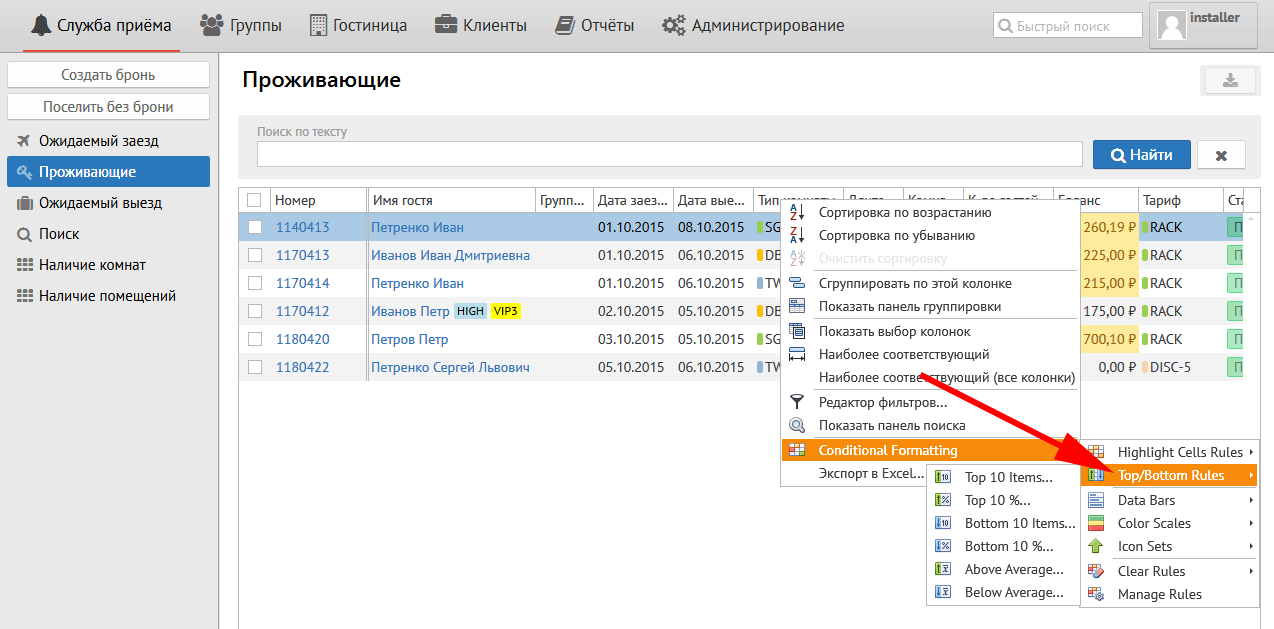
Перевод кнопок меню:
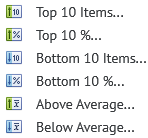
Top 10 Items - Верхние 10 пунктов
Top 10 % - Верхние 10% пунктов
Bottom 10 Items - Нижние 10 пунктов
Bottom 10 % - Нижние 10% пунктов
Above Average - Выше среднего
Below Average - Ниже среднего
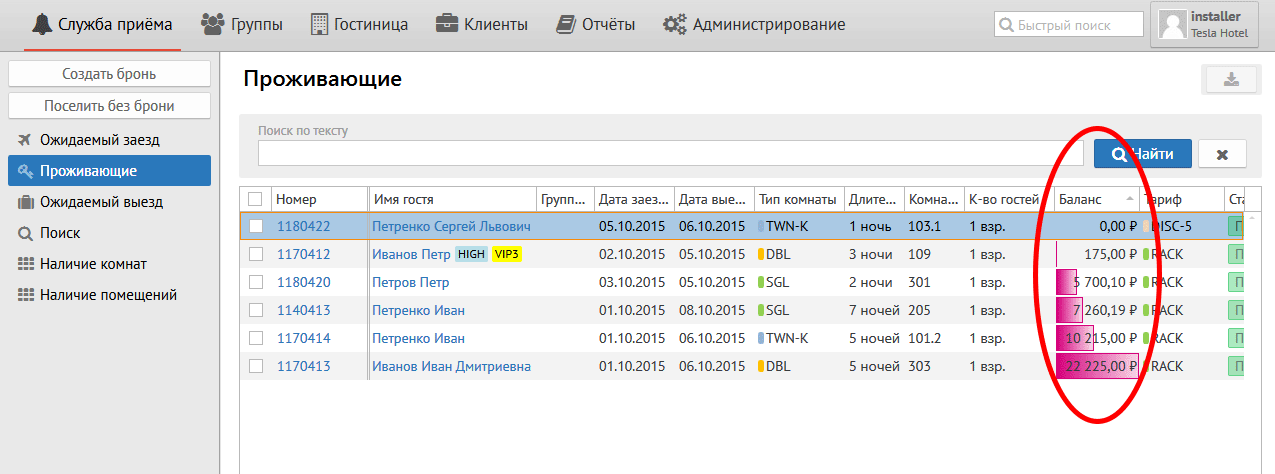
Data Bars (рус. панели данных):
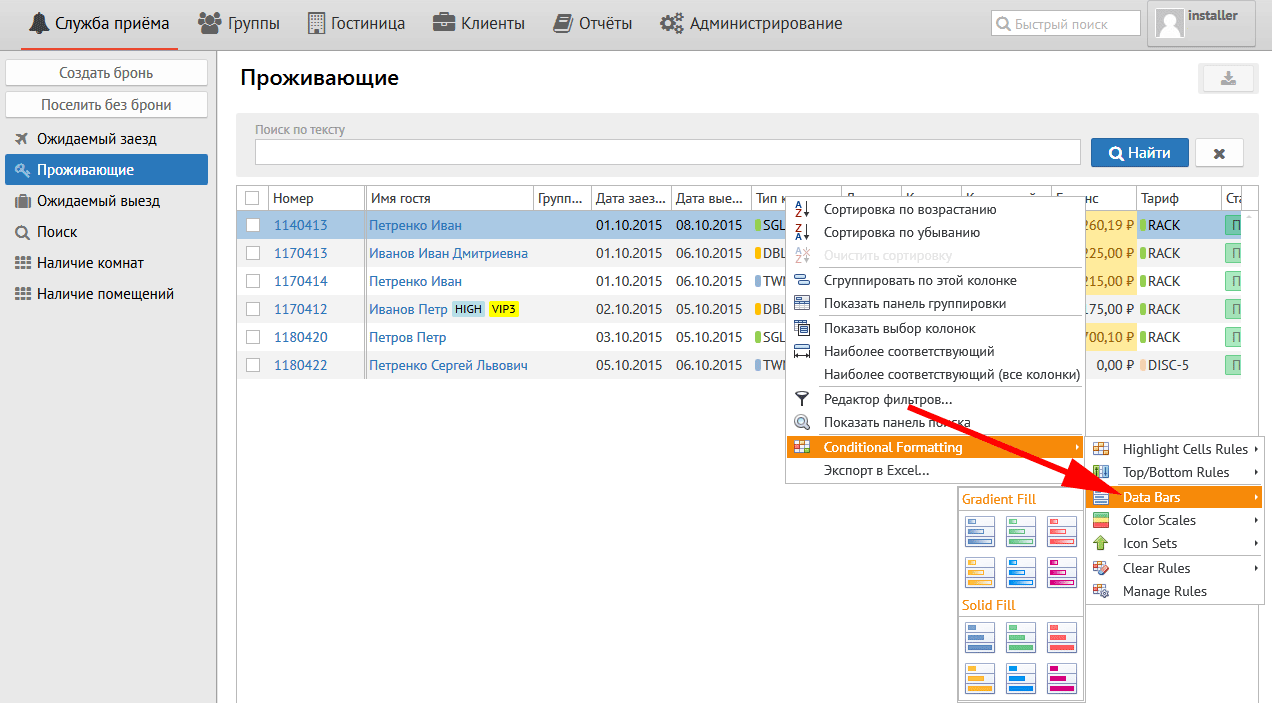
Данная кнопка применяет к уже настроенным правилам цветовые гаммы, например:
Color Scales ( рус. цветовые схемы):
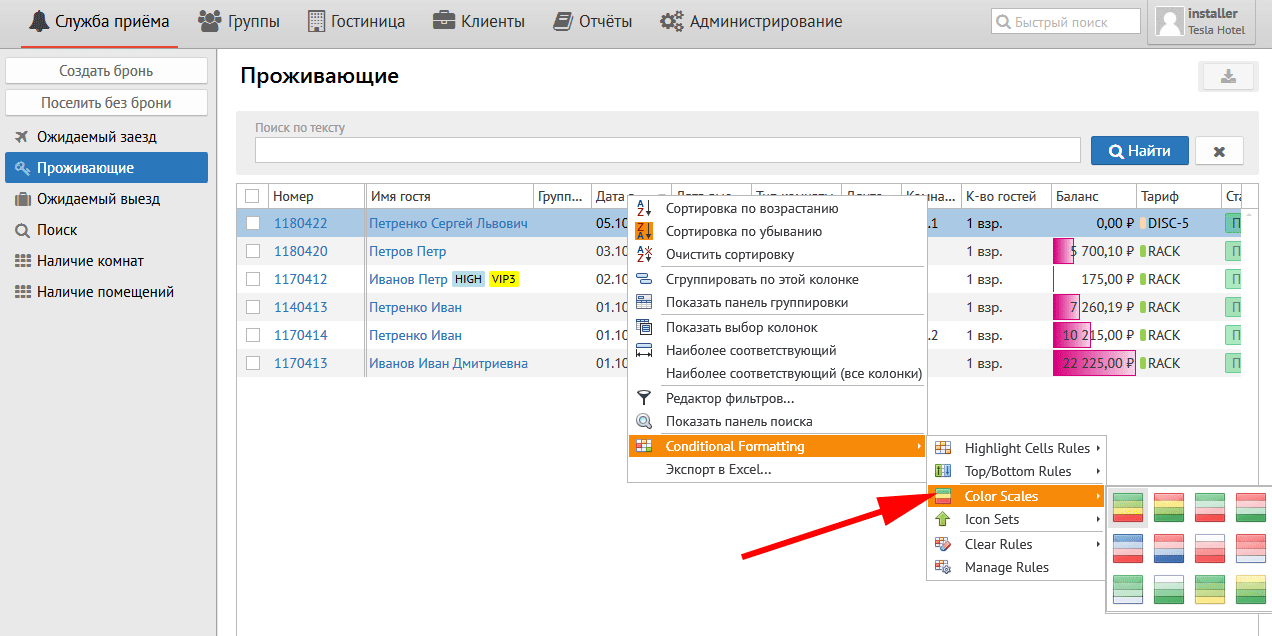
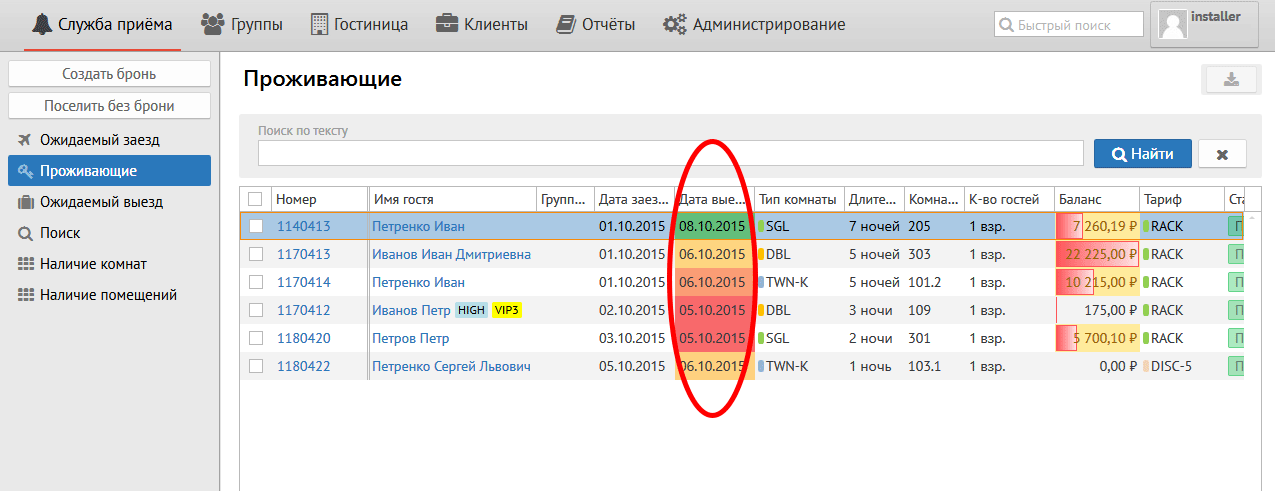
Данная кнопка выравнивает по нескольким цветам колонки, например:
Icon Sets (рус. иконки):
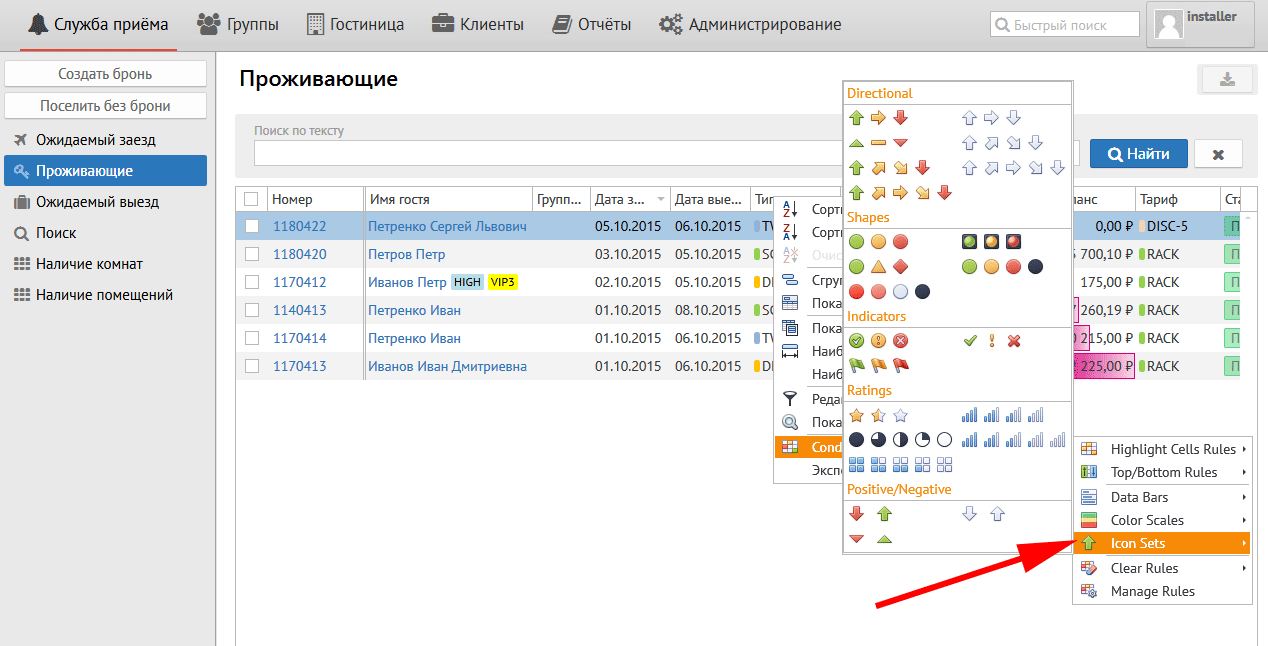
Данная кнопка позволяет поставить на выбранную колонку иконку, например:
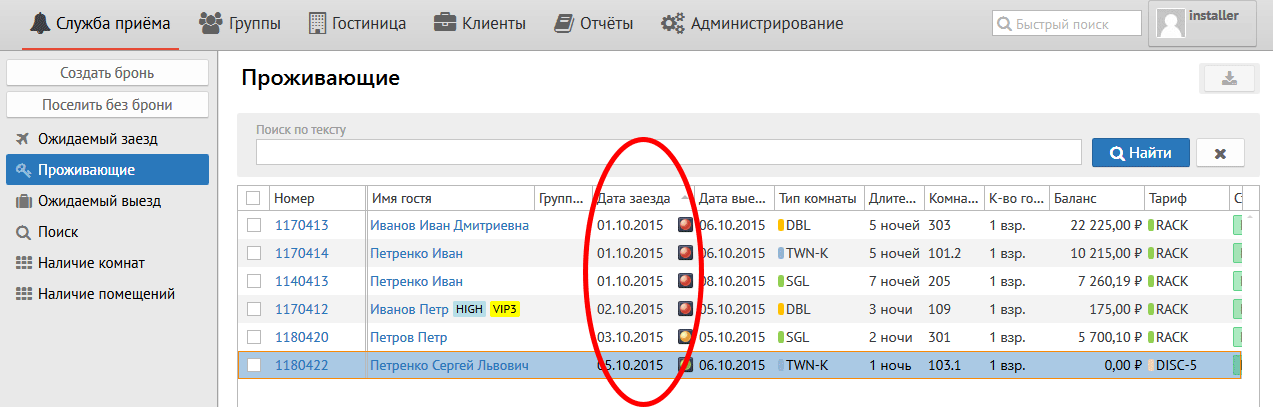
Clear Rules (рус.очистить правила):
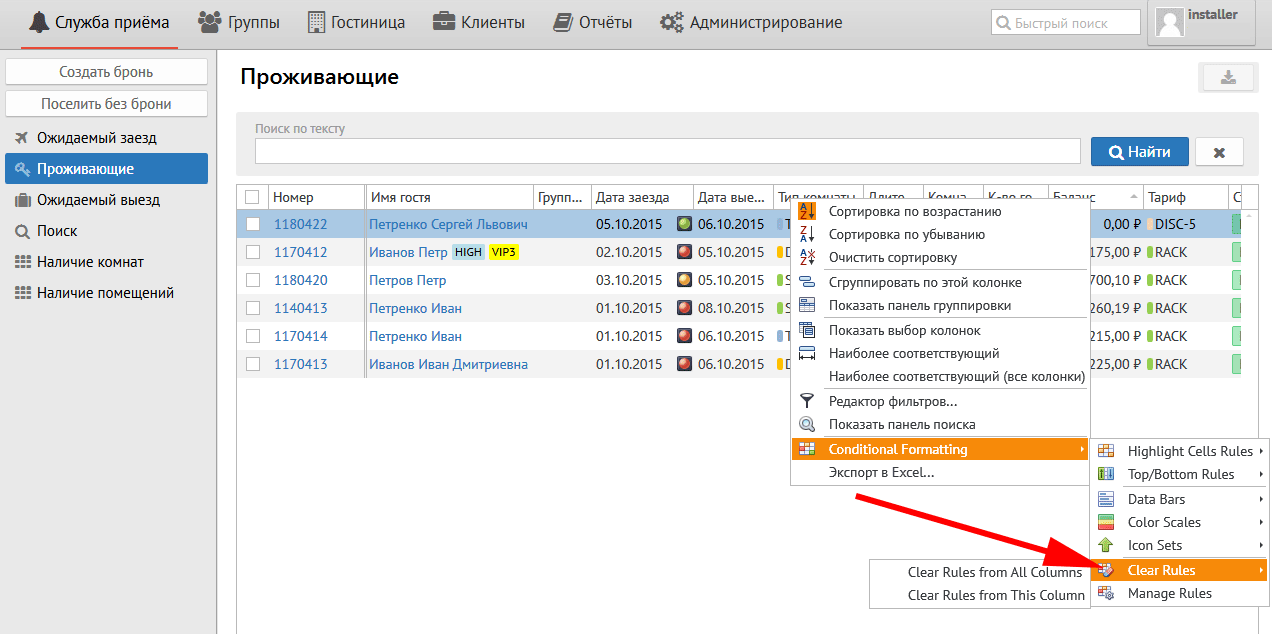
Кнопка позволяет очистить правила:
Clear Rules from All Columns - очистить правила со всех колонок
Clear Rules from This Columns - очистить правила с этой колонки
Manage Rules (рус.управление правилами):
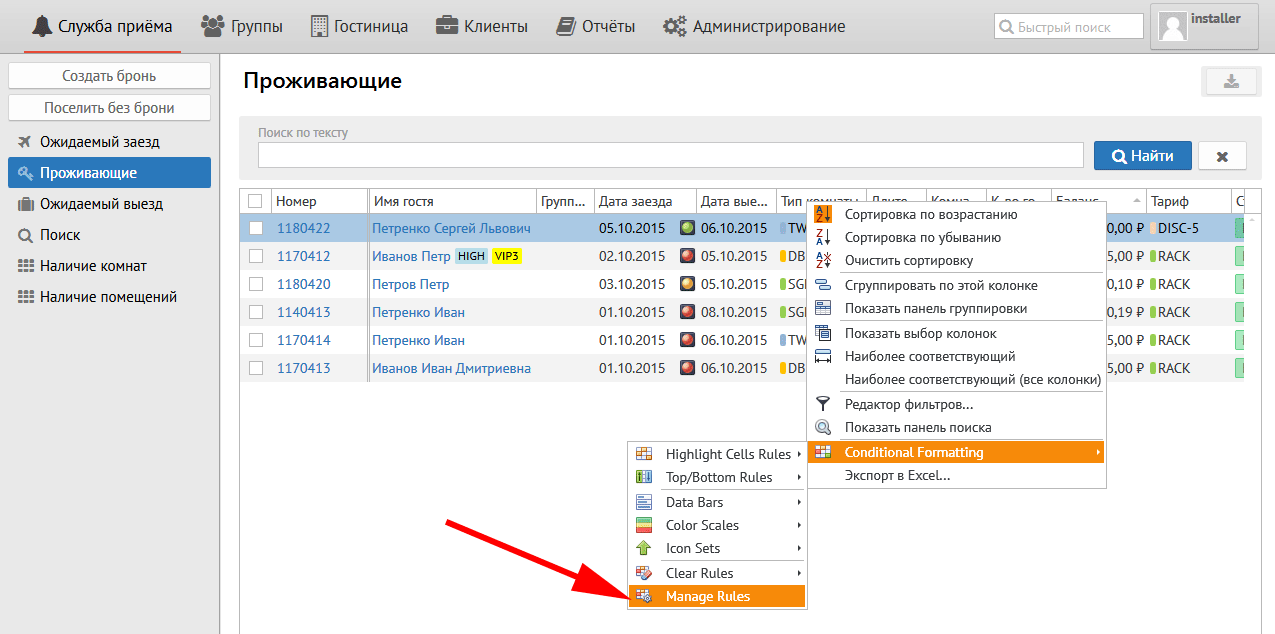
После нажатия на эту кнопку появляется следующее окно:
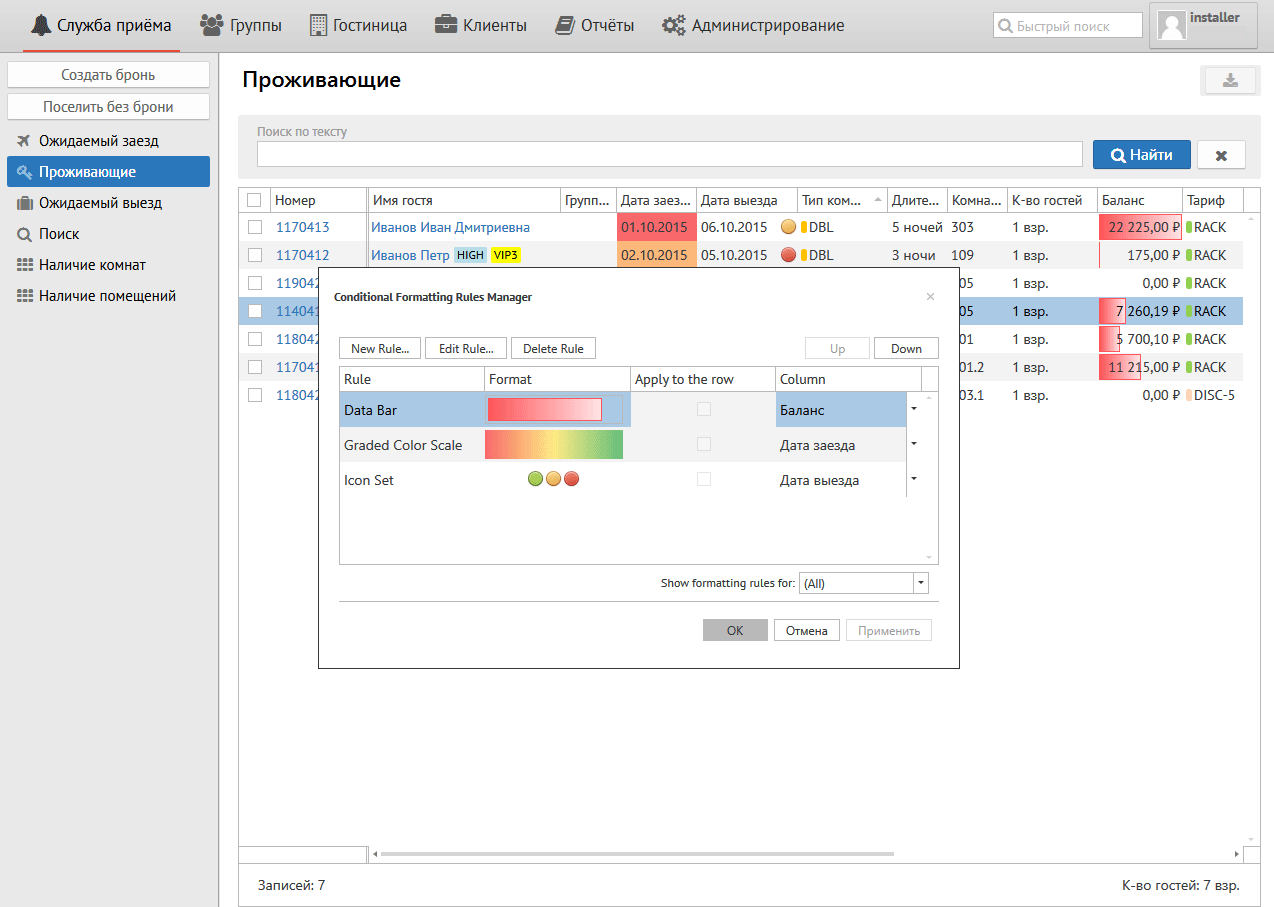
Здесь Вы можете управлять колонками:
Кнопки:
New Rule (рус. новое правило) - позволяет создать новое правило на выбранную колонку.
Edit Rule (рус. редактировать правило) - позволяет отредактировать уже созданное правило.
Delete Rule (рус. удалить правило) - позволяет удалить созданное правило.
Окно созданных правил:
Rule (рус. правило) - название правила.
Format (рус.формат - буквы или значки) - формат созданного правила.
Apply to the row (рус. применять к строке)
Column (рус. Колонка) - название колонки.
Внизу справа Show formatting rules (рус. Показать правила форматирования) - возможно выбрать необходимые Вам колонки из списка.