| Версия | 1.33 | | Logus The Box | нет |
|

Групповое бронирование используется в случаях, когда необходимо для группы людей, объединённых какими-либо целями, параметрами (компанией, мероприятием, датами пребывания и т.д.), забронировать более одного номера.
Для создания брони необходимо нажать кнопку"Создать групповую бронь" в левом верхнем углу окна Группы.

Будет открыта закладка "Новая групповая бронь". Каждая новая броня является предварительной.

Общие
Во вкладке "Общие" заполняется основная информация о брони.

Значения заполняемых полей
Раздел "Общая информация группы"
Название брони - наименование группы. Вводится с клавиатуры произвольное название.
Тариф вне дат группы - здесь можно установить тип тарифа, по которому стоимость проживания будет рассчитана в случае, если гость(-и) будет заезжать раньше или выезжать позже всей группы, т.е. даты их проживания будут вне дат всей группы. Результат использования настройки представлен на скрине ниже.
СКРИН
Гарантия - тип гарантии оплаты брони.
Типы гарантий заводятся в разделе "Администрирование". Подробнее читайте в статье Общие справочники.
Квота - заполняется в том случае, когда необходимо текущее бронирование создать в рамках какой-либо квоты. Поле заполняется с клавиатуры. Поиск производится по названию или номеру группы/квоты.
Дата действия, с - минимальная дата заезда гостей в группе.
Дата действия, по - максимальная дата выезда гостей в группе.
Период и дата освобождения блоков
дата - дата, в которую номера, не задействованные в бронях, будут высвобождены из блоков.
количество дней - количество дней до начала действия групповой брони, за которое номера, не задействованные в бронях, будут высвобождены из блоков.
Обычно устанавливается либо дата, либо количество дней освобождения.
Без блоков - бегунок включения/отключения работы с блоками.
При отключенной настройке период и дата освобождения блоков блокируются, вкладка "Блоки" не отображается, блоки не создаются.
Раздел "Маркетинговая информация"
Сегмент рынка - глобальный тип бизнеса. Есть 2 варианта использования:
- установка в каждой карточке брони вручную, выбор из выпадающего списка (редко используется);
- привязка сегмента рынка к типу тарифа. В таком случае, при выборе типа тарифа соответствующий ему сегмент рынка будет установлен автоматически в карточке брони.
Источник - источник бронирования, отображает откуда физически пришла бронь. Устанавливается путём выбора из выпадающего списка.
Трек-код - источник информации, из которого гость узнал про Ваш отель (возможно и другое использование кода, например, конкретный тип рекламы: газета, сайт или Facebook).
Устанавливается путём выбора из выпадающего списка.
ГЕО - география гостя, т.е. откуда прибыл гость (страна, регион, город и т.д.). Устанавливается путём выбора из выпадающего списка.
Открытый код - цель визита гостя в отель. Устанавливается путём выбора из выпадающего списка.
В дальнейшем, информация из данных полей будет использована в различных статистических отчетах.
О настройке содержания полей раздела "Маркетинговой информации" читайте в статье Общие справочники.
Раздел "Скидки"
Аренда
Услуги
Оборудование
Комментарии - Уточняющие комментарии для группы
Раздел "Корпоративный клиент"
Компания
Компания-плательщик
Если Вы работаете с агентами и им необходимо оплатить комиссию (подробнее о начислении комиссии Вы можете ознакомиться по ссылке Агентская комиссия ), то Вам необходимо в поле "Агенты" нажать кнопку "Добавить" и выбрать из списка необходимого Вам агента. 
| Поле | Значение |
|---|
| Компания | название компании | | Компания-плательщик | заполняется только при оплате безналичным расчетом | | Агенты | Если Вы работаете с агентами и им необходимо выплатить комиссию, то Вам необходимо в поле "Агенты" нажать кнопку "Добавить" и выбрать из списка необходимого Вам агента. |
|
Раздел "Прочая информация"
Агенты (Добавить/Удалить)
 - ссылка на оплату брони (при условии наличия интерфейса).
В Логусе можно настраивать дополнительные поля на усмотрение пользователей и выбирать сущность для их отображения и заполнения: - Бронь
- Групповая бронь
- Профиль компании
- Профиль гостя
- Гость в брони
- Пользователь
- Объект
При заведении доп.поля важно указать Тип: - Список
- Строка
- Флаг
- Дата
- Дата и время
- Дробное число
- Деньги
- Целое число
- Текст
- Ссылка
Есть возможность указать Обязательность заполнения дополнительного поля: - Требовать всегда
- Требовать после создания
- Не требовать
|
Контракты
Предварительно Вам необходимо создать контракты в данной групповой брони.
Контракт - это декларация намерения забронировать определённое количество номеров конкретного типа на конкретные даты.
Контракты играют наиболее важную роль на ранних этапах групповой заявки: пока идёт предварительный расчёт стоимости, а также они необходимы для вывода номеров в блоки.
Каждый контракт создается на определённую категорию номеров, и даты проживания. Например, часть людей необходимо будет поселить в люкс, а часть в стандарт - Вам необходимо будет создать два контракта.
Пример контракта: 3 номера STD с 1 по 6 марта. Групповая бронь может содержать множество контрактов.
Множество броней с одинаковыми признаками объединяются одним контрактом. Эти признаки следующие:
- Тип комнаты
- Число гостей (может быть неопределённым, в этом случае Логус считает что будут заняты все основные места комнаты)
- Даты заезда и выезда
- Тариф
- Набор пакетов
- Компания
- Размер скидки
Контракты предназначены для решения следующих задач:
- По каждому контракту Логус рассчитывает предварительную стоимость проживания (с учётом всех условий, дат, тарифа, пакетов, РЗ/ПВ и т.п.) - это позволяет выставлять предварительные счета на групповую бронь
- На основании контрактов формируются блоки - это происходит при каждом сохранении группы (подробности далее)
- Благодаря контрактам возможно массовое создание индивидуальных броней, а в последствии и массовое изменение (изменение тарифа, дат, типа комнаты и т.п.)
Сколько в группе вариантов размещения (даты, типы номеров, количество номеров), столько контрактов должно быть в группе. |
Для того, чтобы добавить необходимый Вам контракт необходимо нажать кнопку "Добавить контракт"
Схема размещения и сроки
В этой форме задается количество гостей (взрослых и детей), количество необходимых номеров, схему проживания и период проживания. На основе периода проживания и схемы размещения выводится информация по доступности номерного фонда.
| Блок | Значение |
|---|
| Количество | Указывается количество комнат |
| Гости и размещение | Заполняется в соответствии количеству гостей с разбиением по классам (взрослые / дети) |
| Период проживания | Выбирается схема размещения (Ночь/День/Час) и период проживания. Автоматически выставляется время с учетом схемы размещения и количеством дней/ночей. |
| Блок наличия комнат | Показывает доступность номерного фонда с учетом заполненных блоков "Гости и размещение" и "Период проживания" |
Тип комнаты и тарифы
В правой части располагается поле "Скидка", где можно добавить персональную скидку (5%, 10%, 15% и т.д.), и поле "Пакет", где можно выбрать тип пакета. Logus автоматически рассчитает общую стоимость бронирования с учетом изменений тарифного плана.
Далее нажимаем кнопку "Применить".
На вкладке Контракты появится созданный Вами контракт.
После этого необходимо нажать кнопку «Сохранить».
Созданный контракт Вы можете изменить по кнопке "Изменить" и удалить по кнопке  .
.
Начиная с версии 2.3, добавлена возможность массового удаления контрактов (брони при этом "отвязываются" от контракта и становятся непривязанными). Можно быстро создать копию выделенных контрактов.
После того как, в групповую бронь внесена вся необходимая информация и клиенты подтвердили свой приезд Вы можете подтвердить данную групповую бронь нажатие кнопки "Подтвердить". |
Брони (Создание индивидуальных броней из групповой брони)
Когда групповая бронь переходит в статус "Подтверждена", появляется возможность создать индивидуальные брони (кнопка "Создать брони").
Во вкладке "Брони" можно создать брони на основе контрактов или добавить брони, не входящие ни в один контракт.
Брони сгруппированы по контрактам, для которых они были созданы, отдельно выделены брони "Без контракта".
Возможно добавить индивидуальную бронь с указанием ФИО гостя, количества гостей, периода проживания, типа комнаты, тарифа вне контракта, нажав кнопку Добавить бронь.
Когда целесообразно создание индивидуальных броней в группе: - Если необходимо назначить броням конкретные комнаты (например, закрепить за группой этаж или крыло)
- Если необходимо чётко рассчитать стоимость для сложных случаев, которые невозможно чётко задать контрактом. Например, в номер LUX с 1 по 6 марта заедет 1 гость, а 3 марта к нему доедет второй
- Если известен состав гостей (их ФИО, какие-то личные данные которые уже можно вносить в индивидуальные брони), и скоро подходит срок заезда (например, за сутки для заезда)
Во всех остальных случаях предварительное создание индивидуальных броней крайне не рекомендуется, поскольку в этом случае будет сложнее вносить изменения в контракты. |
Индивидуальные брони можно перемещать между контрактами, для этого необходимо выбрать нужные брони (установить галочки) и нажать кнопку "" (переместить в другой контракт). |
Групповая бронь может находиться в следующих статусах: | Статус группы | Описание |
|---|
| Предварительная заявка | Статус используется для предварительной калькуляции стоимости, блоки группы не выводят номера из наличия | | Подтверждена | Проверяется доступность нужного числа номеров и блоки выводят их из наличия. На этом этапе становится возможно создание индивидуальных броней в группе | | Проживание | Группа переходит в этот статус автоматически при поселении любой индивидуальной брони внутри неё. Статус не отличается от предыдущего, он скорее информационный | | Закрыта | При закрытии группы проверяется баланс по счёту (он должен стать нулевым), а также освобождаются все блоки группы | | Отменена | Индивидуальные брони аннулируются (если были созданы), блоки освобождают наличие |
После описания всех концепций групповой брони следует отметить теперь самое важное: контракты играют наиболее важную роль на этапах NEW и CONF, далее их ценность и смысл уменьшается - ведь мы уже создали индивидуальные брони. Нет необходимости вручную поддерживать соответствие контрактов и броней, наиболее простым способом будет установка даты освобождения блоков в группе, а далее можно работать только с индивидуальными бронями, не трогая контракты вообще. Например если гость из LUX решает сменить категорию номера на DBL, это можно смело делать просто из индивидуальной брони гостя. Логус самостоятельно расширит блоки на категорию DBL (поскольку поймёт, что такого контракта и блоков у нас не было):
После сохранения индивидуальной брони картина в блоках группы автоматически актуализируется. |
Кнопка"Назначить комнаты" дает возможность распределить полуавтоматом комнаты на групповые брони(задать диапазон номеров, из которого будут присвоены номера). При ее нажатии всплывает следующее окно:
Поле "Расположение" - обозначает этаж и\или корпус. Поле "Вид" - вид из окна комнаты. Поле "Теги" - выводит необходимые вам теги. Поле "Диапазон номеров" - позволяет назначить конкретный диапазон комнат. Переключатель "Только чистые" - назначает только чистые номера. |
Выделив несколько броней Вы можете применить пакетное изменение к ним. С помощью пакетного изменения броней можно: - изменить статус;
- добавить одинаковый комментарий;
- добавить/убрать теги;
- изменить маркетинговую информацию;
- изменить стоимость;
- создать фин.документы;
- разделить брони по гостям.
При нажатии данной кнопки всплывает следующее окно:
|
Выделив несколько броней Вы можете их Аннулировать, Поселить или проставить индивидульным броням Опоздание
Блоки
Используются для резервирования нужного числа комнат в соответствии с контрактом группы. Впоследствии индивидуальные брони группы будут использовать комнаты внутри блока. На начальном этапе количество блоков чётко соответствует числу номеров в контрактах.
Число блоков может изменяться и отклоняться от значений в контрактах в двух случаях: при "расширении" блоков и при "освобождении" блоков.
В списке блоков отображено свободно/всего блоков.
Детальную информацию по блоку можно получить наведением курсора на интересующий блок.
Для того, чтобы контракт превратить в блоки, необходимо нажать кнопку "Подтвердить" внизу окна. После нажатия кнопки необходимое количество блоков будет заморожено из общего наличия комнат. |
Например, у нас есть групповая бронь со следующими контрактами:

В соответствии с этими контрактами будут созданы следующие блоки:
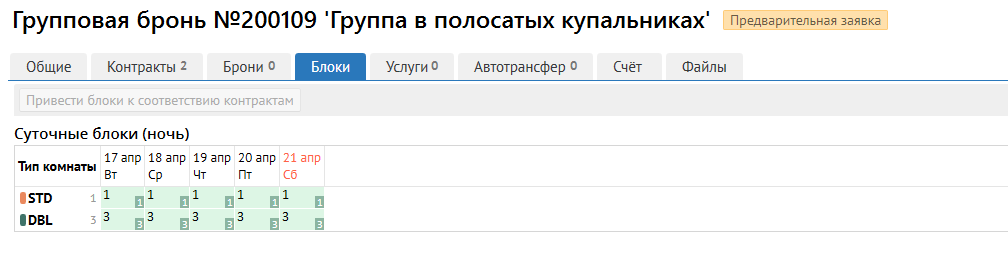
Число блоков может изменяться и отклоняться от значений в контрактах в двух случаях: при "расширении" блоков и при "освобождении" блоков. Эти концепции будут описаны далее. |
Расширение блоков
Процесс расширения блоков - это добавление недостающих блоков к групповой брони без внесения изменений в контракт. Причиной нехватки блоков может послужить продление индивидуальной брони за рамки контракта, или перемещение индивидуальной брони в другую категорию номера, для которой контрактом закреплено недостаточно блоков.
Следует иметь в виду что расширенные блоки не освобождаются автоматически (при укорачивании или отмене брони, например). Освободить их можно либо вручную, нажав на закладке "блоки" кнопку "Привести блоки к соответствию контрактам", либо настроив автоматическое освобождение блоков.
Во всех примерах TWIN- многокомпонентный номер, состоящий из двух кроватей BED2 |
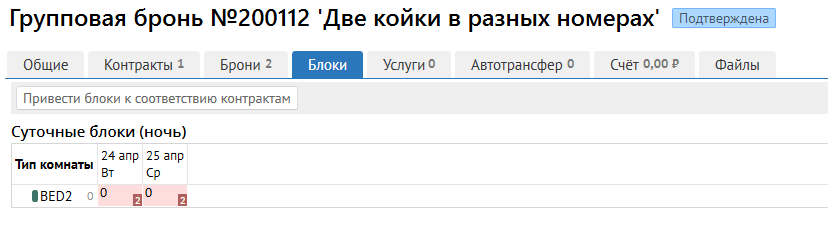
Кейс 1Контракт на две койки, но им назначили койки из разных номеров:  
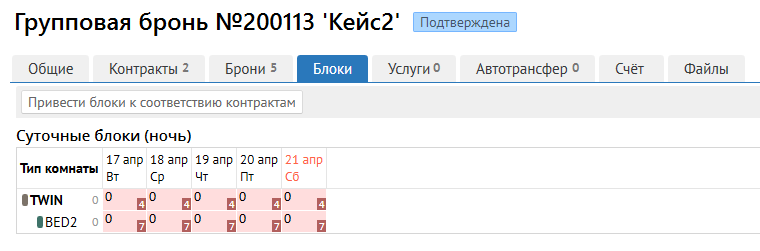
Кейс 2Контракт на два мультикомпонента и 3 койки, которые тоже раскидали в разные номера: 
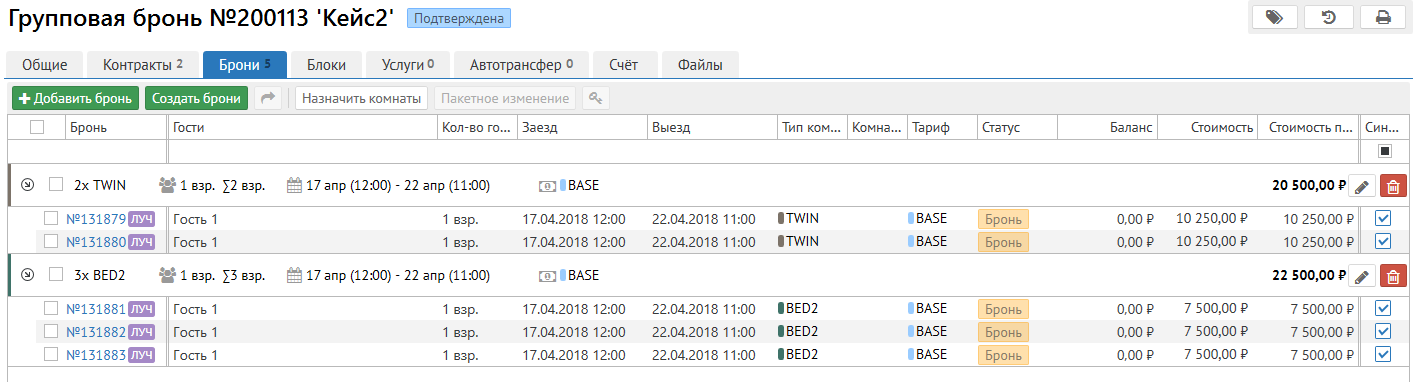
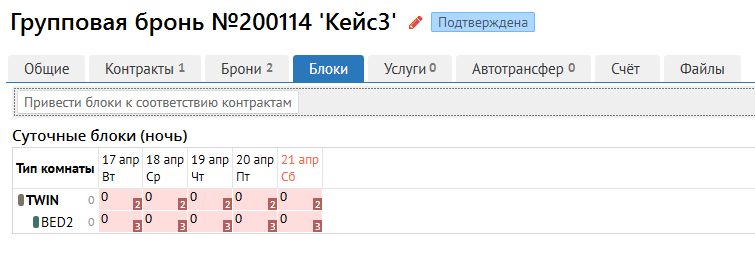
Кейс 3Смешанный случай - контракт на номер, но в группу вручную впихнули бронь на койку: 

|
Предположим мы дошли до состояния, когда индивидуальные брони были созданы (скажем наступил день заезда). В момент заезда могли выясниться дополнительные детали: 1 STD не заехал, второй захотел выехать раньше на 1 сутки, например мы получаем такую картину в контракте: 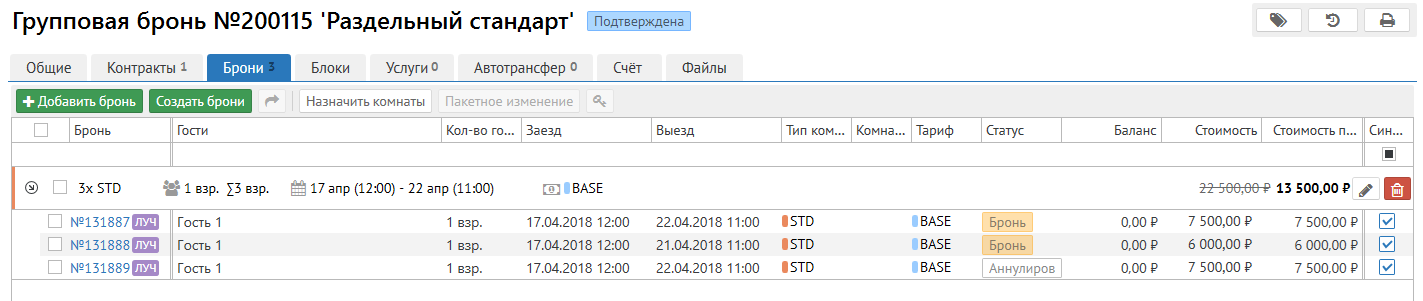
Это приводит к появлению свободных неиспользованных блоков в группе, на закладке "блоки" мы увидим следующее: 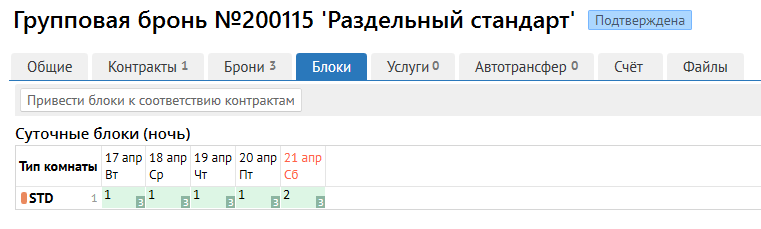
Видно, что на все даты освободился 1 STD, а на 21 апреля даже 2. Как освободить эти номера и вернуть наличие, чтобы отдел бронирования мог отдать их индивидуальным заявкам? Есть два способа: - Уменьшить на единицу число номеров в контракте - это автоматически освободит один STD. Однако это не решит проблему с оставшимся свободным номером на 21 апреля
- Настроить автоматическое освобождение блоков в параметрах группы:
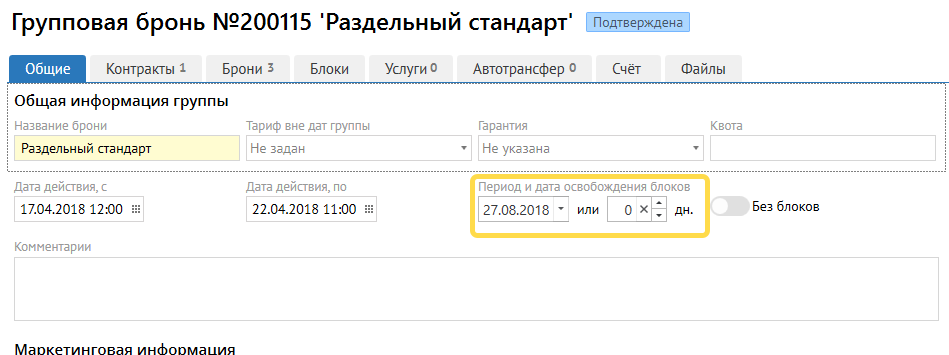
Если указать дату освобождения блоков, то по наступлению этой даты Логус автоматически освободит все неиспользуемые блоки (те блоки, для которых нет индивидуальных броней). Освобождение происходит в момент сохранения групповой брони или в момент ночного аудита. На примере нашей заявки, устанавливая дату 17 апреля(текущая дата гостиницы) и сохранив группу, получаем следующую картину в блоках: 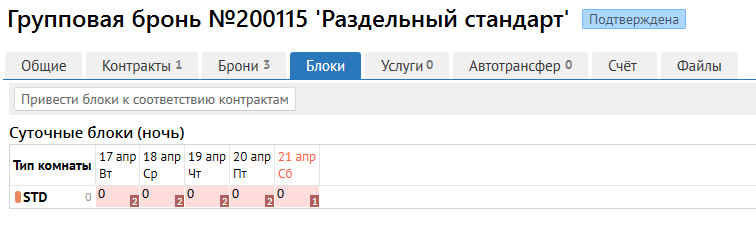
Все незадействованные стандарты были освобождены.
Второй параметр освобождения в днях:
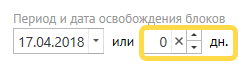 является дополняющим возможности освобождения блоков. Он позволяет организовать "скользящее" окно возврата неиспользованных блоков. Т.е. в группе будут освобождены не все неиспользованные блоки, как в первом случае, а только на даты до текущей + N дней. Т.е. если установить например в качестве этого параметра 3 дня, то получим следующую картину в блоках: 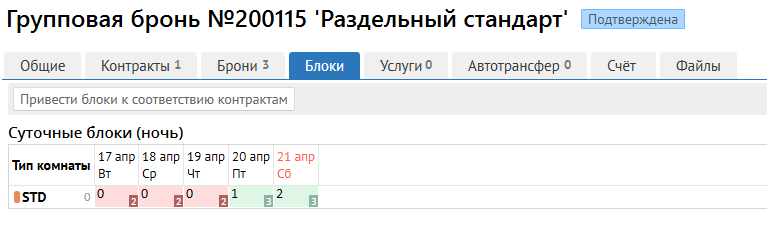
Освободились только блоки на 3 дня вперёд. После проведения аудита Логус автоматически освободит и 4 марта тоже и т.д. |
Услуги
Предоставляет возможность добавлять/удалять услуги для групповой брони, оказываемые гостям, которые можно завести в Администрирование - Услуги.
Удалить услугу можно выделив необходимую позицию и нажав кнопку "Удалить".
Для добавления услуги в группе необходимо нажать кнопку "Добавить услугу", выбрать услугу, количество, скидку, комментарий, дату начисления и время начисления (для часовых услуг)
Автотрансфер
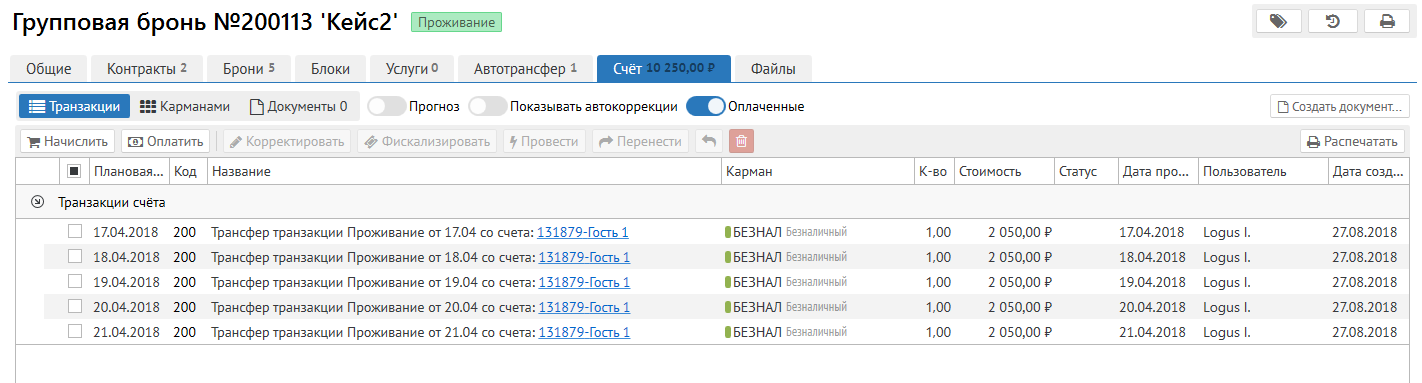
Данный инструмент предназначен для автоматического переноса транзакций с счетов индивидуальных броней этой группы на счет самой групповой брони. Автотрансфер, созданный на групповой брони, будет применен во всех индивидуальных бронях, относящихся к группе.
Для добавления инструкции автотрансфера необходимо нажать кнопку "Добавить". В открывшейся форме необходимо заполнить следующие группы полей:
- период действия и коды/типы транзакций, на которые будет действовать автотрансфер. Выбрать счет/ карман для переноса транзакций:
- сменить карман - перенос будет осуществлен в рамках текущей брони
- связанные счета - перенос транзакций будет осуществляться на связанные счета: профиль гостя, компания, компания плательщик. указанные в брони.
- другой счет - любой другой счет брони, профиля или компании
- Указать разделение:
- переносить целиком - все выбранные транзакции переносятся автотрансфером
- проценты - перенести процент от транзакции, величину процента можно указать в поле "Величина",
- если включить переключатель "Оставить эту сумму", то выбранный процент от суммы транзакции остается на изначальном кармане, а остальной процент переносится правилом автотрансфера.
- если переключатель "Оставить эту сумму" отключен, то выбранный процент от суммы транзакции переносится правилом автотрансфера
- фиксированная сумма - переносится сумма, заданная в поле "Величина"
- если включить переключатель "Оставить эту сумму", сумма, выбранная в поле "Величина", остается на текущем счете и кармане, а оставшаяся разница переносится правилом автотрансфера.
- При необходимости установить лимит переноса - для ограничения суммы переноса транзакций автотранфером.
В данном окне Вы можете указать период действия автотрансфера, необходимо переносить Все транзакции или определенный тип или код транзакции, получателя транзакций, способ разделения суммы. Например, необходимо переносить транзакции проживания с счета индивидуальной брони на счет групповой брони
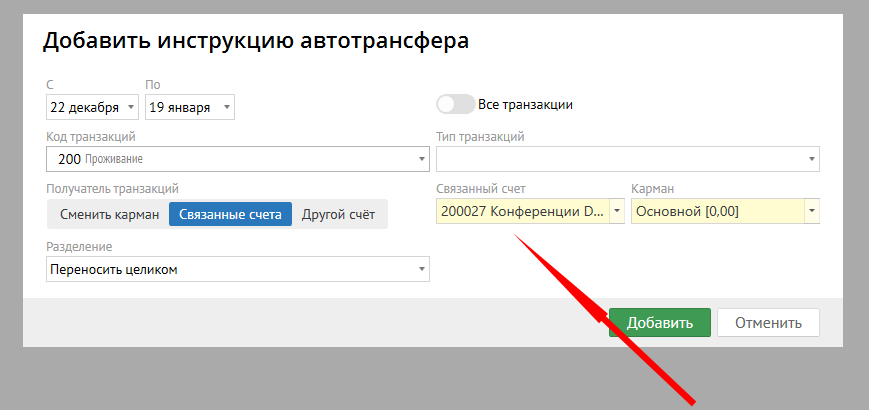
Инструкции автотрансфера групповой брони будут применяются к счетам индивидуальных броней. Т.е. если мы добавим на группу инструкцию переноса всех транзакций проживания не безналичный карман, то эта инструкция будет применена к транзакциям на счетах индивидуальных броней.
Файлы
Используется для прикрепления файлов к той сущности, из которой данный функционал вызывается. Файлы можно добавлять, удалять. Добавлять можно как простым добавлением файлом через "Добавить", так и сканируя документы. Добавленные документы можно отображать в виде "Списка" или "Плитками".