После поселения или на этапе бронирования в карточке брони можно ввести данные о гостях во вкладке "Гости".
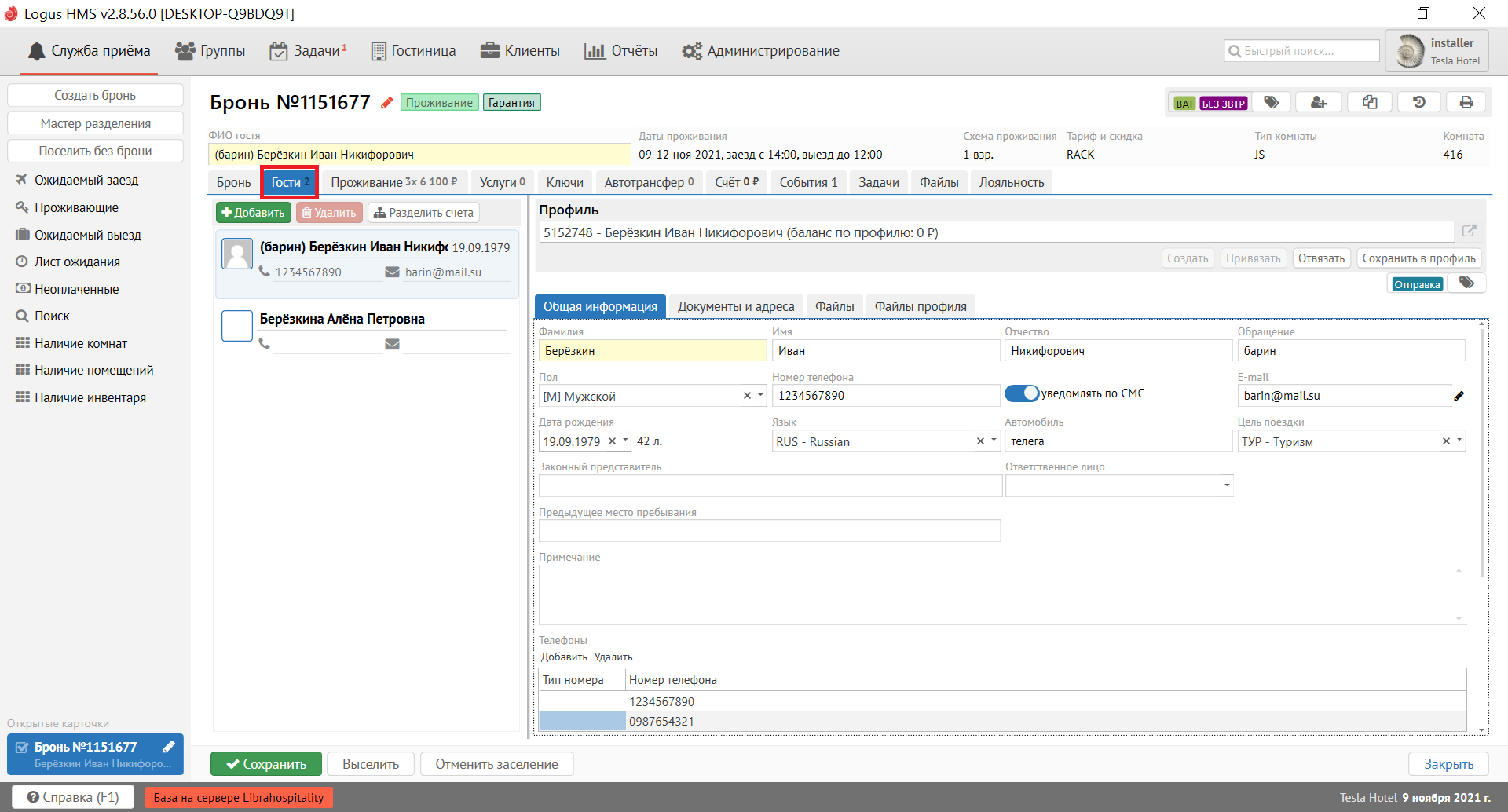
Вкладка "Гости" содержит следующий набор функций:
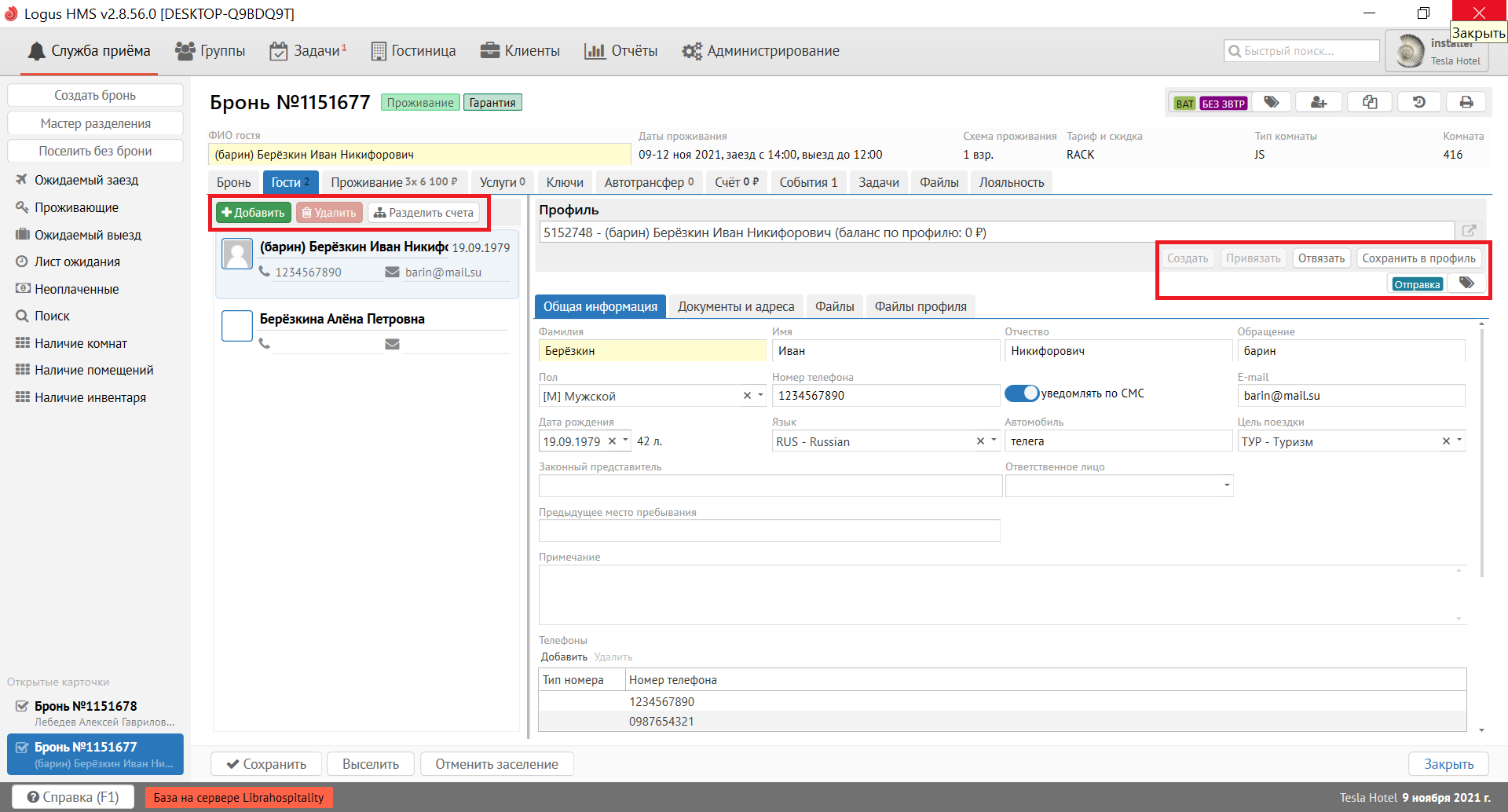
Если в момент бронирования бронь не была связана с профилем гостя, то поле "Профиль" будет пустое. Подробней про профиль гостя описано в статье Что такое профиль и для чего он нужен
С помощью кнопки "Создать" вы можете создать новый профиль гостя.
Привязать профиль гостя с бронью можно несколькими способами:
Кнопка "Отвязать" используется в случае ошибочной связки брони с профилем гостя.
Кнопка "Сохранить в профиль" используется для принудительного сохранения данных из брони в профиль гостя. Подробней про Сохранение в профиль
Информация о госте разделена на 4 вкладки
Общая информация - это персональные данные гостя, контакты, цель поездки и т.д.
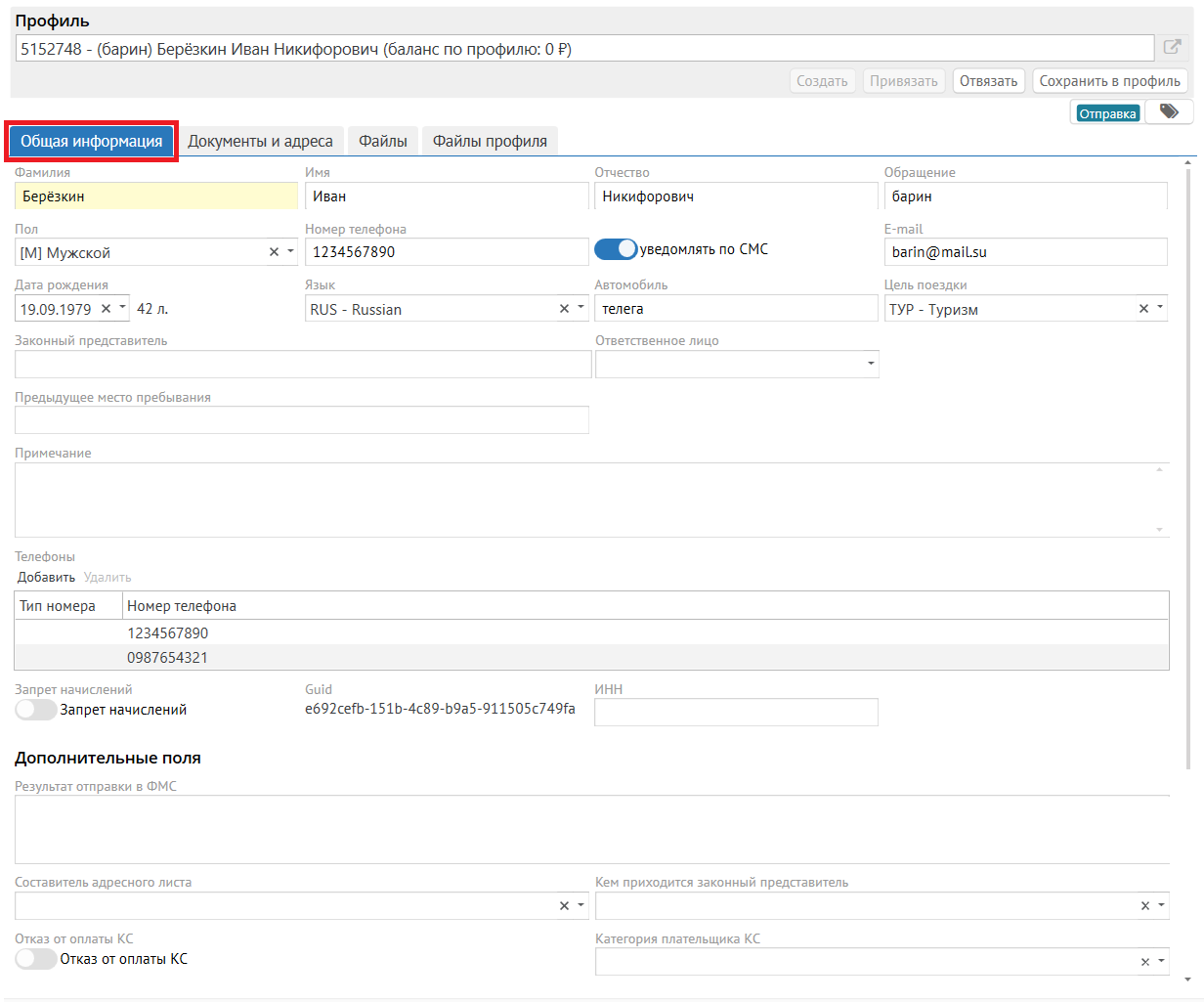
Фамилия, Имя, Отчество гостя. Поле "Фамилия" обязательно для заполнения.
Обращение - форма обращения к гостю (господин, госпожа, сэр и т.д.). Вводится вручную с клавиатуры.
Пол гостя, выбор из списка.
Номер телефона - основной номер телефона гостя. Дополнительные номера можно ввести в разделе ниже.
Бегунок "Уведомлять по СМС" даёт возможность уведомлять гостя об изменениях в брони.
| *Возможный список уведомлений зависит от настроек системы. Для настройки данной функции обратитесь к специалистам технической поддержки. |
E-mail гостя.
Дата рождения гостя. Рядом с полем автоматически указывается возраст гостя. За 2 дня до даты рождения, отображается иконка "подарок".
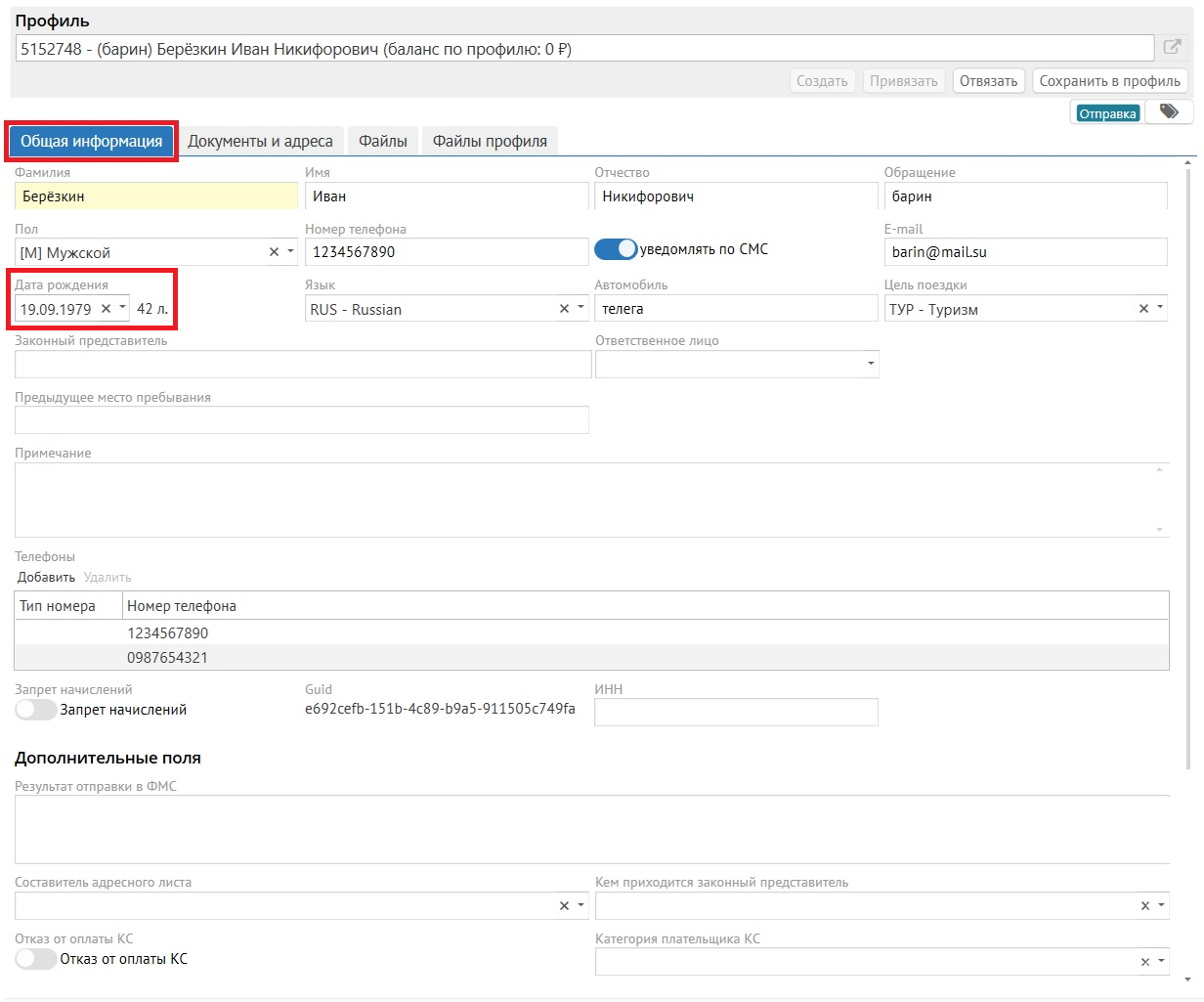
Язык общения с гостем.
Автомобиль - данные об автомобиле гостя. Информация вводится вручную с клавиатуры.
Цель поездки - выбор из справочника. Данные из этого поля добавляются в выгрузку для УФМС.
Законный представитель - поиск из списка гостей по введённым с клавиатуры данным. Обычно заполняется в карточках детей и пожилых людей.
*Все данные гостя, выбранного в качестве представителя, также добавляются в выгрузку для УФМС. Порядок добавления элементов в выпадающий список Законного представителя:
|
Ответственное лицо - устанавливается в карточках иностранных гостей. Выбор из списка пользователей системы. Сотрудникам отеля (пользователям системы), которые могут выступать ответственными лицами, выдаётся право "RMC - Ответственное лицо", после чего их данные доступны к выбору в поле "Ответственное лицо".
Предыдущее место пребывания - ввод данных вручную с клавиатуры. Данные из этого поля добавляются в выгрузку для УФМС.
Примечание - дополнительная информация о госте.
Телефоны - раздел для добавления доп. телефонов. Основной телефон в данный раздел передаётся автоматически при заполнении поля выше.
Бегунок "Запрет начислений" регулирует возможность использования ключа (карты) данного гостя для закрытия услуг на счёт брони из ресторанной системы.
Guid - внутрисистемный номер гостя.
ИНН гостя - может передаваться в печатные формы.
На вкладку "Общая информация" могут быть добавлены любые необходимые для бизнес-процессов Дополнительные поля с местом отображения "Гость в брони".
Результат отправки в ФМС - в данное поле автоматически вносится результат отправки выгрузки в УФМС. Если выгрузка прошла с ошибкой, будет приведена причина ошибки выгрузки.
Составить адресного листа - при постановке на учёт Гражданина РФ необходимо указывать ФИО лица, отправляющего уведомление в УФМС.
Выбор данных осуществляется из списка, варианты значений которого задаются в настройке справочника "Дополнительные поля". Данные из этого поля передаются в выгрузку для ФМС.
Кем приходится законный представитель - Выбор данных осуществляется из списка, варианты значений которого задаются в настройке справочника "Дополнительные поля". Данные из этого поля передаются в выгрузку для ФМС.
Отказ от оплаты КС (курортного сбора).
Категория плательщика КС (курортного сбора).
Вкладка содержит данные документов, предоставленных гостем: паспорта, свидетельства о рождении, водительских прав и других. Также на данной вкладке заполняются регистрационный адрес и место рождения.
Для адресов доступна функция быстрого заполнения благодаря сервису Dadata. Данная функция позволяет ввести адрес в одну строку, а система уже сама разнесет информацию в соответствующие поля.
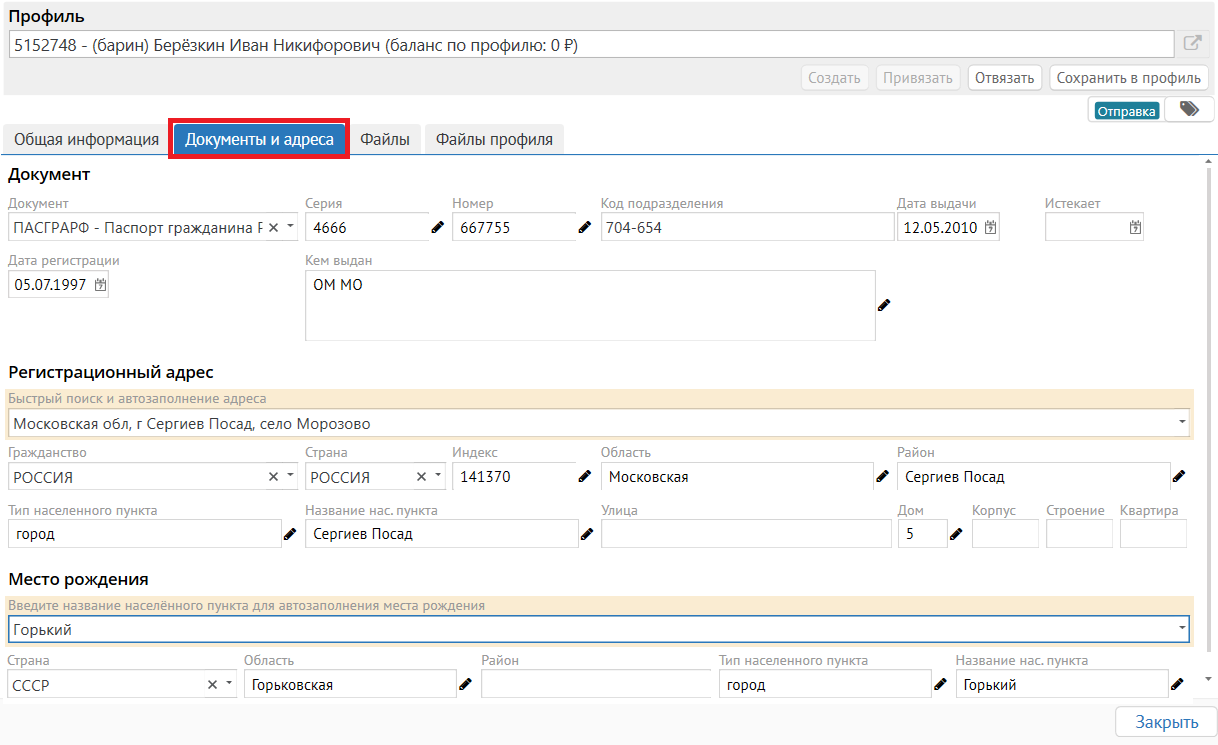
Документ - тип документа, по которому происходит регистрация гостя в отеле. Выбор из списка.
Серия и Номер документа.
Код подразделения, выдавшего документ.
Дата выдачи документа.
Истекает - дата окончания действия документа (дата действия до). Используется для загранпаспортов, иностранных паспортов, удостоверений и т.д.
Дата регистрации - дата регистрации гостя по месту его жительства.
Кем выдан - название органа, выдавшего документ.
Быстрый поиск и автозаполнение адреса. При вводе индекса и/или адреса места регистрации в данную строку, данные подставляются автоматически в поля ниже.
Гражданство гостя. Выбор из списка стран.
Страна (из списка), Индекс, Область, Район по прописке гостя.
Тип населённого пункта - город, село, деревня, посёлок и т.д. Вводится вручную с клавиатуры.
Название нас. пункта по прописке гостя. Вводится вручную с клавиатуры.
Улица - название улицы. Вводится вручную с клавиатуры.
Номера: Дом, Корпус, Строение, Квартира по прописке. Вводится вручную с клавиатуры.
Введите название населённого пункта для автозаполнения места рождения. При вводе названия в данную строку данные подставляются автоматически в поля ниже.
Страна (из списка), Область, Район рождения гостя.
Тип населённого пункта. Вводится вручную с клавиатуры.
Название нас. пункта. Вводится вручную с клавиатуры.
На вкладке "Файлы" есть возможность:
Файлы из этой вкладки будут привязаны непосредственно к брони.
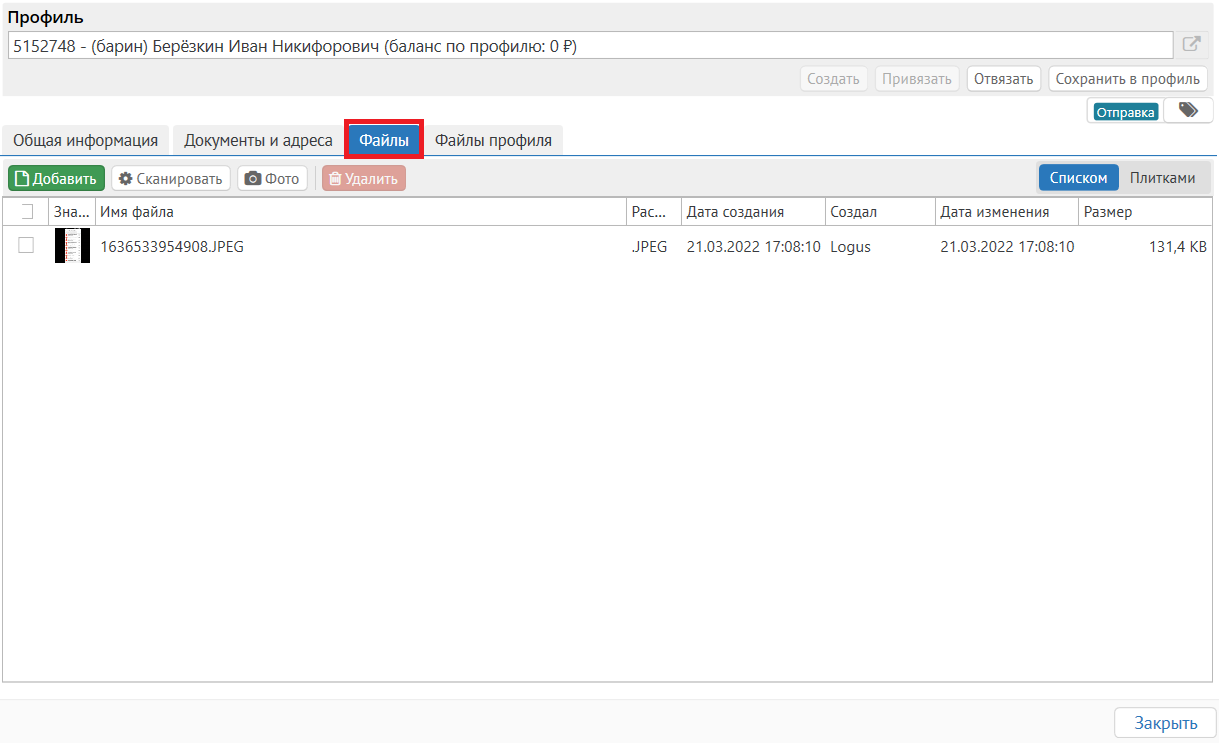
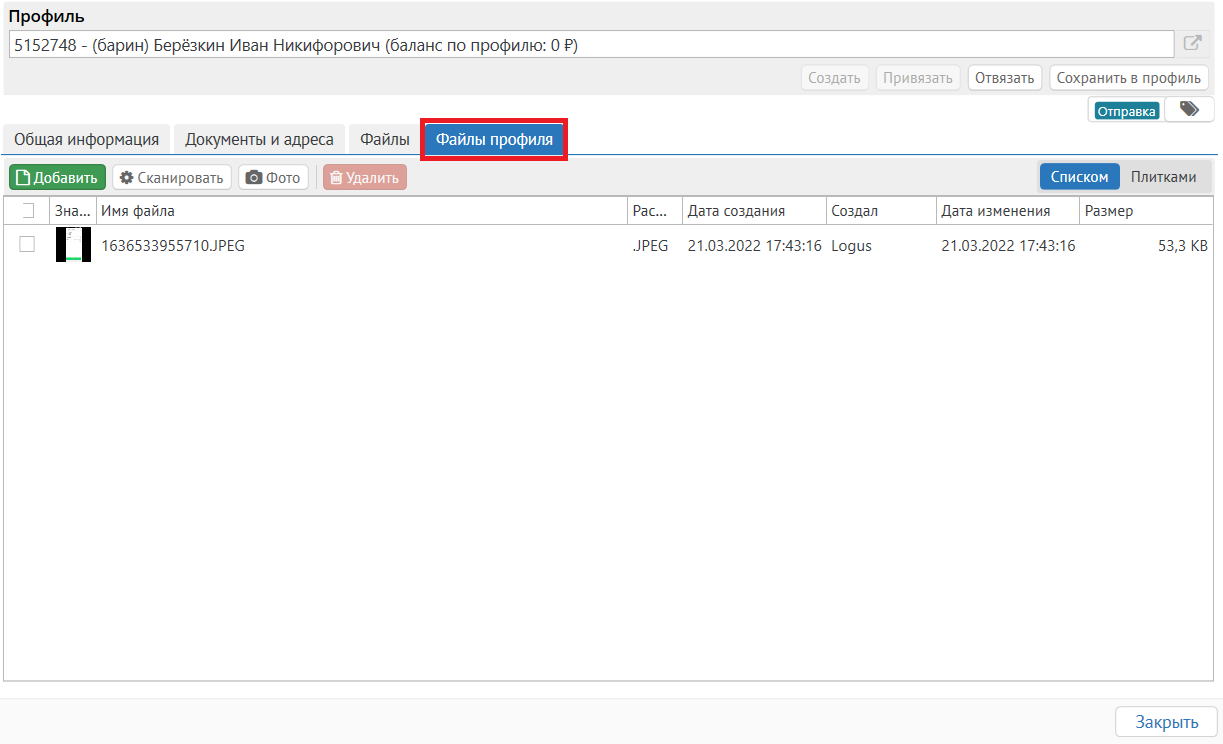
На данной вкладке доступны все те же функции, что и во вкладке "Файлы".
Файлы, загруженные во вкладку "Файлы профиля", будут привязаны к профилю гостя. Во вкладке также доступны файлы, загруженные непосредственно в профиль гостя.
Внимание! Внесение изменений доступно только при привязке/создании профиля гостя.
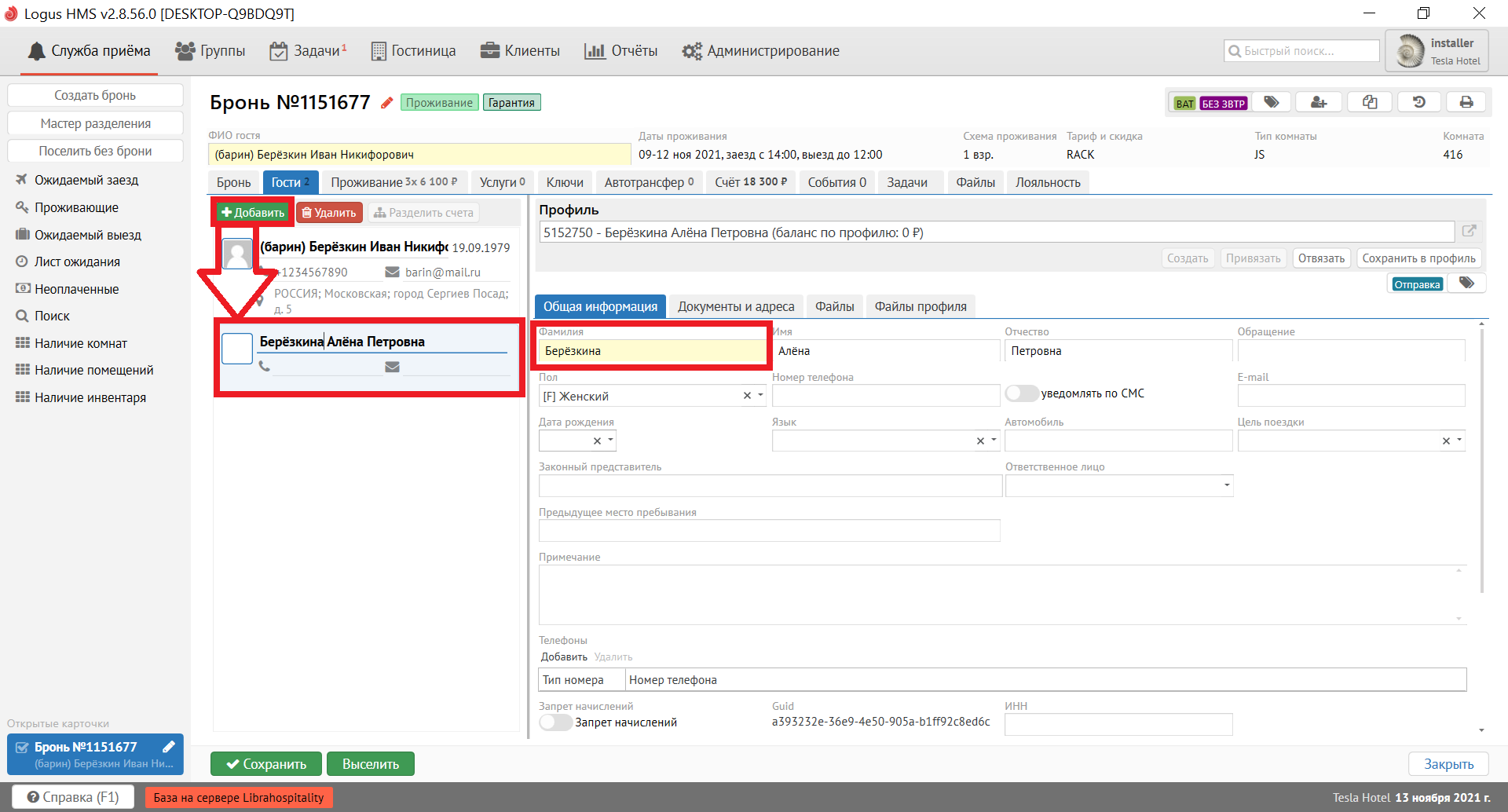
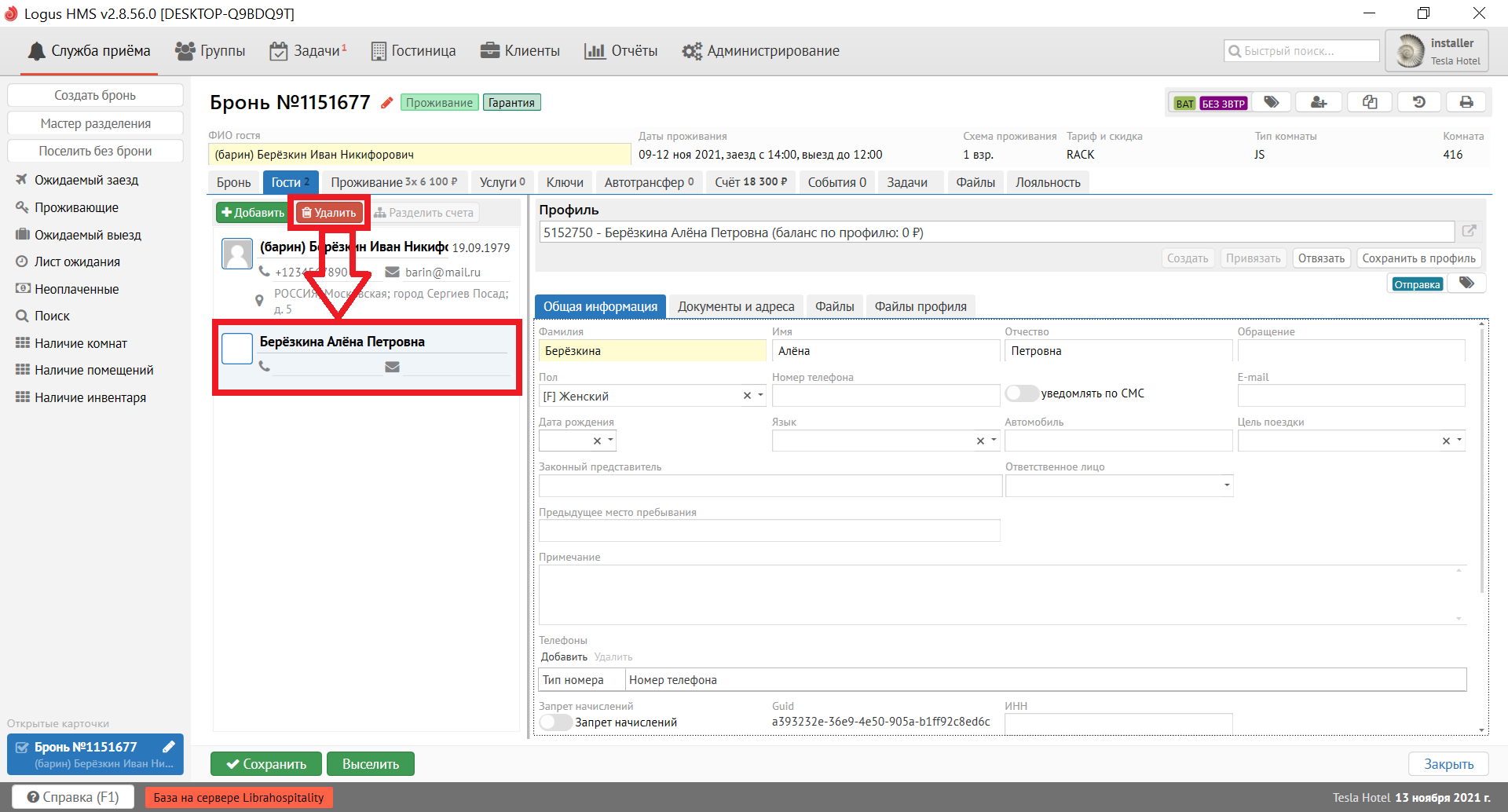
Для добавления второго и последующих гостей в броню необходимо нажать кнопку "Добавить". В списке гостей появляется новая карточка для записи данных гостя.
Для сохранения брони достаточно ввести только фамилию гостя.
Для удаления второго и последующих гостей необходимо выделить карточку гостя в брони и нажать "Удалить". Если для гостя был создан профиль, то при удалении карточки гостя из брони профиль гостя из базы данных не удаляется.
Основного гостя удалить нельзя.
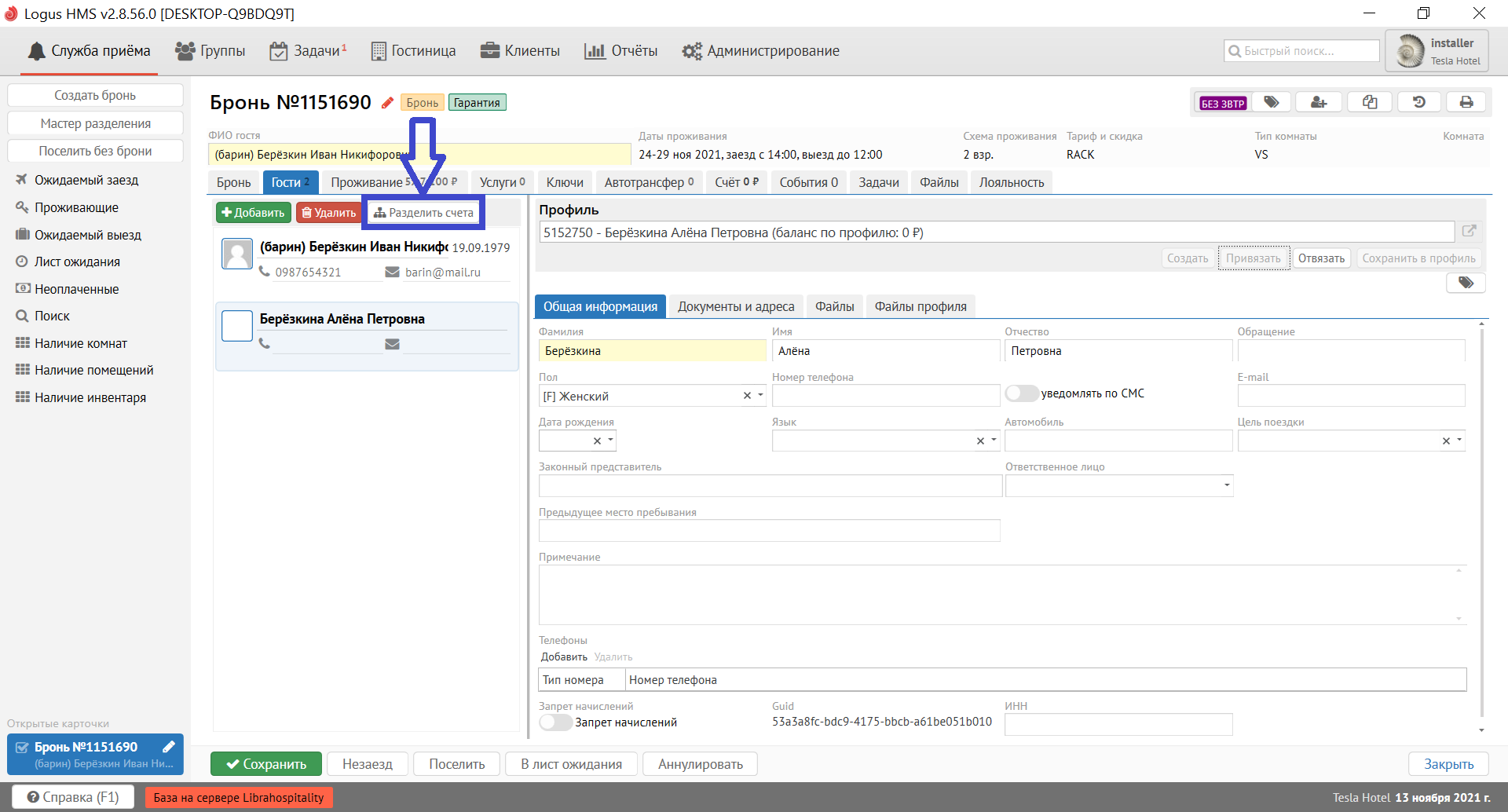
В процессе создания брони или поселения в одной брони можно разделить счета между гостями. Для этого необходимо использовать кнопку  .
.
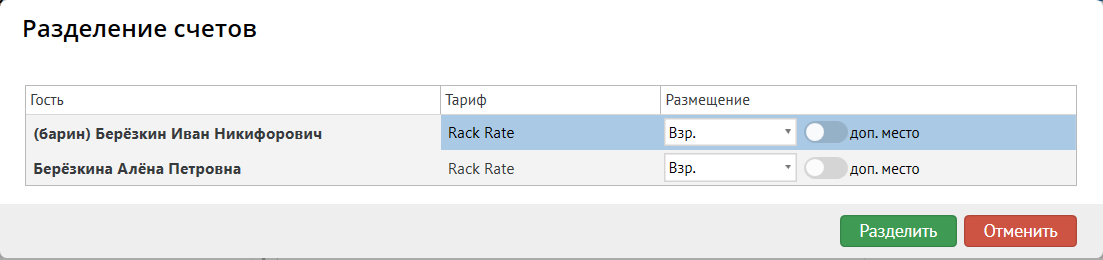
Программа предлагает вариант разделения счетов:
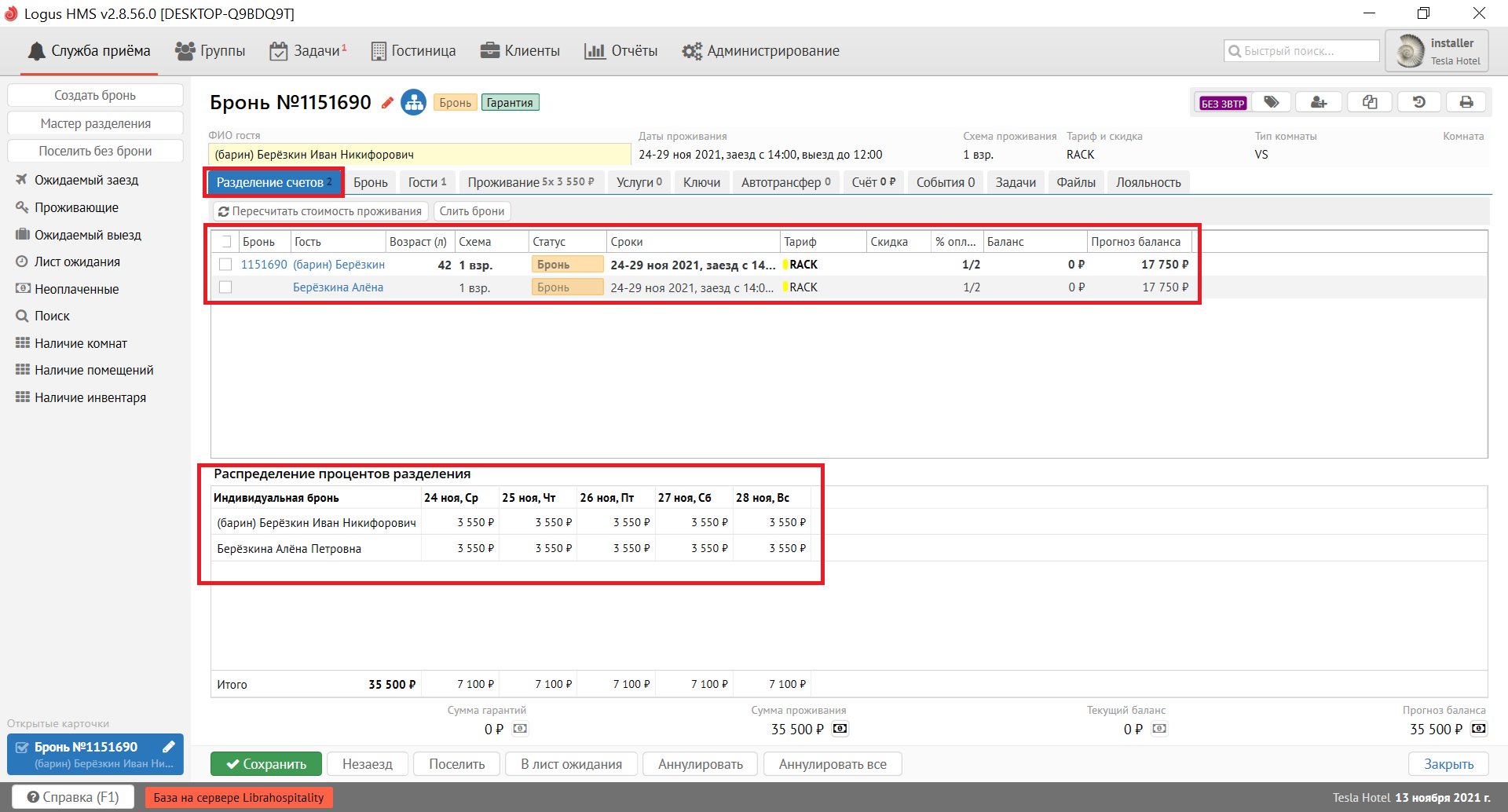
После завершения разделения счетов в брони появляется новая вкладка "Разделение счетов" с информацией о разделении.
Информация по каждой из броней гостей отображается при выделении гостя в данной вкладке.
После внесения всех нужных данных гостей сохраните бронь  .
.