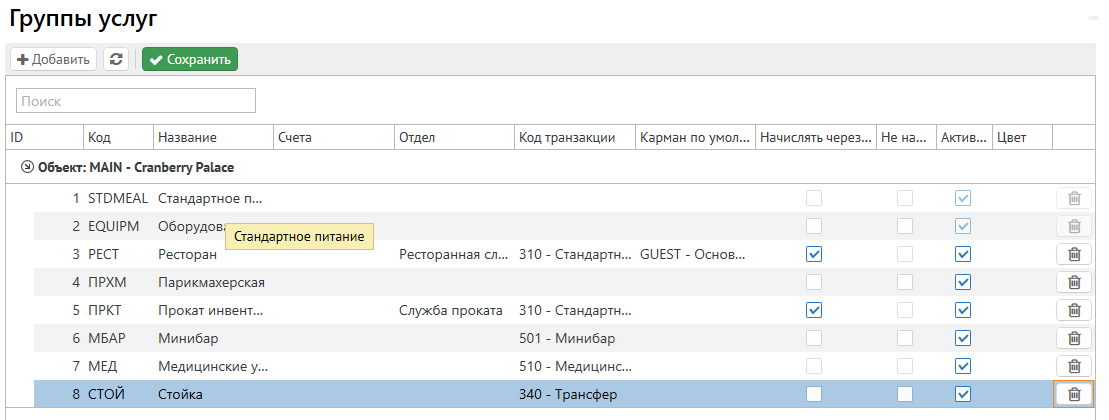
Группы услуг - справочник, который показывает все группировки услуг по определенным признакам в объекте. Для того, чтобы добавить новую группу услуг, необходимо нажать "Добавить":
ID - уникальный идентификатор группы услуг
Код - уникальный код группы услуг
Название - название группы услуг
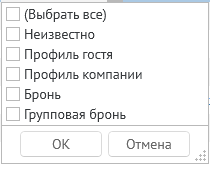
Счета - счета, на которых будет доступна данная группа услуг к начислению. Вариативность:
Отдел - для каких отделов будет доступна данная группа услуг
Код транзакции - код транзакции, какими будет начисляться данная группа услуг
Карман по умолчанию - карман, на который по умолчанию будет начисляться данная группа услуг
Начислять через мастер проживания - возможность добавлять услугу в брони через вкладку «Проживание»
Не начислять - отвечает за то, что при добавлении услуги на счёт транзакция, соответствующая этой услуге, добавлена не будет. Это удобно для выставления предварительных счетов на питание, когда фактическое начисление на счёт за услугу будет произведено из ресторанной системы.
Услуги - справочник, который показывает все услуги, заведенные на объекте. Для того, чтобы добавить новую услугу, необходимо нажать "Добавить":
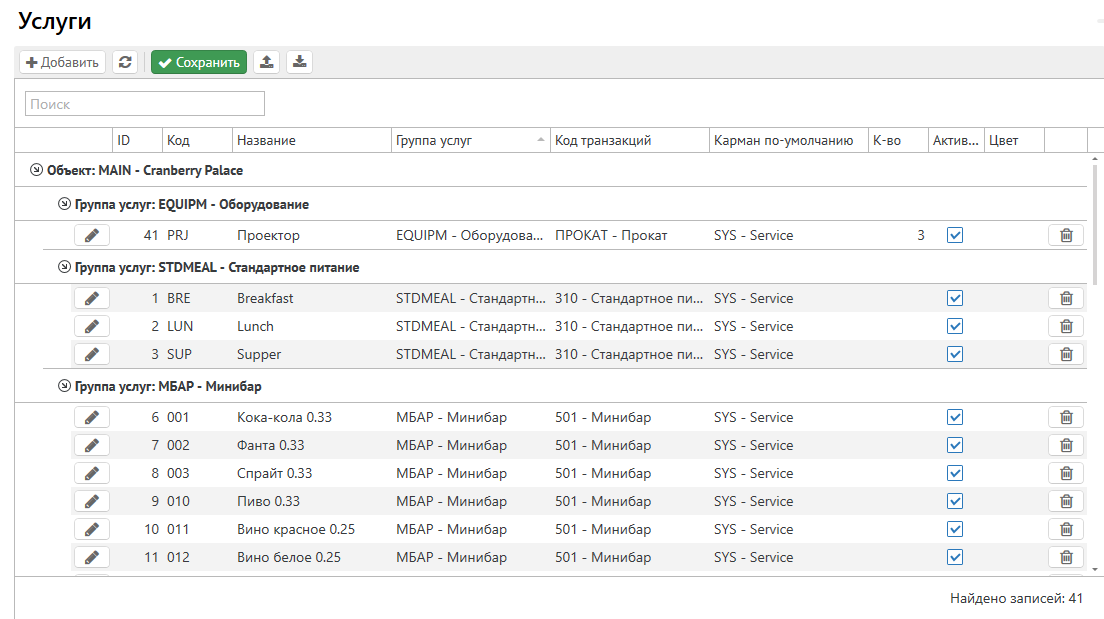
После добавления новой услуги открывается окно:
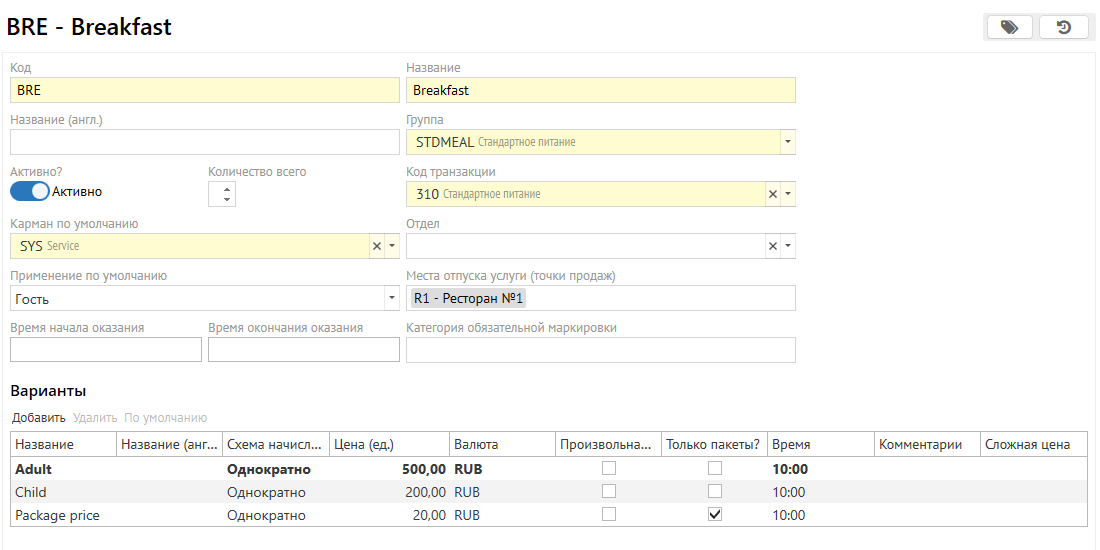
Код - уникальный код услуги
Название - название услуги
Название(англ.) - название услуги на английском (используется в печатных формах)
Группа - к какой группе услуг относится данная услуга
Количество всего - если услуга имеет ограниченное количество, его необходимо задать и тогда, при превышении этого количества, в Логусе будет задаваться соответствующее предупреждение. Также, такие услуги отображаются на вкладке "Наличие инвентаря"
Код транзакции - код транзакции, какими будет начисляться данная услуга.(код и другие параметры в услуге приоритетнее, чем параметры группы услуг)
Карман по умолчанию - карман, на который по умолчанию будет начисляться данная услуга
Отдел - отдел, которым может использоваться данная услуга
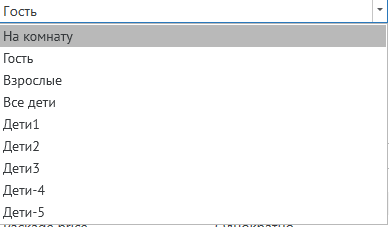
Применение по умолчанию - параметр, показывающий, на кого по умолчанию применяется данная услуга. Вариативность:
Место отпуска услуги (точки продаж) - параметр, показывающий, в каком месте сотрудник будет осуществлять контроль за отпуском услуги
Время начала оказания - Время начала оказания услуги. Это время используется турникетом для автоматического определения услуги к отпуску
Время окончания оказания - Время окончания оказания услуги. Это время используется турникетом для автоматического определения услуги к отпуску
Категория обязательной маркировки - категория маркировки данной услуги. Задается, если объект работает с маркировками и передает данную информацию в ОФД
Варианты услуги - Ниже, если услуга имеет несколько разновидностей, можно обозначить каждую из них. Для этого необходимо нажать кнопку "Добавить". Поля вариантов услуги:
Название - название варианта услуги
Название(англ.) - название варианта услуги на английском (используется в печатных формах)
Схема начисления - как будет начисляться данная услуга. Вариативность:

Цена (ед.) - цена за единицу услуги
Валюта - валюта, в которой будет начисляться услуга
Произвольная цена - признак, позволяющий ввести вручную цену услуги при добавлении
Только пакеты? - признак, показывающий, используется ли данная услуга только в пакетах
Время - время оказания услуги. Время в настройке услуги также ставится для тех услуг, которые необходимо переносить на следующие сутки по времени заезда. Это как правило все завтраки (они обычно ранее времени заезда), и ориентируясь на время система перенесёт услугу на следующие после заезда сутки.
Комментарии - комментарии к данной услуге.
Сложная цена - позволяет задавать сложные правила стоимости для услуг или оборудования аренды. Например, позволяет указывать цену в зависимости от длительности (в часах) приобретаемых услуг. Правила имеют приоритет над фиксированной ценой. Подробнее см. в статье Модуль мероприятий - Сложная цена
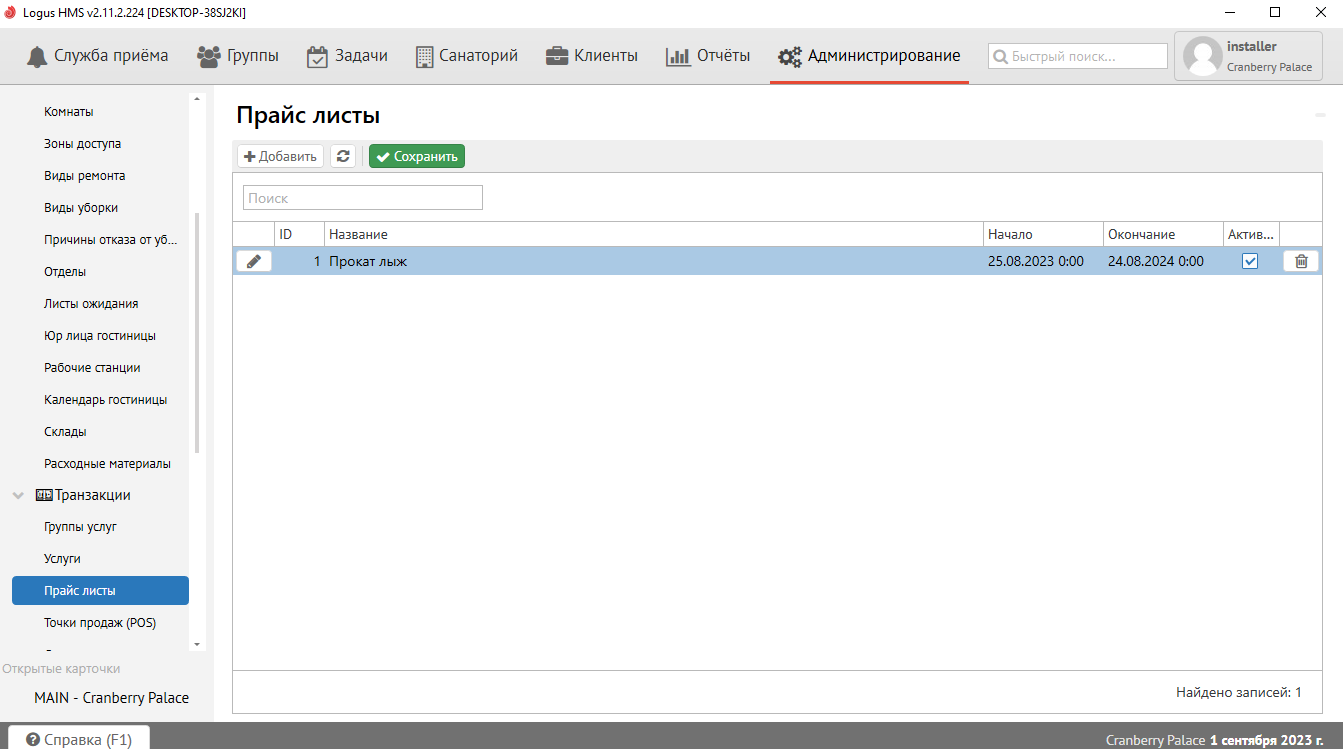
Прайс листы - справочник, для регулирования ценовой политики определенной услуги в пакете на разные дни. Для того, чтобы добавить новый прайс необходимо нажать "Добавить"(подробнее см. Прайс листы):
Точки продаж (POS) - справочник, который позволяет разграничить различные места отпуска услуг на объекте. Для того, чтобы добавить новую точку продаж, необходимо нажать "Добавить":
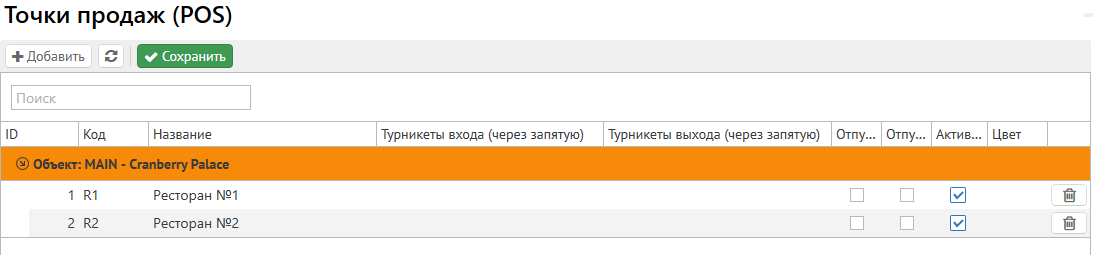
Код - уникальный код точки продаж
Название - название точки продаж
Турникеты входа (через запятую) - турникеты входа используются для контроля возможности прохода в зону питания
Турникеты выхода (через запятую) - турникеты выхода из зоны всегда пропускают гостя
Отпускать прошедшие - позволяет отпускать прошедшие услуги в точке продаж
Отпускать будущие - позволяет отпускать прошедшие услуги в точке продаж
Скидки - справочник, который содержит информацию о доступных на объекте скидках. Для того, чтобы добавить новую скидку, необходимо нажать "Добавить":
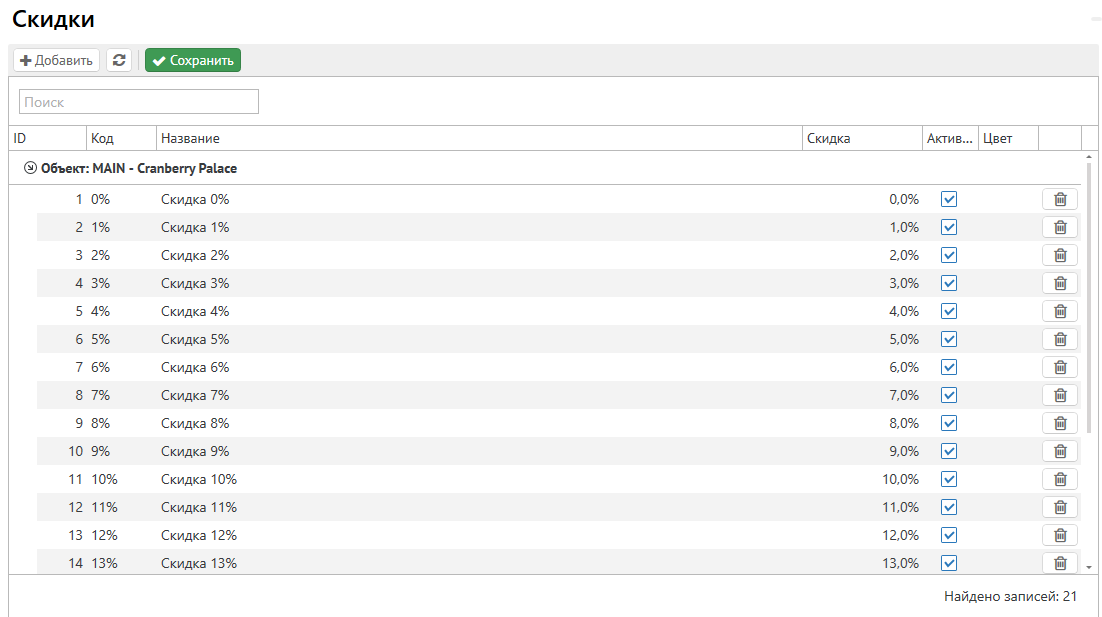
ID - уникальный идентификатор скидки
Код - уникальный код скидки
Название - название скидки
Скидка - размер скидки (в процентах)
Типы дохода - справочник, который содержит информацию о доступных типах дохода, которыми пользуется объект(чаще всего нужны для отчетов). Для того, чтобы добавить новый тип дохода, необходимо нажать "Добавить":
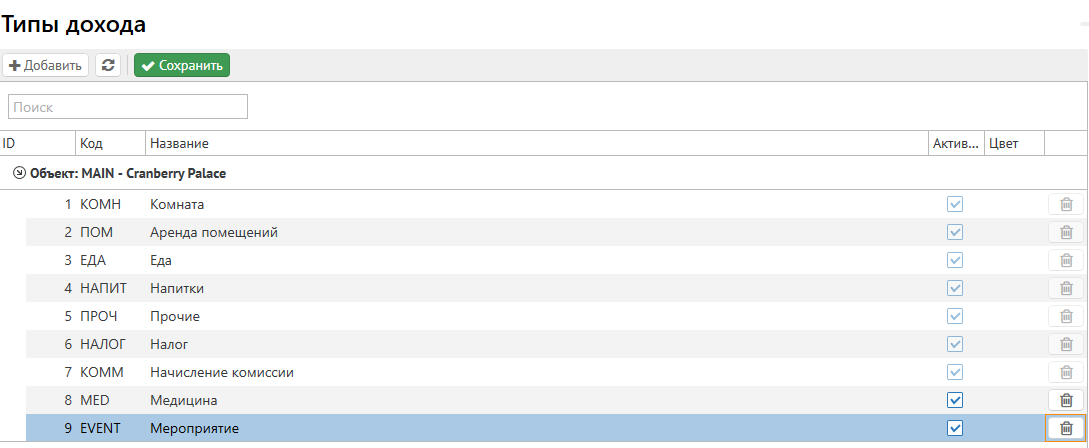
ID - уникальный идентификатор типа дохода.
Код - уникальный код типа дохода
Название - название типа дохода
Типы транзакций - справочник, который используется в различных отчетах для группировки транзакций. Для того, чтобы добавить новый тип транзакций, необходимо нажать "Добавить":
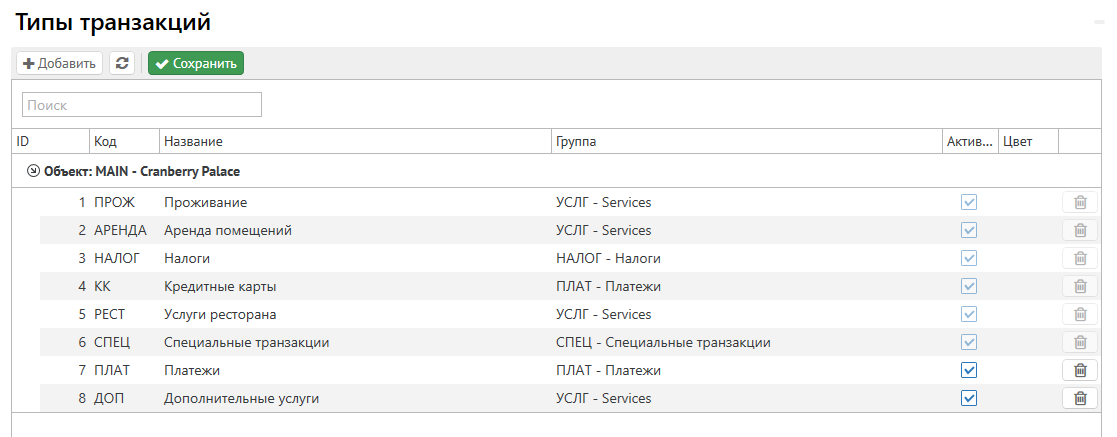
ID - уникальный идентификатор типа транзакций.
Код - уникальный код типа транзакций
Название - название типа транзакций
Группа - соответствующая типу транзакций группа типа транзакций(из соответствующего справочника)
Группы типов транзакций - справочник, который используется в различных отчетах для классификации типов транзакций по группам. Для того, чтобы добавить новую группу типов транзакций, необходимо нажать "Добавить":
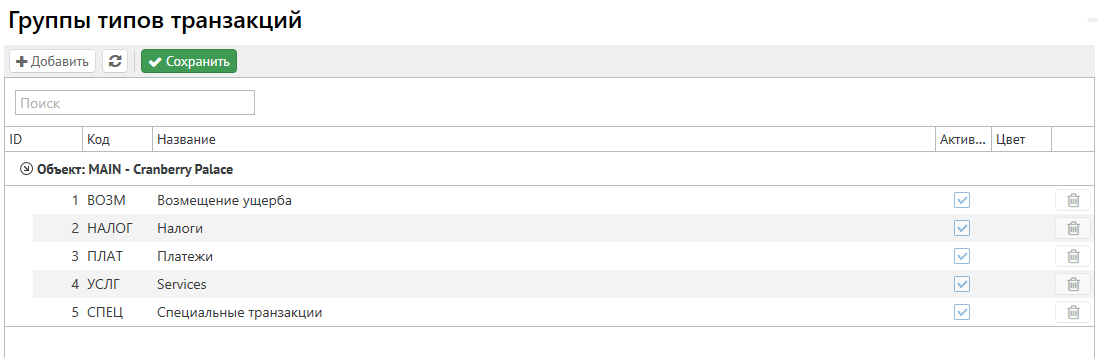
ID - уникальный идентификатор группы типов транзакций.
Код - уникальный код группы типов транзакций
Название - название группы типов транзакций
Налоговые схемы - справочник, использующийся при конфигурировании кодов транзакций. Налоговая схема выбирается на карточке брони при бронировании и от нее зависит, какой налог будет выбран в коде транзакции. Для того, чтобы добавить новую налоговую схему, необходимо нажать "Добавить":
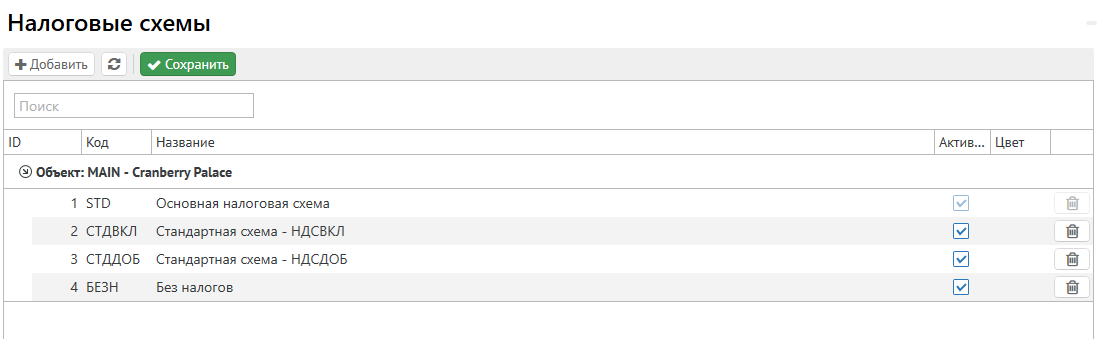
ID - уникальный идентификатор налоговой схемы
Код - уникальный код налоговой схемы
Название - название налоговой схемы
Налоги - справочник, который содержит налоги, которые используются в кодах транзакций, сопоставляются с фискальным аппаратом и указываются в чеке. Налоги, считающиеся в PMS, бывают двух видов - добавочные и включенные. Типичным примером включенного налога может являться НДС, добавочного - налог с продаж, которой в России сейчас не применятся. Хотя на некоторых объектах НДС может начисляться как добавочный налог. Добавочный налог начисляется на счет гостя отдельной транзакцией, а включенный находится в основной транзакции в одной из 4-х специальных групп полей. Для того, чтобы добавить новый налог, необходимо нажать "Добавить":
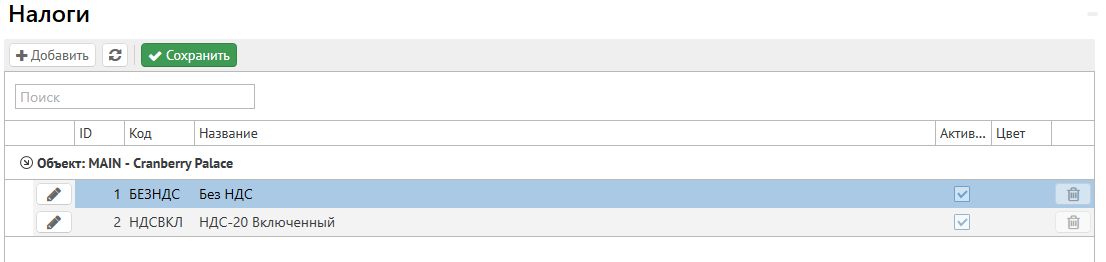
После добавления нового налога открывается окно:
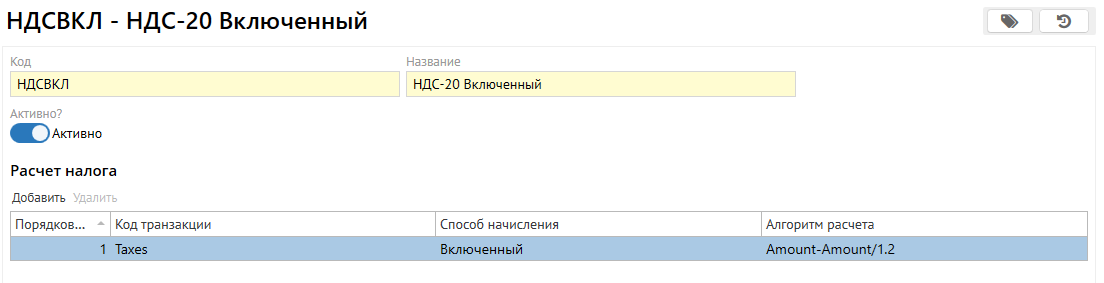
Код - уникальный код налогов (не больше 8 знаков)
Название - название налога
Далее добавляются варианты расчета налога:
Порядковый номер - порядковый номер налога
Код транзакции - код транзакции, которой начисляется налог. Стандартно используется Taxes
Способ начисления - выбор способа начисления налога. Есть 2: включенный и добавочный
Алгоритм расчета - формула, по которой рассчитывается налог
Порядок строк задает порядок вычисления налогов. Следующее вычисление может использовать результаты предыдущего (В России это не нужно)
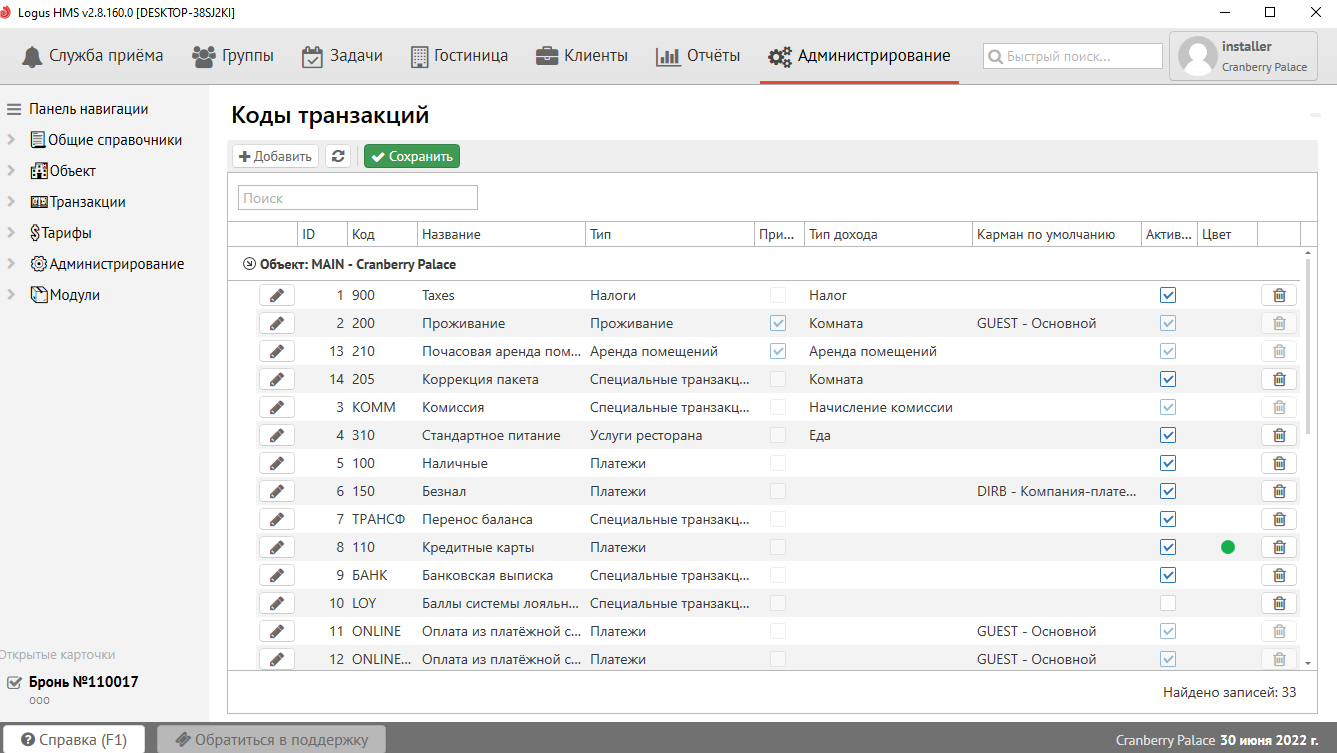
Коды транзакций - справочник транзакций, которые заведены в системе. Транзакции бывают:
Для того, чтобы добавить новый налог, необходимо нажать "Добавить":
Карманы счета - справочник, который содержит информацию о доступных карманах на объекте. Карманы используются для разграничений транзакций по какому-либо признаку(например, медицина, доп.услуги, безналичный-транзакции, которые оплачивает компания-плательщик, служебный-коррекции услуг). Для того, чтобы добавить новый карман, необходимо нажать "Добавить"(рекомендуется консультация с Технической поддержкой при настройке):
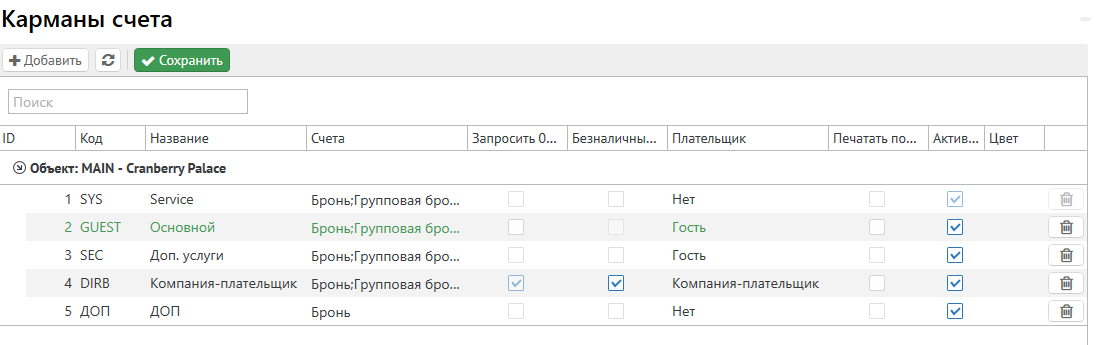
ID - уникальный идентификатор кармана.
Код - уникальный код кармана
Название - название кармана
Счета - на каких счетах будет доступен данный карман
Запросить 0 при закрытии счета - при включенном признаке, баланс данного кармана при выезде должен быть равен 0
Безналичные платежи - признак для кармана, на котором используется безналичный платеж(компания-плательщик)
Плательщик - признак, показывающий, кто для данного кармана является плательщиком
Печать по умолчанию -при печати счета карманы с данным признаком будут выбираться по умолчанию
Кредитные лимиты - справочник, который содержит информацию о доступных кредитных лимитах на объекте. Кредитные лимиты используются для ограничения начислений на карман в положительную(лимит) или отрицательную(депозит) сторону. То есть, при установке кредитного лимита на карман, либо нельзя начислять в долг, либо должна быть какая-то сумма, чтобы можно было начислять. Для того, чтобы добавить новый кредитный лимит, необходимо нажать "Добавить":
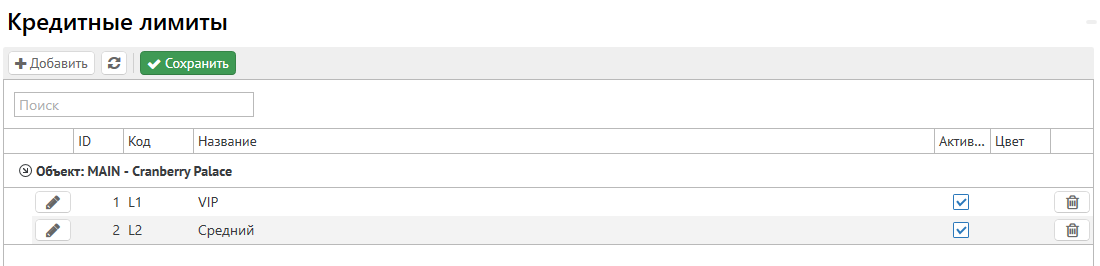
После добавления лимита открывается окно:
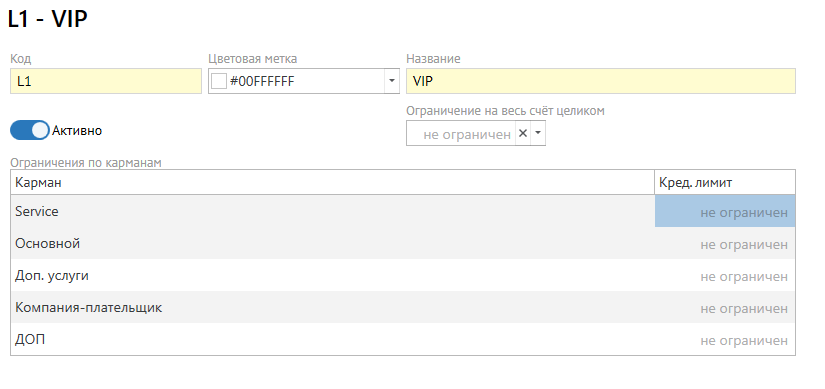
Код - уникальный код кредитного лимита
Название - название кредитного лимита
Ограничение на весь счет целиком - ограничивает начисление транзакций на весь счет
Далее идет ограничение по конкретным карманам. Ограничение на счет приоритетнее ограничения на карман.
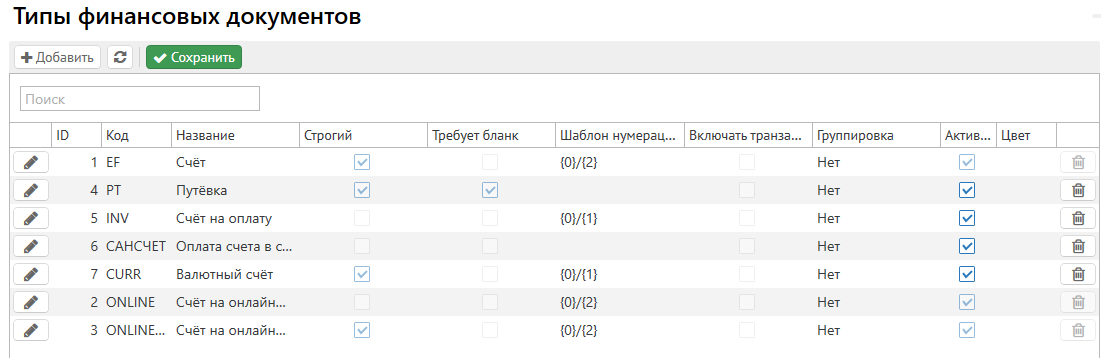
Типы финансовых документов - справочник, который содержит информацию о доступных финансовых документах на объекте. Финансовые документы бывают:
Строгие - формируются на вкладке счет/транзакции, могут использовать бланки, могут иметь документ-основание, в строгом финансовом документе нельзя вручную менять сумму и наименования транзакций при формировании документа, в строгом финансовом документе нельзя группировать транзакции внутри документа.
Нестрогие - формируется на счете, вкладка "Документы", в нестрогие финансовые документы включаются копии транзакций со счета. Нестрогий финансовый документ может включать прогнозные, еще не проведенные транзакции (поэтому проведение транзакций вперед необязательно для формирования путевки), могут использовать бланки, могут иметь документ-основание, в нестрогом финансовом документе можно вручную менять сумму и наименования транзакций при формировании документа. В случае изменения стоимости проживания или сроков брони, необходимо вручную проверять и регулировать стоимость и сроки нестрогой путевки, нестрогий финансовый документ может быть оплачен, но фискализация будет без детализации - на чеке не будут указаны позиции, за что была внесена оплата, в нестрогом финансовом документе можно группировать транзакции внутри документа
Для того, чтобы добавить новую документ, необходимо нажать "Добавить"(при добавлении финансовых документов, необходима консультация с Технической поддержкой):
Бланки документов - справочник, который содержит информацию о коллекциях бланков, созданных на объекте. Бланки используются под финансовые документы.
Для того, чтобы добавить новую коллекцию бланков, необходимо нажать "Добавить":
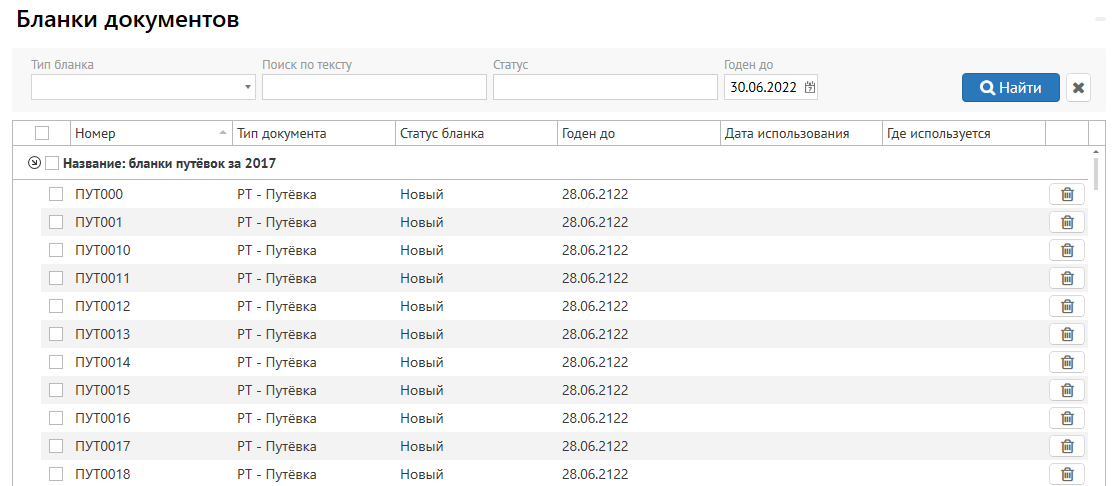
После добавление бланков появляется окно:
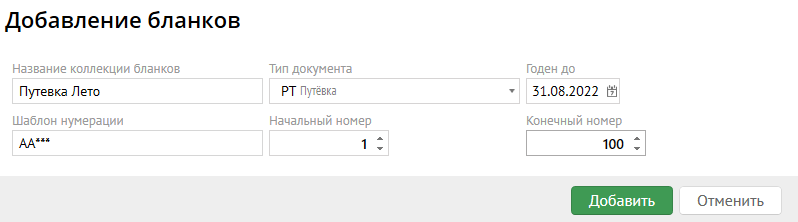
Название коллекции бланков - как будет называться данная коллекция бланков
Тип документа - под какой документ будет использоваться данный бланк
Годен до - срок годности коллекции
Шаблон нумерации - используется в названии конкретного бланка, например, первый бланк такой коллекции, как на картинке, будет называться АА001-так как начальный номер коллекции - 1
Начальный номер - начальный номер коллекции
Конечный номер - конечный номер коллекции
У каждого бланка можно менять статус. Доступные статусы:
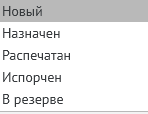
Новый - бланк новый, можно использовать для печати
Назначен - бланк уже назначен у кого-то в брони
Распечатан - бланк назначен и распечатан
Испорчен - бланк нельзя использовать, он испорчен
В резерве - бланк находится в резерве, нельзя пока использовать