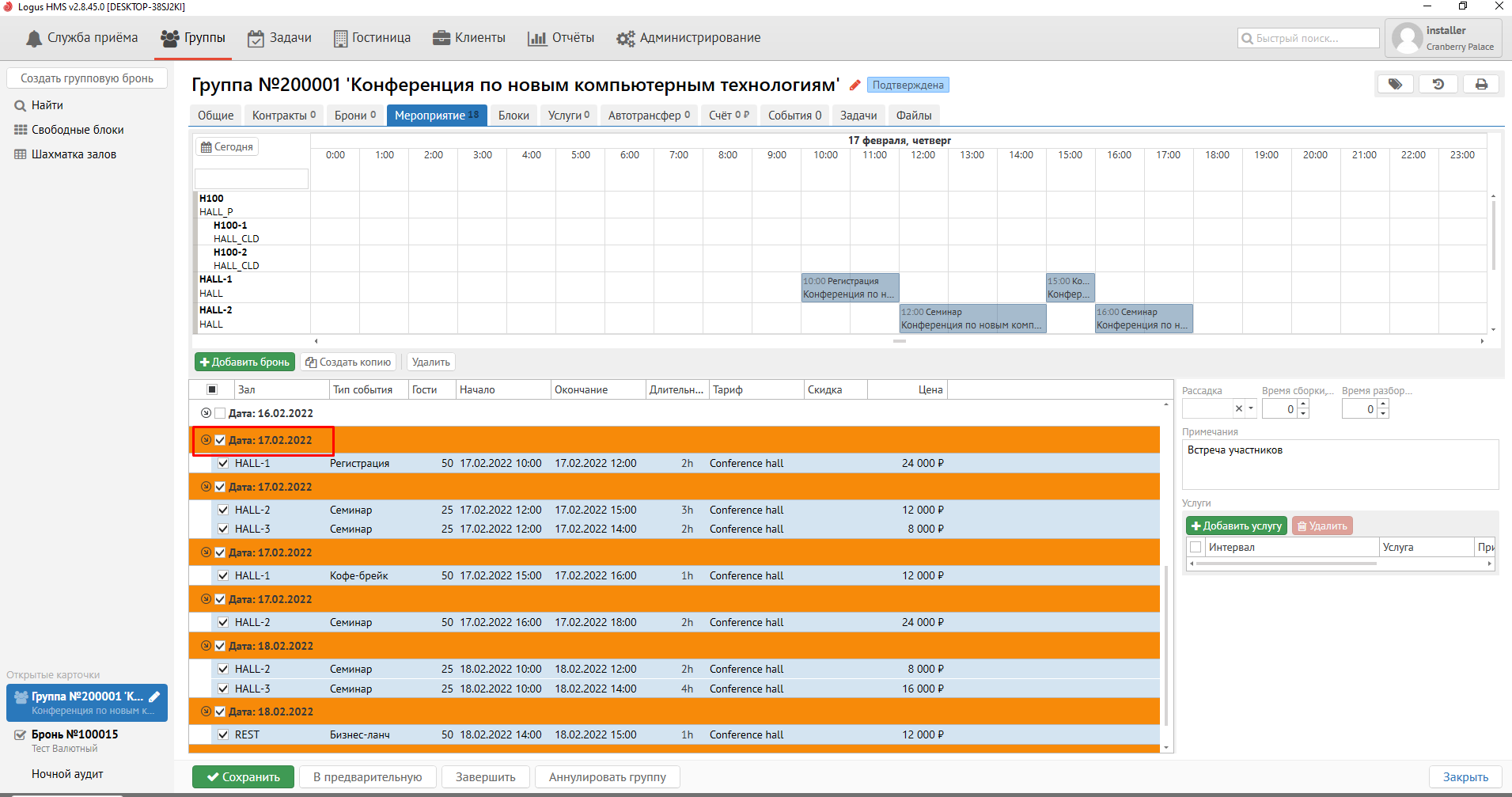
Создание мероприятия
Для работы с мероприятиями в Logus HMS используется функционал раздела "Группы".
| Статус заявки | Значение |
|---|---|
| Предварительная заявка | Используется для предварительного расчета стоимости мероприятия |
| Подтверждена | Залы, указанные в контрактах, изымаются из наличия |
Чтобы создать Предварительную заявку на мероприятие:
- Откройте раздел "Группы".
- Нажмите "Создать групповую бронь".
- Заполните карточку.
- Укажите даты проведения мероприятия в полях "Дата действия, с..." и "Дата действия, по".
- Дата освобождения блоков установите равной +1 день к дате окончания мероприятия.
- После заполнения всех необходимых полей нажмите Shift+Сохранить.
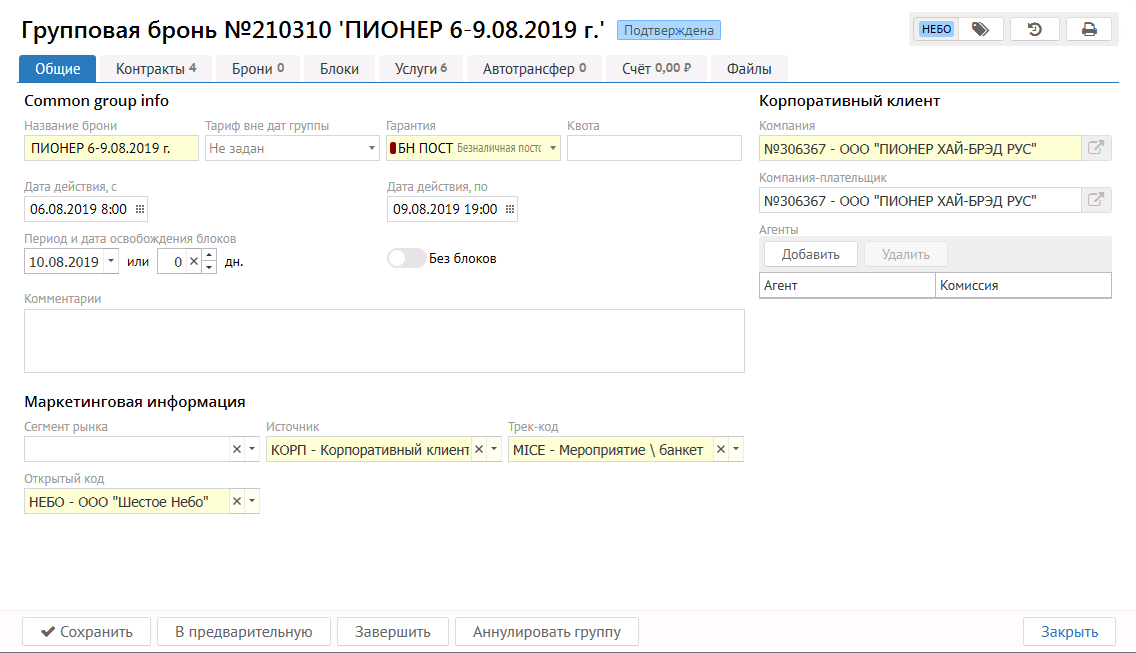
Добавляем арендуемые залы:
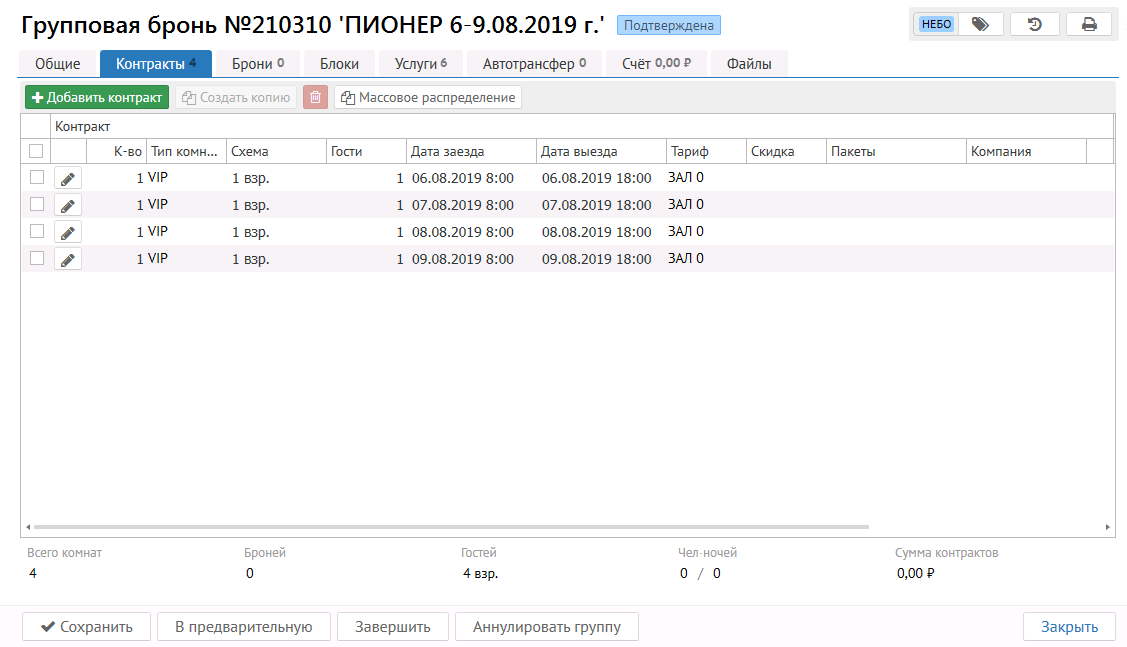
- Откройте вкладку "Контракты".
- Добавьте нужные залы как показано на примере при помощи кнопки "Добавить контракт".
- В качестве тарифа используется специальный дневной тариф.
Удобно
После создания первого контракта остальные контракты удобно добавлять при помощи кнопки "Создать копию".
Добавляем услуги:
- Откройте вкладку "Услуги".
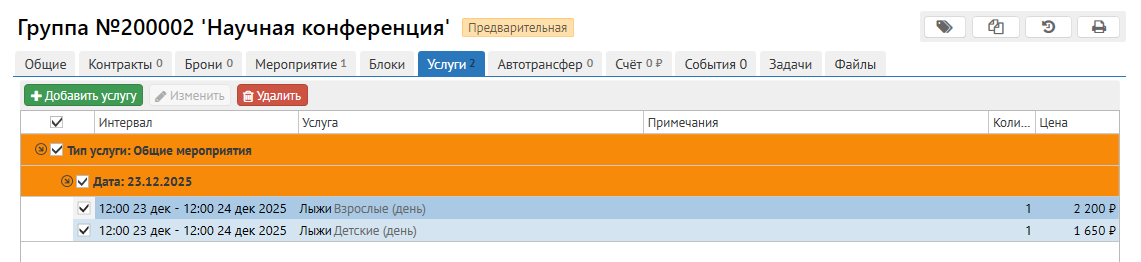
- Добавьте нужные услуги при помощи кнопки "Добавить услугу".
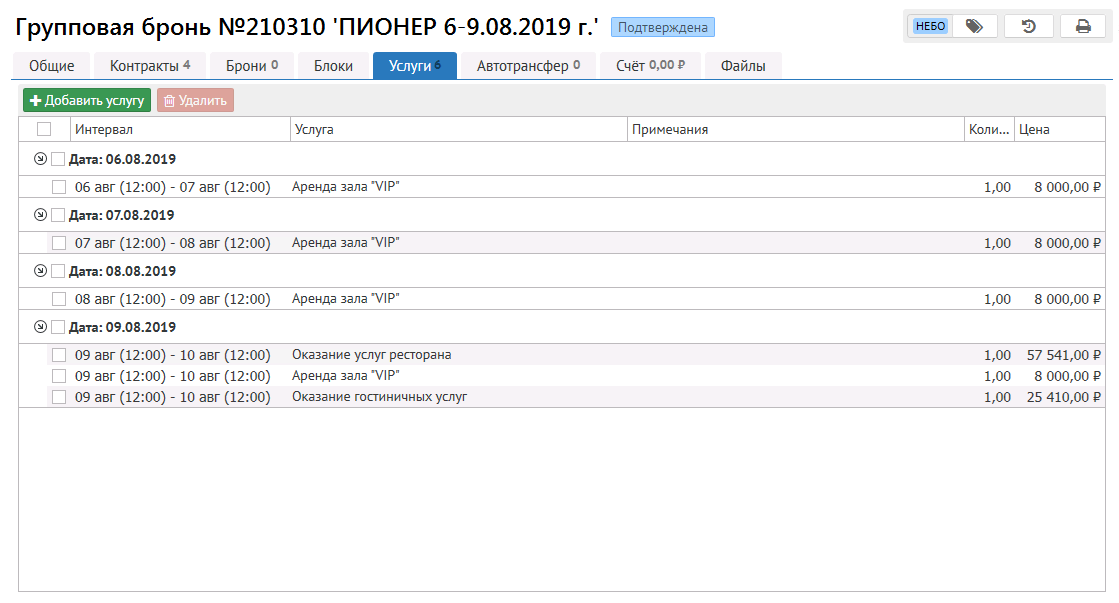
Стоимость аренды залов добавляется по аналогии с конференц-услугами, которые должны быть предварительно настроены, как это описано в разделе Администрирование.
С версии 3.15 появилась возможность редактирования услуг.
Для редактирования необходимо выделить нужную услугу в списке и нажать кнопку «Изменить».
Кнопка редактирования активна только если выбрана одна позиция, статус которой не должен быть «проведен».
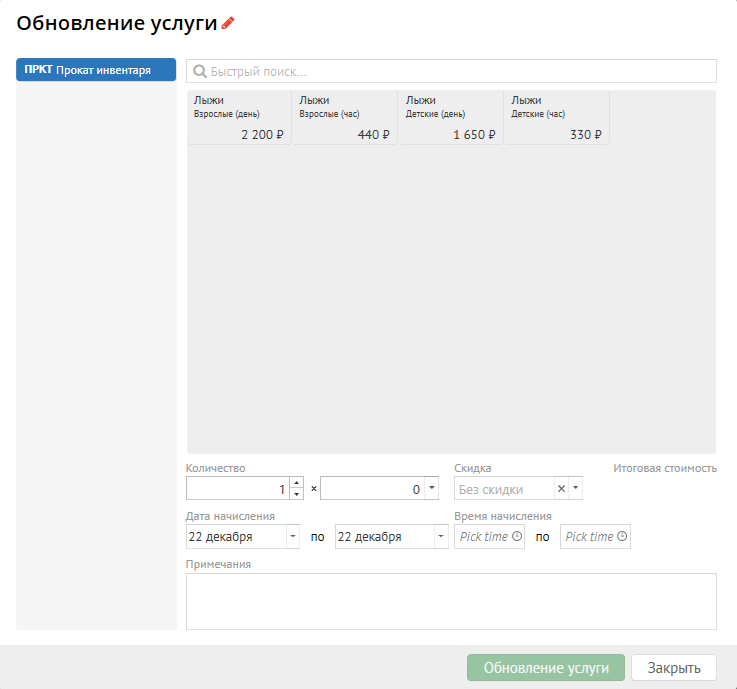
Откроется окно, аналогичное окну добавления.
Внесите необходимые изменения. Новые параметры полностью заменят предыдущие данные услуги и транзакции.
Подтверждение заявки:
- Нажмите кнопку "Подтвердить".
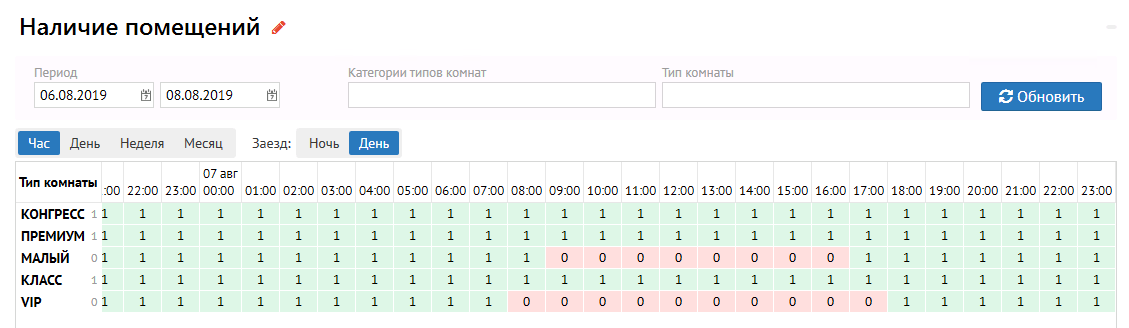
- Для отображения занятости залов в таблице наличия перейдите в раздел "Служба приема".
- Откройте вкладку "Наличие помещений".
- Выберите нужный режим отображения: Час \ День.
Печатные формы
Печатные формы:
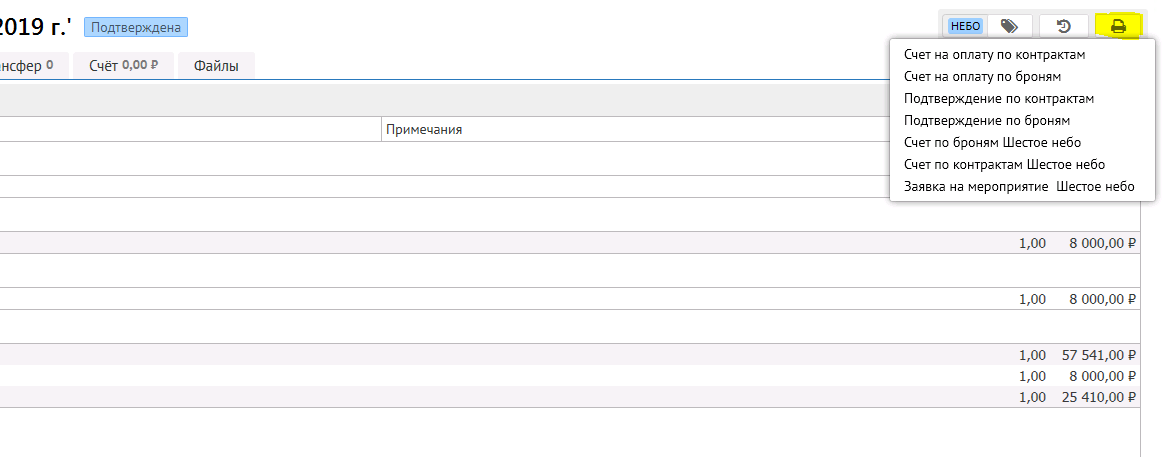
- В правом верхнем углу карточки нажмите на значок с изображением принтера.
- Выберите нужную печатную форму. Например, "Заявка на мероприятие".
- После того, как форма будет сформирована, ее можно распечатать, сохранить или отправить Заказчику по E-mail.
Финансовые документы
Для выставления Счета \ Доп. счета или создания Акта:
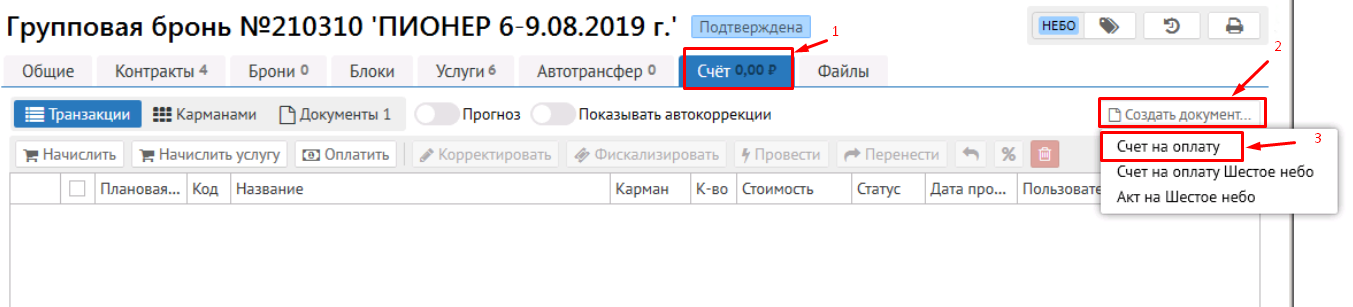
- Перейдите на вкладку Счет.
- В правой части нажмите кнопку "Создать документ...".
- Выберите нужную форму финансового документа.
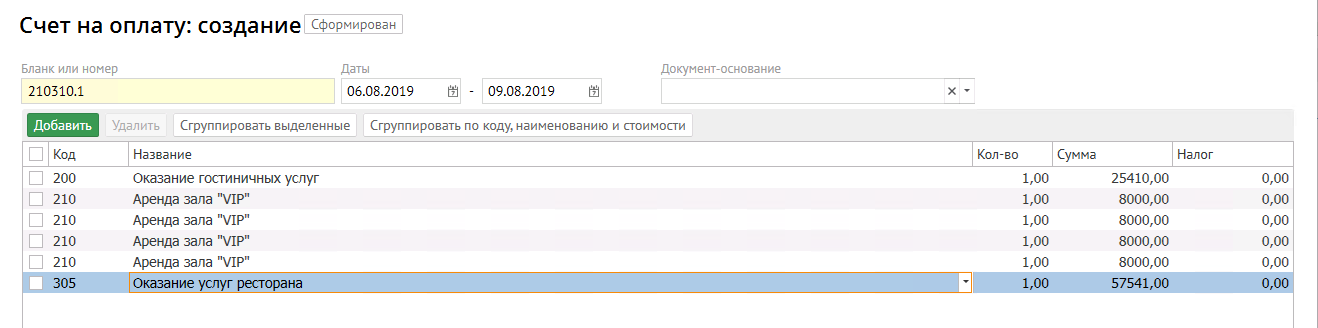
- В открывшейся форме вы можете:
- Добавить нужные строки
- Удалить ненужные
- Использовать существующие шаблоны наименования или свой текст
- Сгруппировать нужные строки в одну - При необходимости можно изменить Сумму.
- Для завершения редактирования нажмите "Создать".
- После того, как форма будет сформирована, ее можно распечатать, сохранить или отправить по E-mail.
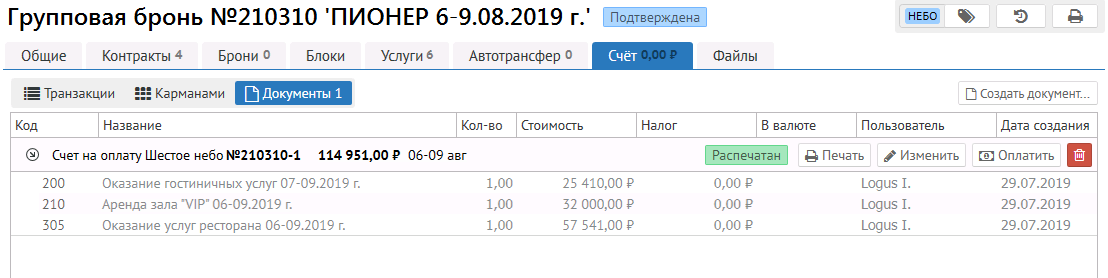
Сформированные финансовые документы будут всегда доступны на вкладке Счет - Документы. Или в разделе Клиенты - Финансовые документы.
Компания - плательщик
В случае, когда в качестве плательщика выступает юр.лицо:
1. Перейдите на вкладку Счет. Включите режим отображения "Карманами".
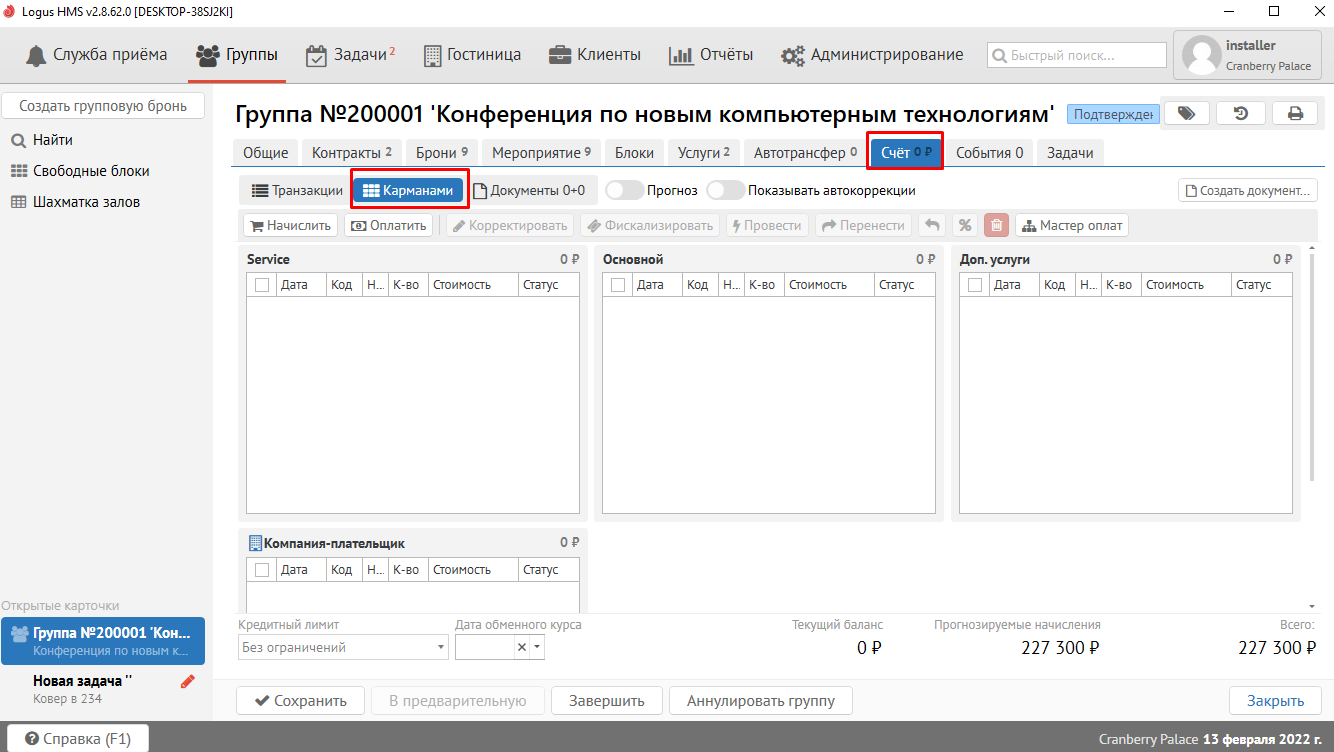
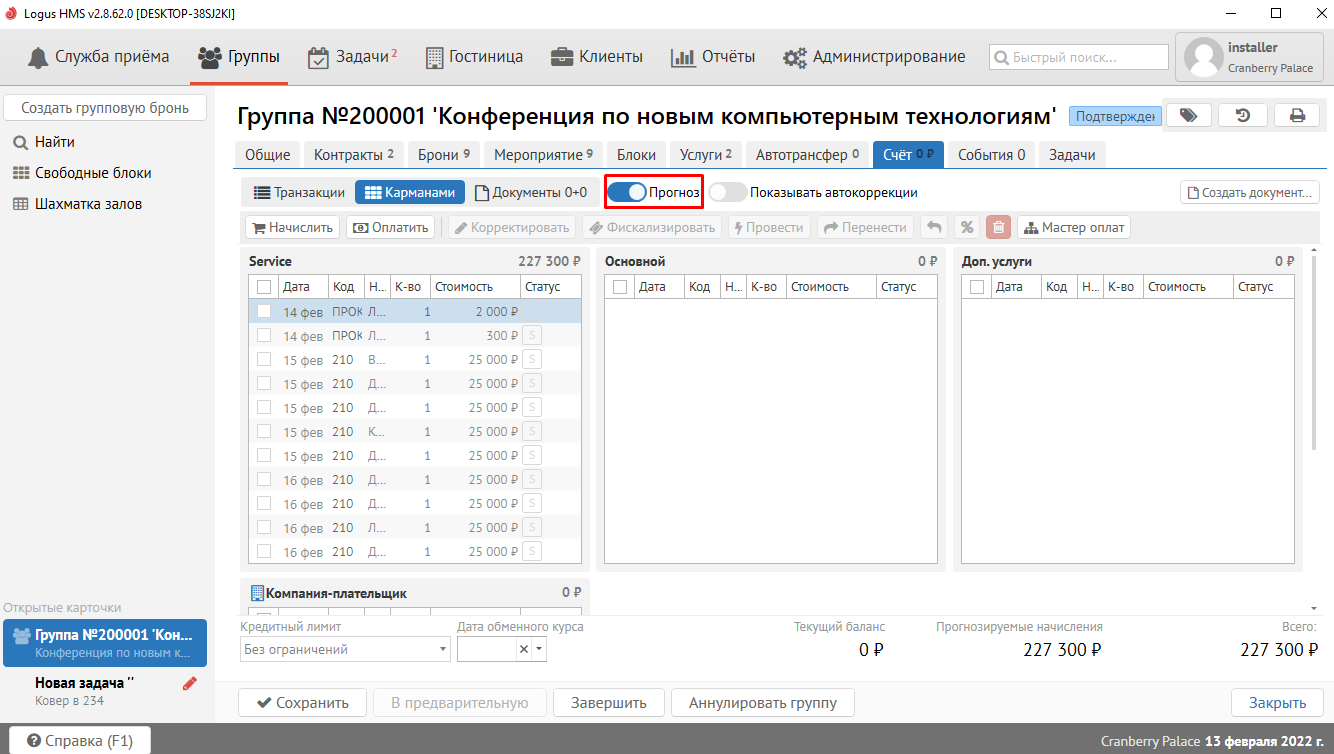
2. Активируйте переключатель "Прогноз":
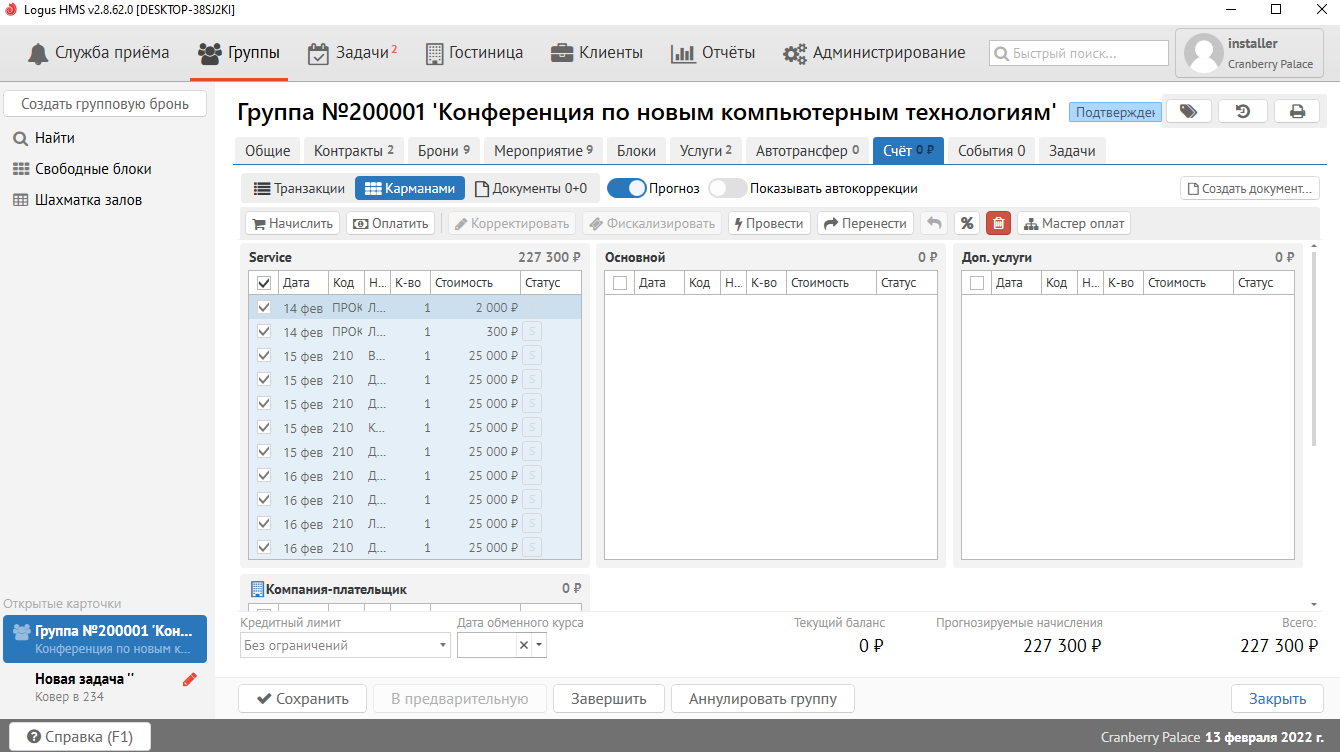
3. Выберите транзакции услуг, которые оплачивает Компания:
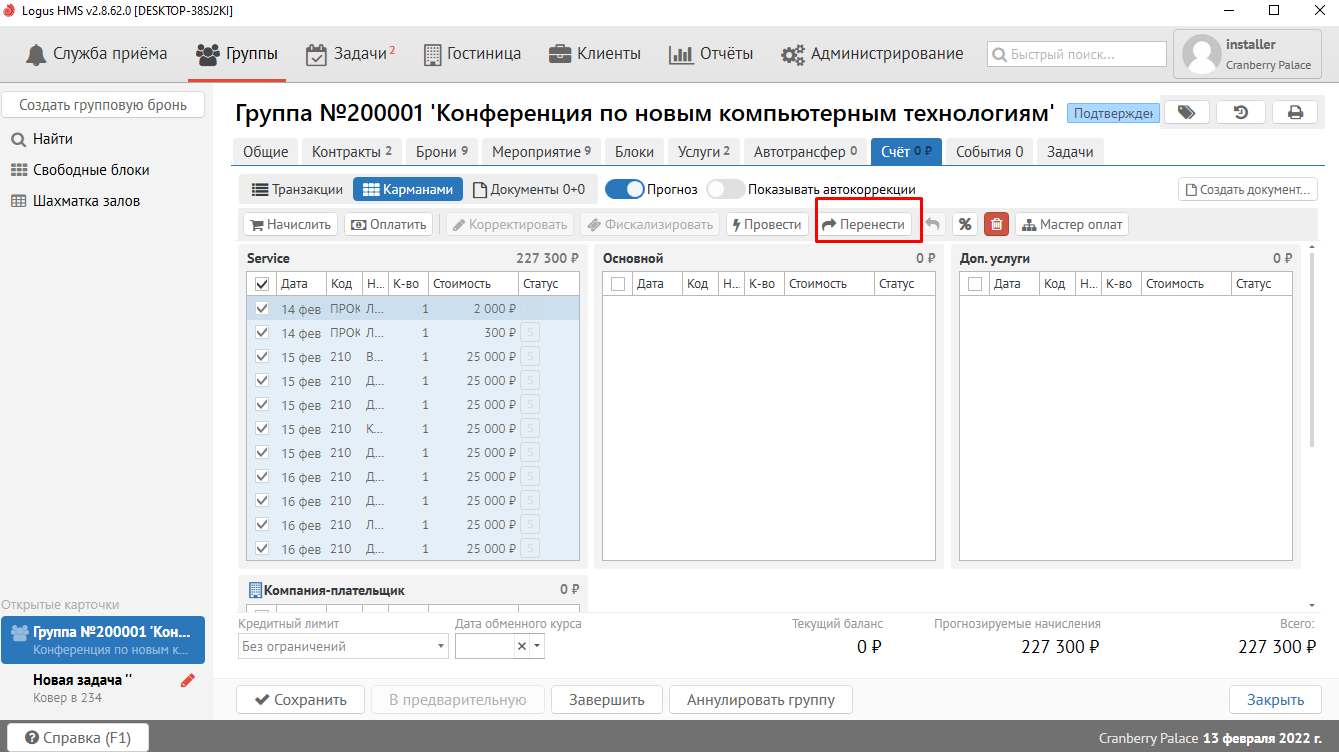
4. Нажмите кнопку "Перенести":
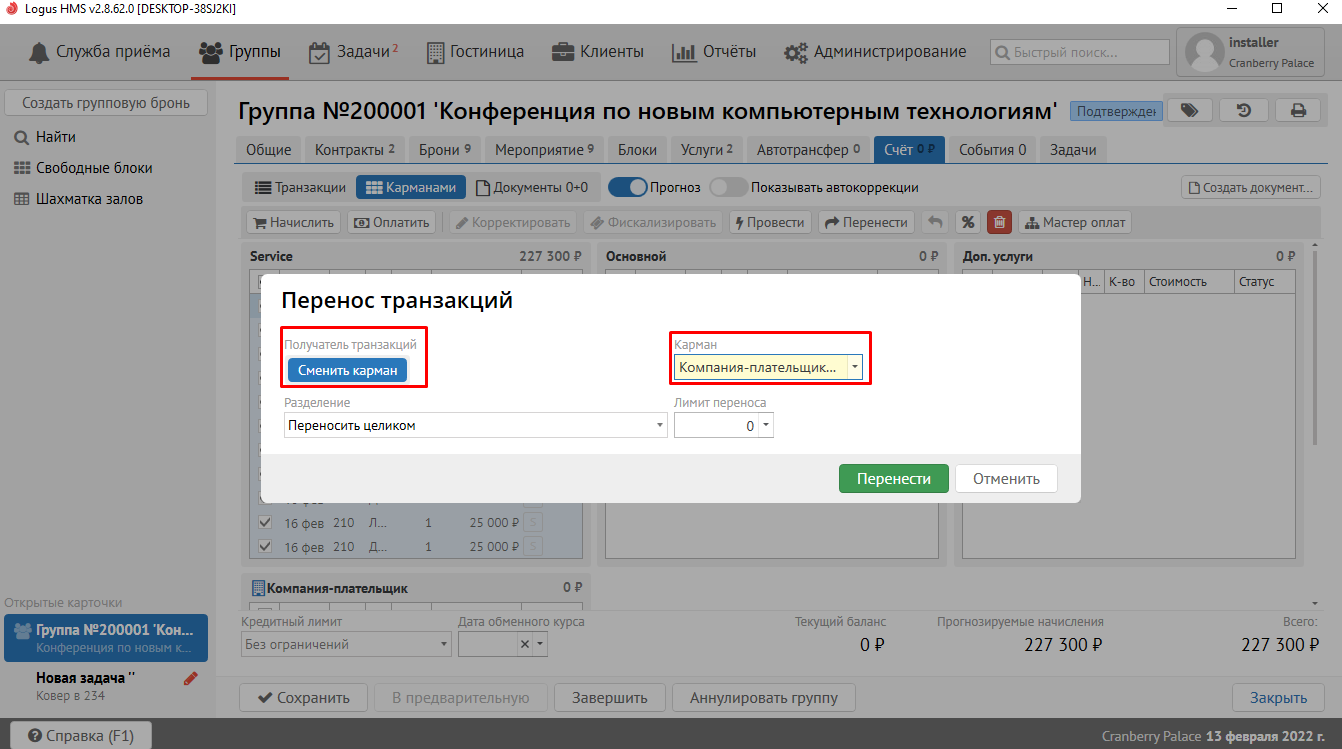
5. Выберите "Сменить карман" и укажите карман "Компания-плательщик":
6. Нажмите перенести. Результат:
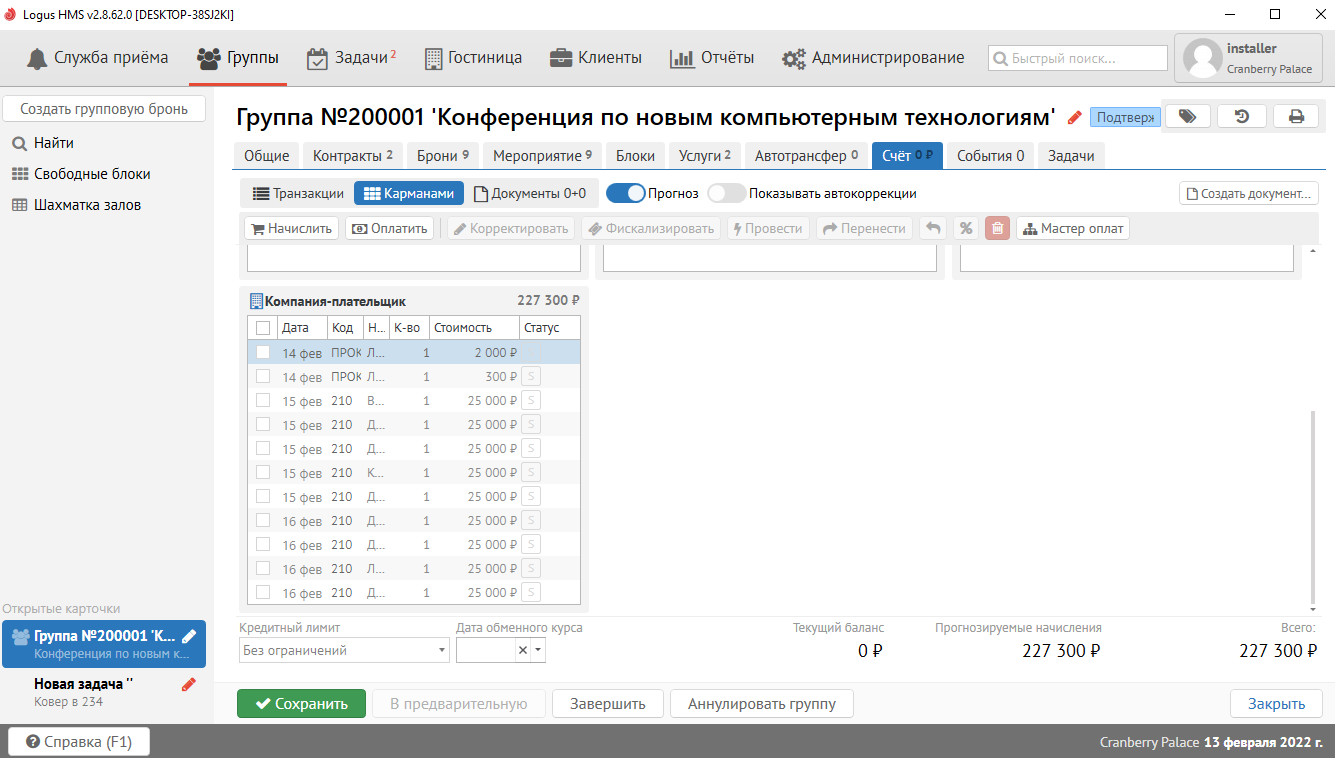
Данную операцию желательно производить заранее, до наступления даты начала мероприятия.
Завершение мероприятия
По окончании мероприятия его необходимо завершить:
- Перейдите на вкладку Счет.
- Убедитесь, что Счет имеет нулевой баланс, все услуги начислены на соответствующие карманы.
- В качестве оплаты на кармане "Компания-плательщик" используйте специальный тип оплаты - Безналичная оплата.
- Баланс счета должен быть равен 0.
- Нажмите кнопку "Завершить".
Только после завершения мероприятия данные будут выгружены в бухгалтерскую программу.
Копирование брони зала
Часто мероприятия длятся несколько дней и один и тот же зал арендуется в одно и то же время.
Для упрощения создания таких броней необходима кнопка "Создать копию", которая сделает копию всех выделенных броней (необходимо добавить функцию множественного выделения) со сдвигом на +24 часа. После копирования выделяются добавленные брони, выделение с исходных снимается. Это позволит легко делать брони на несколько дней, просто повторяя нажатие кнопки "Создать копию".
Алгоритм копирования следующий:
Все выделенные мероприятия копируются, но сдвигаются таким образом, чтобы начинаться в следующие сутки за последним выделенным мероприятием. Если эти сутки попадают на прошлое, они устанавливаются текущей датой.
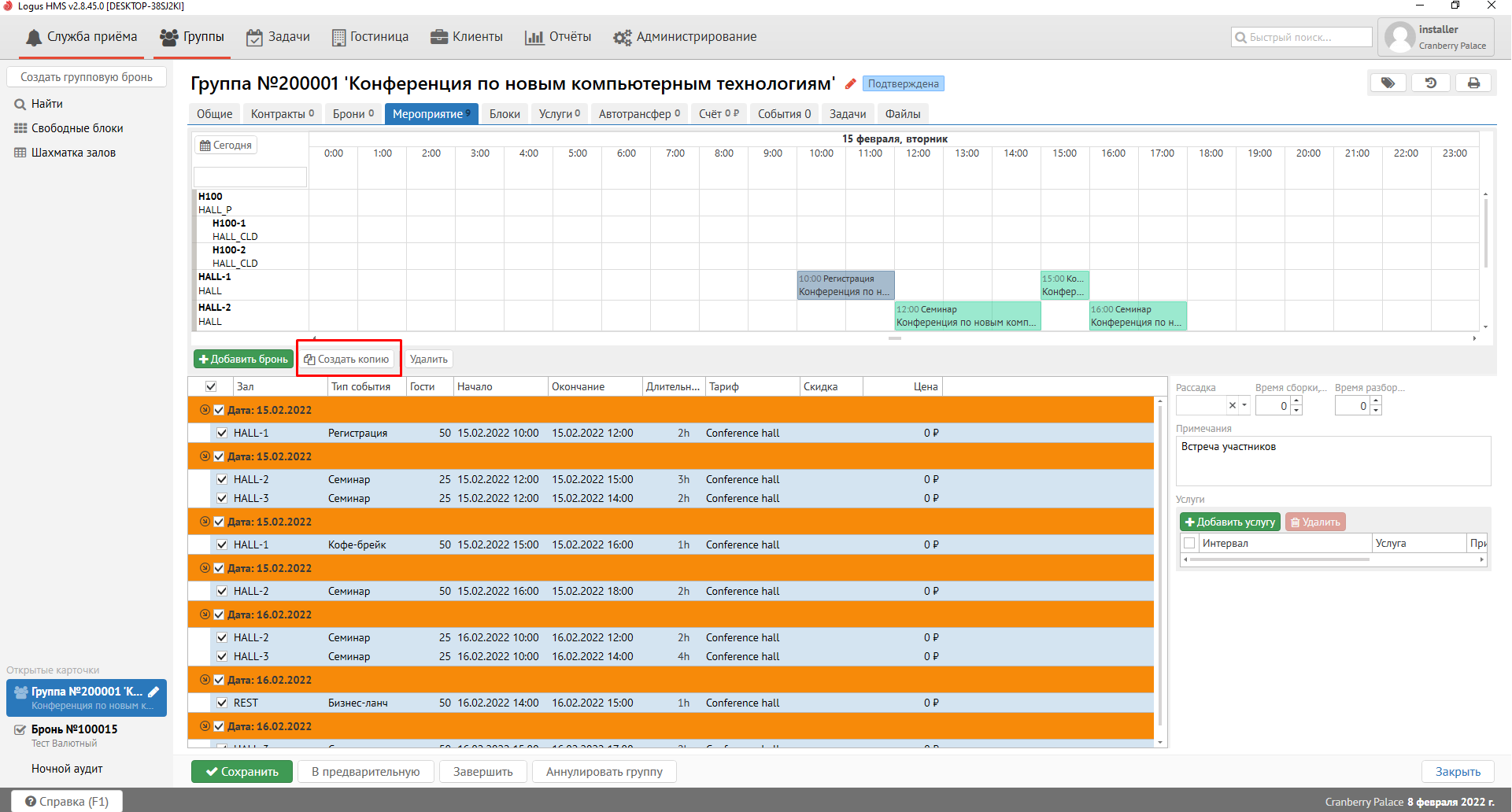
Полученный результат: