Счет гостя - это то место, где происходят все расчеты с гостем (пробивание денег, начисление услуг, возврат денег, коррекция услуг).
Для того чтобы попасть в Счёт, нажимаем на вкладку «Счет» в карте Гостя (прямо на вкладке также будет указан текущий баланс гостя):
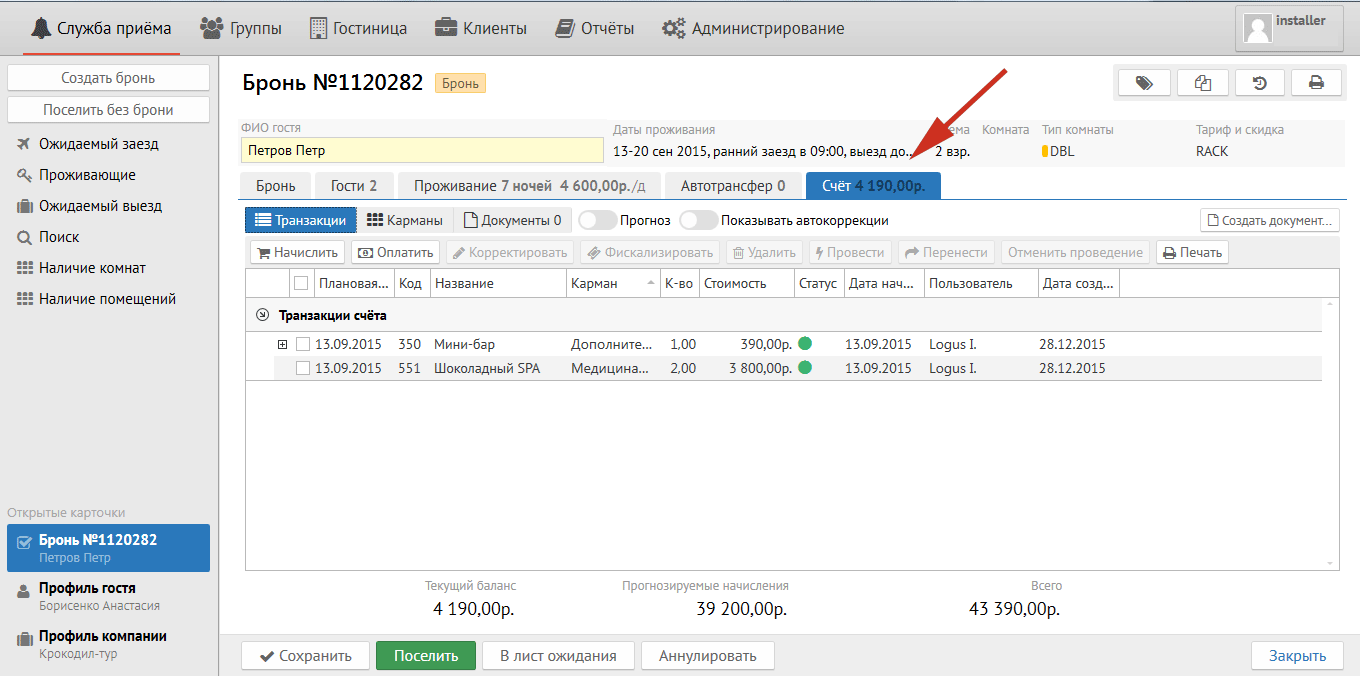
Кнопки Счета:
Транзакции - отображение счета в виде списка транзакций.
Карманы - отображение счета карманами (отдельными окнами).
Документы - отображение списка сформированных документов (путёвки, выставленные счета и др).
Прогноз - показать транзакции, запланированные к начислению (речь о проживании).
Показать автокоррекции - позволяет показать пакетные составляющие, включенные в тариф, по которому проживает гость.
Начислить - кнопка для начисления услуг.
Оплатить - кнопка для добавления оплаты.
Корректировать - кнопка для коррекции уже начисленной услуги.
Фискализировать - принудительная фискализация оплаты (например, в ситуации, когда в фискальном принтере кончилась бумага, а чек автоматически не вышел).
Удалить - возможность удаления услуги до того момента, как произошло сохранение счета.
Провести - возможность проведения запланированных к начислению транзакций (после нажатия кнопки «Прогноз»)
Перенести - возможность перенести услугу или оплату на другой карман в выбранном счете либо перенести только услугу (с оплатой это сделать не возможно) на выбранный карман в счет другого гостя.
Отменить проведение - возможность отмены проведения запланированных к начислению транзакций.
Печать - печать гостевого счета.
Печать Счета
При нажатии кнопки "Печать" всплывает следующее окно:
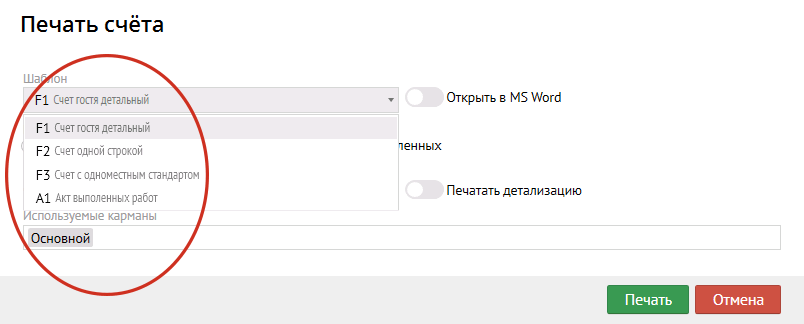
Счет гостя детальный - детальное отображение услуг.
Счет одной строкой - группирует все услуги в одну с общей суммой.
Акт выполненных работ (опционально) - бухгалтерский акт.
Счет гостя на одноместный стандарт (опционально) - счет с данными, которые невозможно редактировать.
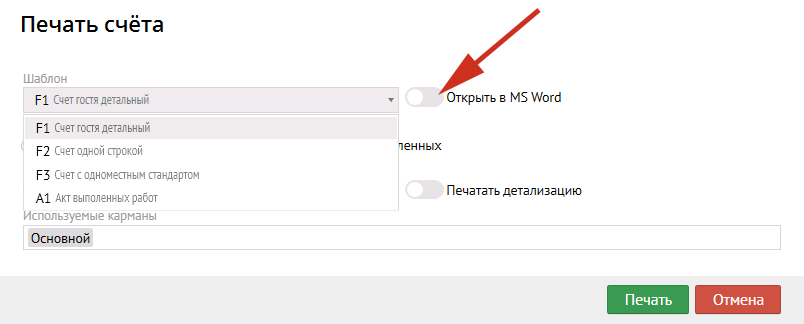
Также во вкладке "Печать" есть кнопка "Открыть в MS Word", позволяющая открыть счет в ворде:
Также Вы можете выбрать то, что необходимо напечатать, для этого нужно отметить один из 3х пунктов:
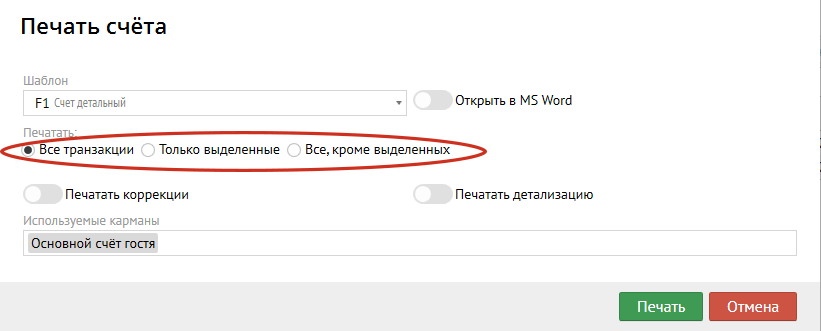
- Все транзакции - печатает все, что есть в счете;
- Только выделенные - печатает все, что помечено галочкой;
- Все, кроме выделенных - печатает все, что не выделено галочкой.
Кнопка "Печатать коррекции" - распечатать счет с коррекциями услуг в счете.
Кнопка "Печатать детализацию" - распечатать счет с детализацией услуг (например, с позициями мини-бара)
Кнопка "Используемые карманы" - выбор необходимого кармана счета, который Вам необходимо отобразить в документе.
Начисление
При нажатии кнопки "Начислить" выпадает окно со следующими полями:
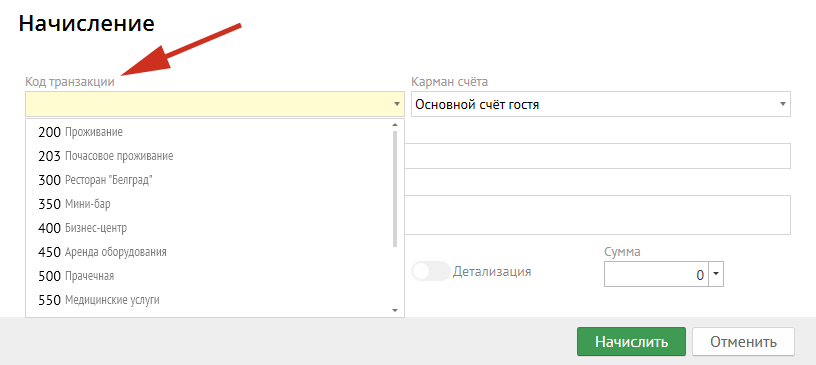
Код транзакции - уникальный код из настройки, который нужно выбрать из выпадающего списка:
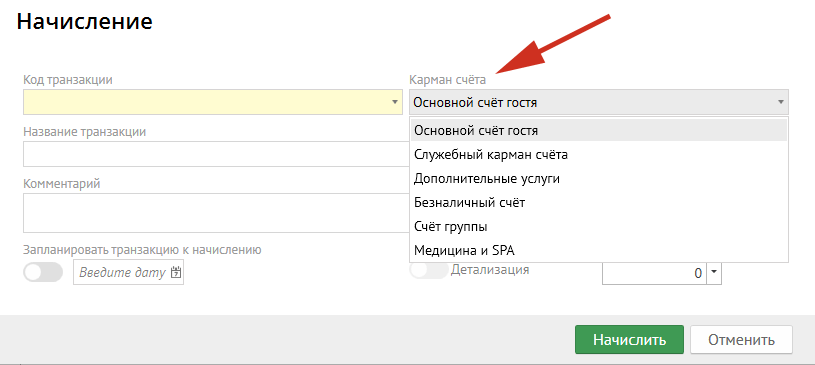
Карман счета - после нажатия этой кнопки необходимо выбрать из меню нужный Вам карман:
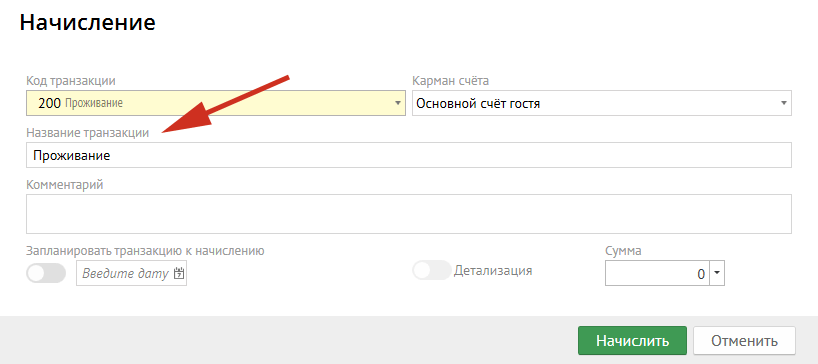
Название транзакции - заполняется автоматически после выбора "Кода транзакции":
Комментарий - сюда можно вписать необходимые Вам комментарии.
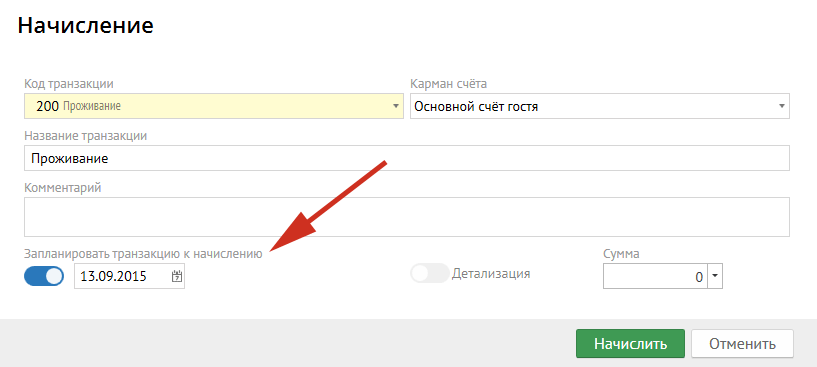
Запланировать транзакцию к начислению - если Вам необходимо, чтобы транзакция начислилась в определенную дату, необходимо нажать на эту кнопку (эта возможность требует наличия у пользователя права "Начислять запланированные транзакции"):
Детализация - показать услуги с детализацией (например, позиции мини бара).
Сумма - в это поле необходимо вбить сумму либо она автоматически будет заполнена из настройки.
Далее необходимо нажать кнопку "Начислить" и услуга будет начислена.
Оплата
При нажатии кнопки "Оплатить" выпадает окно со следующими полями:
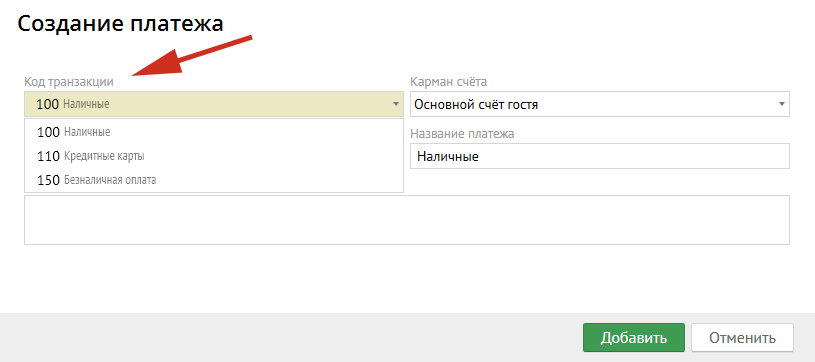
Код транзакции - уникальный код платёжной транзакции, который нужно выбрать из выпадающего списка:
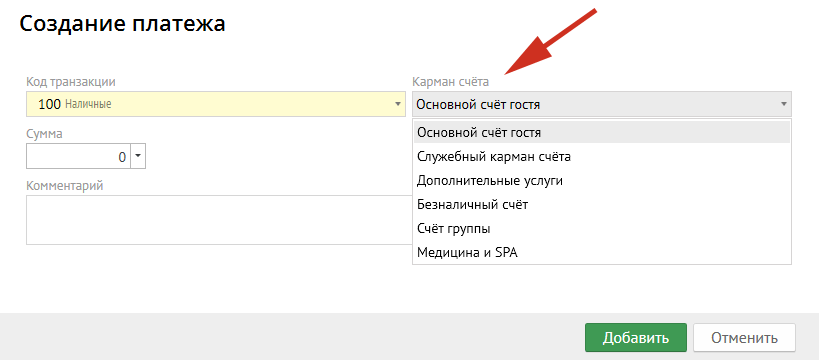
Карман счета - после нажатия этой кнопки необходимо выбрать из меню нужный Вам карман:
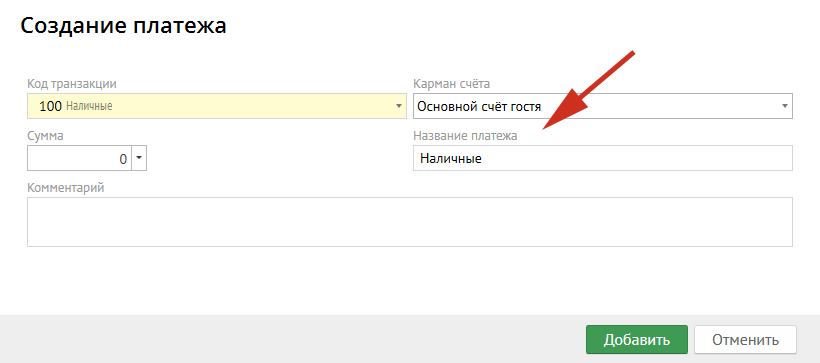
Название платежа - заполняется автоматически после выбора "Кода транзакции":
Сумма - в это поле необходимо вбить сумму либо она автоматически будет заполнена из настройки.
Комментарий - сюда можно вписать необходимые Вам комментарии.
Далее необходимо нажать кнопку "Добавить" и услуга будет оплачена.
После того, как в счет добавлена услуга или платеж, вверху становятся активными строчки:
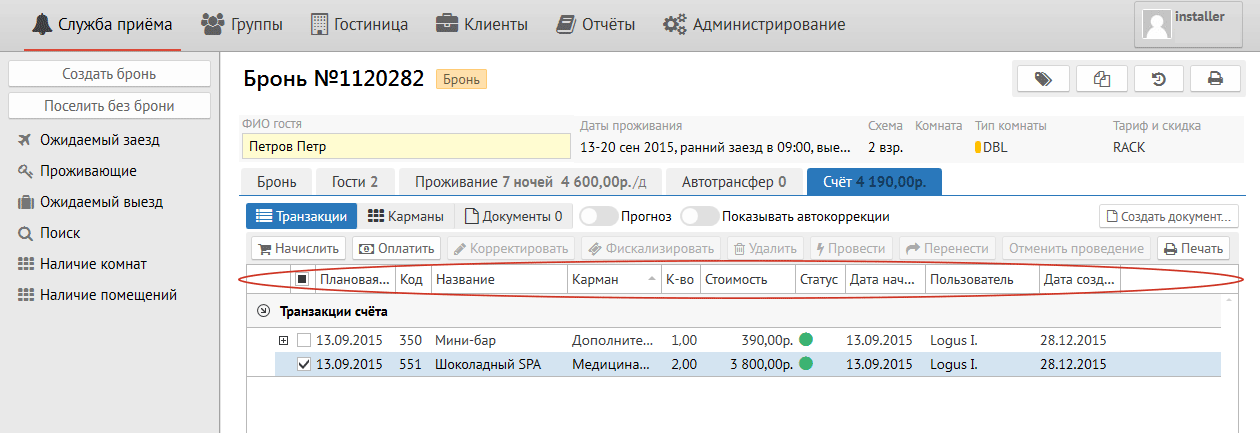
Плановая дата - дата оказания услуги.
Код - код из настроек.
Название - название услуги.
Карман - карман начисления.
К-во - количество услуг.
Стоимость - стоимость услуги.
Статус - начислена или скорректирована.
Дата начисления - дата начисления услуги.
Пользователь - тот, кто начислил услугу.
Дата создания - дата добавления услуги.
Кредитный лимит - возможность ухода в долг:
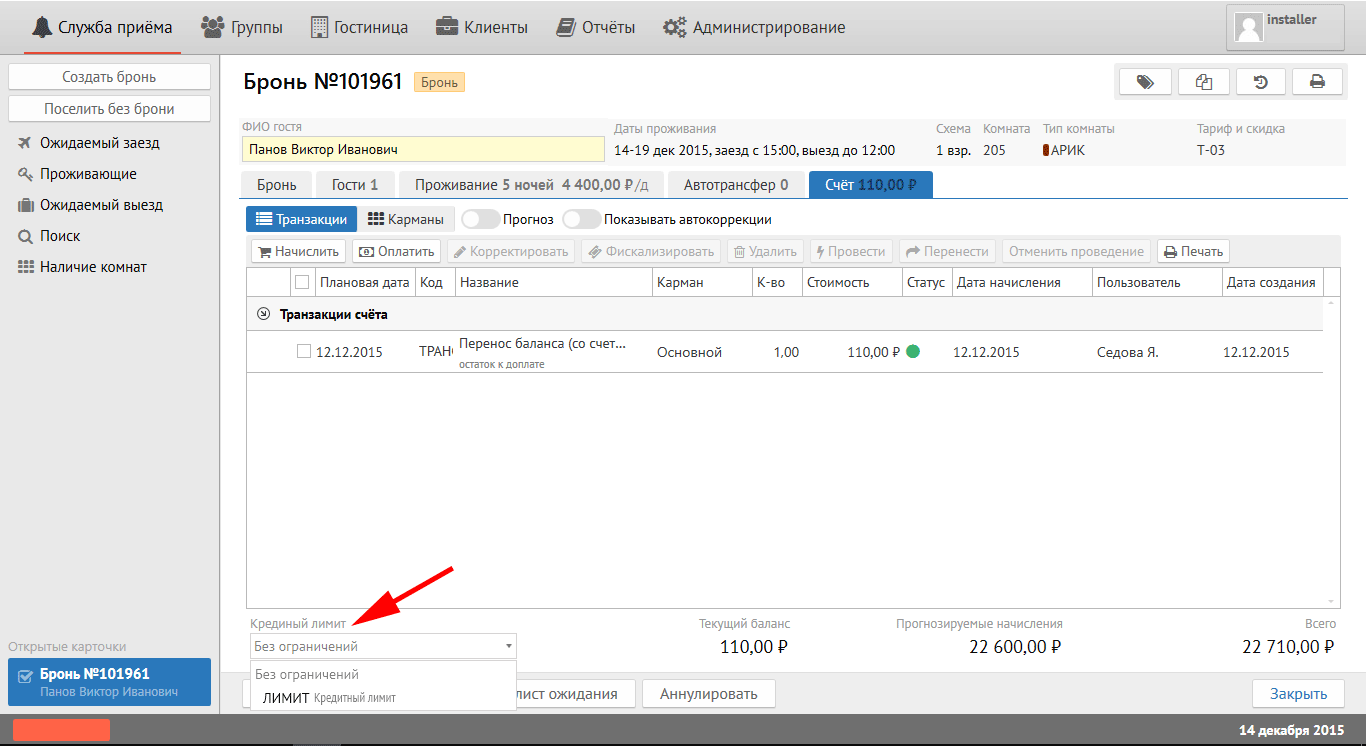
Текущий баланс - баланс гостя на данную минуту.
Прогнозируемые начисления - начисления, которые планируется начислить.
Всего - общий баланс