Logus FastPost - мобильное приложение для быстрого начисления услуг на счет гостя, контроля отпуска услуг, отметок о выполнении заданий на уборку и сервисных заявок в Logus HMS.
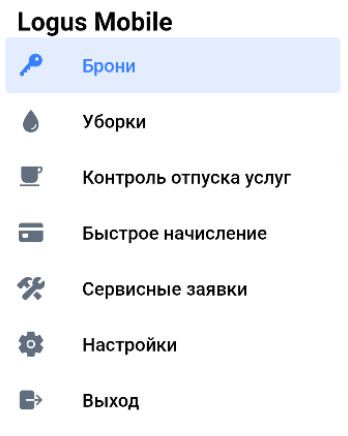
Чтобы получить доступ к мобильному приложению, скачайте и установите приложение Logus FastPost.
Многие нововведения пока что работают только в бета-версии. Для просмотра нового/расширенного функционала приложения можно "Принять участие в beta-тестировании" - Присоединиться.
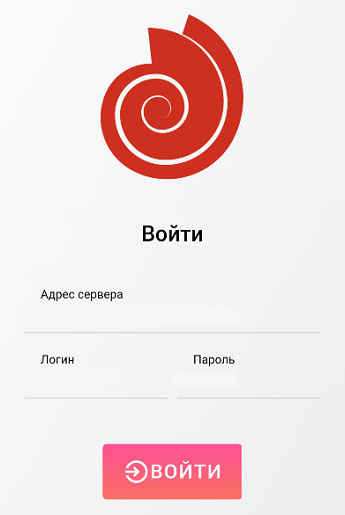
При входе в мобильное приложение необходимо указать адрес сервера, логин и пароль. За помощью в установке и настройке сервера, обратитесь в нашу службу технической поддержки.
Поддержка NFC
В мобильном приложении, в разделах "Контроль отпуска услуг" и "Быстрое начисление", реализована поддержка модуля NFC для быстрого поиска гостей. При прикладывании к NFC-считывателю ключа гостя происходит поиск по номеру данного ключа. Если такая запись одна, сразу открывается экран детализации.
Брони
Для просмотра списков броней у пользователя должно быть активным право "Чтение брони".
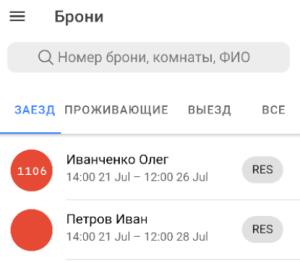
В данном разделе отображаются списки броней с возможностью быстрой фильтрации по заезжающим, проживающим и выезжающим броням. Длина списка ограничена 100 бронями в угоду производительности.
Если гость не попал в список, можно воспользоваться формой поиска сверху., она работает аналогично поиску в настольной версии Логус.
Нажатием на бронь открывается карточка брони и доступно быстрое начисление на счет гостя.
Уборки
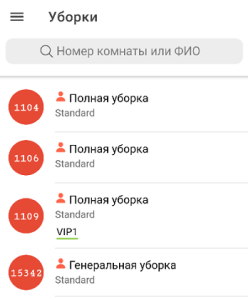
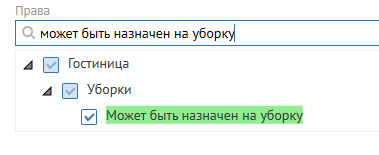
В разделе "Уборки" в приложении отображаются все назначенные на горничных уборки номеров. Чтобы горничная получила доступ к просмотру и выполнению назначенных на неё уборок в мобильном приложении, у неё должно быть право "Может быть назначен на уборку".
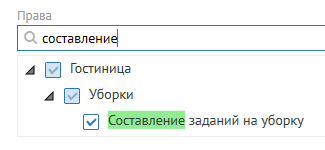
Для просмотра и возможности выполнения всех заданий на уборку, у пользователя должно быть активировано право "Составление заданий на уборку".
В списке уборок и в самом задании на уборку отображаются теги брони (только теги для отдела пользователя, под кем выполнен вход в мобильное приложение).
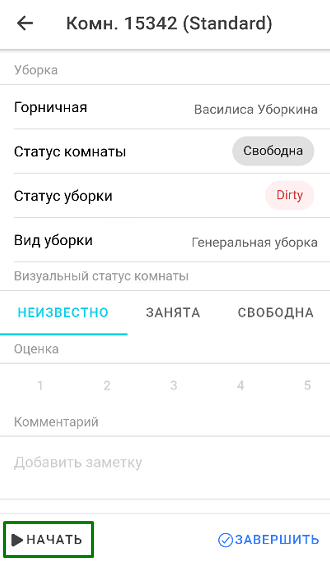
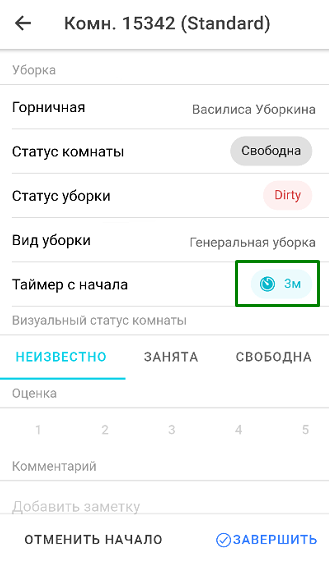
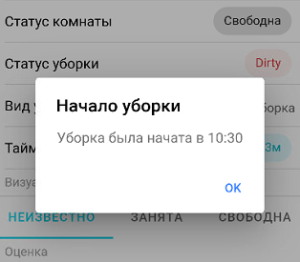
Начиная с версии 2.4 в мобильном приложении добавлена возможность фиксировать время начала уборки. Это позволяет вычислять длительность уборок. Фиксация времени начала осуществляется нажатием на кнопку "Начать".
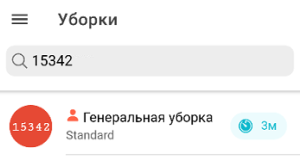
После начала уборки в мобильном приложении и в карточке уборки, и в самом списке появится таймер.
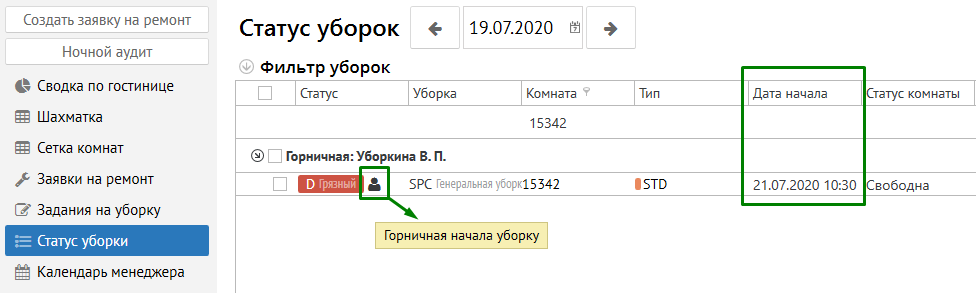
В ПК версии в модуле "Гостиница" - раздел "Статус уборки", у задания на уборку отобразится дата и время начала, а также появится индикатор начала уборки.
В приложении есть возможность отменить начало соответствующей кнопкой. При этом таймер исчезнет, а в ПК версии обнулится время начала и исчезнет индикатор.
При завершении уборки в мобильном приложении номер становится чистым и пропадает из списка.
Начало и завершение уборки с экрана списка уборок
В приложение добавлена возможность быстрого начала и завершения уборки. Для этого на экране списка уборок находим нужную комнату. Затем сдвигаем плашку комнаты влево. Появляется выбор: Начать и Завершить.
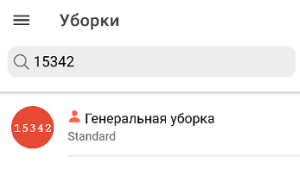
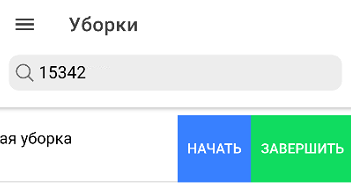
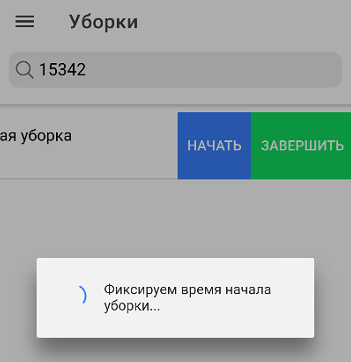
Перед уборкой сотрудник нажимает "Начать". Система сообщает о фиксировании времени начала уборки. Далее для обновления значения следует обновить список потянув экран вниз.
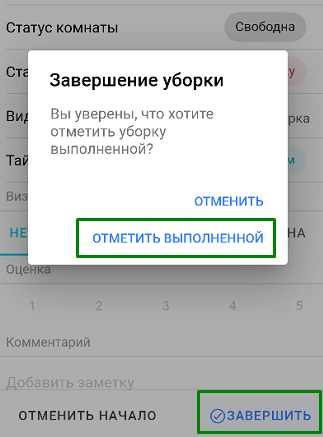
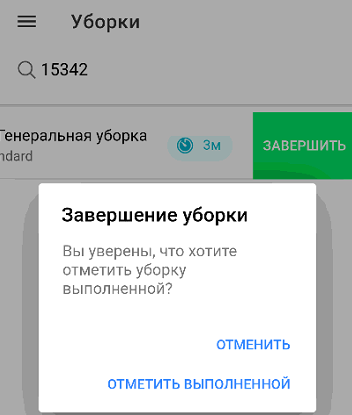
По окончании уборки снова сдвигаем плашку влево, нажимаем "Завершить" и отмечаем уборку Выполненной.
Контроль качества
Для контроля качества выполнения уборок используется Инспекция уборок.
В момент проведения инспекции с мобильного приложения, инспектор (с активированным правом "Инспекция уборок") имеет возможность выставить оценку качеству проведённой уборки (в баллах от 1 до 5), а также добавить текстовый комментарий.
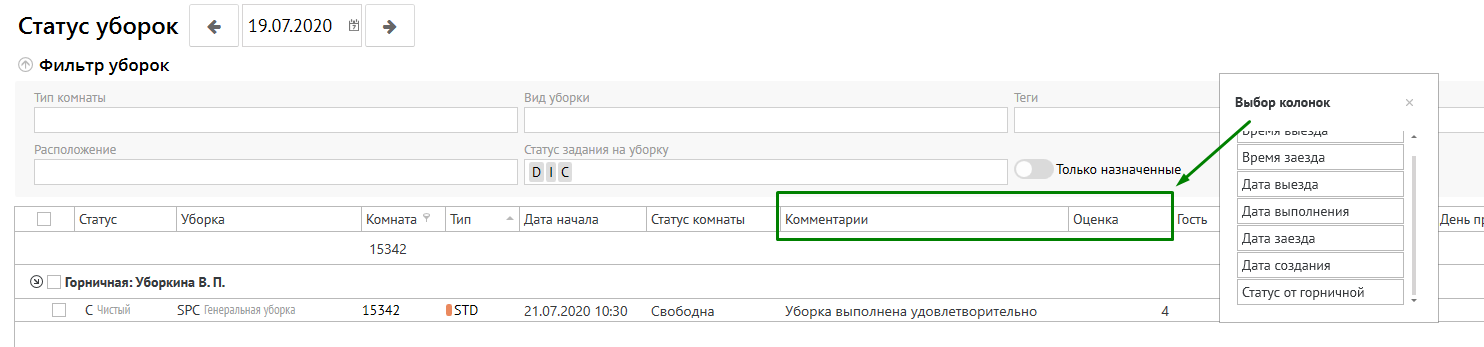
Данную информацию можно будет просмотреть в ПК версии (модуль "Гостиница" - раздел "Статус уборок") при добавлении соответствующих столбцов из Выбора колонок.
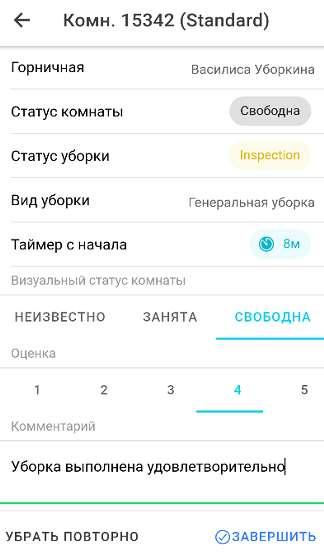
В случае, если уборка выполнена не качественно, инспектор может отправить номер на повторную уборку нажав "Убрать повторно". После этого статус задания на уборку снова станет "Грязный".
Контроль отпуска услуг
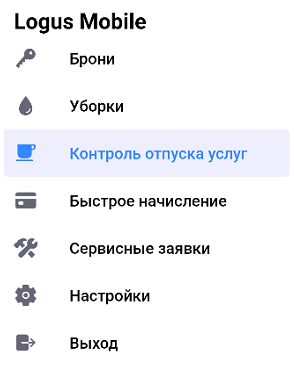
Функционал отображает и позволяет отпускать услуги питания на текущий день. Состоит функционал из двух экранов. Экран поиска и экран детализации.
Экран поиска
На этом экране отображается общая статистика посещений точки продаж. Экран имеет 3 режима отображения:
- по умолчанию отображается только общая статистика
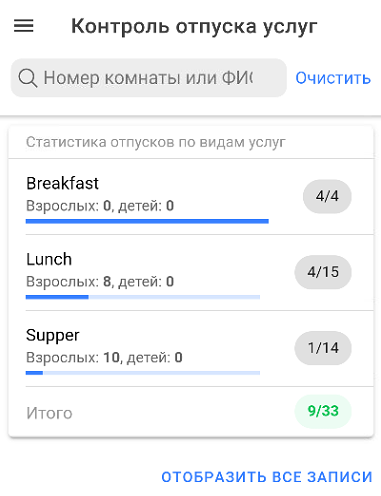
- при нажатии "отобразить все записи" - система выдаст полный список гостей по питанию
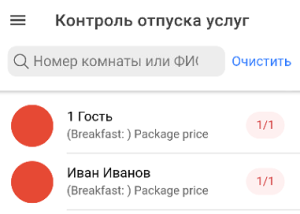
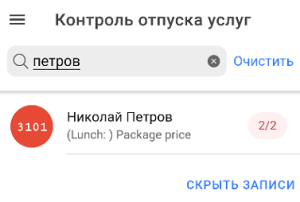
Нажав "Скрыть записи" снова отобразится Общая статистика. - введя Номер комнаты или Фамилию гостя будет отображен результат поиска. Если мобильное устройство имеет модуль NFC, поиск также сработает, после того, как к устройству поднесут ключ от номера.
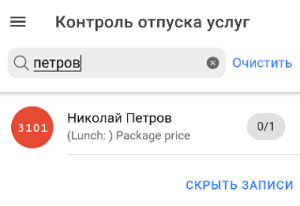
Сдвинув плашку гостя влево, появляется возможность быстро отпустить все услуги питания по данной брони. В данном случае в брони два гостя, значит будет отпущено сразу две услуги питания.
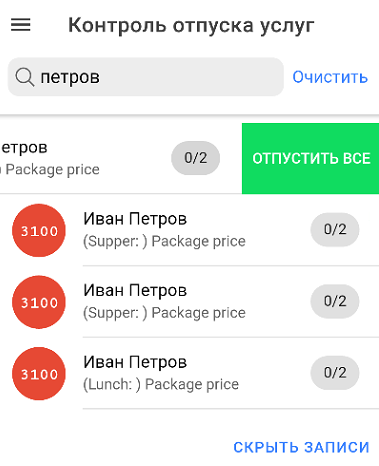
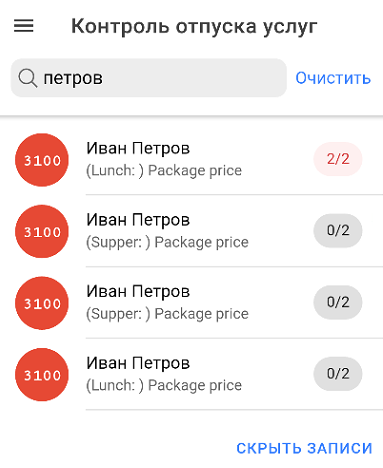
Есть возможность "Очистить" результаты поиска или вернуться к экрану статистики нажав "Скрыть записи".
Экран детализации
Вторая часть функционала - Экран детализации.
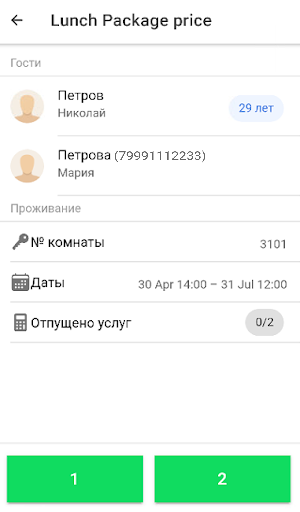
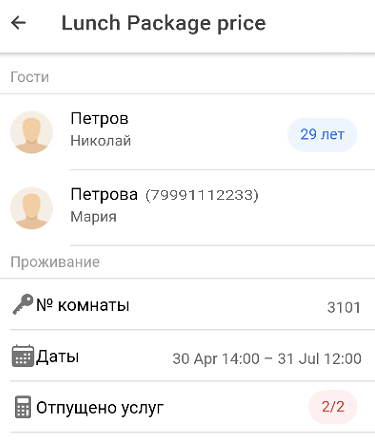
При выборе гостя из списка открывается карточка детализации, откуда можно посмотреть кто проживает по данной брони и можно осуществить отпуск услуг, выбрав какому числу гостей брони отпустить питание.
После чего фиксируется отпуск. Это видно и в карточке детализации, и в общем списке.
Быстрое начисление услуг
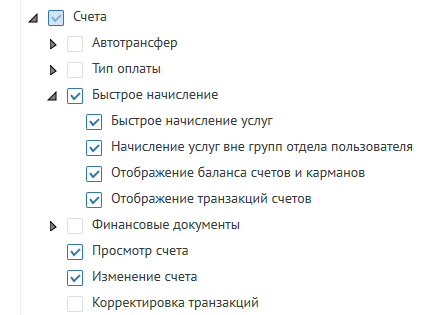
В разделе "Быстрое начисление" в мобильном приложении можно начислять услуги на счет гостя. Для этого у пользователя должны быть права:
- Быстрое начисление
- Просмотр счета
- Изменение счета
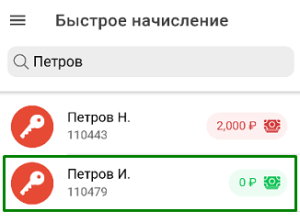
Поиск счета гостя возможен по номеру брони, фамилии гостя или номеру комнаты.
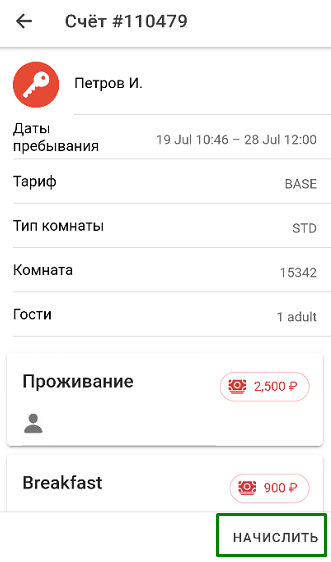
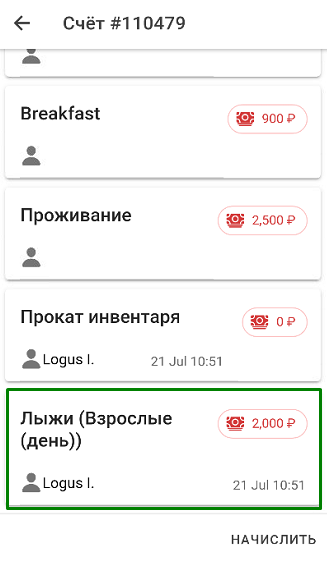
В детализации счета в мобильном приложении видны основные параметры брони и транзакции счета (в том числе из прогноза).
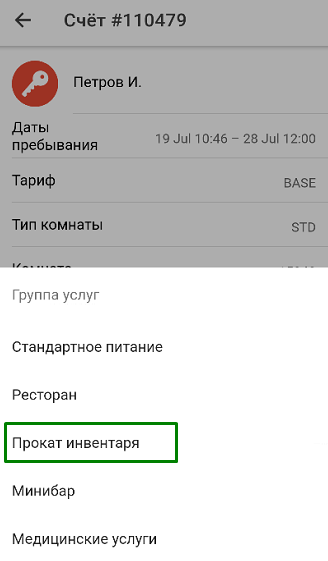
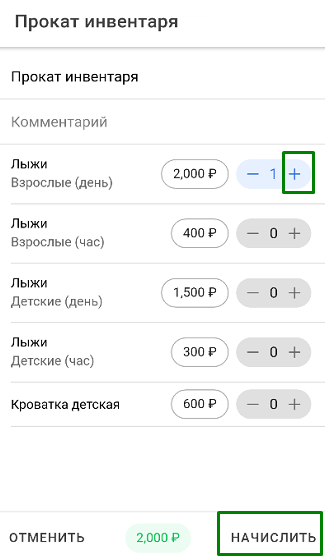
Для начисления на счет необходимо нажать "Начислить", выбрать группу услуг, услугу, указать количество, подтвердить начисление. На счет брони будет начислена выбранная услуга.
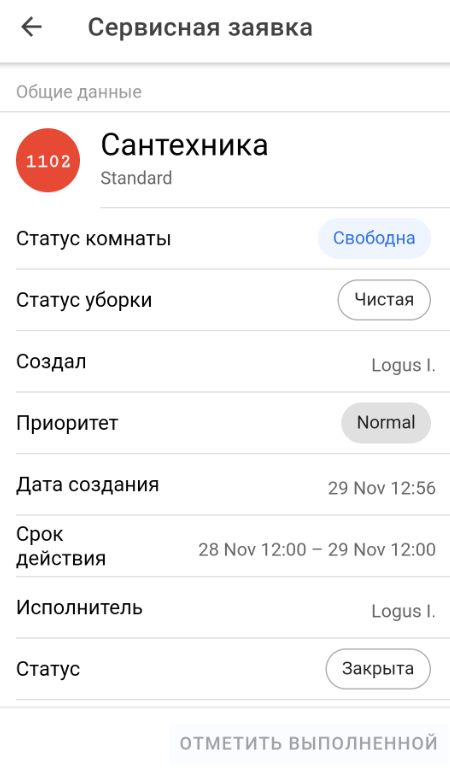
Сервисные заявки
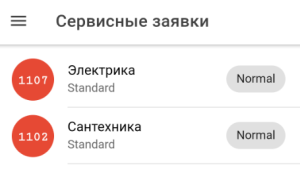
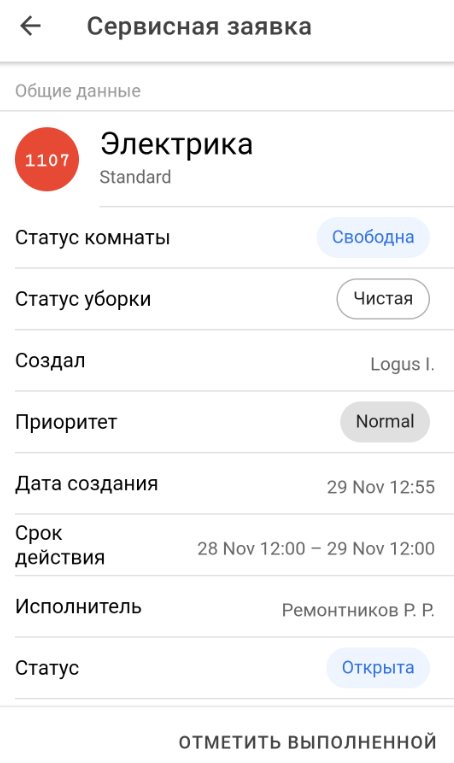
В разделе "Сервисные заявки" отображаются активные Заявки на ремонт (в том числе неназначенные). Для доступа к назначенным на пользователя заявкам на ремонт и их выполнению в мобильном приложении у него должны быть права:
- Может быть назначен на ремонт
- Закрытие своих заявок
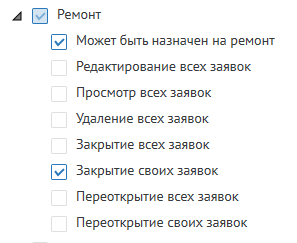
Просматривать все заявки (не только свои) могут только пользователи с правом - "Ремонты" - "Просмотр всех заявок".
Закрывать чужие заявки можно только с правом - "Ремонты" - "Закрытие всех заявок".
После отметки о выполнении ремонта заявка пропадает из списка.
Настройки
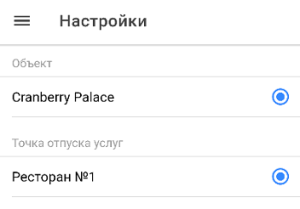
Если Логус используется в сети с несколькими объектами, в настройках мобильного приложения можно выбрать с каким именно объектом оно будет взаимодействовать.
Также есть возможность выбрать точку отпуска услуг, если их на объекте несколько.
Мобильное приложение Logus Mobile на данный момент не поддерживается