...
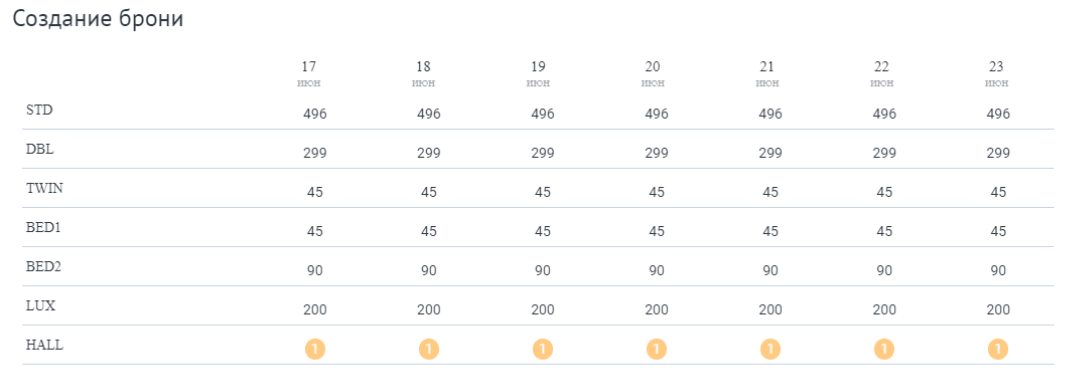
Так же как и Мастере разделения, есть возможность просмотреть Таблицу наличия номеров, нажав на соответствующую кнопку.
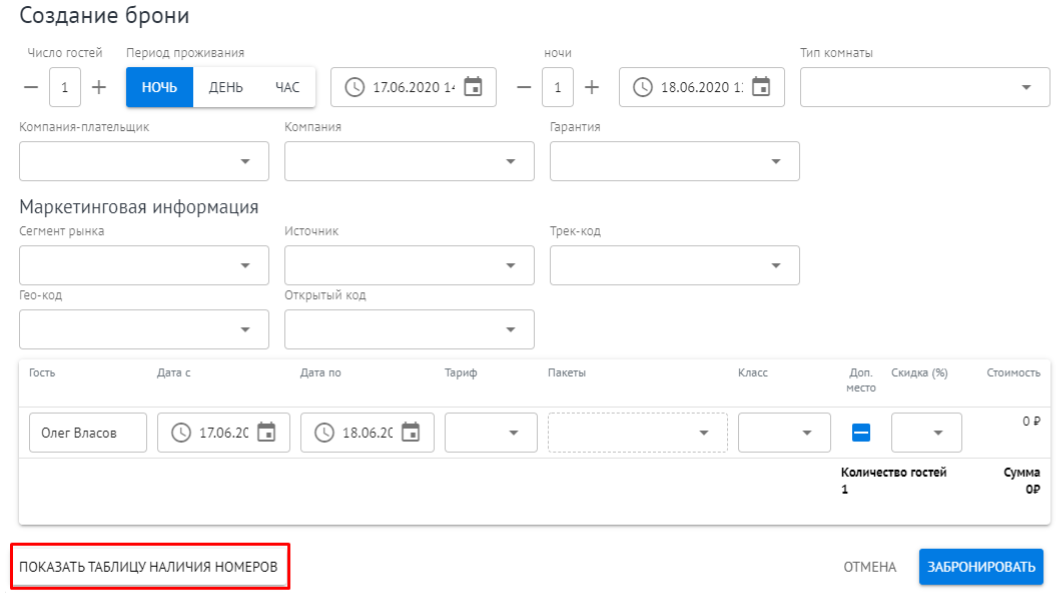
ФИО, которое было указано при создании сделки, автоматически подставляется в фио гостя при создании брони.
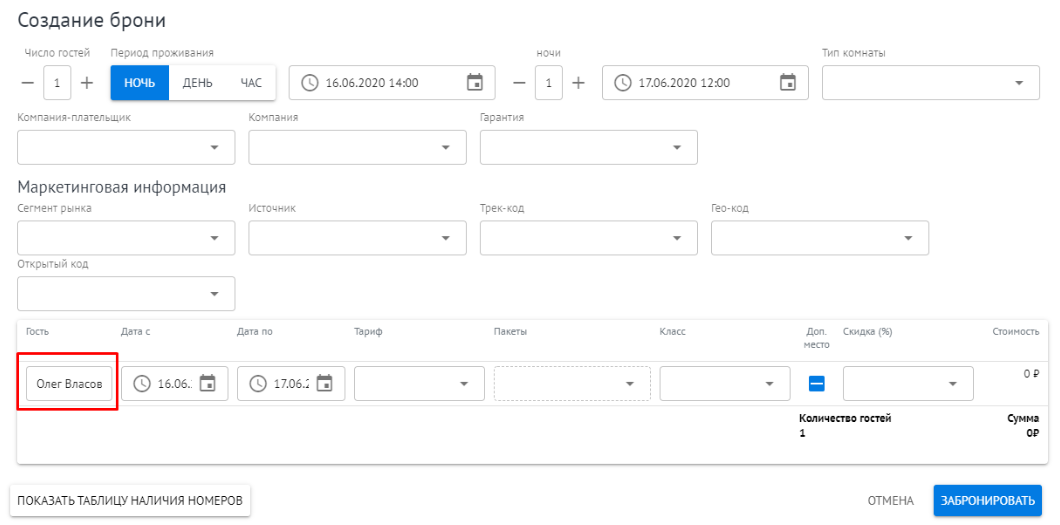
Далее, в зависимости от выбранных параметров, определяется возможность бронирования и рассчитывается стоимость такой брони.
Если нет возможности забронировать номер по выбранным параметрам, плагин сообщит о причине.
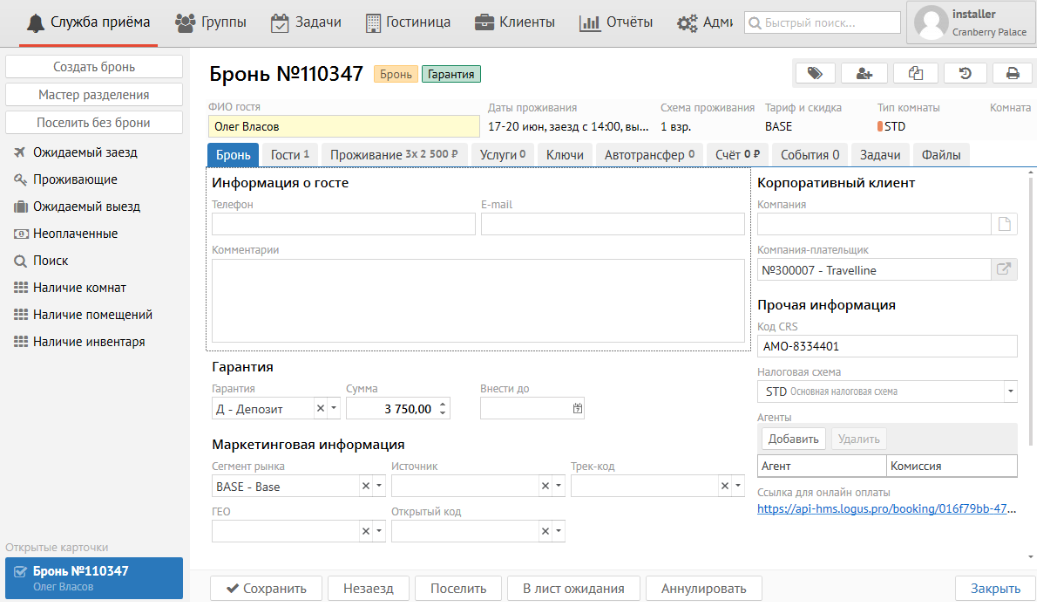
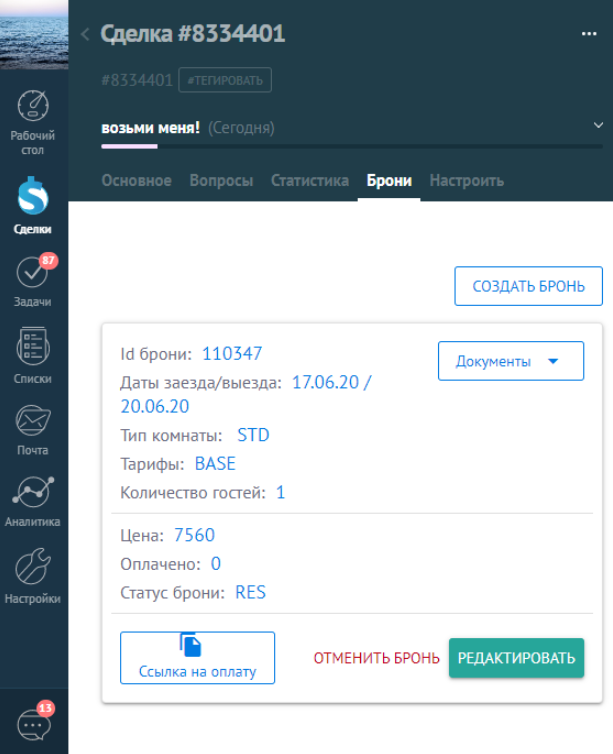
После указания параметров проживания и нажатия "Забронировать", в Логусе создаётся бронь, а на вкладке появляется основная информация о броне.
Работа со сделкой и бронью
...
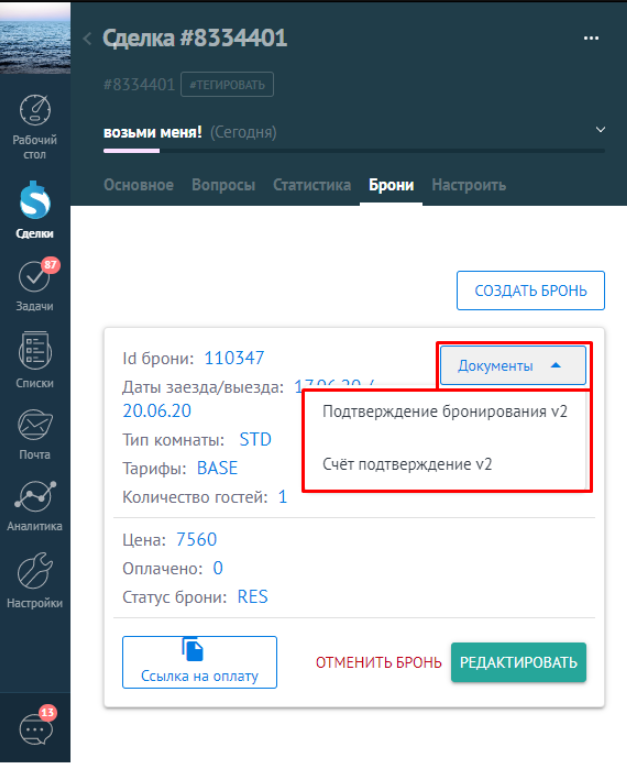
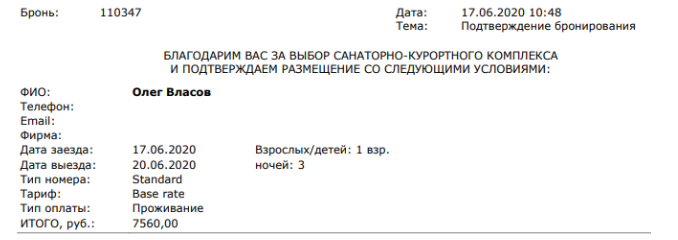
Здесь же можем сформировать документы в формате pdf. Это обычные печатные формы, которыми Вы пользуетесь в Логусе. Например Подтверждение бронирования.
Изменение статуса сделки
...
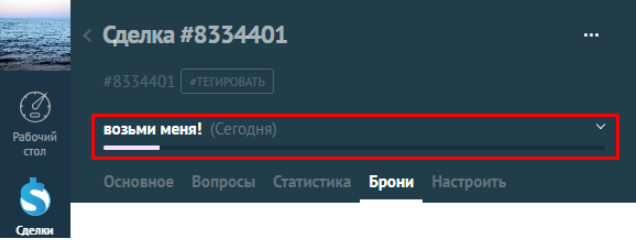
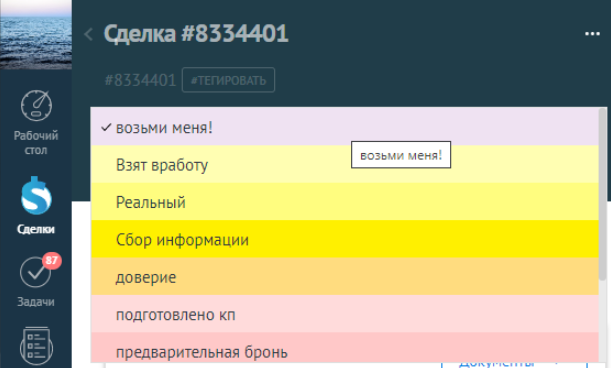
- на экране конкретной сделки, выбрав стадию в выпадающем списке
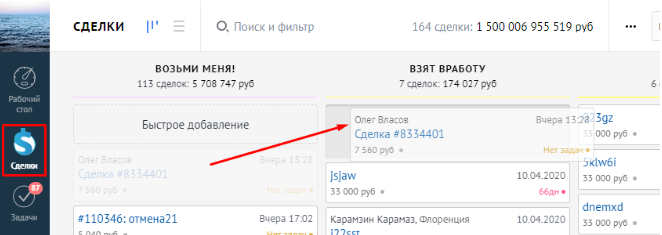
- на общем экране сделок. Зажимите сделку левой кнопкой мыши и перетащите на нужную стадию
Следует не забывать изменять статус и сохранять сделку.
...
1) Можно сформировать и отправить гостю документ, например "Счёт подтверждение". После чего гость, по указанным в документе реквизитам, оплачивает путёвку удобным для себя способом.
Например Банковским переводом или онлайн через сайт своего банка.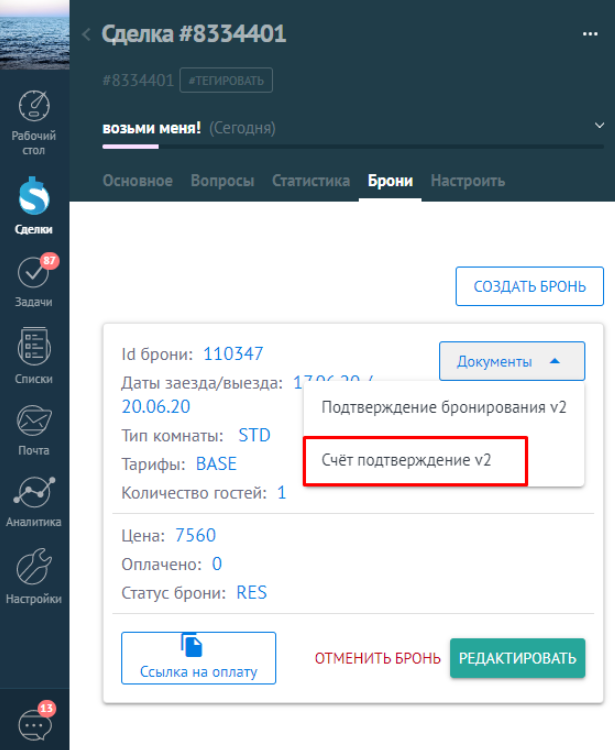
2) Использование онлайн эквайринга.
Мы можем сформировать и отправить гостю ссылку на оплату. При нажатии на выделенную кнопку - копируется ссылка.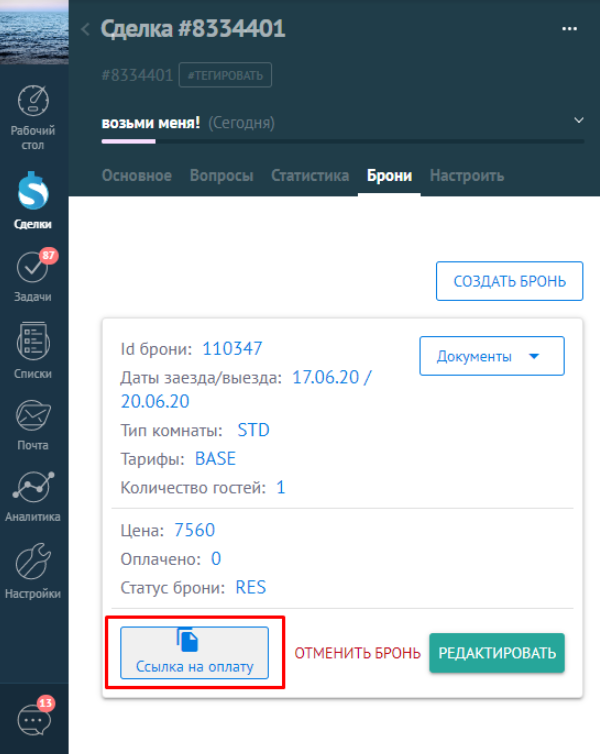
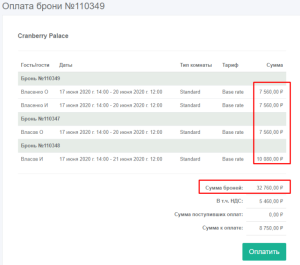
Вставив данную ссылку в браузер, откроется страница с кратким описанием брони и суммой оплаты.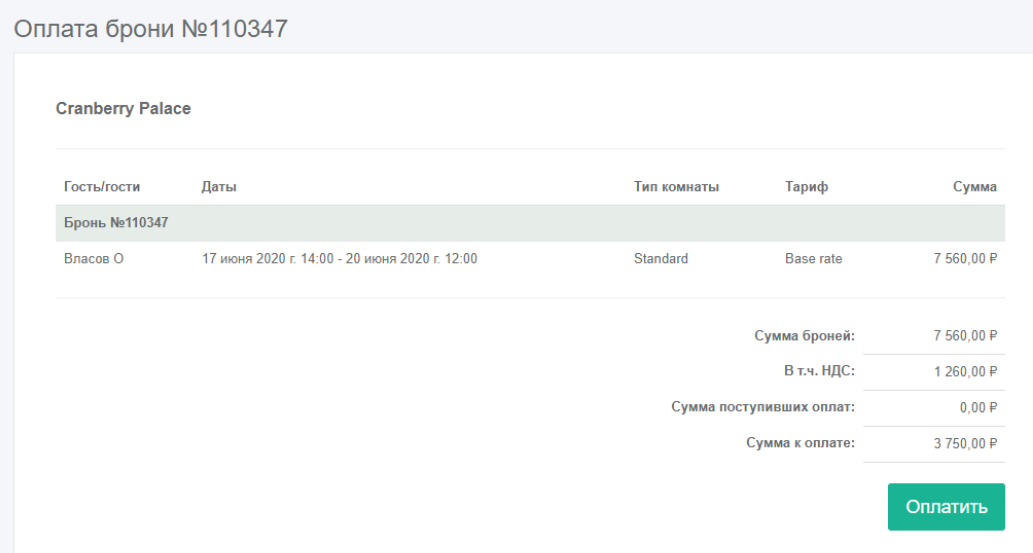
Сумма оплаты определяется гарантией, указанной при бронировании.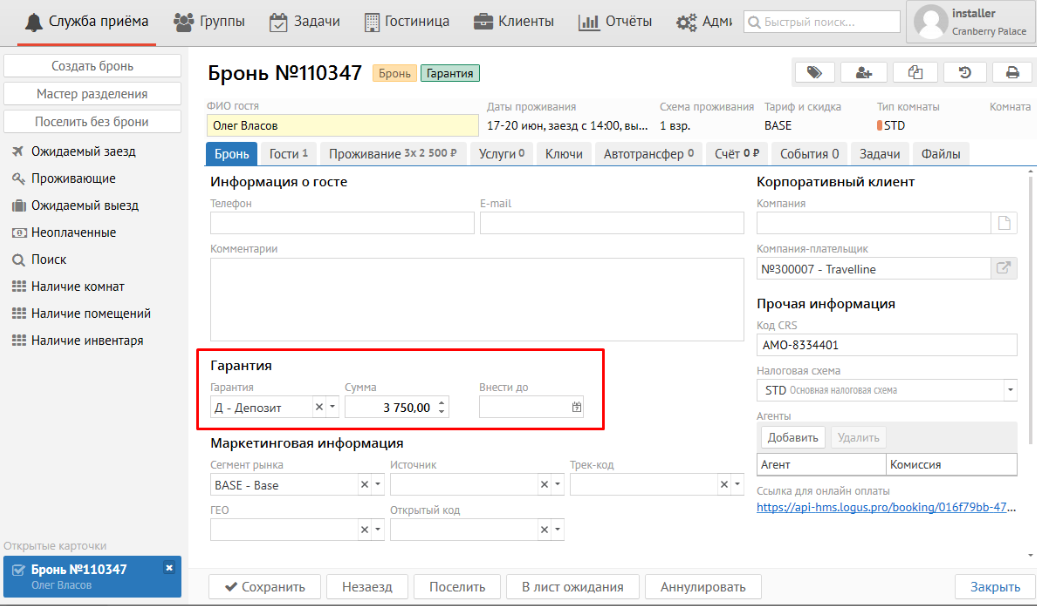
Нажав на кнопку "Оплатить" открывается шлюз онлайн оплаты. Введя данные своей карты гость вносит оплату.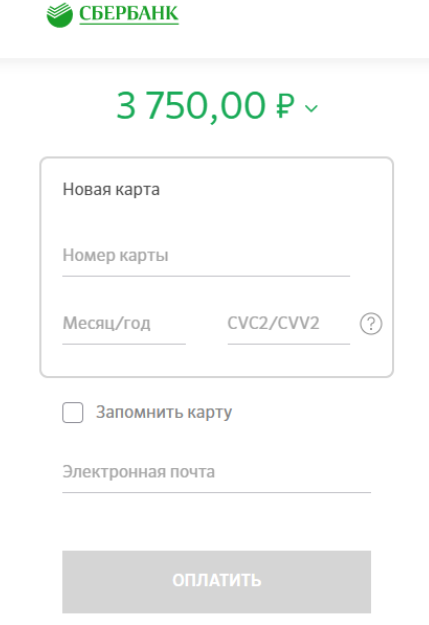
При этом, Логус самостоятельно отследить факт оплаты и зафиксирует её соответствующей транзакцией на счёте брони.
После оплаты, сумма оплаты будет также видна и в Amo на странице сделки - вкладка Брони.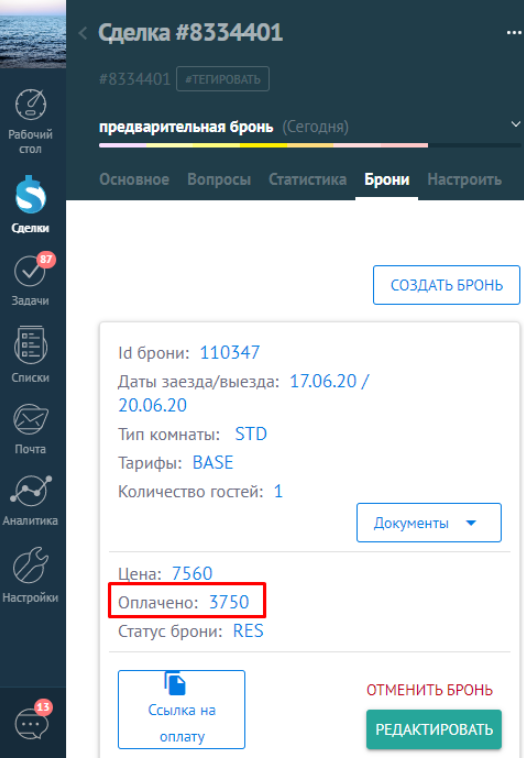
Редактирование и отмена брони
...
Все брони из одной сделки связаны специальным полем - Код CRS.
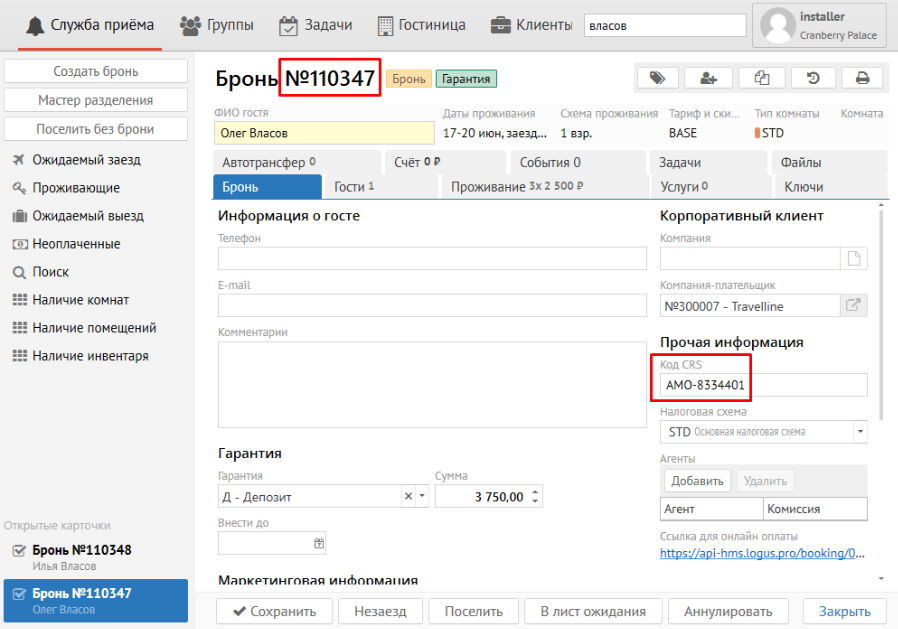
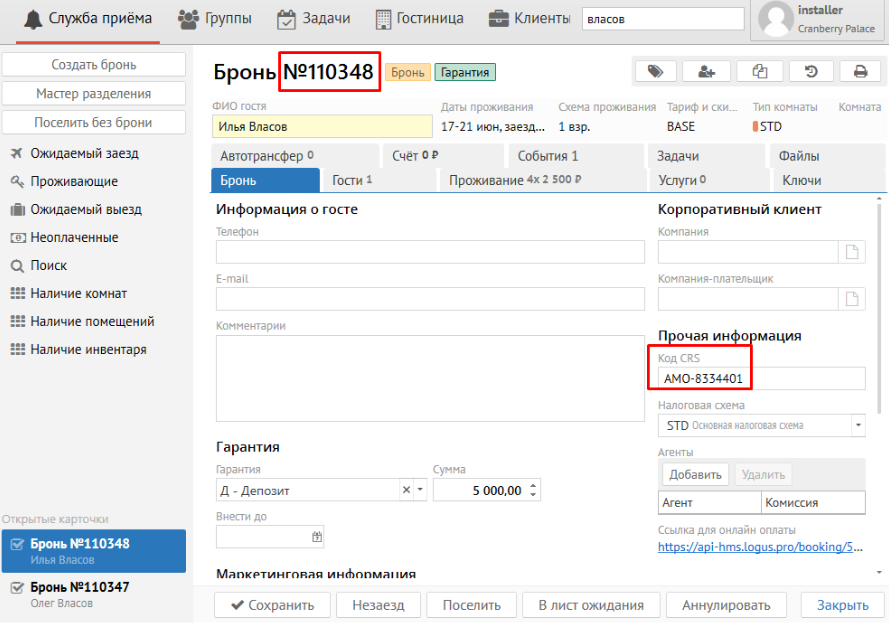
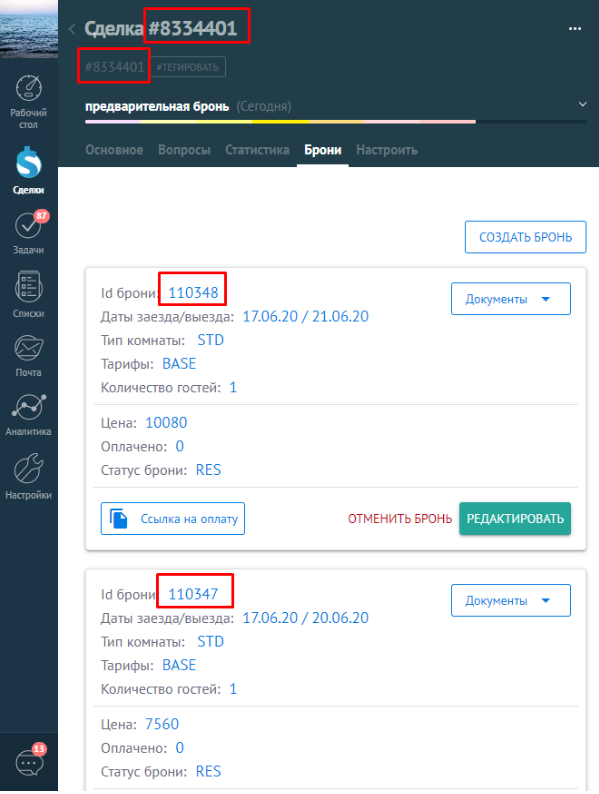
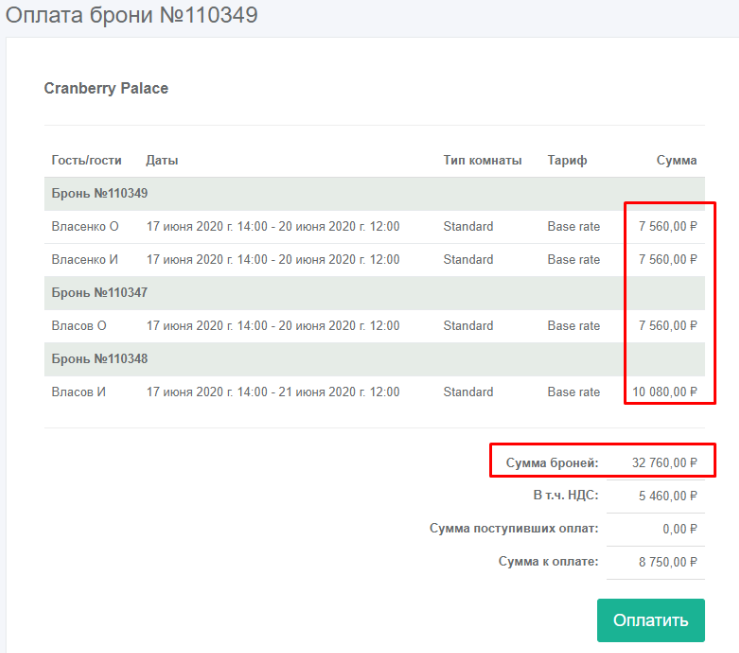
При формировании и копировании ссылки на оплату, будет отображена информация к оплате сразу всех броней сделки.
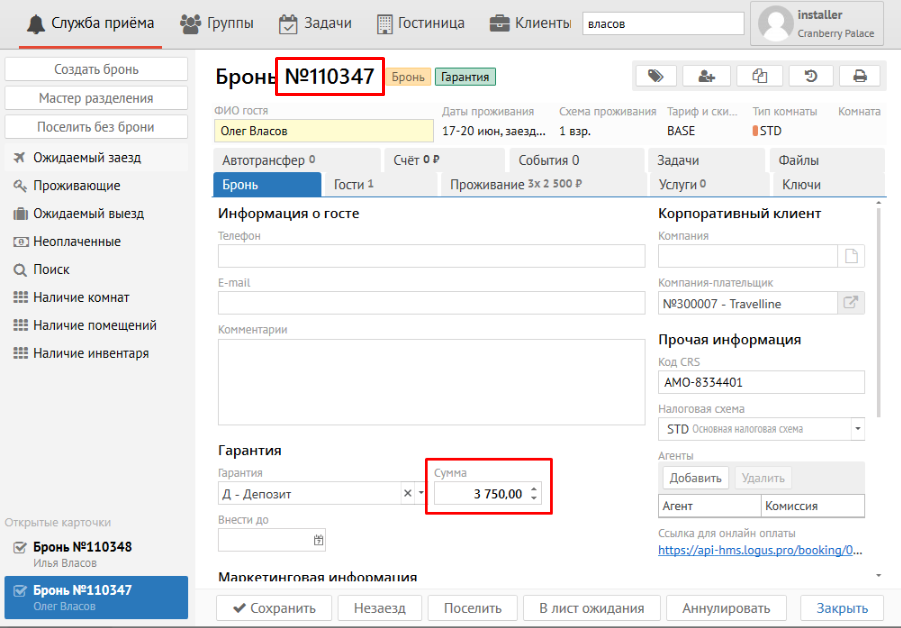
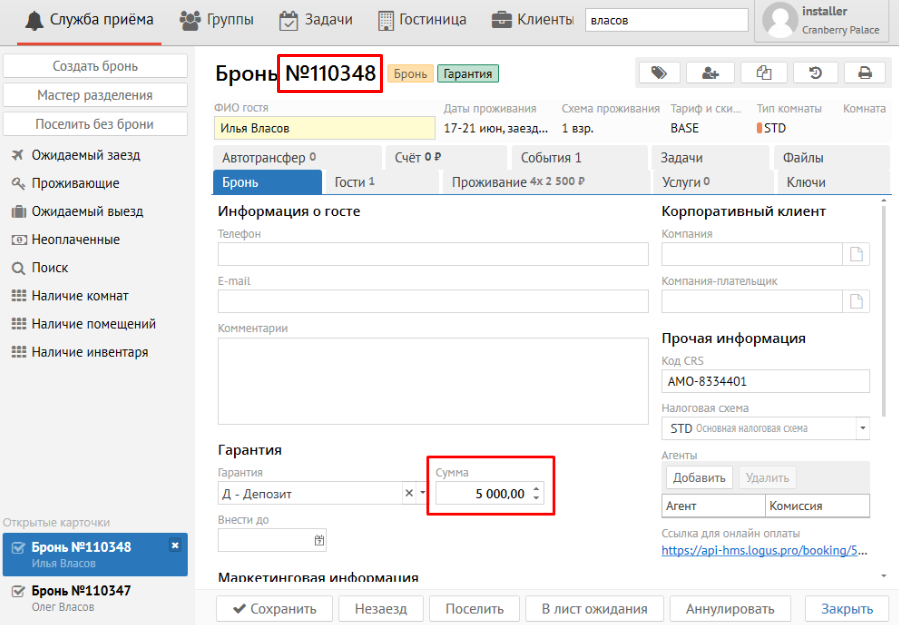
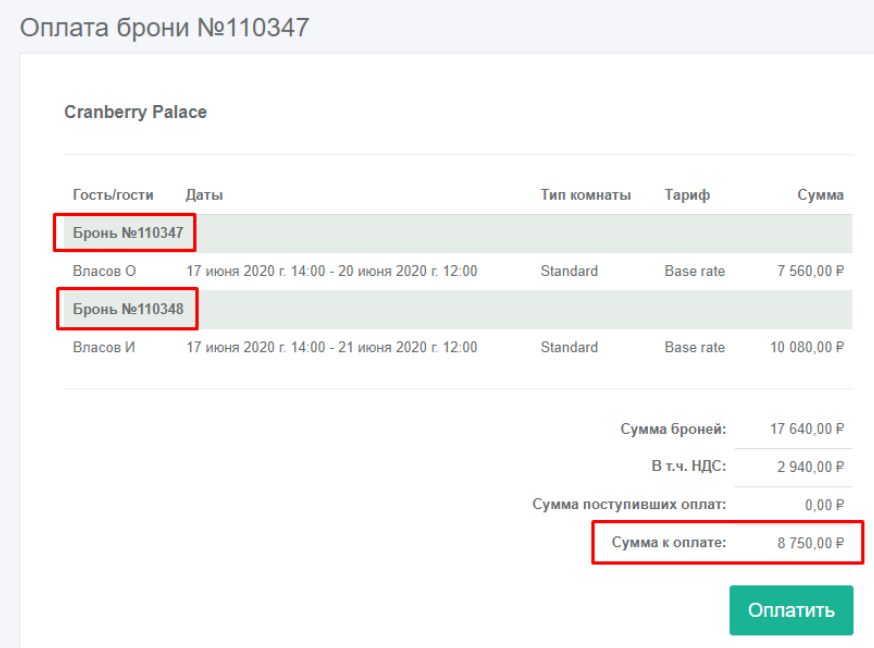
При этом, если по какой-то брони уже была внесена оплата, система это учитывает и выводит сумму для оплаты остаточной задолженности.
Точно также при формировании документов система будет учитывать все брони в сделки. Например Подтверждение бронирования.
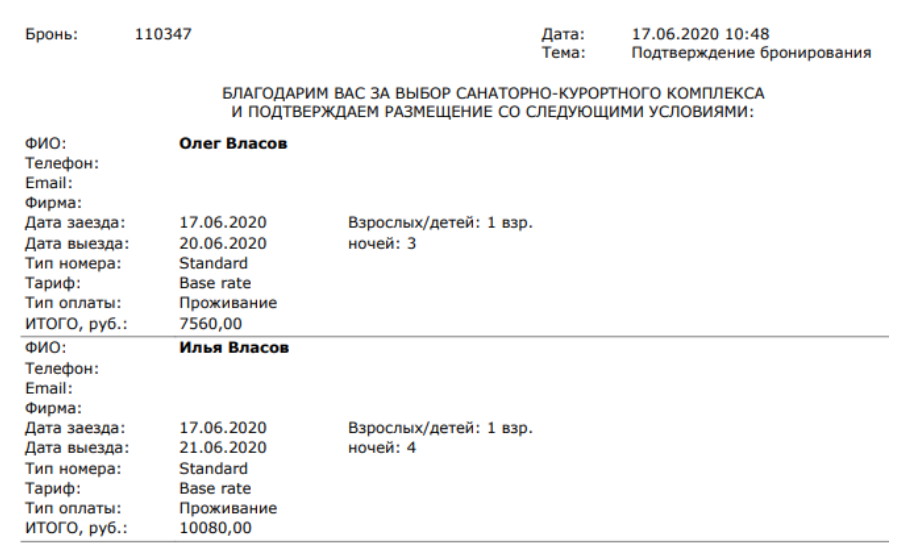
Несколько гостей в одной брони
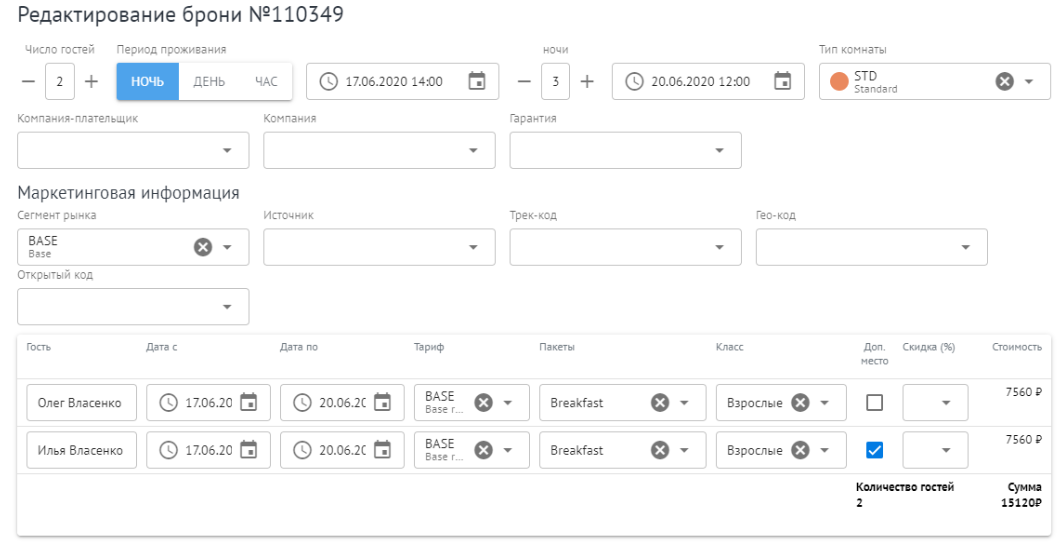
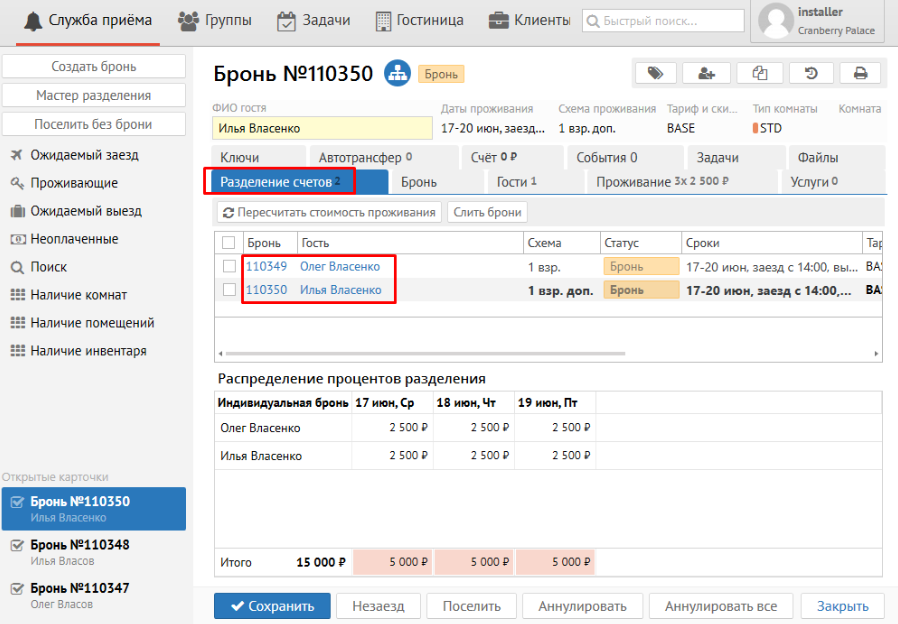
Если в Amo добавляется бронь с несколькими гостями, в Логусе при этом создаётся соответствующее количество индивидуальных броней с разделением счетов.
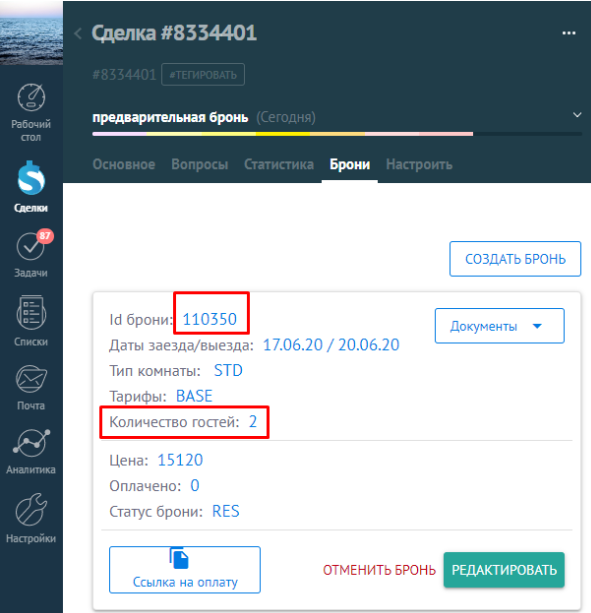
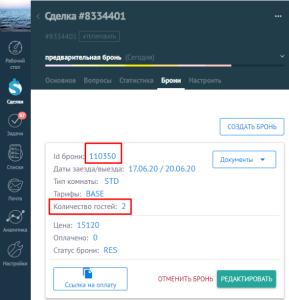
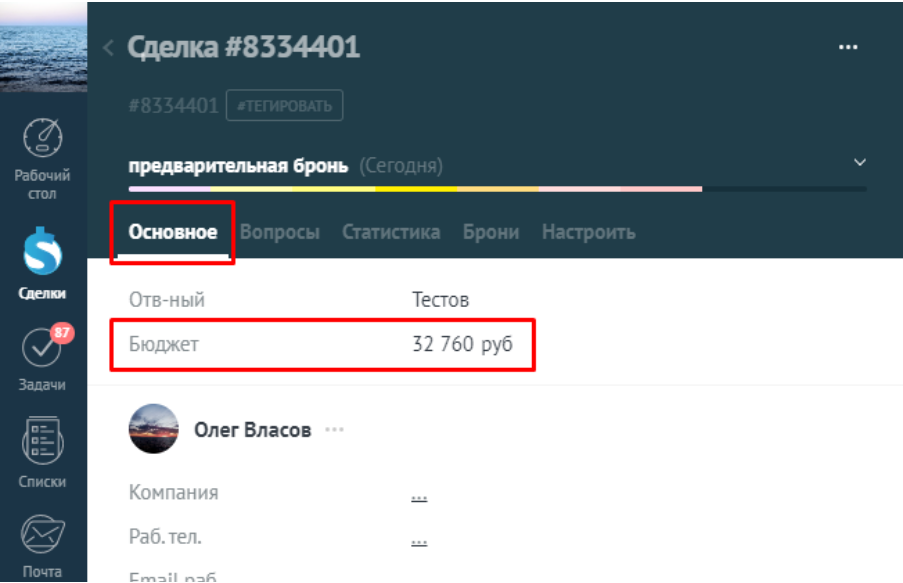
На вкладке "Основное" в поле "Бюджет" отображается полная стоимость всех не аннулированных броней, находящихся в сделке.
Создание сделки и брони в Amo из Логуса
...