...
Открываем сделку и переходим в раздел Брони.

Здесь будут отображаться все брони добавленные в рамках текущей сделки. Нажимаем "Создать бронь".
После нажатия на кнопку "Создать бронь" запускается плагин, функционально он схож с "Мастером разделения" в Логусе. В левой части можно указать параметры брони, справа отображается таблица наличия комнат.
Для визуального удобства значения в ячейках наличия более 5 не указываются, а сама ячейка окрашивается зеленым зелёным цветом. Если на определённую дату мест нет, то ячейка становится заштрихованной серым.
Фигурки рядом с наименованием типа комнаты указывают на количество основных и дополнительных мест.
После заполнения всех обязательных данных отображается происходит расчёт стоимости бронирования и появляется возможность создать бронь.

После указания параметров проживания и нажатия "Сохранить бронь", в Логусе создаётся бронь, а на вкладке вкладке в АМО появляется основная информация о брони.

Работа со сделкой и бронью
...
Из сделки в AmoCRM можно сформировать документы в формате pdf для отправки гостю. Это печатные формы, которыми вы пользуетесь в Логусе. (Важно!
| Info | ||
|---|---|---|
| ||
| Форма должна быть реализована в новом формате, версии 2.0 |
...
| . |

Изменение статуса сделки
Есть возможность автоматически менять статус сделки при изменении статуса брони в Логус и поступлении оплаты. Можно настроить соответствие статусам бронь(RES), проживание(IN), выезд(OUT), отмена(CANCEL) и незаезд(NOSHOW). Размер оплаты настраивается гарантиями в Логус.
Синхронизация
...
дополнительных полей
Настраивается передача информации в доп.поля Amo.
- Дата бронирования - дата создания первой брони из сделки.
- Дата заезда - дата заезда первой брони.
- Количество дней отдыха - общее количество дней проживания броней в сделке.
- Дата выезда - дата выезда последней брони.
- Источник Источник - источник бронирования из Логуса.
- Турагентство - агент из брони.
- Оплачено - сумма оплат по всем броням в сделке.
Синхронизация полей происходит при создании брони, изменении статуса брони и поступлении оплаты.
Оплата брони
Оплата брони может быть осуществлена двумя способами.:
1) Можно сформировать и отправить гостю документ, например "Счёт". После чего гость, по указанным в документе реквизитам, сможет оплатить удобным для себя способом, например, банковским переводом или онлайн через сайт своего банка.
2) Использование онлайн-эквайринга (если у вас подключен данный подключён данный модуль). Мы можем сформировать и отправить гостю ссылку на оплату. При нажатии на выделенную кнопку - копируется ссылка.
Вставив данную ссылку в браузер, откроется страница с кратким описанием брони и суммой оплаты. Сумма оплаты определяется гарантией, указанной при бронировании.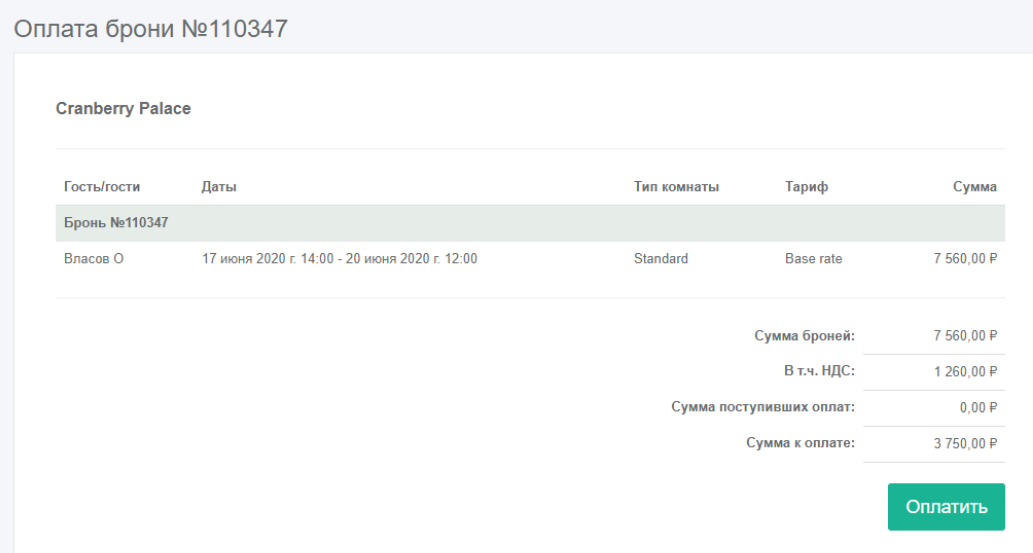

Нажав на кнопку "Оплатить" открывается шлюз онлайн-оплаты. Введя данные своей карты гость сможет вносит оплату, Логус самостоятельно отследит факт оплаты и зафиксирует её соответствующей транзакцией на счёте брони. После оплаты, сумма оплаты будет также видна и в Amo в соответствующем доп поле.
...
Созданные брони можно редактировать и отменить, при этом бронь аннулируется и в Логусе.

Несколько броней в сделке
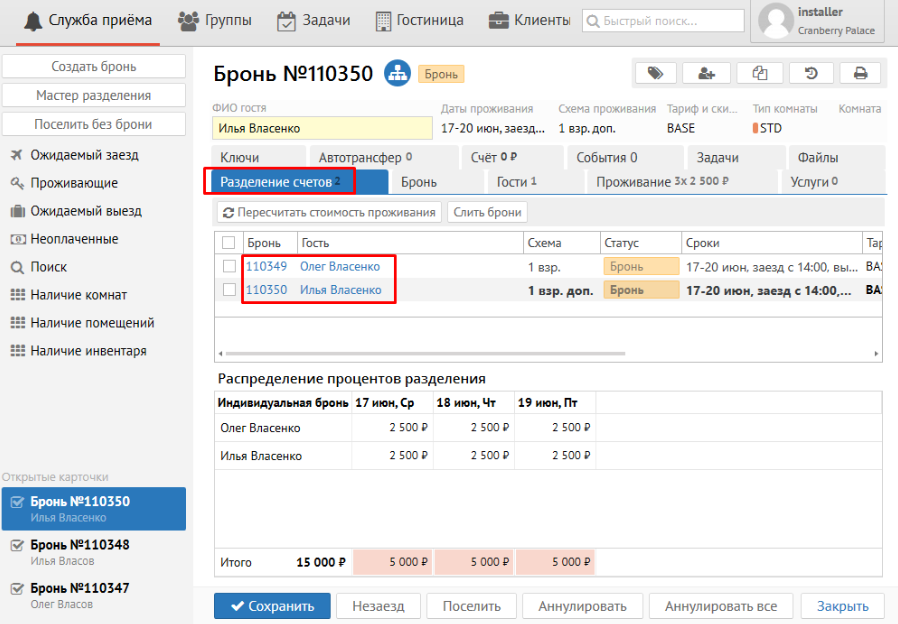
Со стороны Логуса, брони из одной сделки с одним гостем являются отдельными индивидуальными бронями. То есть при создании нескольких броней в сделке, каждая по одному гостю, в Логусе создаётся соответствующее количество индивидуальных броней.


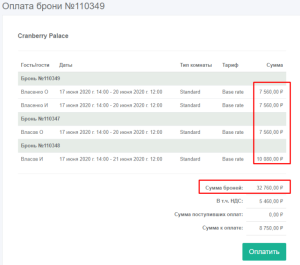
При формировании и копировании ссылки на оплату, будет отображена информация к оплате сразу всех броней сделки.
...
Если в Amo добавляется бронь с несколькими гостями, в Логусе при этом создаётся соответствующее количество индивидуальных броней с разделением счетов.
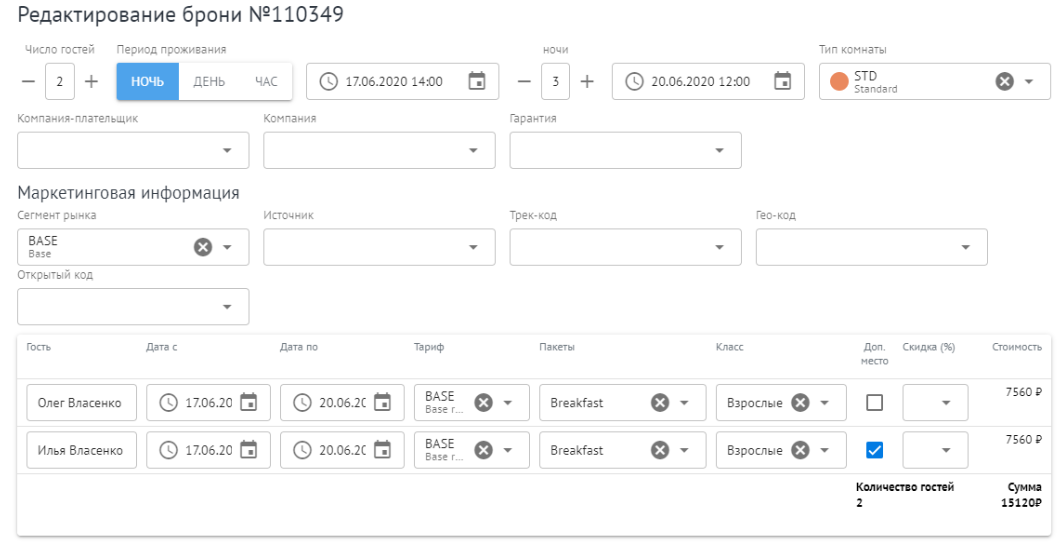
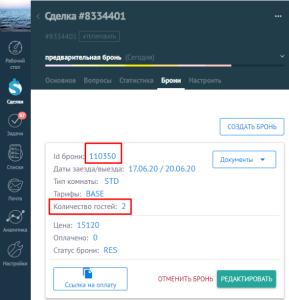
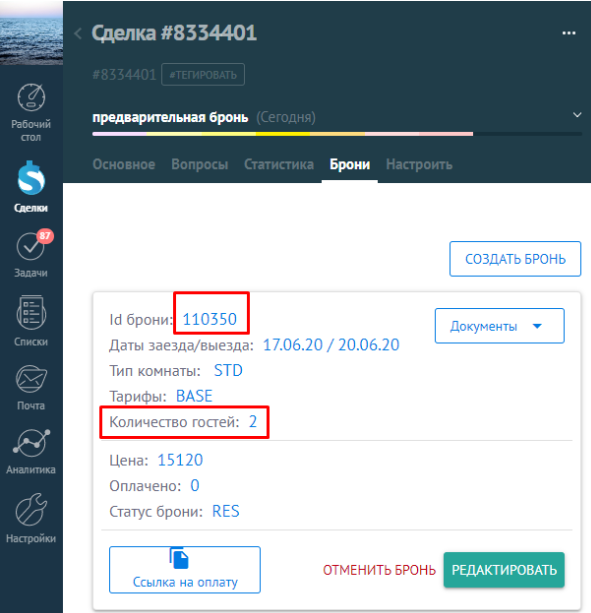
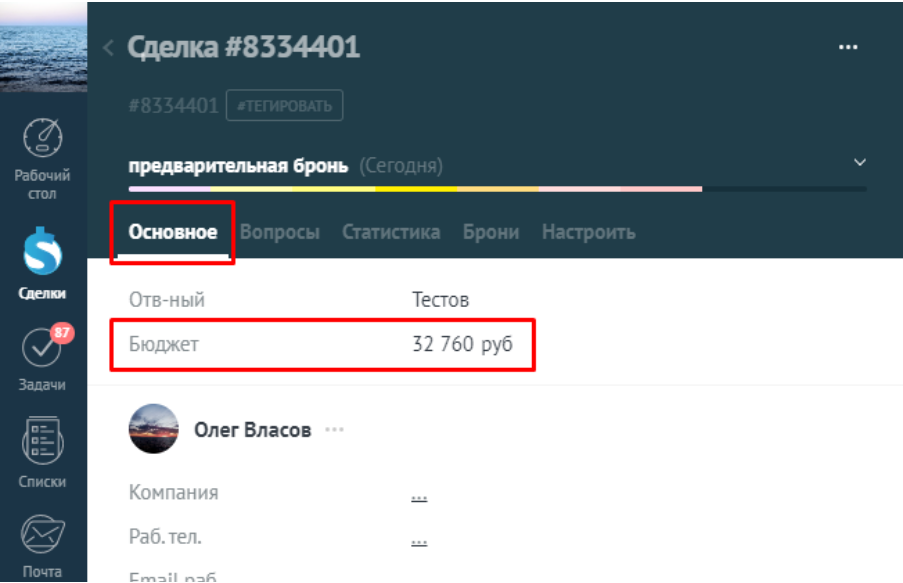
На вкладке "Основное" в поле "Бюджет" отображается полная стоимость всех не аннулированных броней, находящихся в сделке.
Создание сделки и брони в Amo из Логуса
При создании брони в Логусе, в Amo спустя некоторое время (по-умолчанию 15 минут) автоматически создаётся сделка с бронью.
...