...
Списки броней расположены в левой части Службы приёма:
Ожидаемый заезд - перечень броней с заездом в текущую дату.
...
Появится выпадающий список с набором функций:

Сортировка по возрастанию - сортировать брони гостей по выбранному столбцу в алфавитном от А до Я (например, по имени гостя или наименованию компании) или числовом с первой до последней по порядку цифры (например, по номеру брони) порядке.
Сортировка по убыванию - сортировать брони гостей по выбранному столбцу в алфавитном от Я до А (например, по имени гостя или наименованию компании) или числовом с последней по порядку цифры до первой (например, по номеру брони) порядке.
Очистить сортировку - возврат вида списка в состояние по умолчанию.
Сгруппировать по этой колонке - группировка броней по выбранной колонке. Например, как показано на рисунке ниже, по имени гостя.
Сгруппированные данные можно развернуть для просмотра с помощью кнопки  .
.
После использования группировки кнопка переименовывается в "Разгруппировать".

Показать панель группировки - вывод на экран панели выбранной группировки.
Дополнительно на панель группировки можно вынести другие колонки для более детальной группировки.
Например, как указано на примере ниже, сгруппировать гостей по дате заезда и в рамках даты - по имени.
Колонки можно перемещать, захватив их левой клавишей мыши:
- на панель группировки для группировки данных по ним;
- "сбрасывать" их в любое поле окна для отмены группировки;
- перемещать их между собой в рамках панели управления для выстраивания в нужном порядке.
После использования данной функции она переименовывается в "Скрыть панель группировки".

Для панели группировки меню (мини-меню и расширенное) дополняется следующими позициями:

Раскрыть всё - разворачиваются все данные в таблице.
Свернуть всё - сворачиваются все данные в таблице.
Очистить группировку - сброс всех выбранных для группировки столбцов.
Групповой интервал - группировка по датам/месяцам/годам или умная группировка: давно, недавно, неделю назад и прочие.
Редактор итога группы - настройка отображения итоговых данных для каждой группировки.
Производится выбор элемента отображения и какое значение выводить (максимальное, минимальное, среднее или сумму).
Также можно добавить отображение количества строк в группировке.

Итоговые данные выводятся в конце каждой строки группировки.

Показать выбор колонок - вывод на экран панели для выбора колонки.
Выбор колонок и их значение:
списка колонок для выбора. Список отображается отдельным окном.
Для того, чтобы отобразить колонку в таблице, необходимо левой клавишей мыши захватить название колонки из списка и перетащить его в нужное место в таблице.

Значение колонок: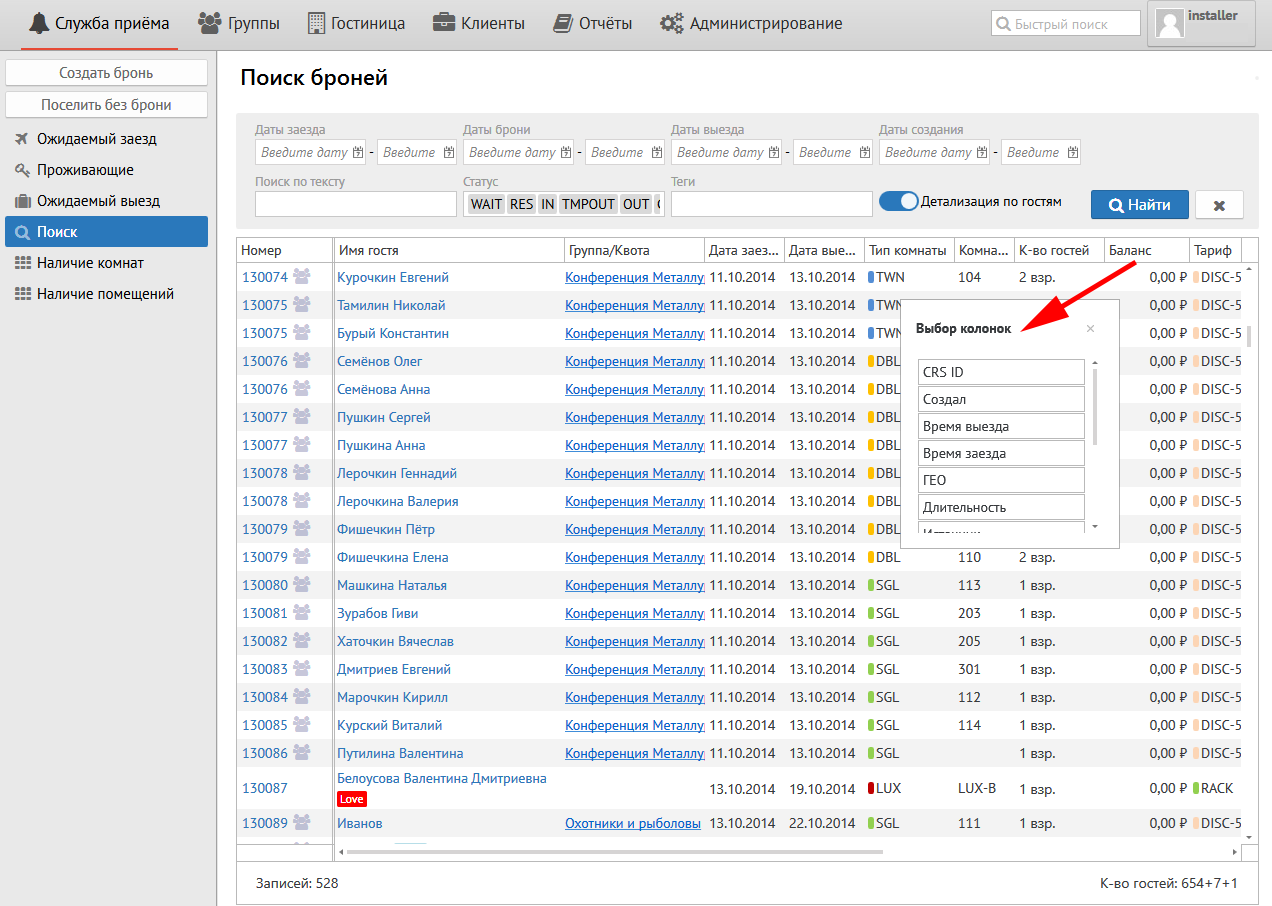
Номер - № брони.
Имя гостя - имя и фамилия гостя.
Группа/Квота - № группы/квоты, если гость принадлежит к таковой.
Дата заезда - дата заезда гостя в Ваш объект.
Дата выезда - дата выезда гостя из Вашего объекта.
Время заезда - время заезда гостя в Ваш объект.
Время выезда - время выезда гостя из Вашего объекта.
Тип комнаты - тип комнаты, в котором будет проживать Ваш гость.
Длительность - количество ночей, которое планирует проживать Ваш гость.
Комната - № комнаты.
К-во гостей - количество гостей в брони.
Баланс - баланс брони.
Тариф - тарифный план брони.
Пакеты - с версии 2.7.41 в списках отображаются пакеты, добавленные в брони.
Статус - статус брони.
CRS ID - CRS номер (указывается только для броней, появившихся через интернет).
Комментарий - комментарий из брони.
Дата создания - дата создания брони.
Дата изменения - дата последнего изменения брони.
Гарантия оплаты - гарантия оплаты брони.
ГЕО - ГЕО код брони.
Источник - источник бронирования, заполненный в брони.
Компания - компания, заполненная в брони.
Компания-плательщик - компания-плательщик, заполненная в брони.
Общий ID разд. брони - № разделённой брони.
Открытый код - открытый код, заполненный в брони.
Сегмент рынка - сегмент рынка, заполненный в брони.
Трек - трек-код, заполненный в брони.Примечание: Для того, чтобы перетащить нужную колонку в любой сформированный список, необходимо нажать на колонку левой мышкой и перетащишь её наверх, в список.
Наиболее соответствующий - выравнивание по ширине выбранной колонки.
...