...
Начисления товаров и услуг осуществляются как и прежде кнопкой "Начислить" на счёте. Чтобы принять оплату именно за эти конкретные услуги, следует отметить галочкой эти транзакции на счёте и нажать кнопку "Оплатить", в этом случае окно оплаты приобретает следующий вид:
...
Этот документ получит признак "оплачен" (о чём свидетельствует зелёная купюра). Ниже на экране продемонстрирована ситуация принятия оплаты за 2 дня проживания:
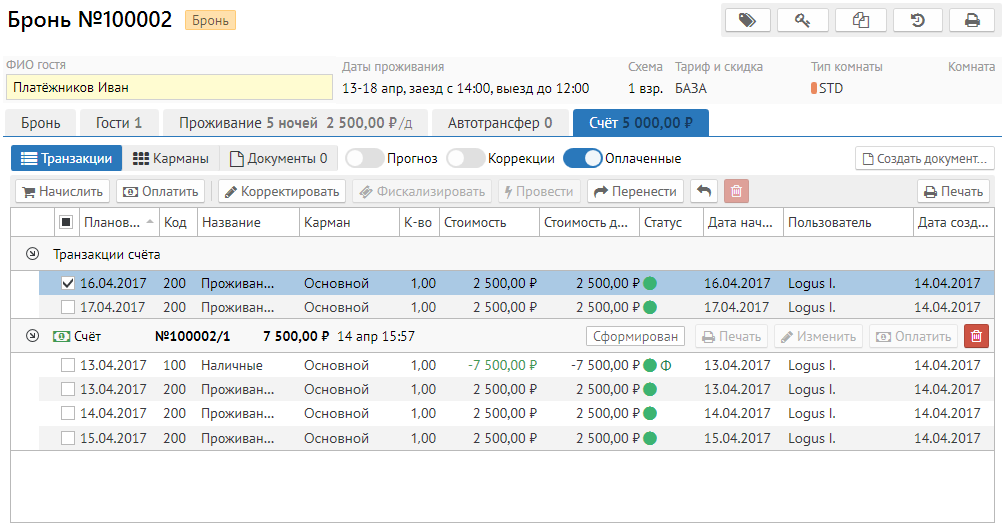
Есть и другой способ осуществить оплату: можно сначала объединить услуги в строгий финансовый документ (выделить услуги на счёте и нажать кнопку "Создать документ/Счёт"), после этого документ отобразится в списке транзакций в неоплаченном состоянии. Для оплаты счёта с детальной фискализацией нужно нажать на нём кнопку "Оплатить". Этот механизм позволяет оплачивать путёвки или счета, выставленные из внешних систем (например из Санаториума).
...
Поскольку для фикскализации возврата тоже требуется детализация в чеке, то процедура несколько отличается от принятой ранее (когда можно было просто добавить оплату с отрицательной суммой). Для осуществления возврата необходимо произвести коррекцию оплаты: выделить платёжную транзакцию внутри документа и нажать "Коррекция". После этой операции внутри документа появится нефискализированная возвратная транзакция. Если смена ещё не была завершена, нужно выделить эту транзакцию и нажать кнопку "Фискализировать". Возвратный чек будет содержвать детализацию по доходным транзакциям фин. документа.
Расчёт налогов
В связи с перечисленными изменениями в алгоритме фискализации становится возможным приём оплаты за услуги с разными схемами налогообложения. Поскольку налог указывается именно для товарных позиций, а не оплат, можно спокойно объединять услуги медцентра и прачечной в один чек и принимать оплату одной операцией. Схема настройки налогов для транзакций не изменилась и описана в этой статье.